资源
课程
动画
【动画】01 课:操控导入的角色模型
从 初学者系列教程素材_免费高速下载|百度网盘-分享无限制 (baidu.com) 下载相关素材。
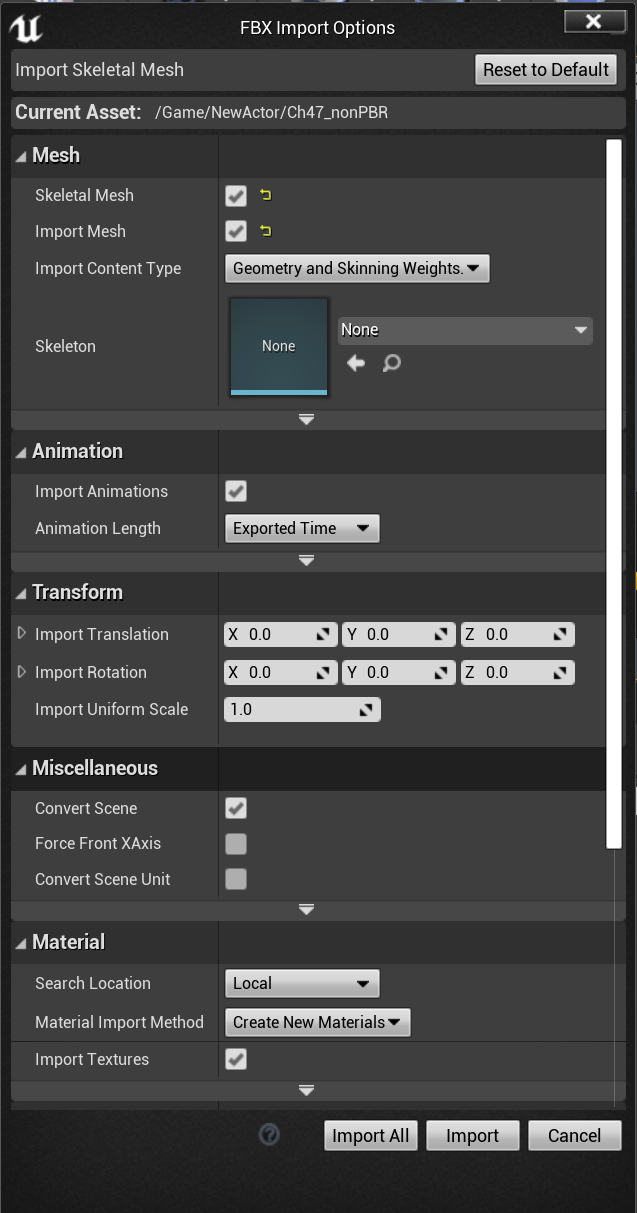
导入资源,Search Location 设为 Local,Material Import Method 设为 Create New Materials。
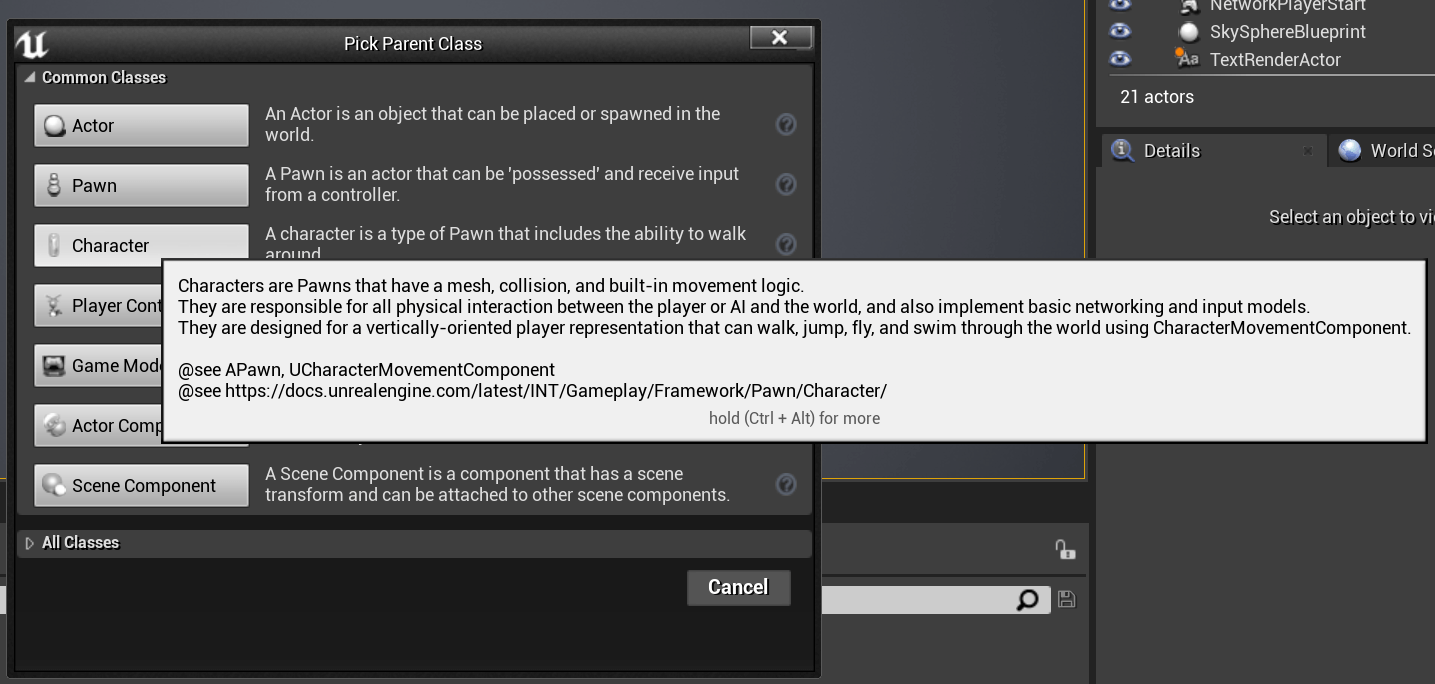
创建一个 Character 的蓝图。
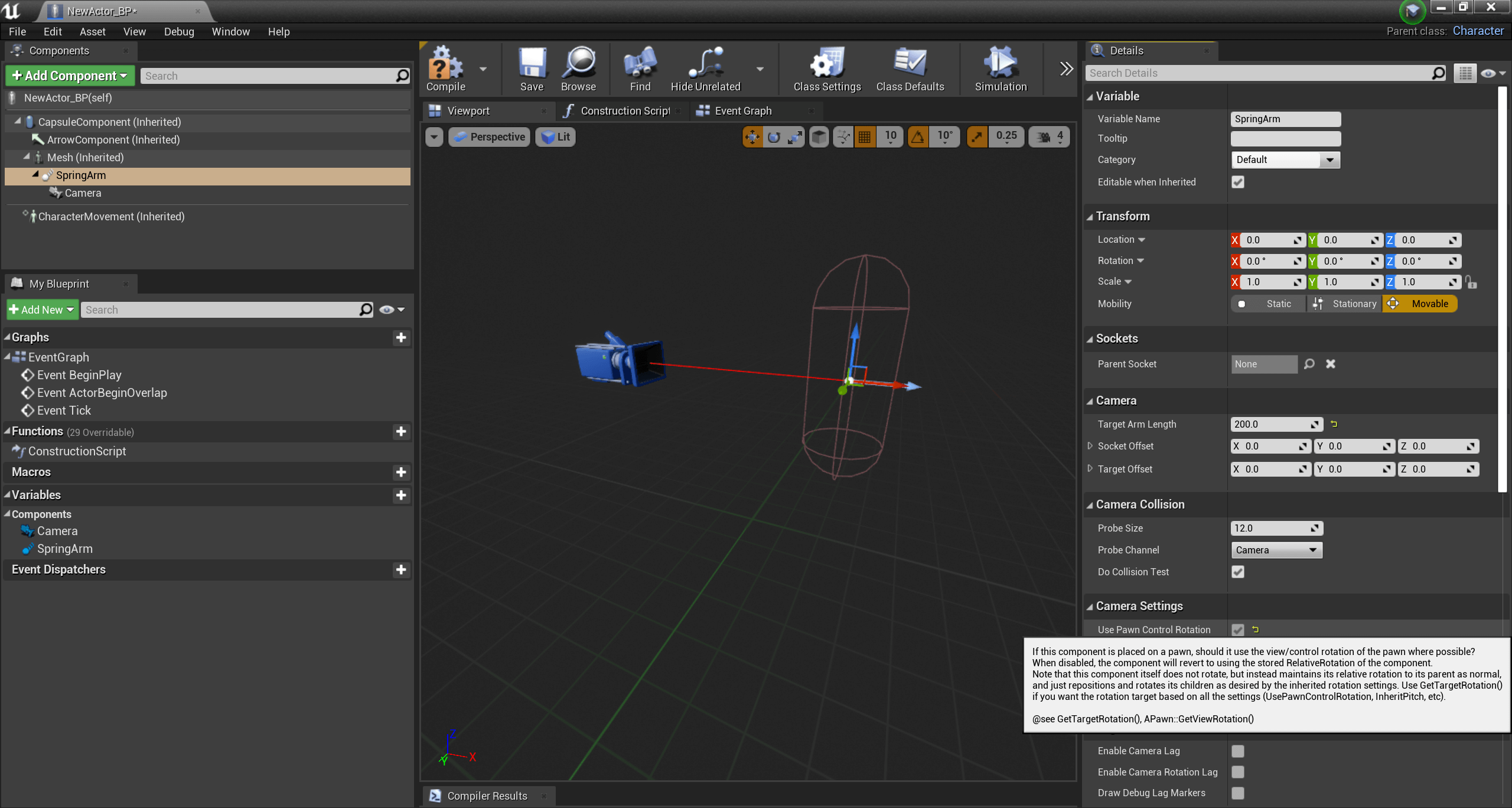
添加 SpringArm 和 Camera,在 SpringArm 里把 Use Pawn Control Rotation 给我关了。
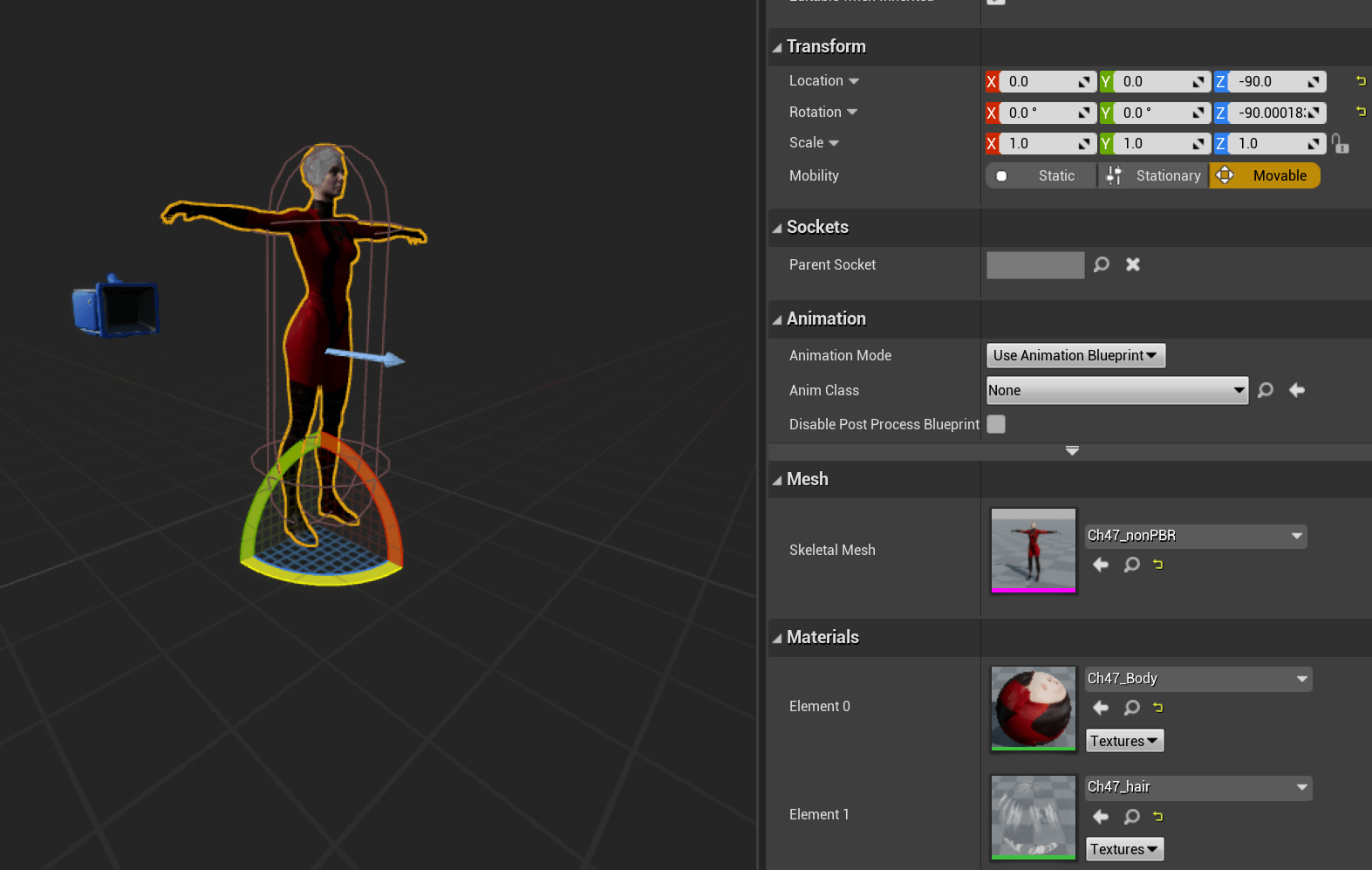
Mesh 对象里选择人物素材(紫色对应紫色)。
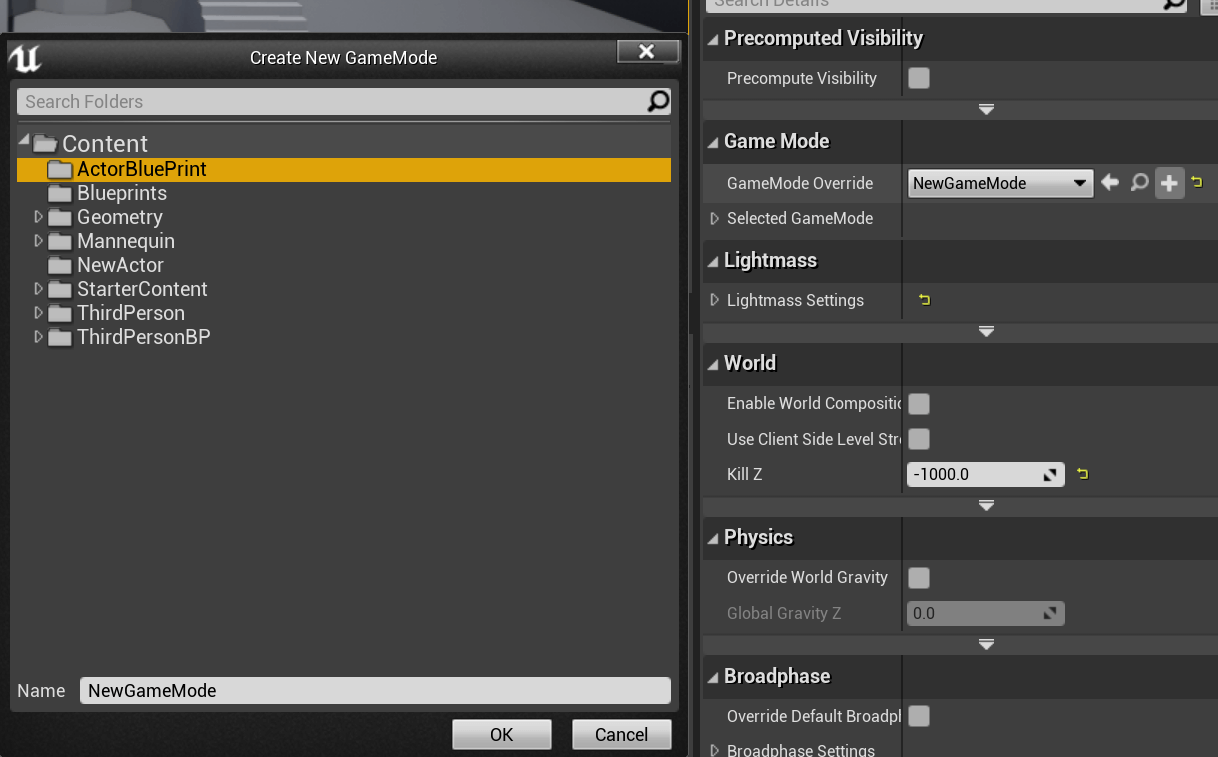
World Settings 里的 GameMode Override,创建一个新的 GameMode。
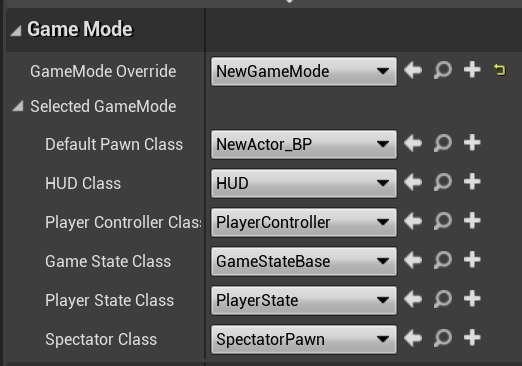
Default Pawn Class 设为自己创建的 Character 蓝图 NewActor_BP。
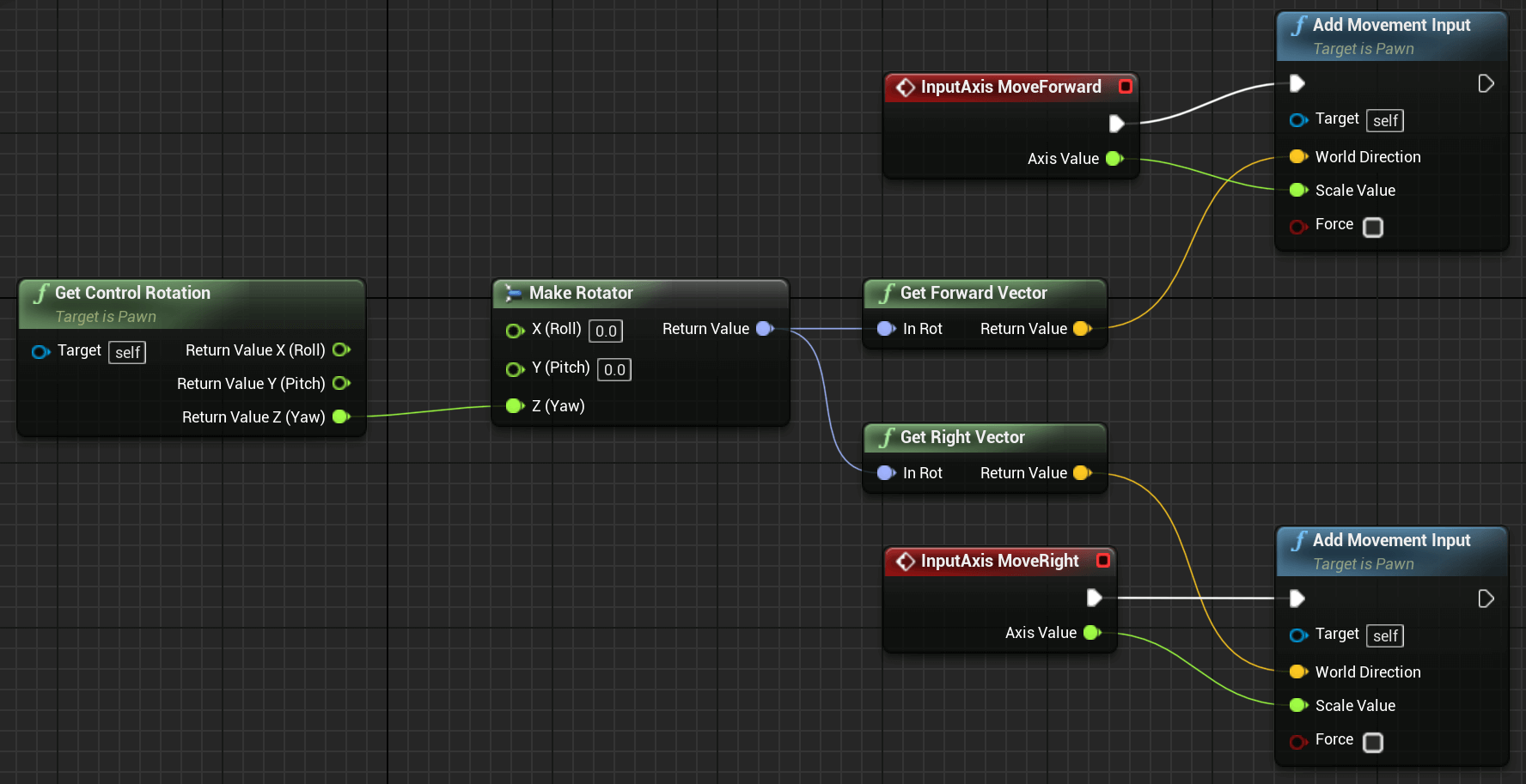
以此法绘制角色蓝图,角色就可以接受输入移动。
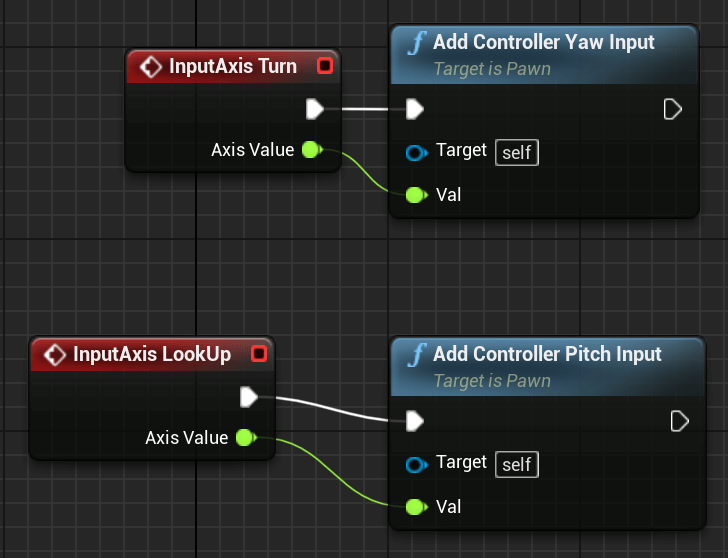
以此法绘制角色蓝图,角色就可以随着鼠标的旋转而旋转视角。
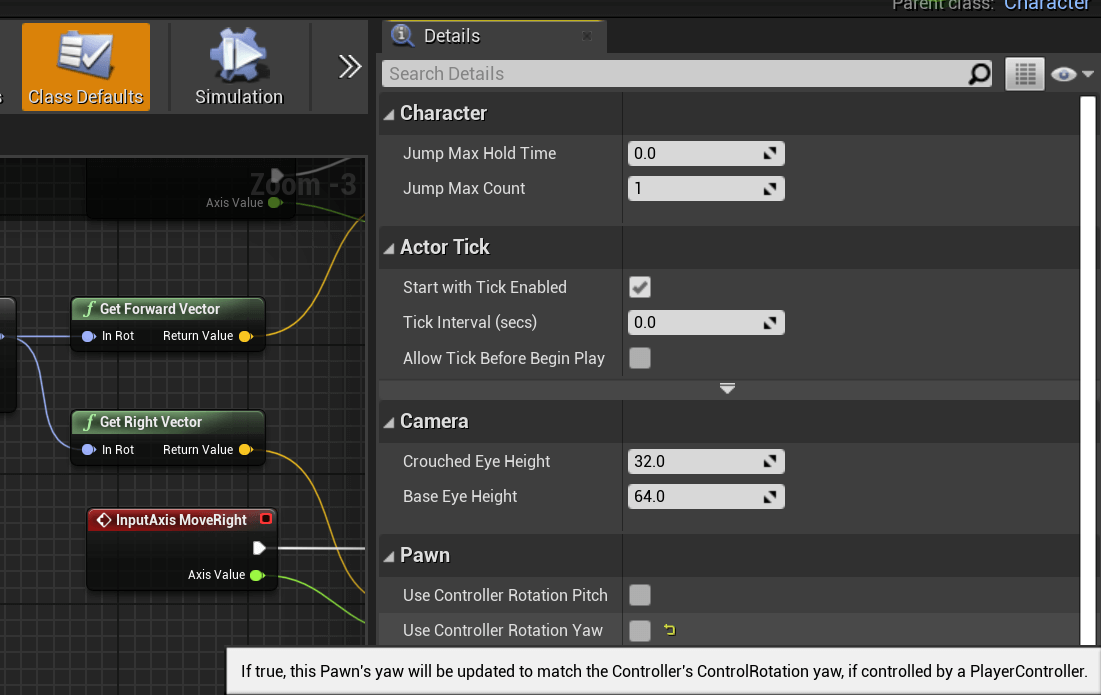
蓝图中的 Class Defaults 下把 Use Controller Rotation Yaw 给我关了。

蓝图中把 Orient Rotation to Movement 给我开了。

如果移动过程中角色的头发会闪烁,进工程设置把 Motion Blur 给我关了。
【动画】02 课:动画蓝图、播放蒙太奇和打包
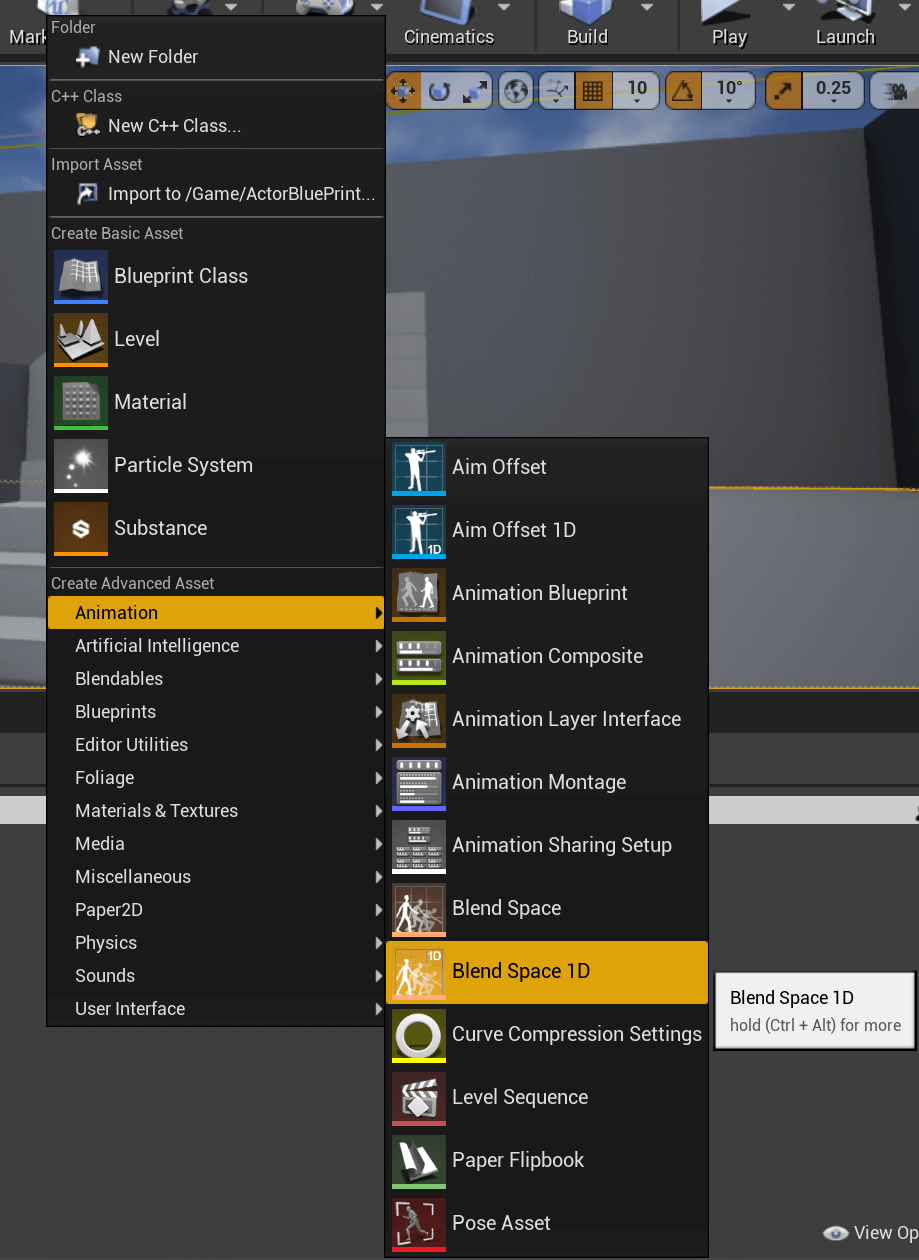
创建一个 Blend Space 1D。
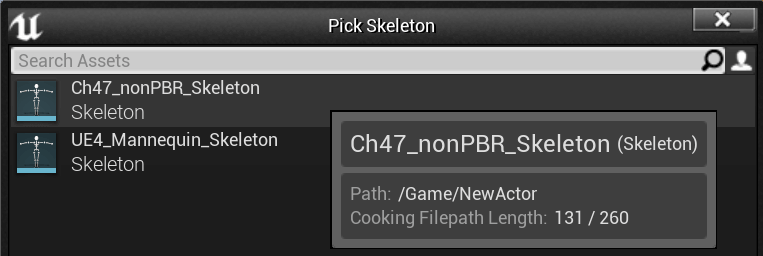
骨骼选择导入到女角色的骨骼。
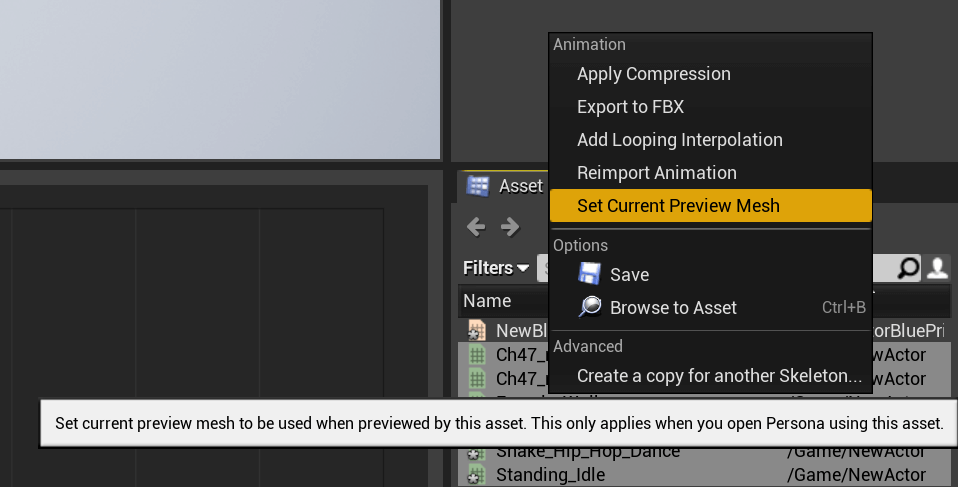
将女角色相关的动画 Set Current Preview Mesh。
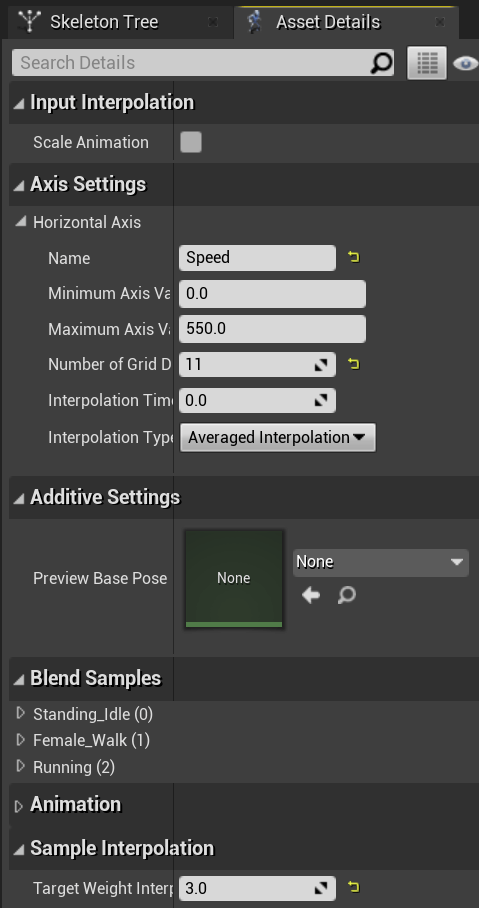
设置中,将 Horizontal Axis 的 Name 设为 Speed,MaximumAxisValue 设为 550,Number of Grid Divisions 设为 11。
SampleInterpolation 下的 Target Weight Interpolation Speed Per Sec 设为 3.0。
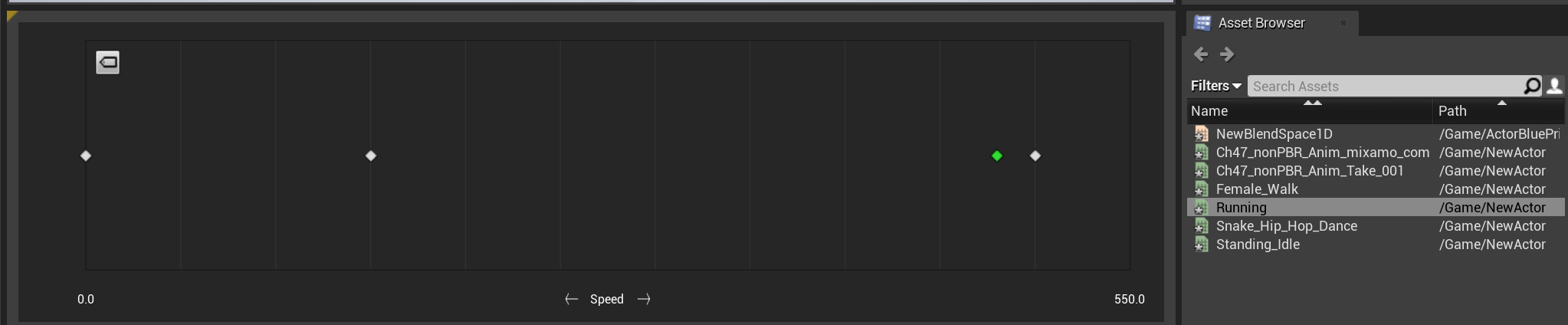
时间轴将 0.0 处绑定 Standing_Idle 动画,150.0 处绑定 Female_Walk 动画,500.0 处绑定 Running 动画。
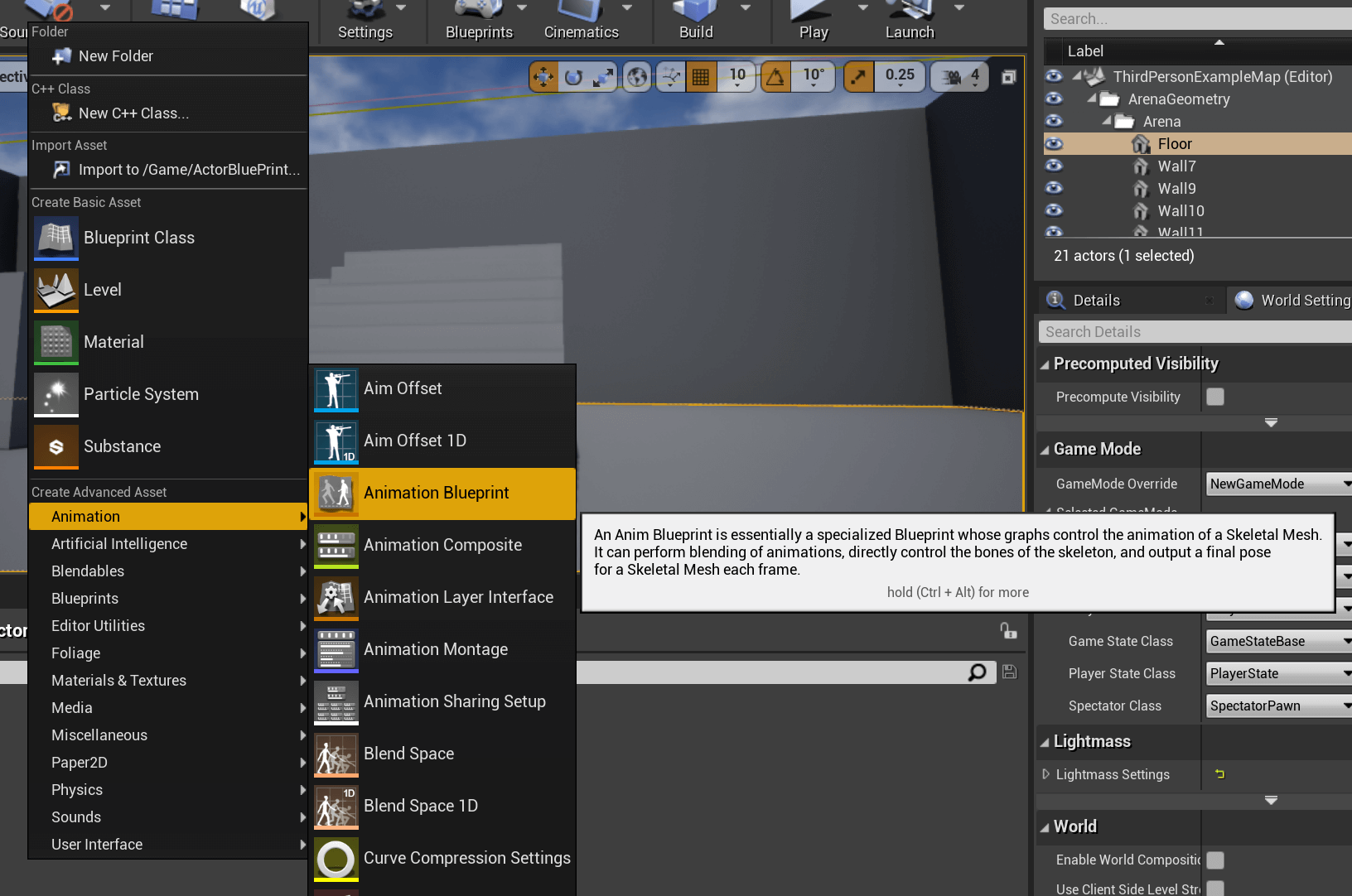
创建一个 Animation Blueprint 类。
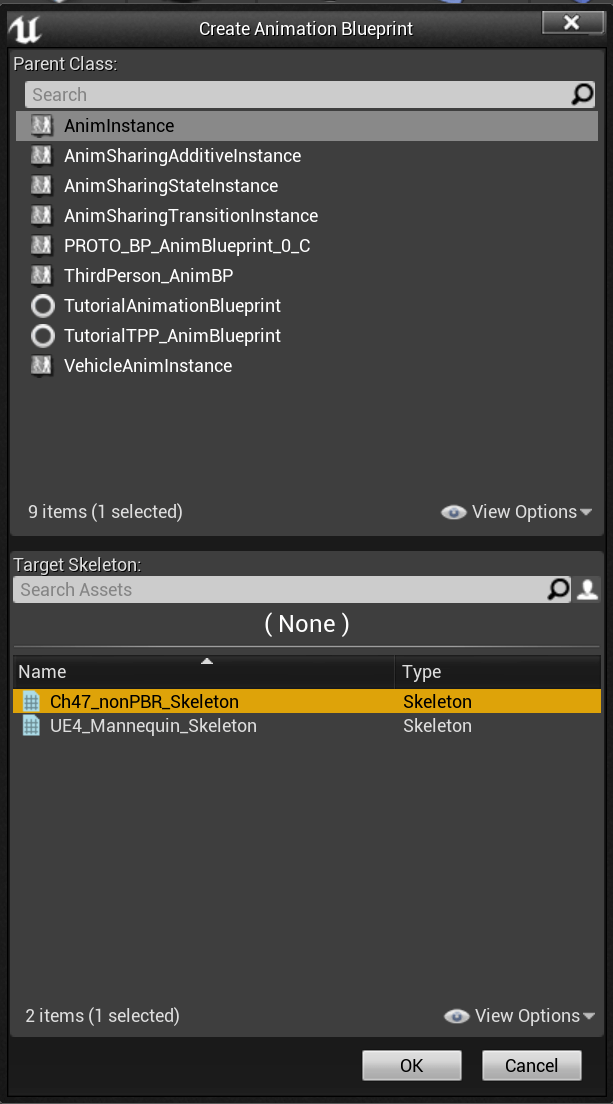
这个动画蓝图的父类选择 AnimInstance,骨骼选择女角色的骨骼。
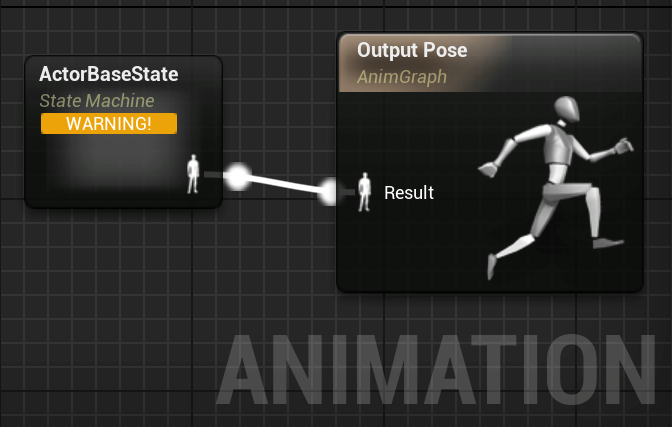
动画蓝图里这么绘制节点(Add New State Machine..,创建一个新的动画机)。
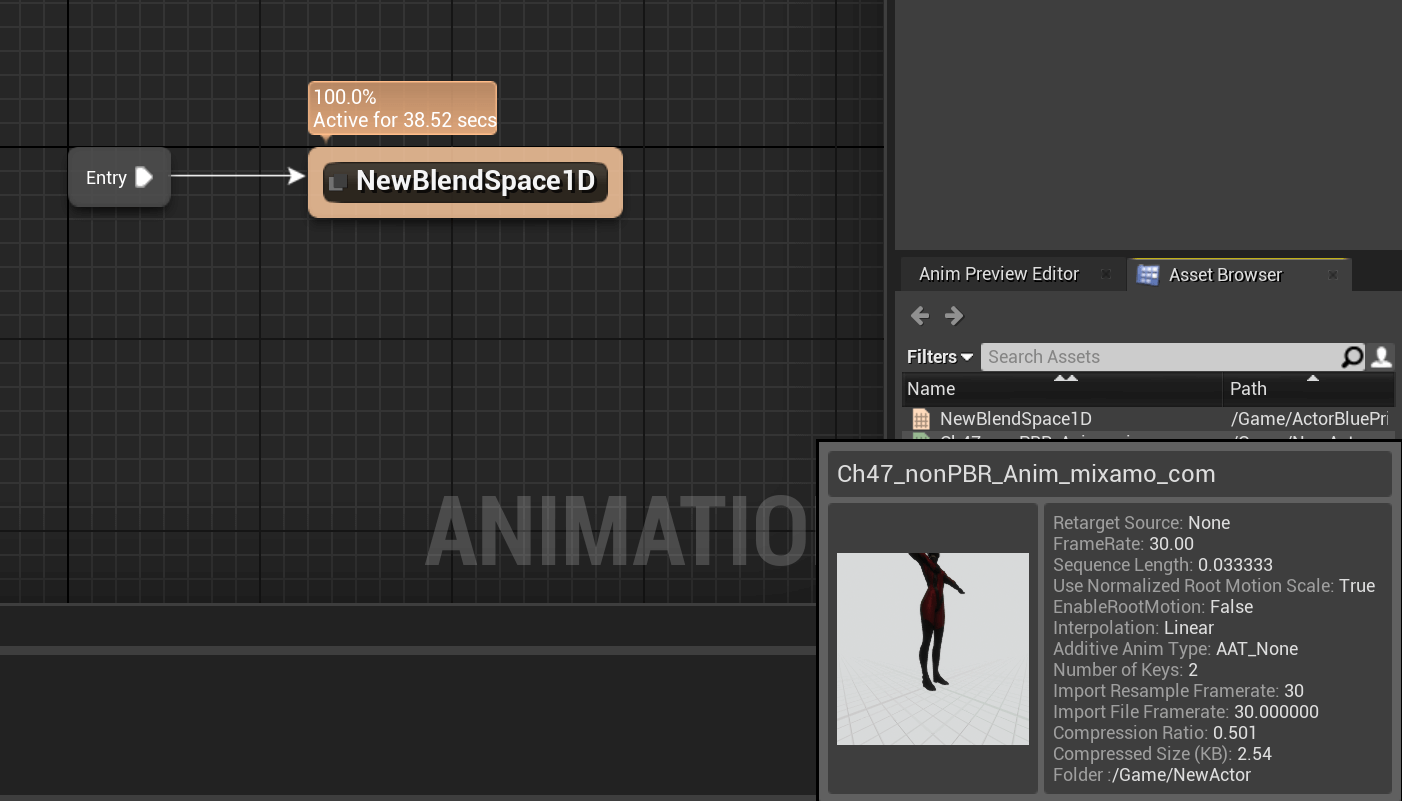
双击这个动画机,Entry 里拖一条线,增加一个动画状态。
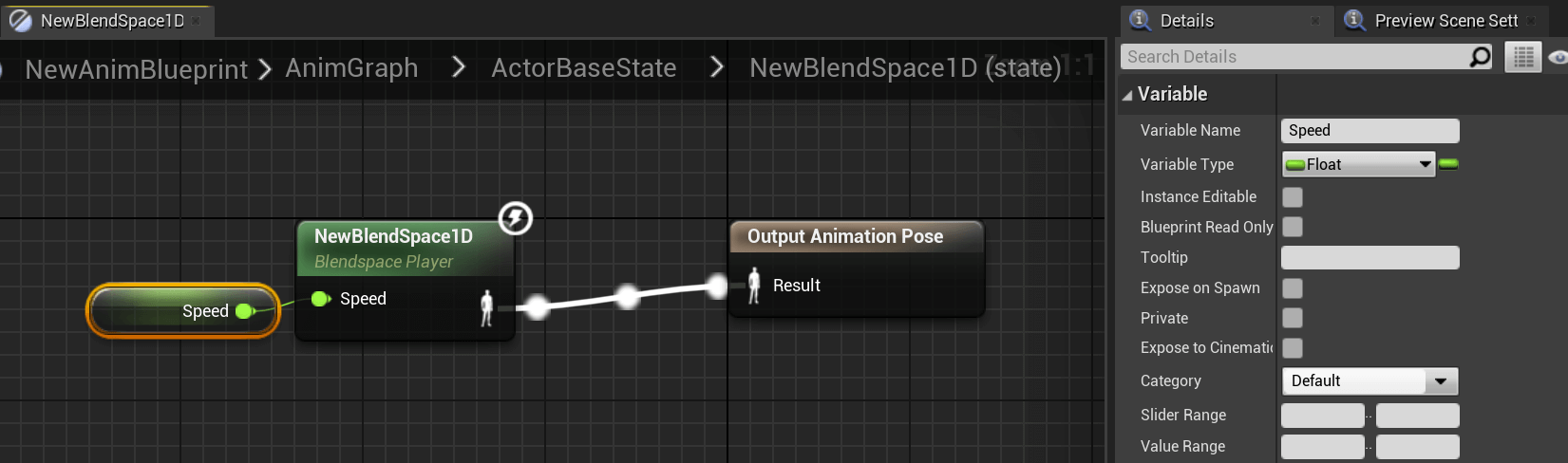
设置这个动画状态,将速度提升为变量。
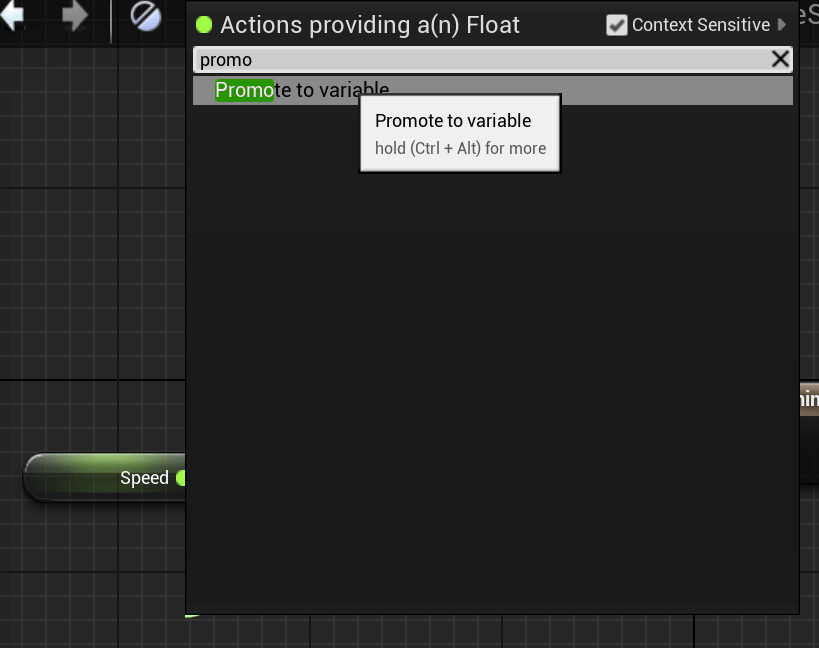
这个变量是是这么弄出来的。
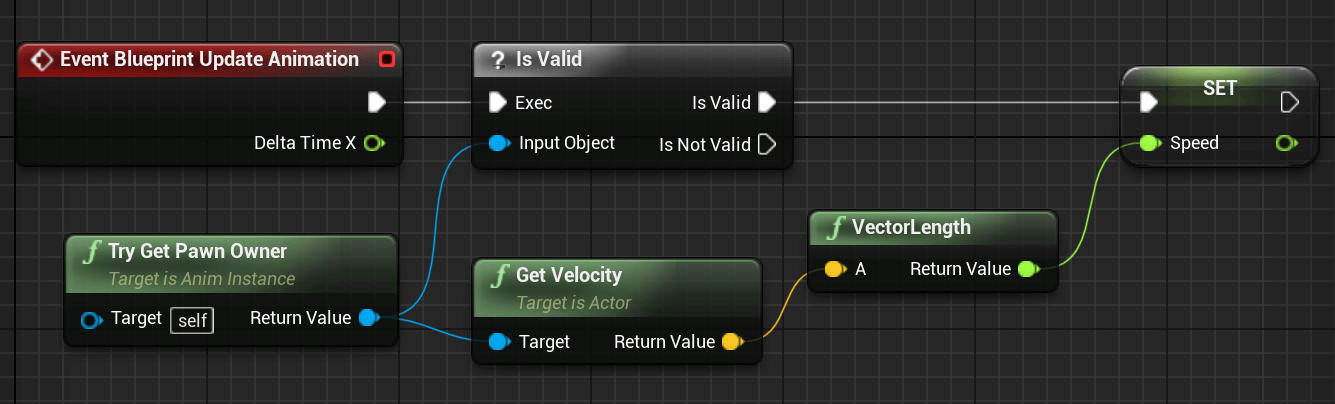
绘制动画蓝图的蓝图,将 Speed 与人物移动速度挂钩。
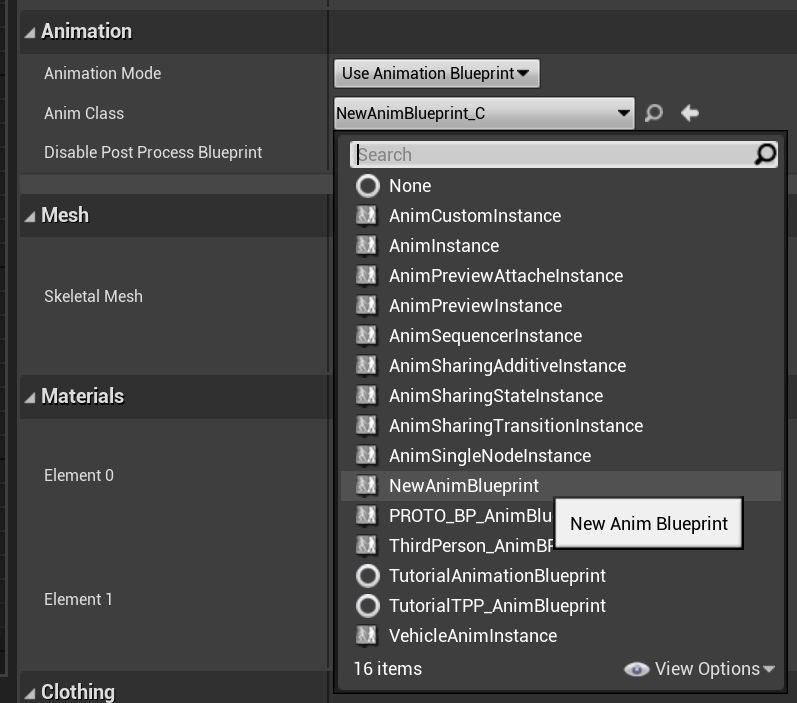
选中人物的 Mesh,将设置好的动画蓝图与 Mesh 绑定。
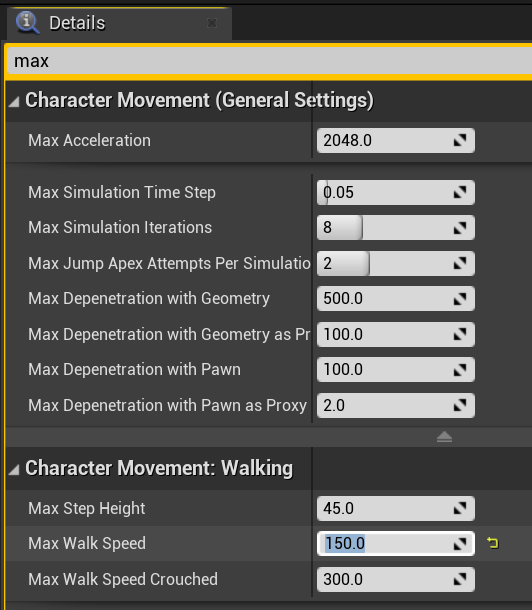
角色蓝图中设置最大移动速度为 150。
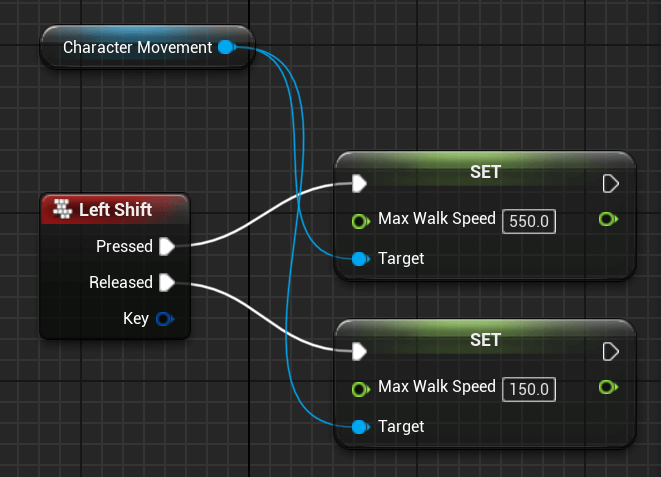
角色蓝图中绘制按下 Left Shift 加速的逻辑。此时可以正确地播放人物行走和跑步动画。
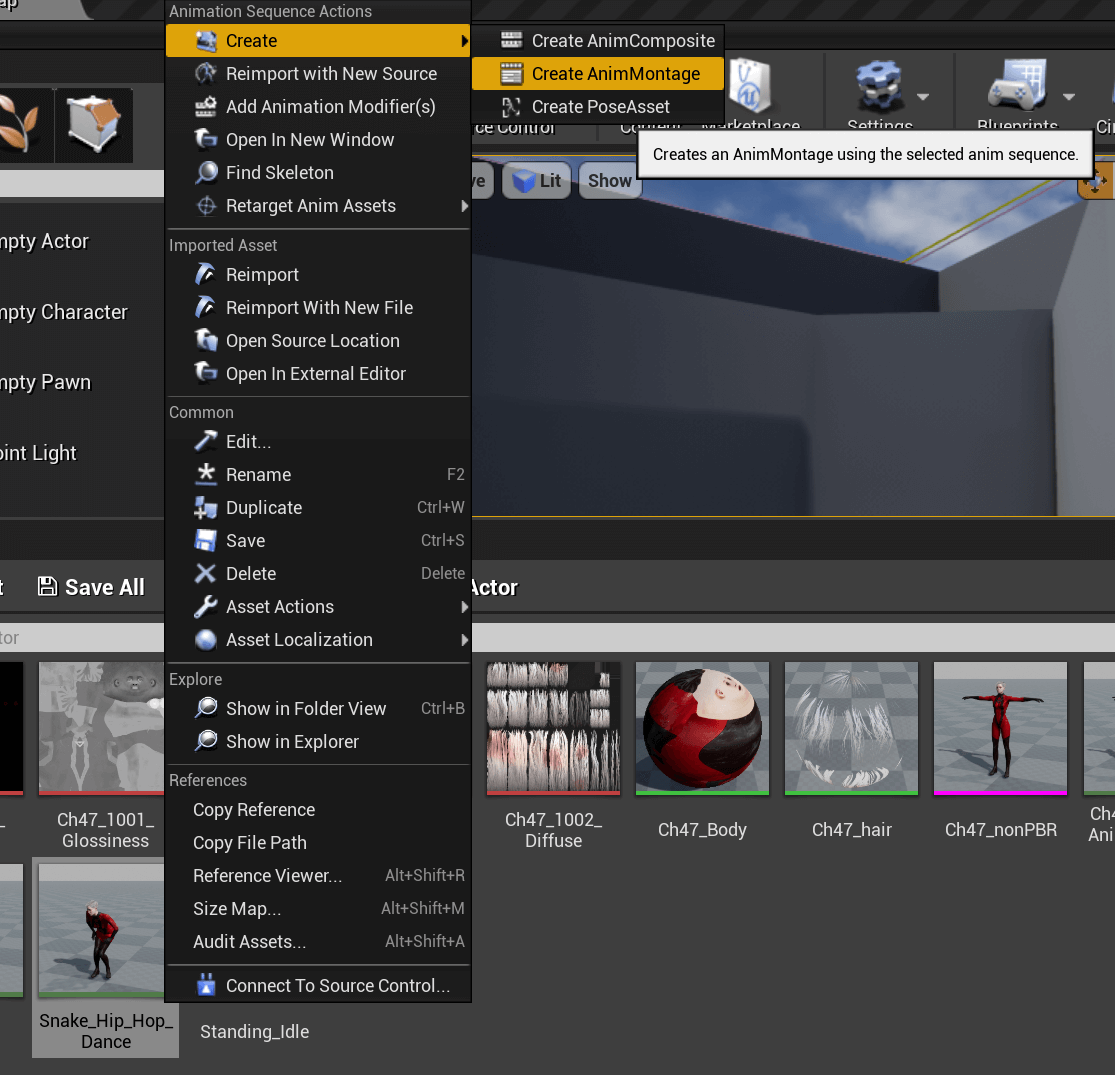
选择跳舞的动画,右击 Create AnimMontage,创建一个蓝色呃东东。
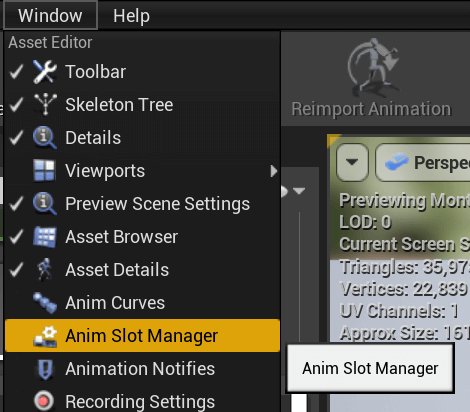
打开 Anim Slot Manager 窗口,创建一个名为 Dance 的 Slot。
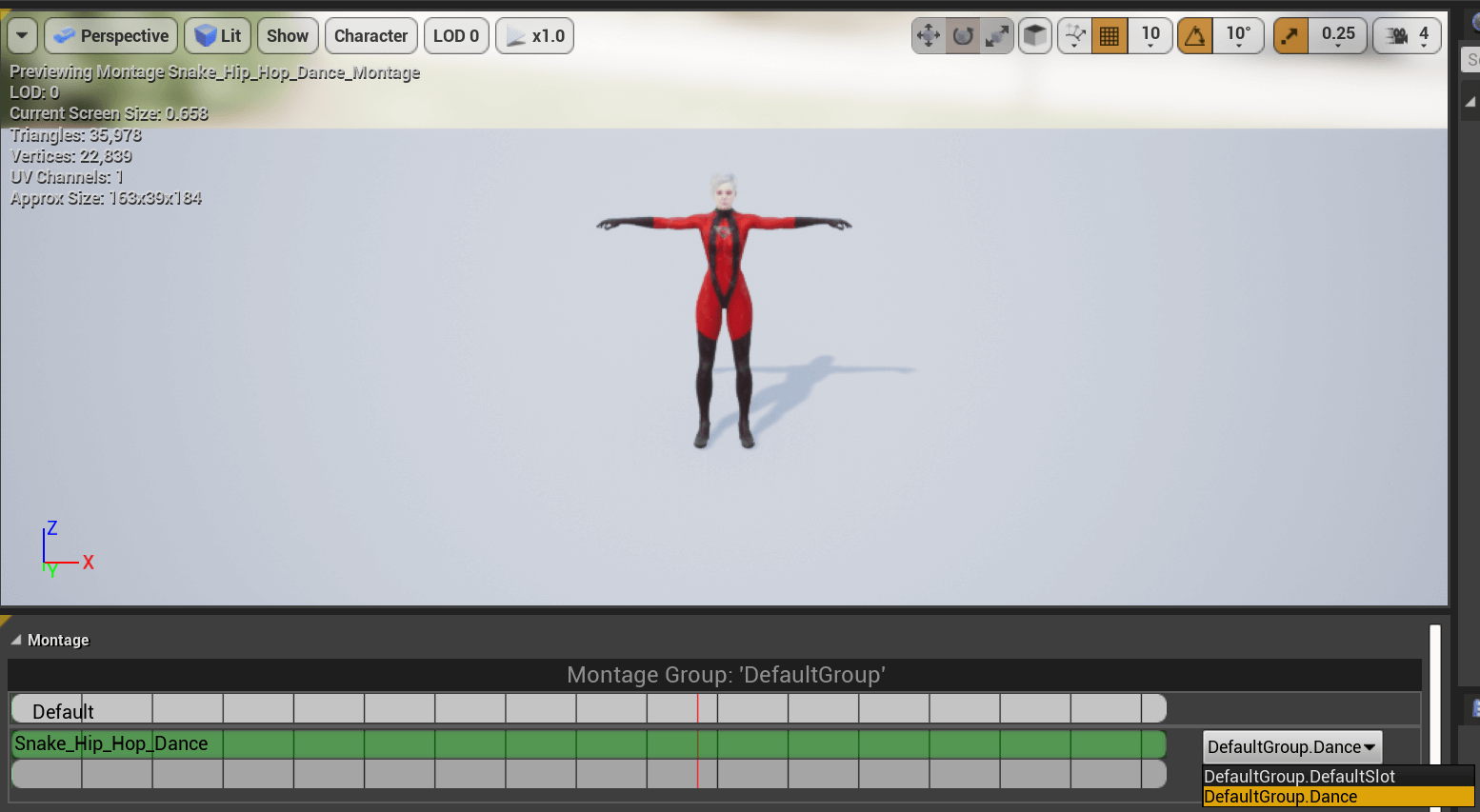
将这个蒙太奇动画的 DefaultGroup 设为 Dance。
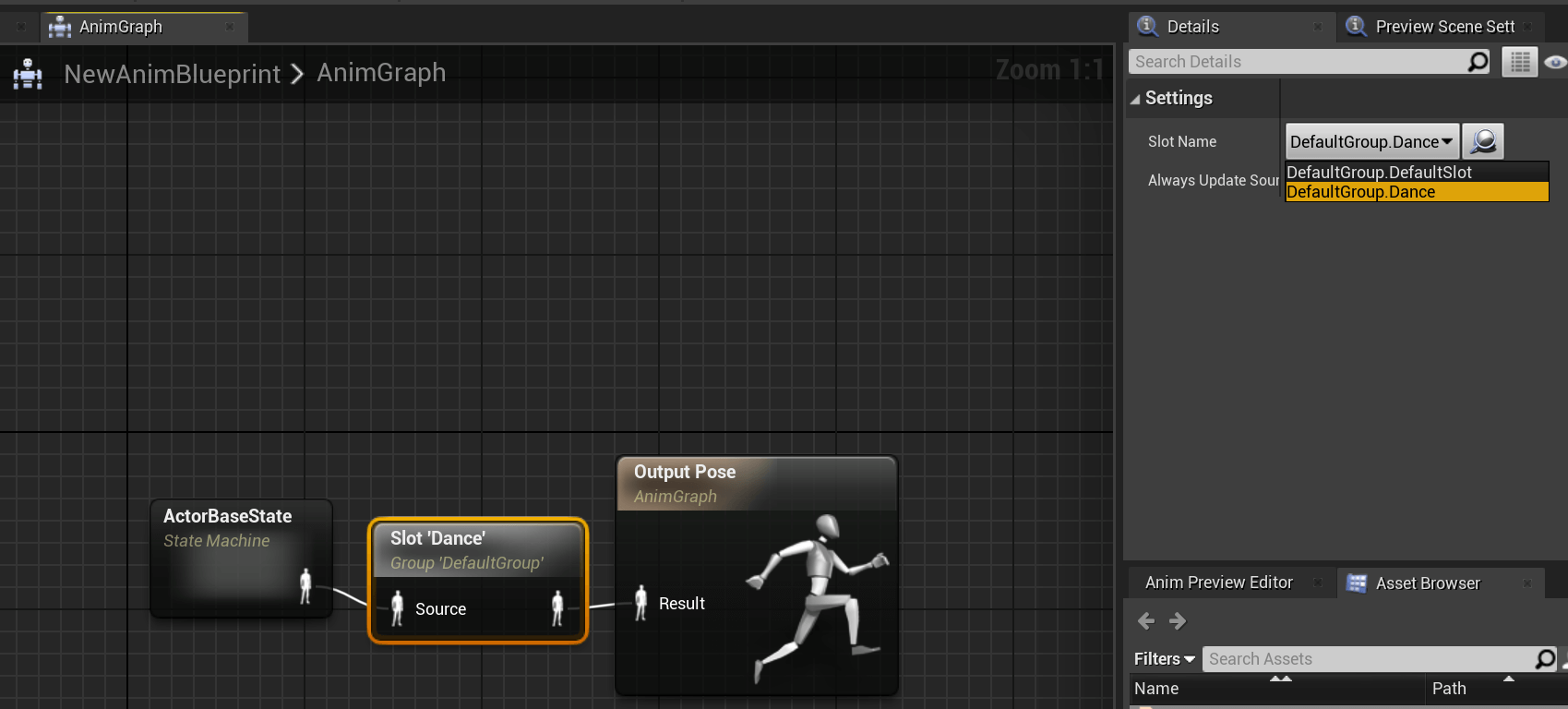
动画蓝图里右键创建 Slot 'DefaultSlot',然后在 Settings 里将 Slot Name 改为 Dance。
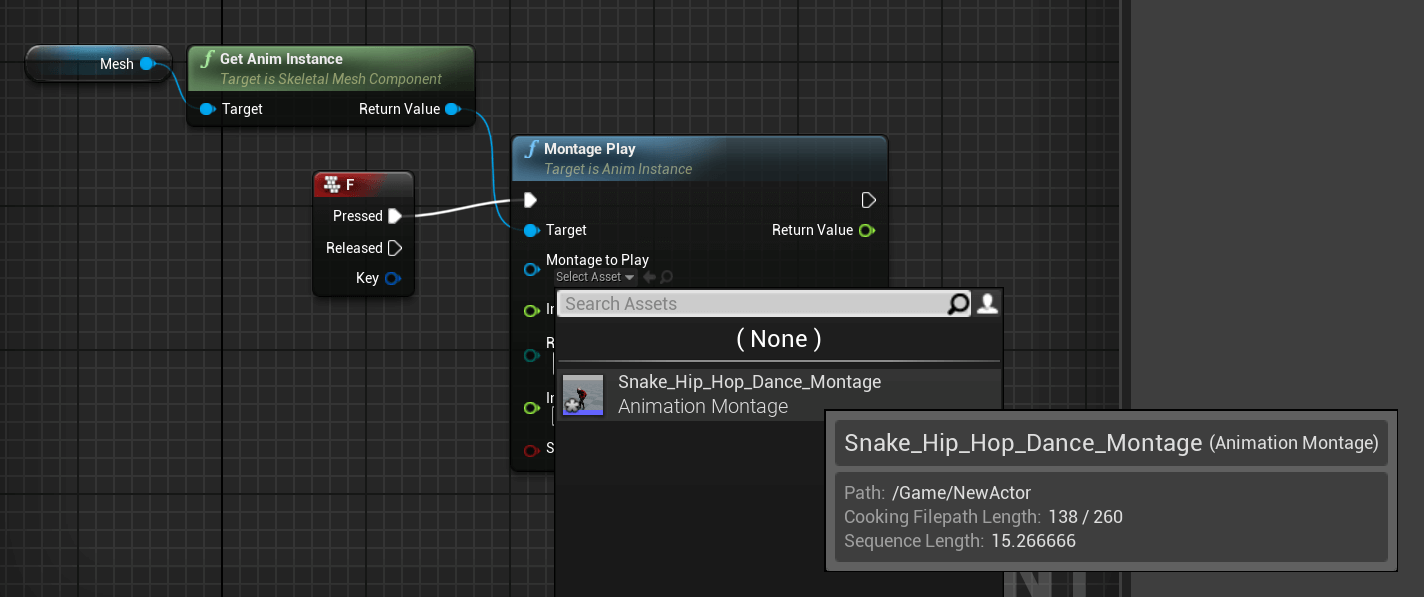
绘制角色蓝图,按下 F 让 Mesh 播放蒙太奇动画。
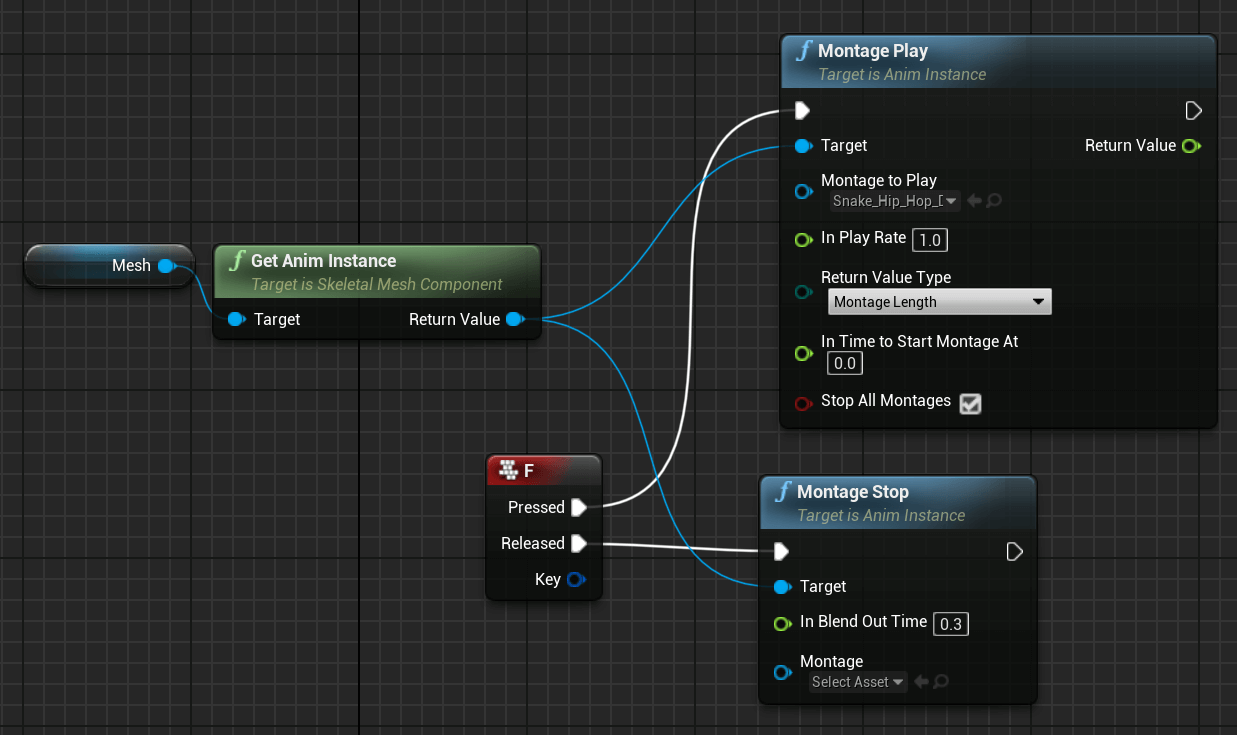
松开 F 停止播放蒙太奇动画。
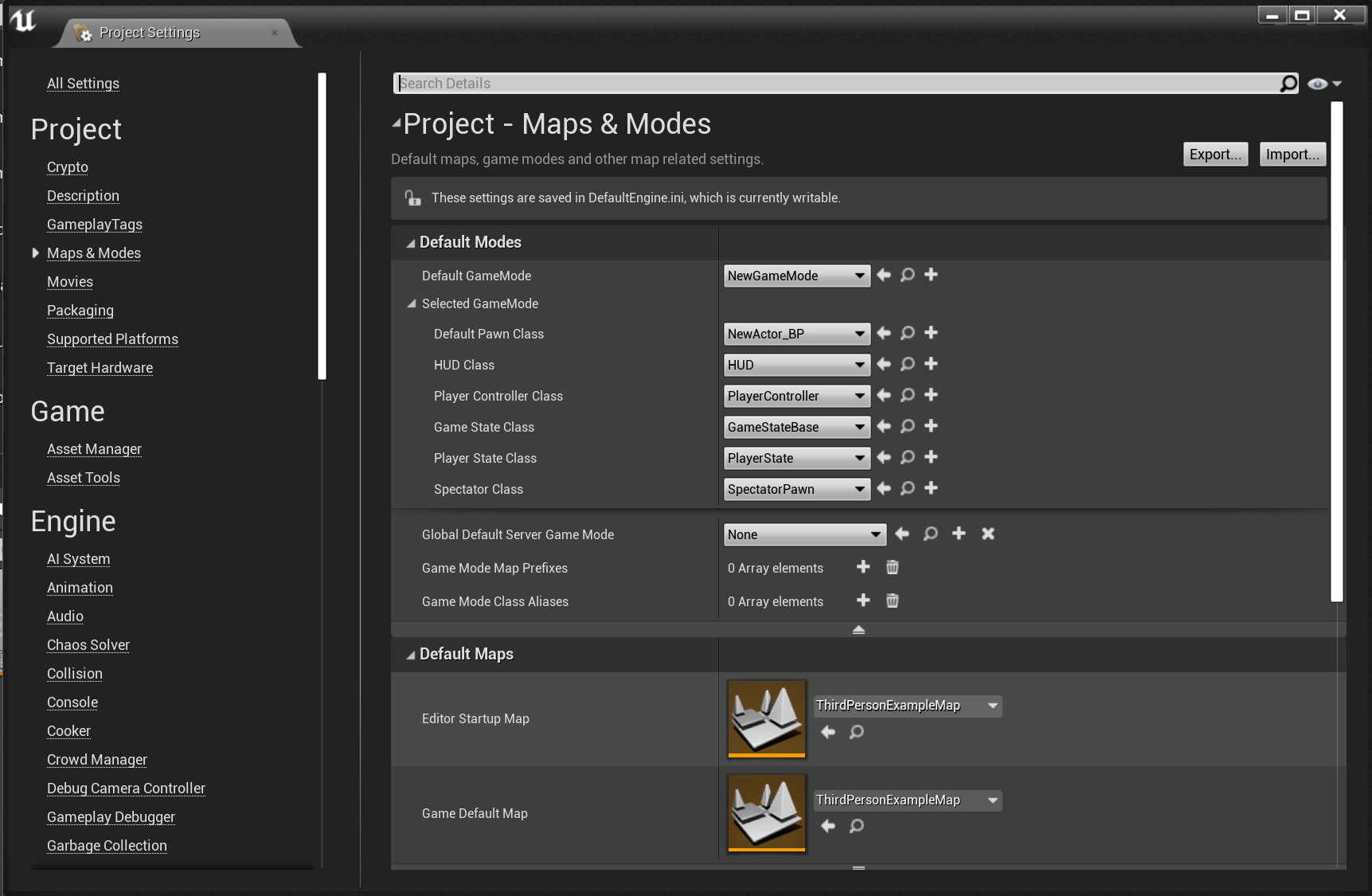
打包开跑!
【动画】03 课:Mixamo 自动绑骨并导入虚幻 4
- Mixamo 是一个自动绑骨骼的网站,还有丰富的动画库。
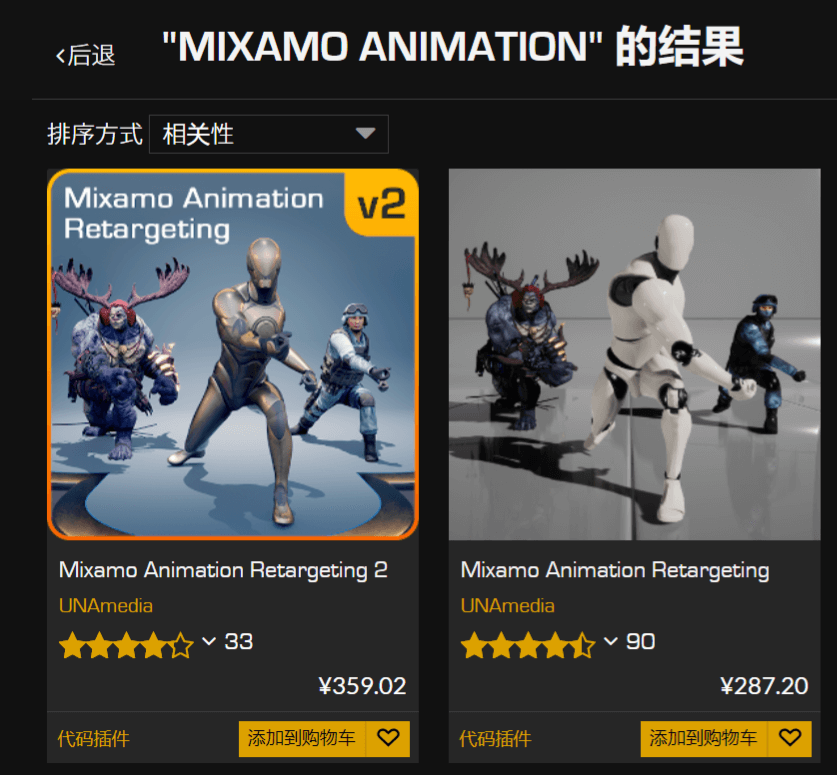
Mixamo Animation 据说是个很牛逼的插件,emmm 好贵。
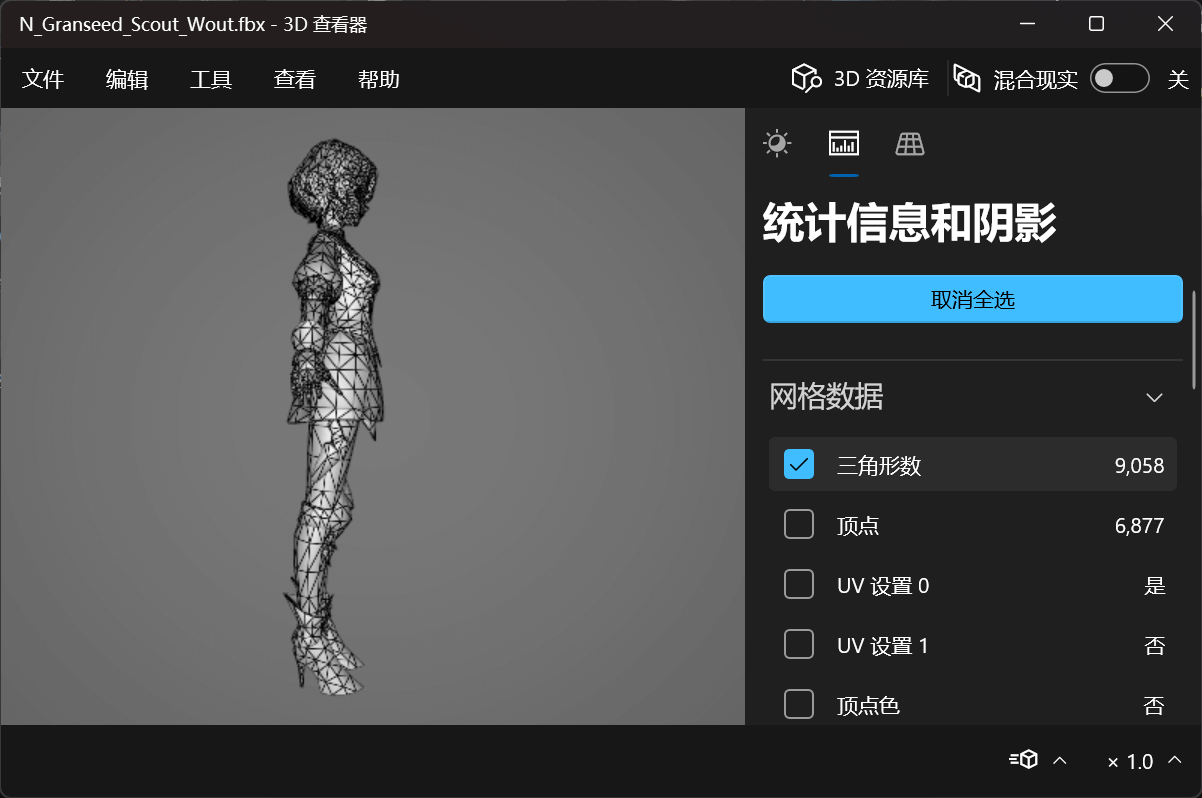
随便从某网站里整一个人物 3D 模型(fbx):王者荣耀超精细模型合集 机械动画 免费下载 - 爱给网 (aigei.com)
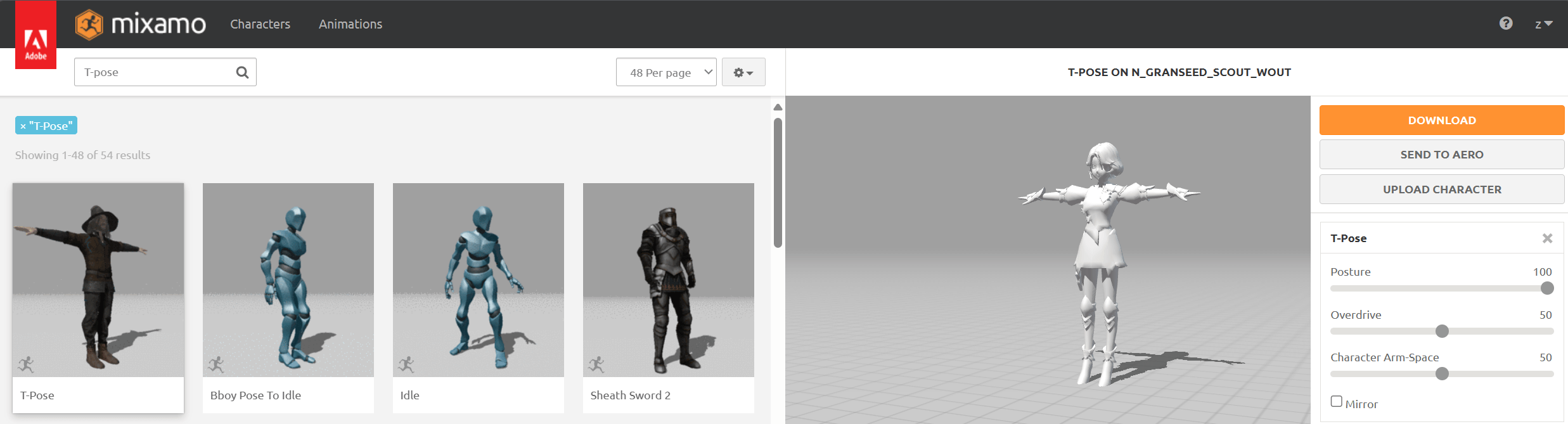
在 Mixamo 上传这个模型。输入 T-Pose。
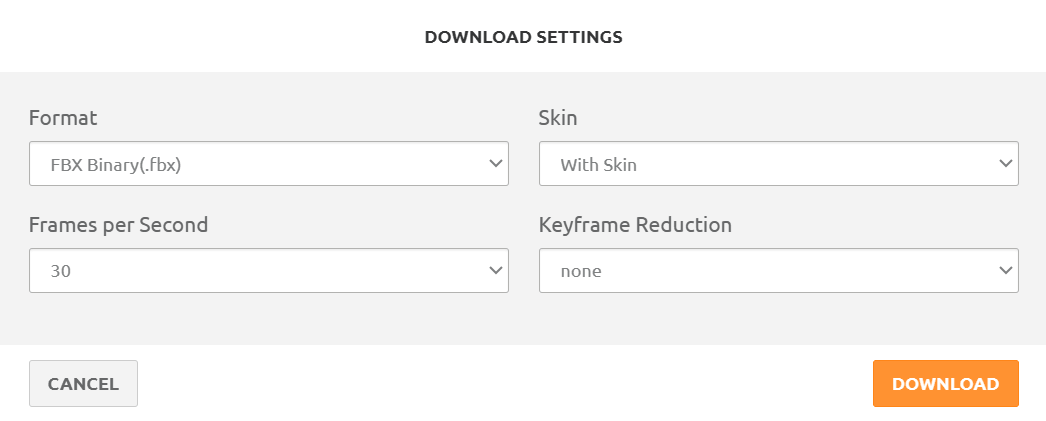
下载这个 T-Pose 动画,Skin 选择 With Skin。
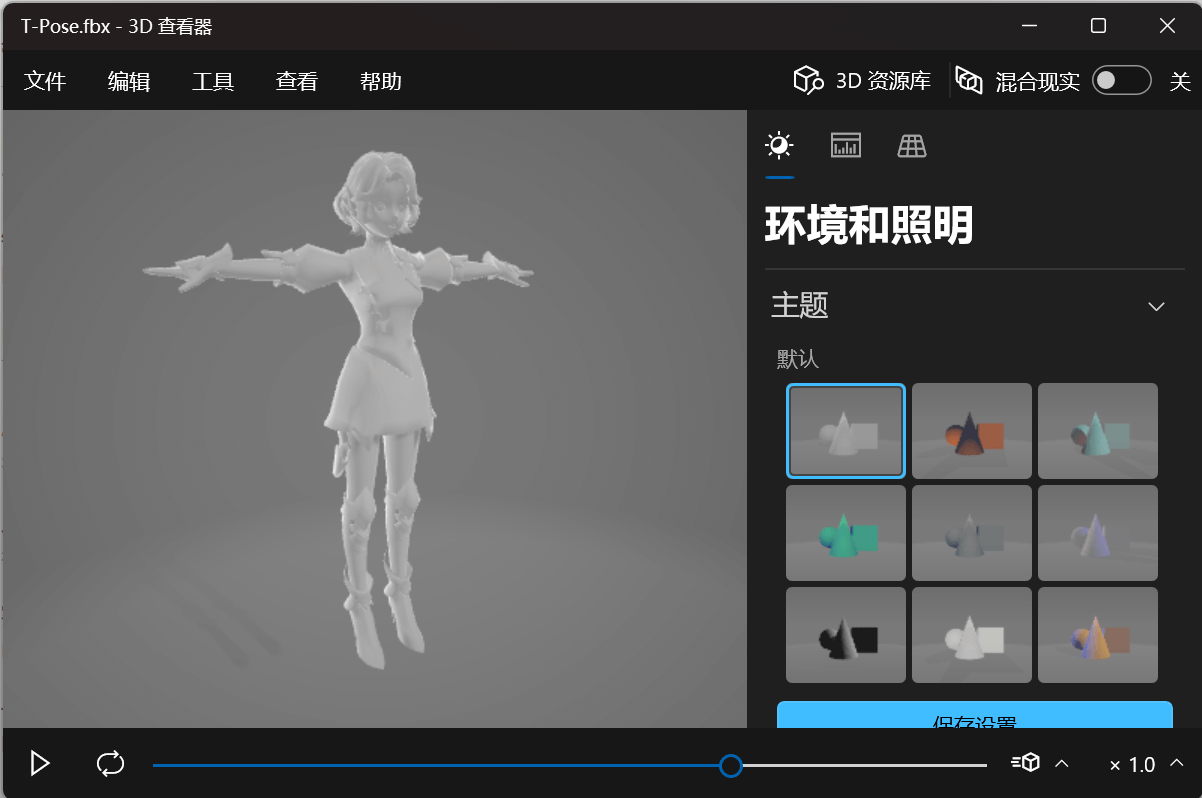
正确加载相应的模型动画。
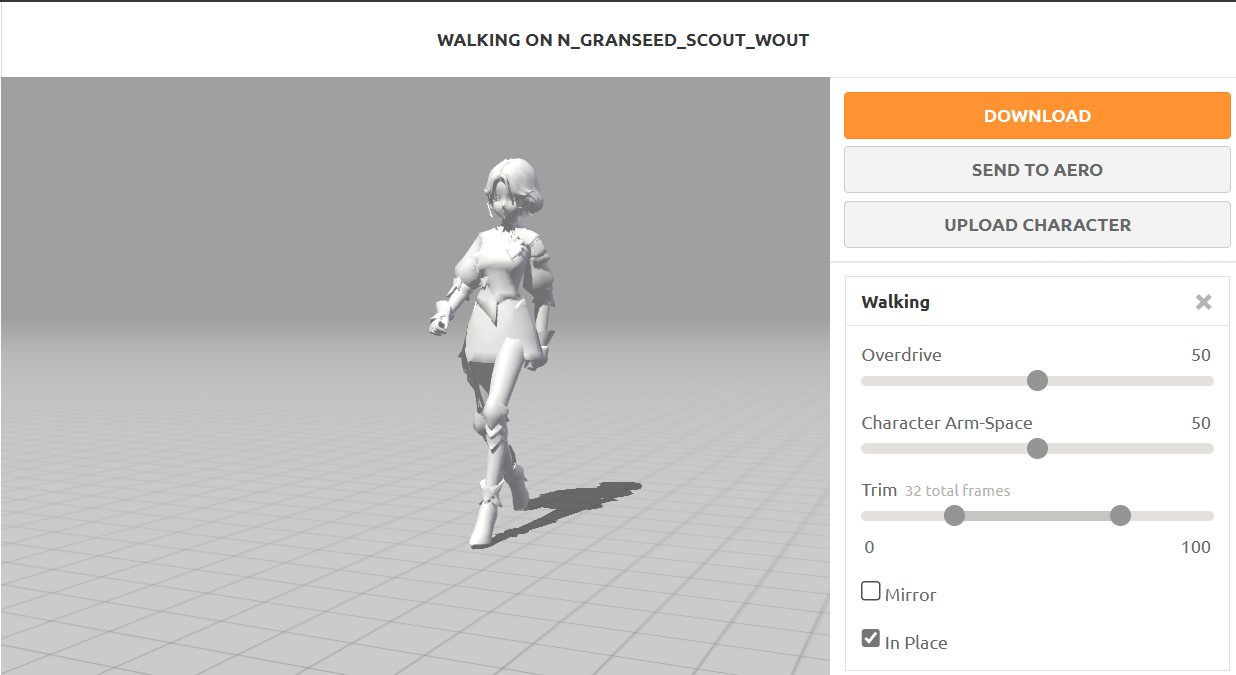
再以此法整 Idle、Walk 和 Run 的动画。
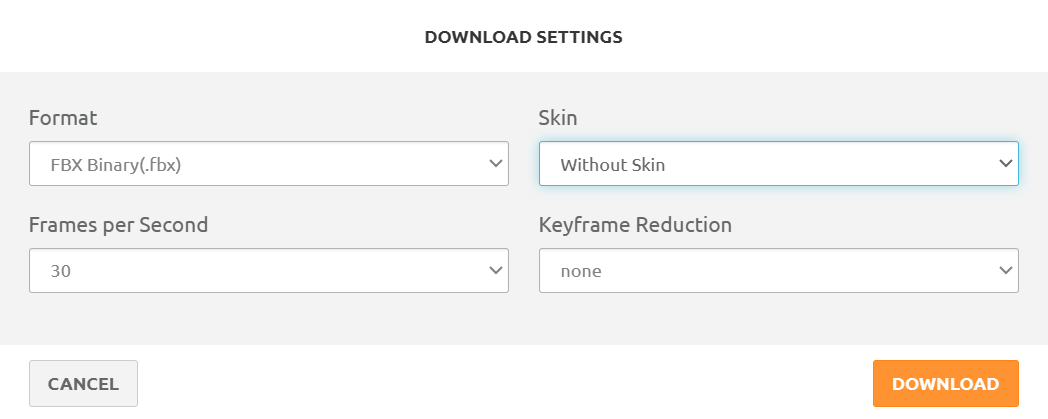
下载 Idle、Walk 和 Run 的动画时,选择 Without Skin。

此时获得了这个些个模型。
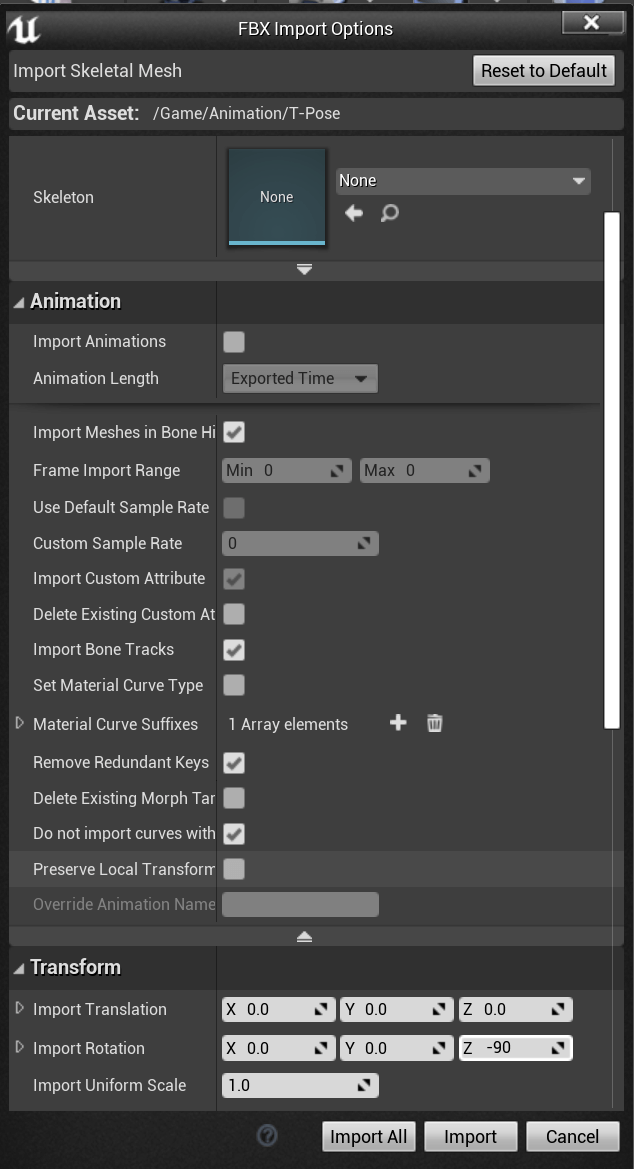
导入 T-Pose.fbx 时取消勾选 Import Animations,不需要创建素材,调整 Transform 以至于适应虚幻引擎中。
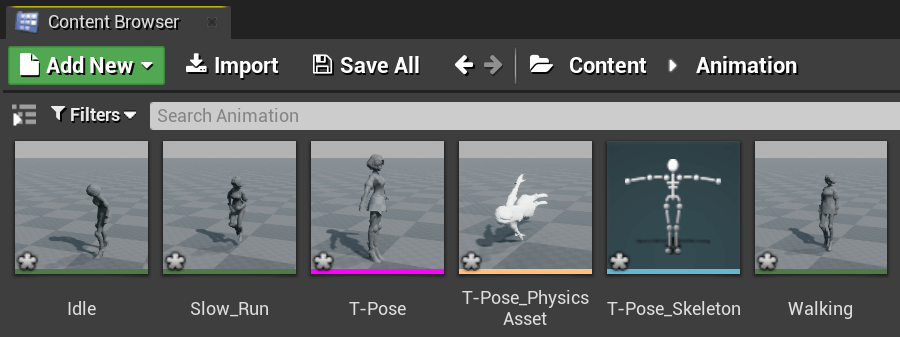
现在一共有这么些个素材。
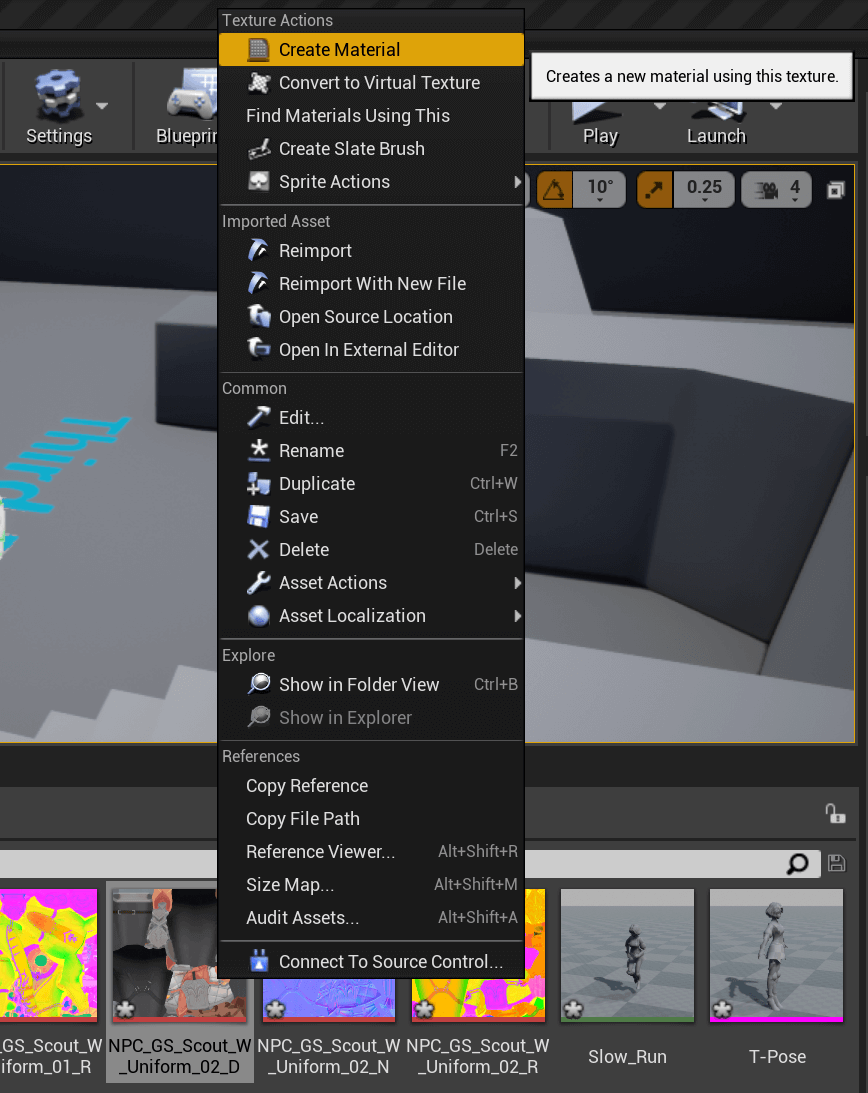
将贴图简单地做一个材质。
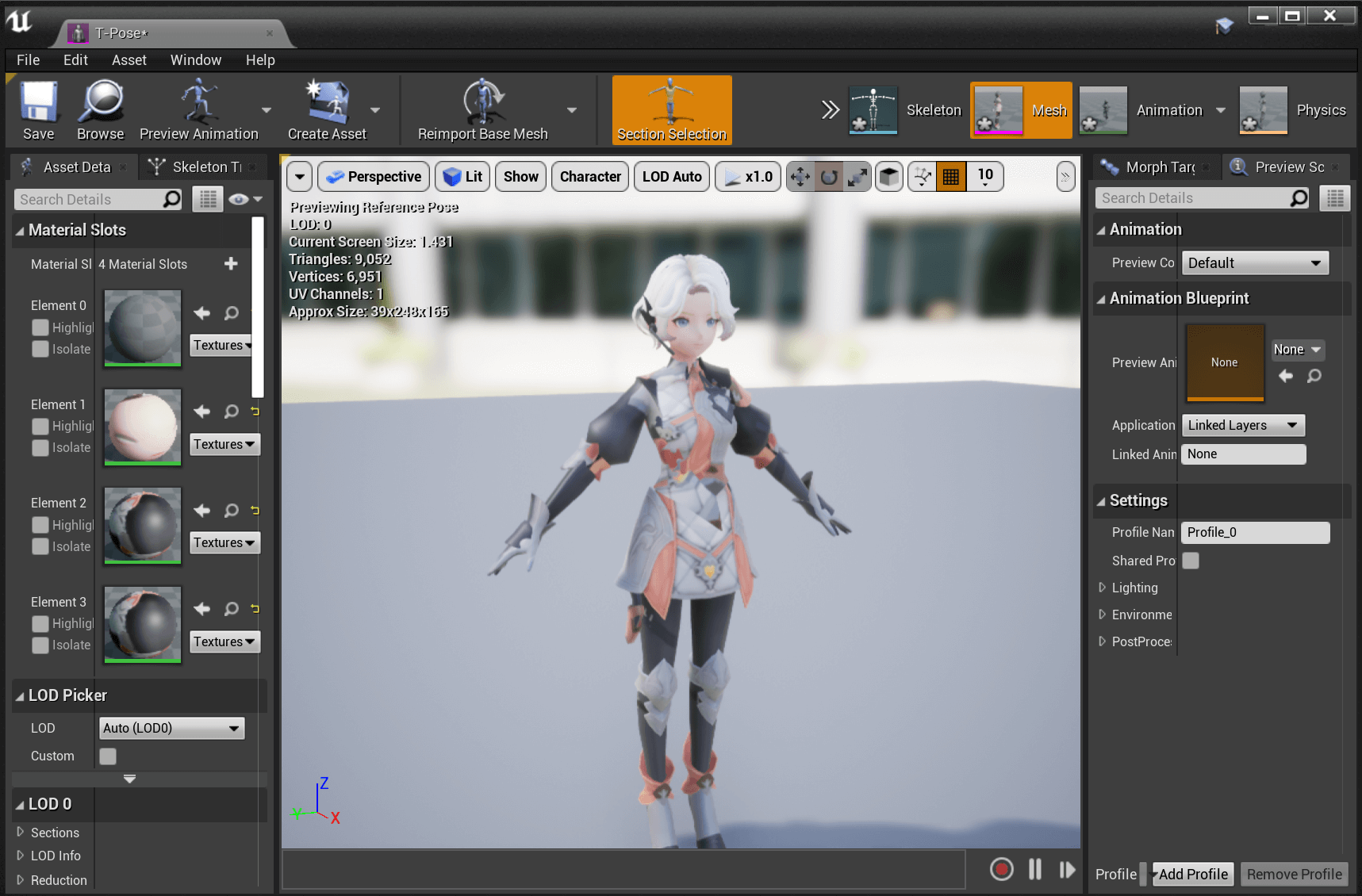
应用材质到人物 Mesh 里。
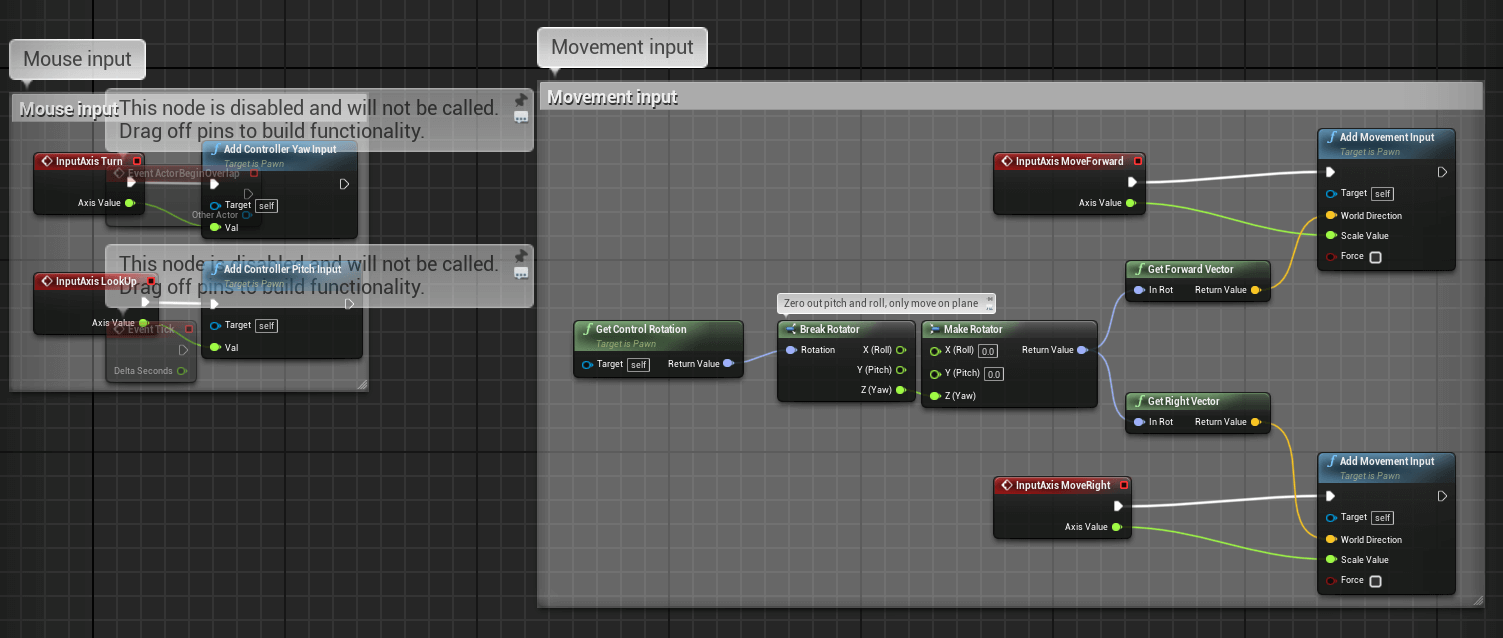
创建一个 Character 的蓝图,把小白人蓝图里的 Mouse input 和 Movement input 复制到这个蓝图中。
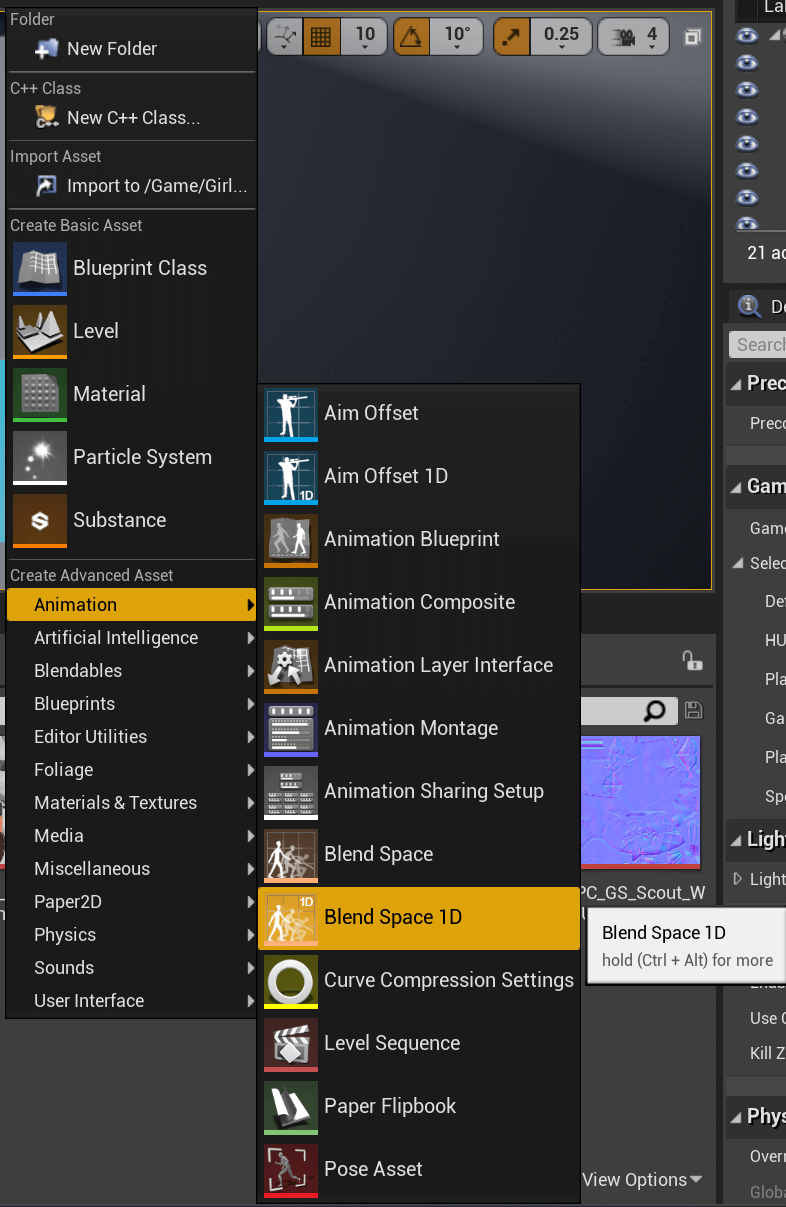
创建一个 Blend Space 1D。
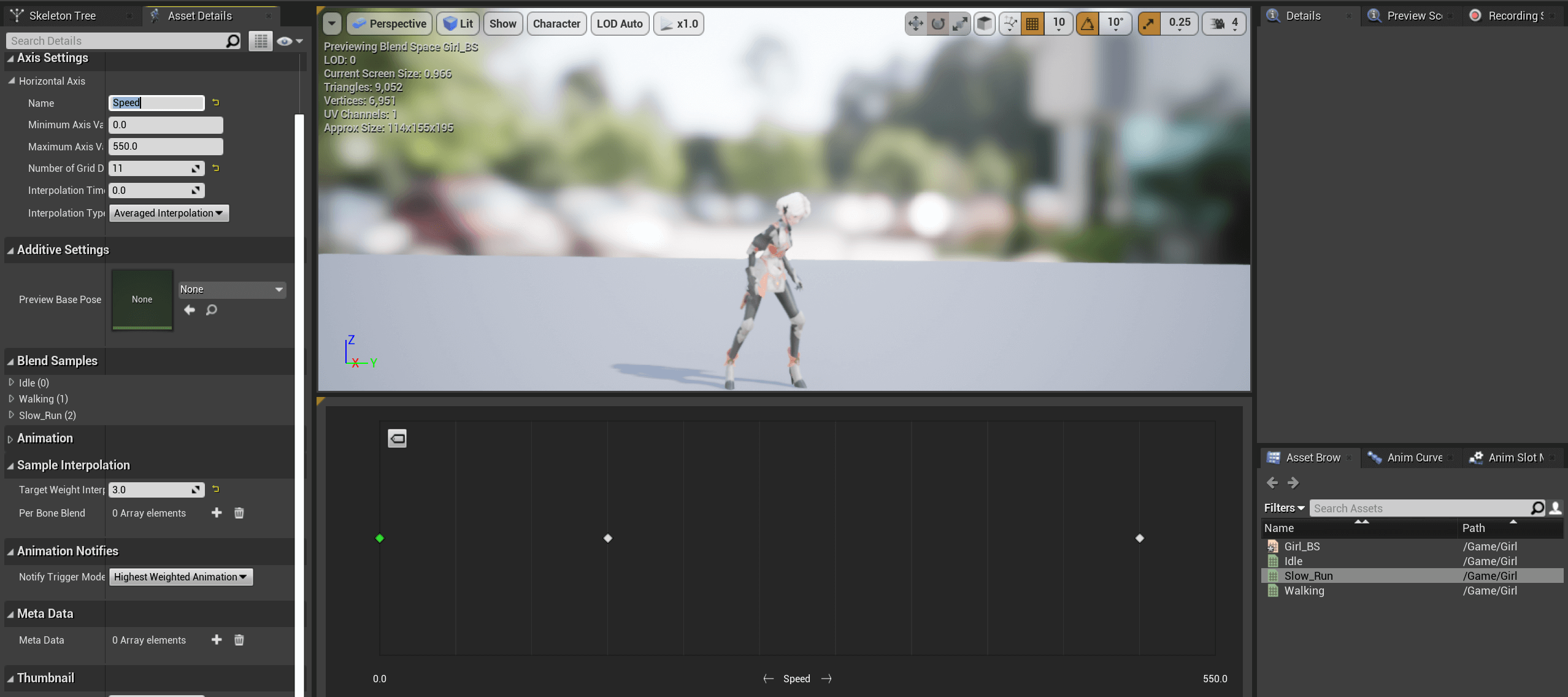
设置动画过渡的属性,基本与上节一致。
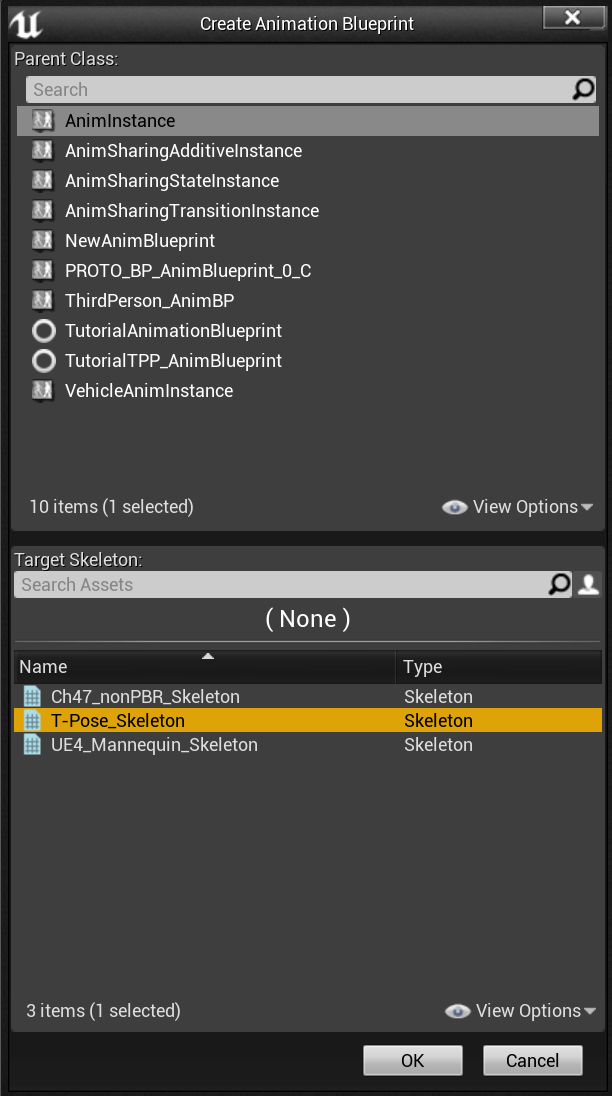
创建一个动画蓝图 Animation Blueprint。
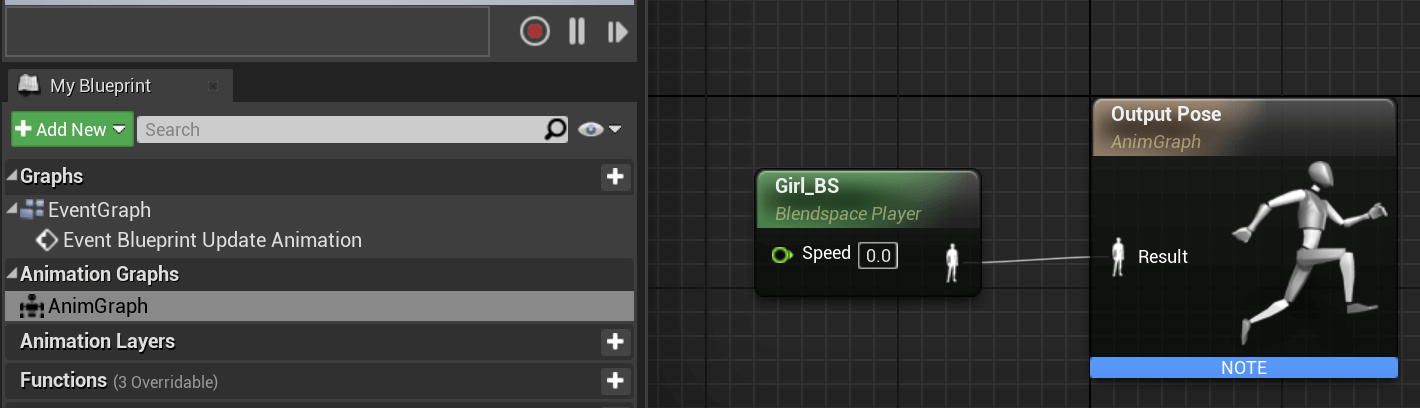
设置上与上节一致。
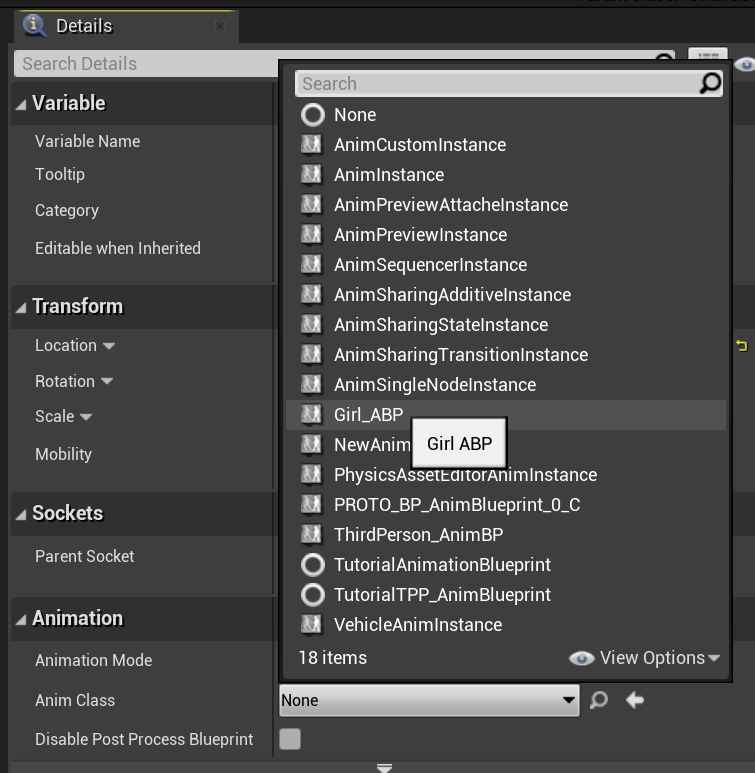
人物蓝图里的 Mesh,Anim Class 绑定动画蓝图。
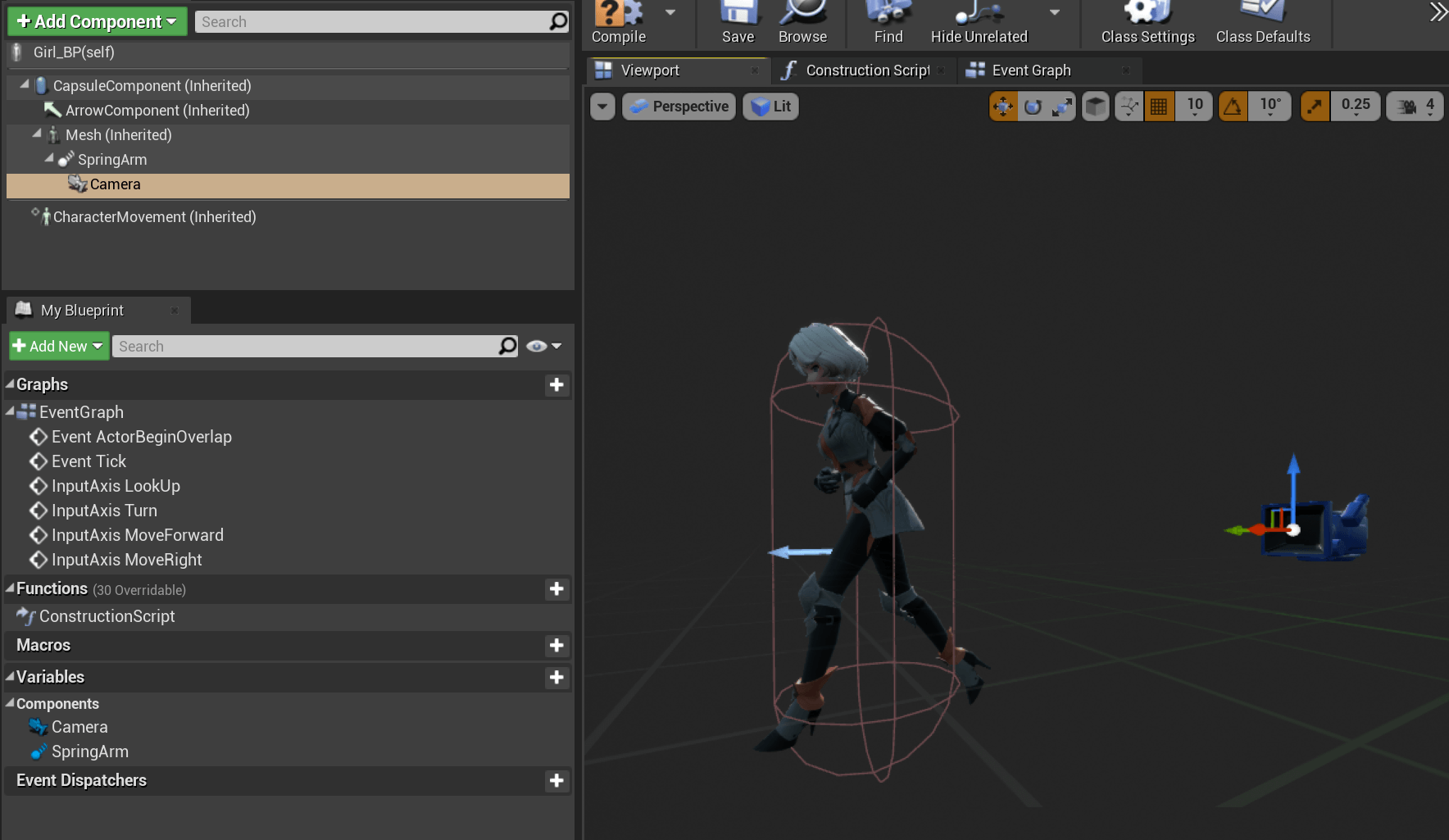
设置 SpringArm 和 Camera。
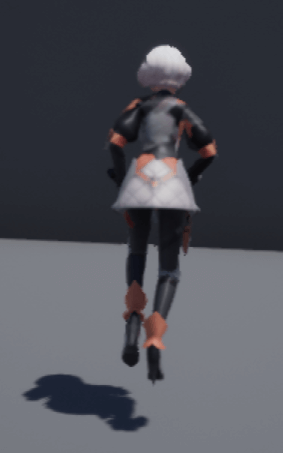
开跑!
【选看】04-1 课:虚幻争霸角色重定向小白人(基础)
【选看】04-2 课:虚幻争霸角色重定向小白人(进阶)
感觉用处不大,而且课程前后好像丢了点东西,略。
【选看】05 课:Rootmotion 动画制作和 Mixamo 角色动画的导入
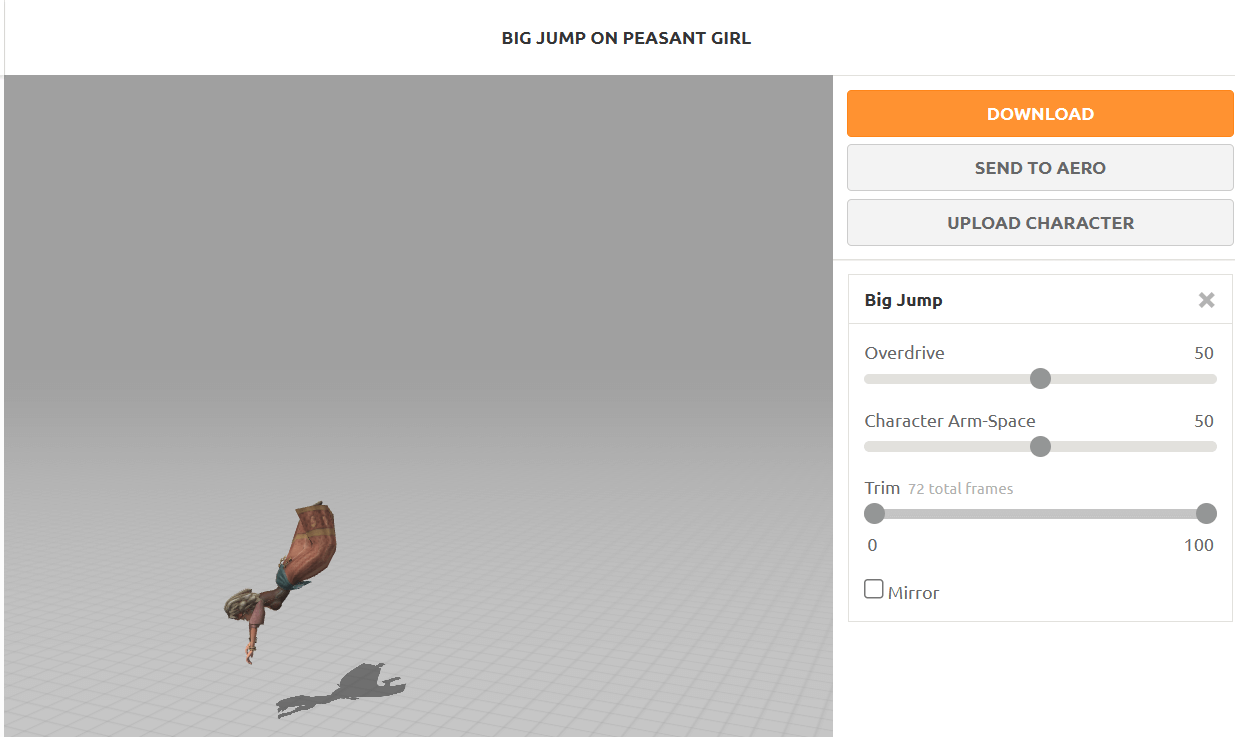
Mixamo 下获取模型,整点动画。特别地,整一个 Super Hero 类型下的一个动画 Big Jump。

现在从 Mixamo 中获取了这些模型动画。
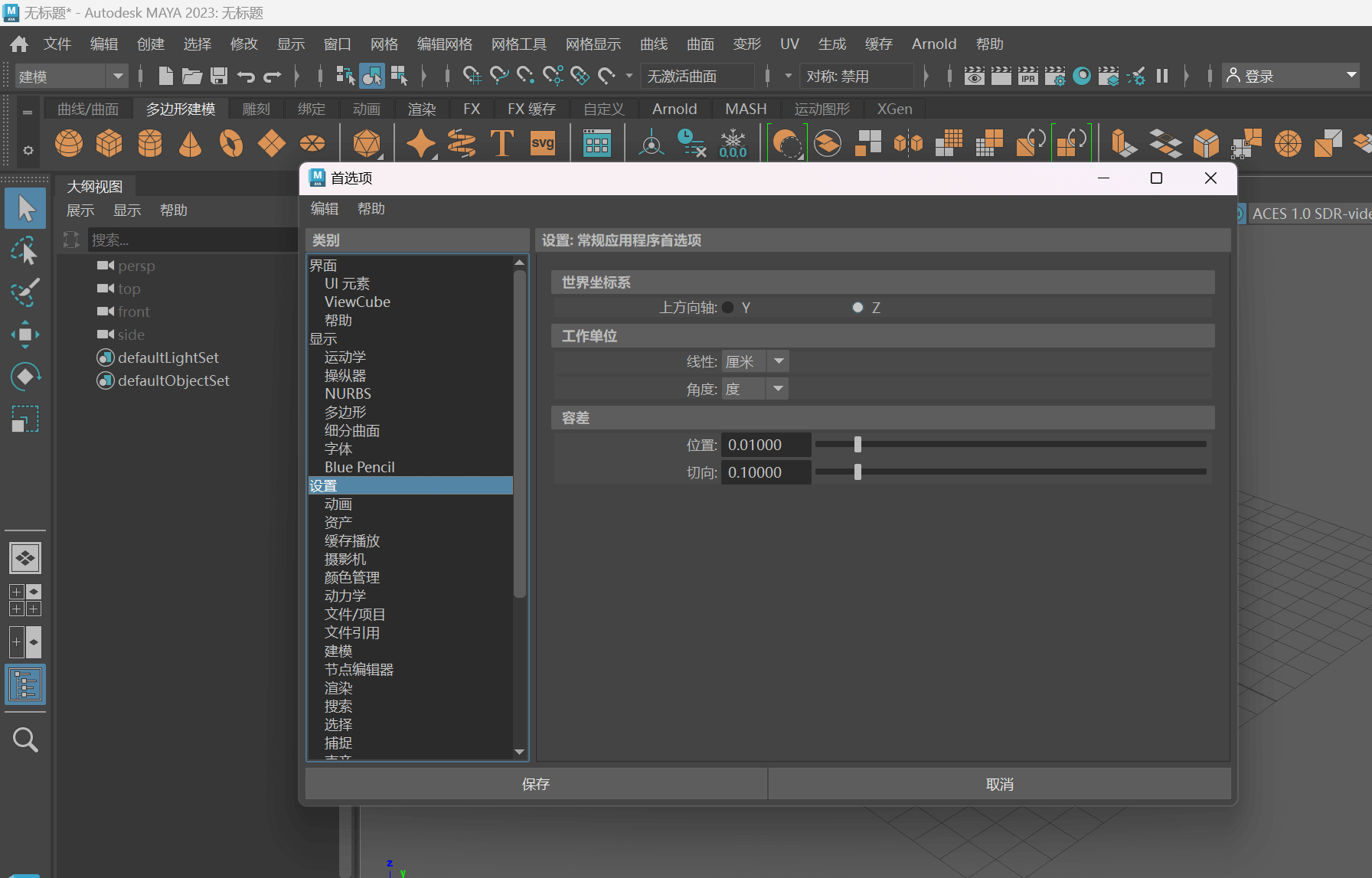
打开 Maya。首选项将世界坐标系的上方向轴改为 Z。
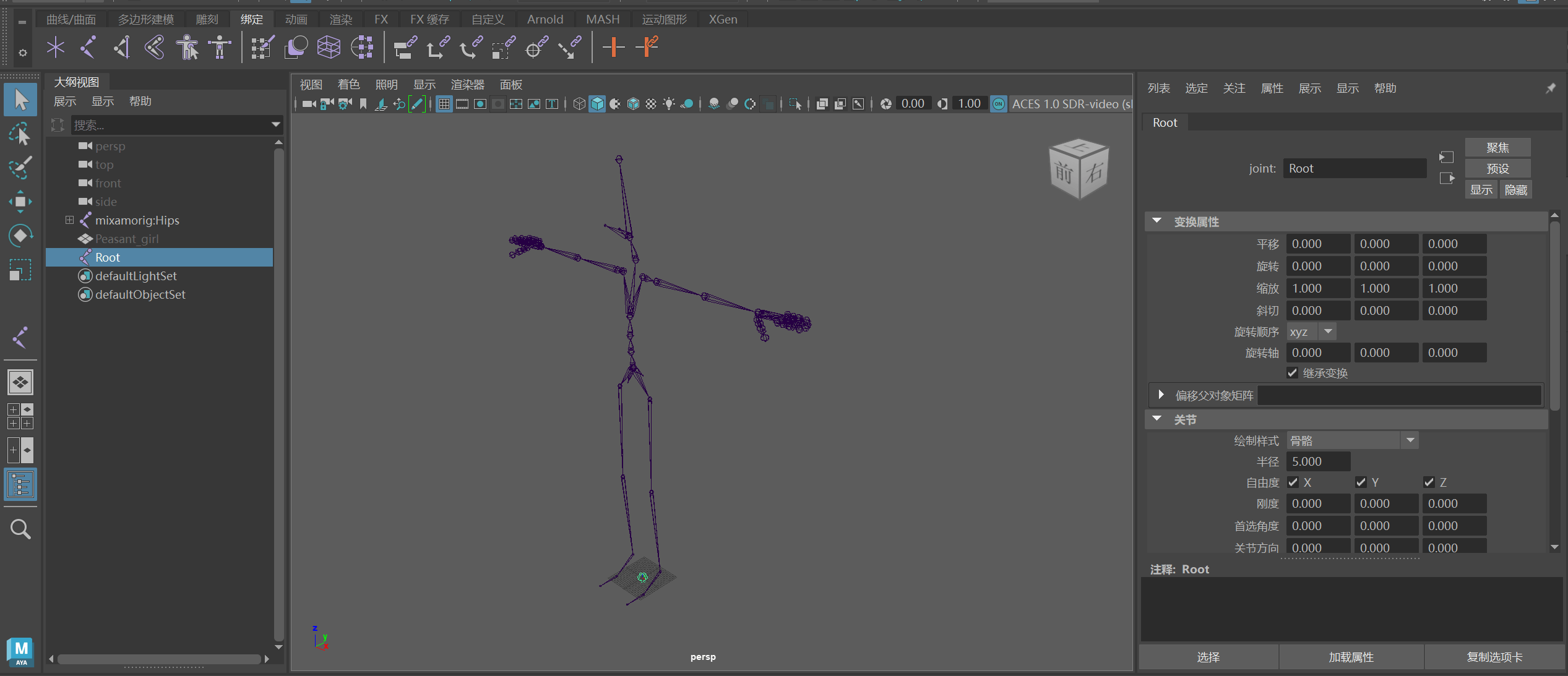
Maya 中导入 Idle 和 Run 的动画。选择绑定,工具栏第二个紫色的工具,往原点处点一个点,修改名称为 Root,将坐标修改为原点。
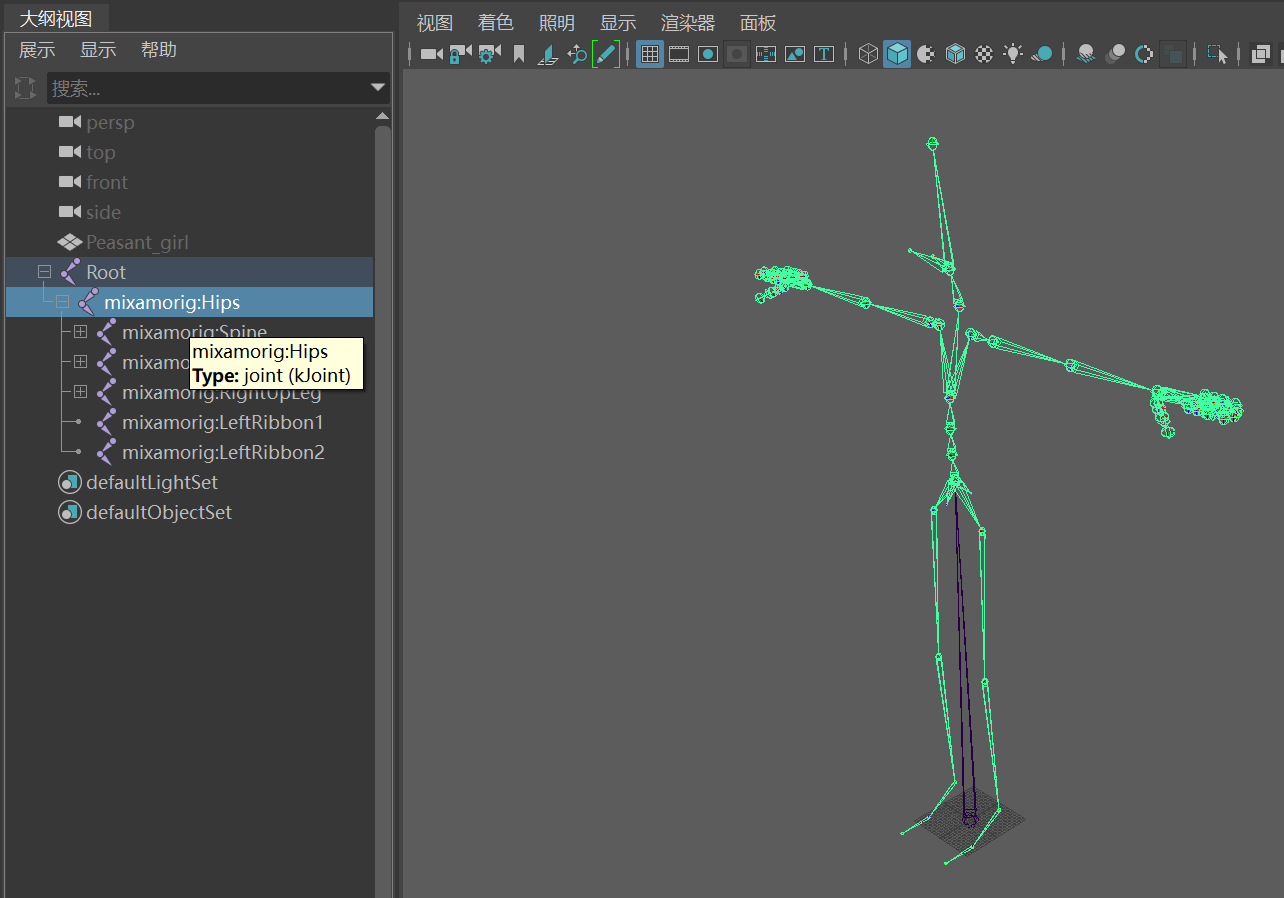
切换到选择工具,选择所有臀部的节点(选中这个就选中了所有骨骼),再按 Shift 选择 Root 节点,按 P,将 Root 节点设为所有骨骼的父节点。
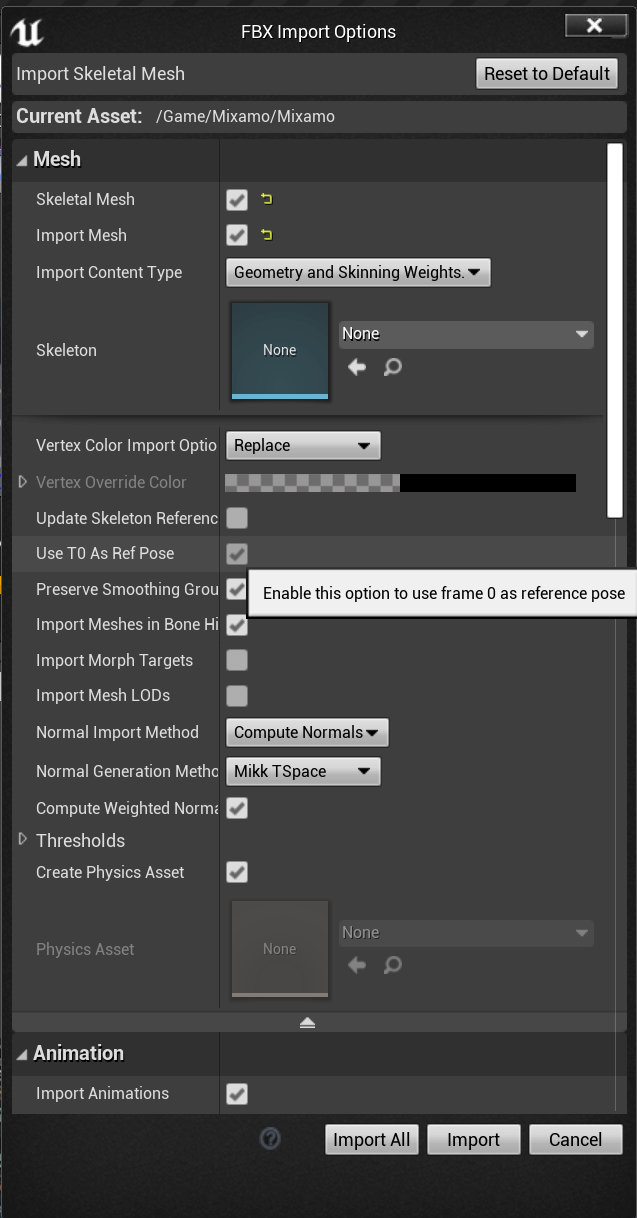
UE 中导入模型,原教程里把 Use T0 As Ref Pose 关了,据说可以避免一些问题。
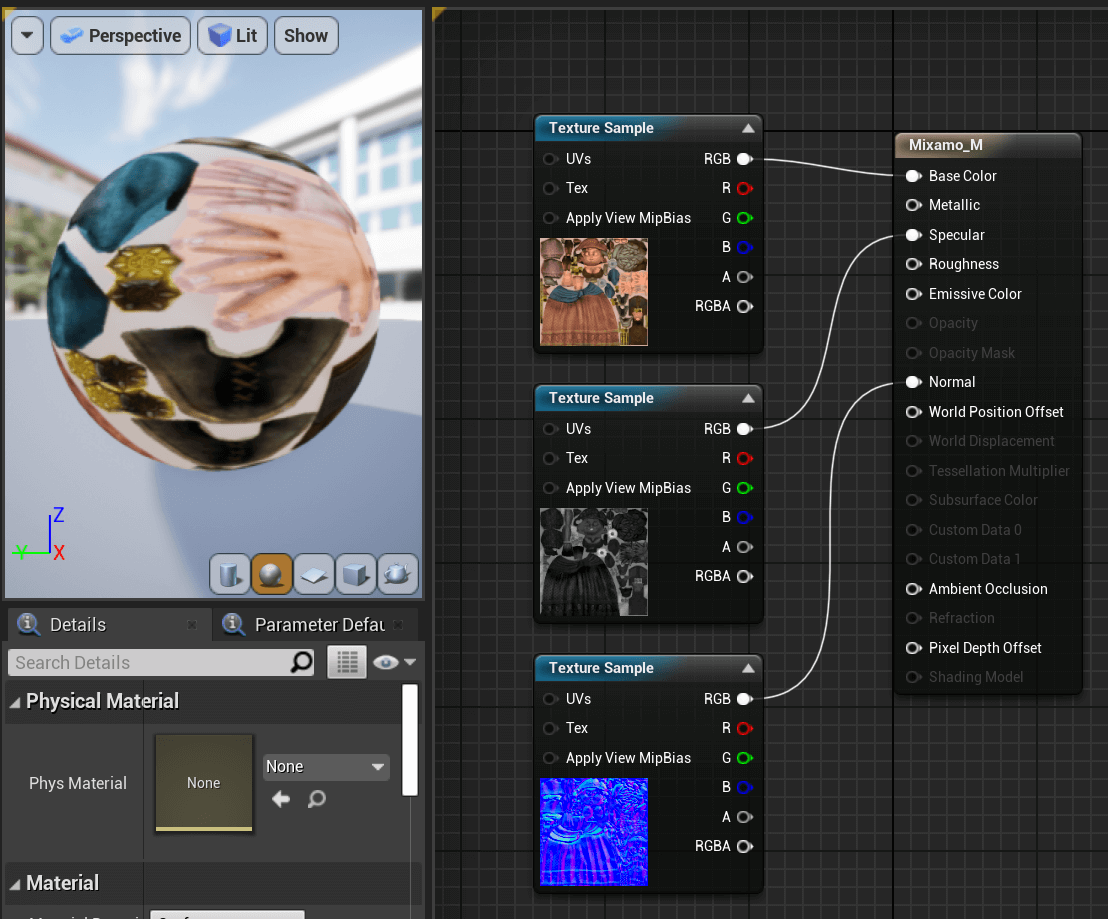
用贴图简单弄一个材质。附到模型上。
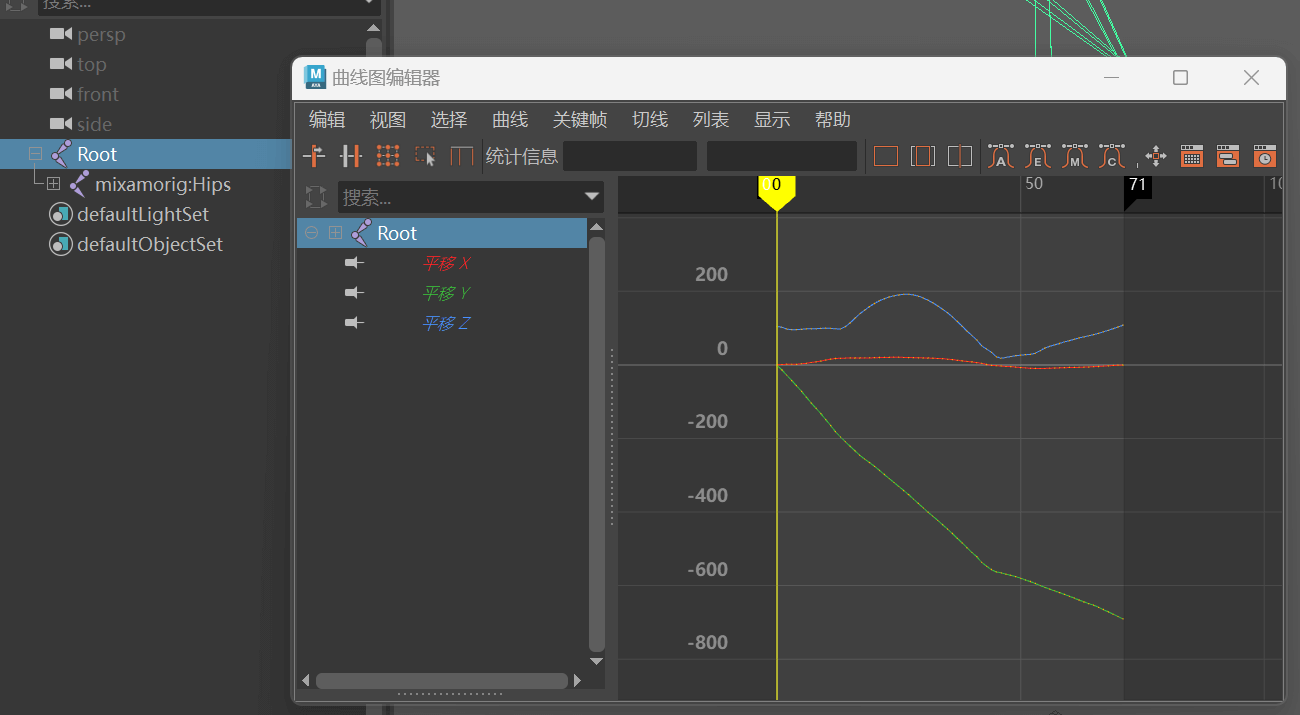
Maya 中导入 Big Jump 的动画,同样方式设置 Root 节点。额外地,打开 曲线图编辑器,复制 Hips 的曲线到 Root 中。
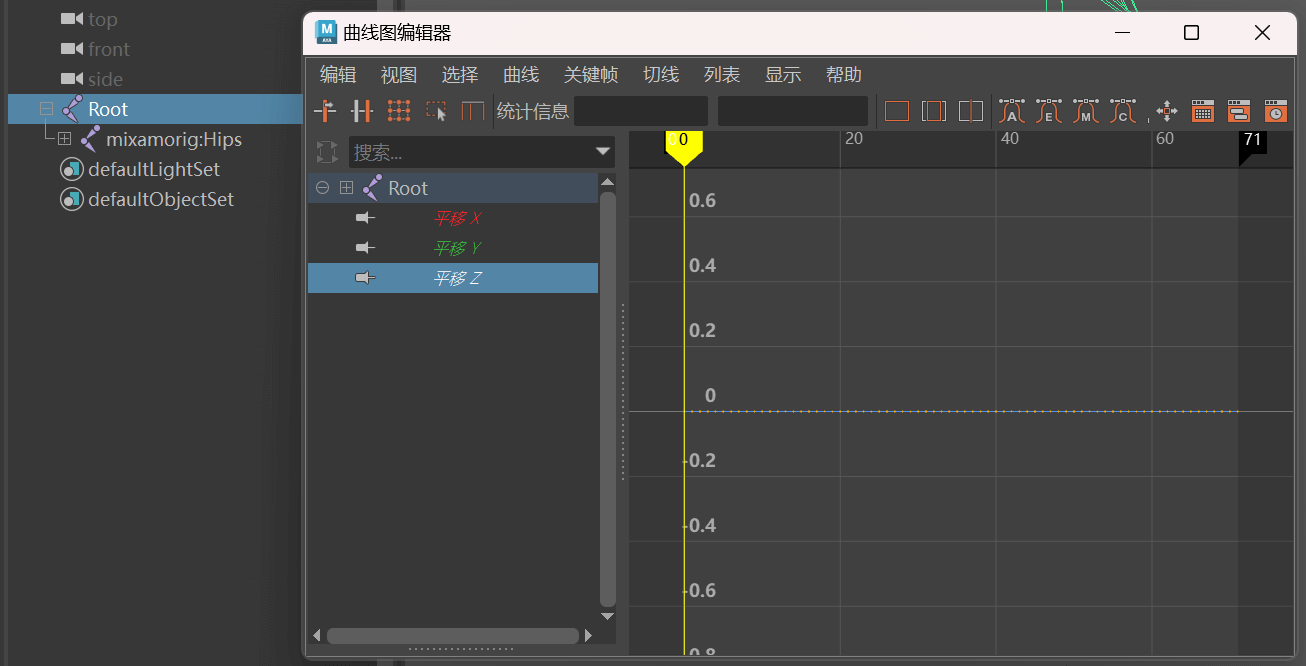
清除 Root 节点在 Z 轴的所有平移。
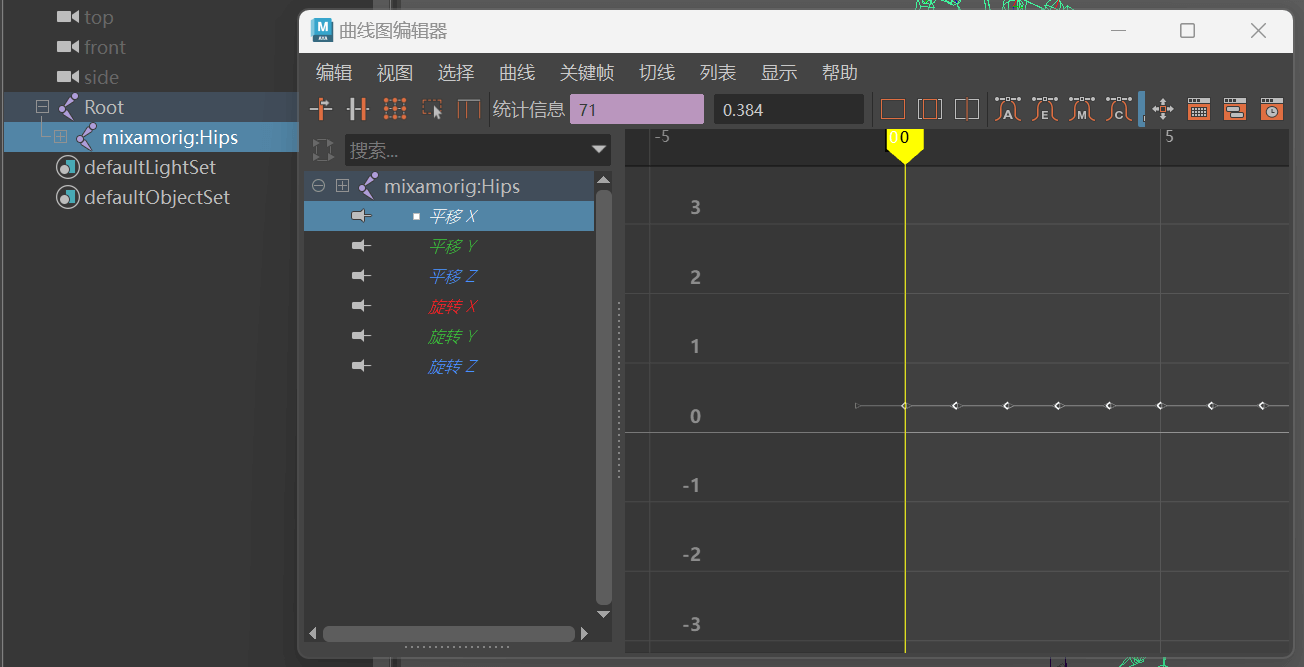
Hips 节点的 曲线编辑器 下,将 平移 X 的所有点的值设为与第一帧的值一致。
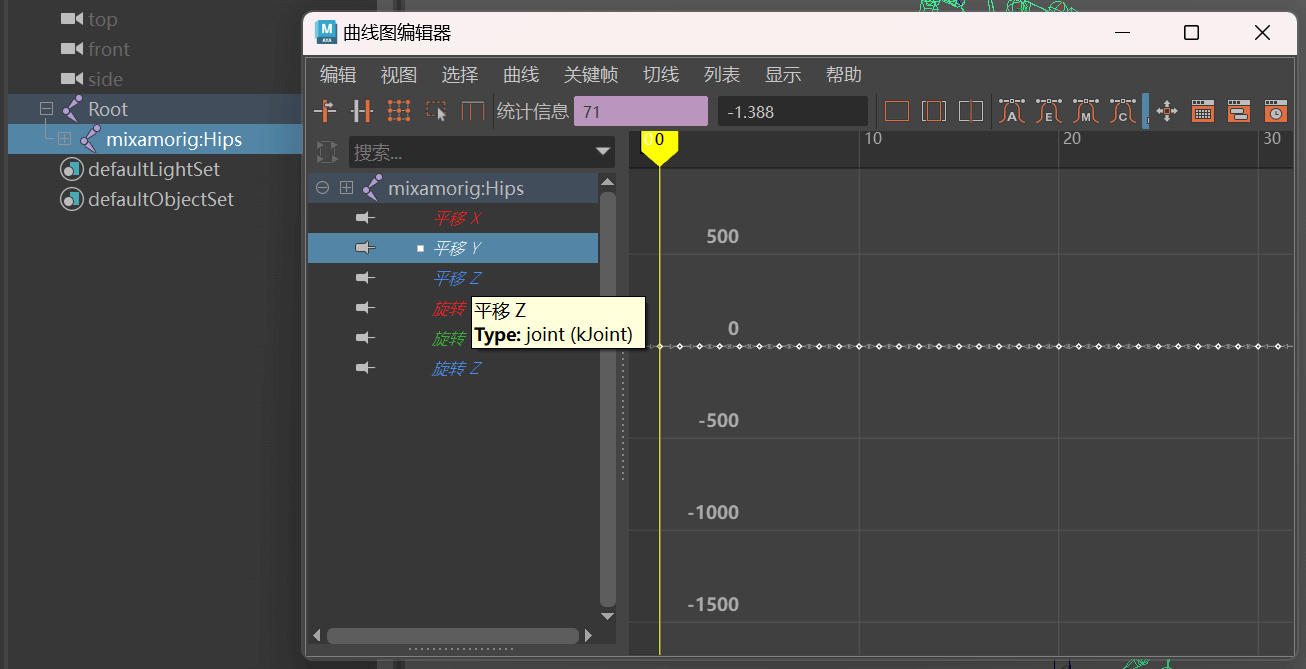
Hips 节点的 曲线编辑器 下,将 平移 Y 的所有点的值设为与第一帧的值一致。
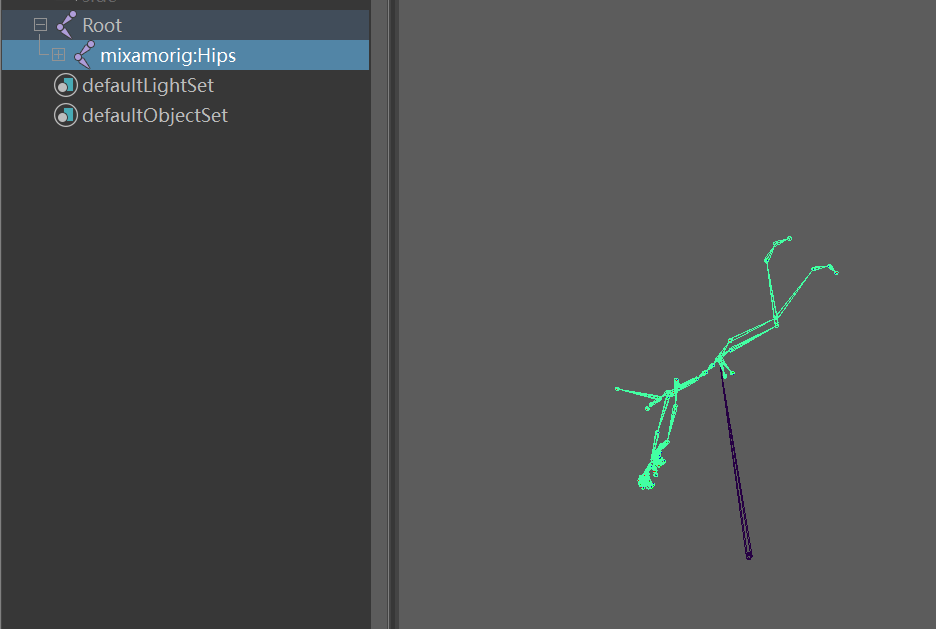
浏览动画,此时就是一个 Root motion 动画,Root 节点将随着骨骼动画移动。将这个动画导出成 FBX。
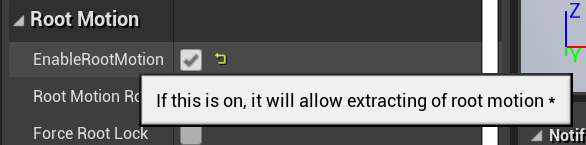
UE 中导入这个 Big Jump 动画,打开之,将 EnableRootMotion 打勾。
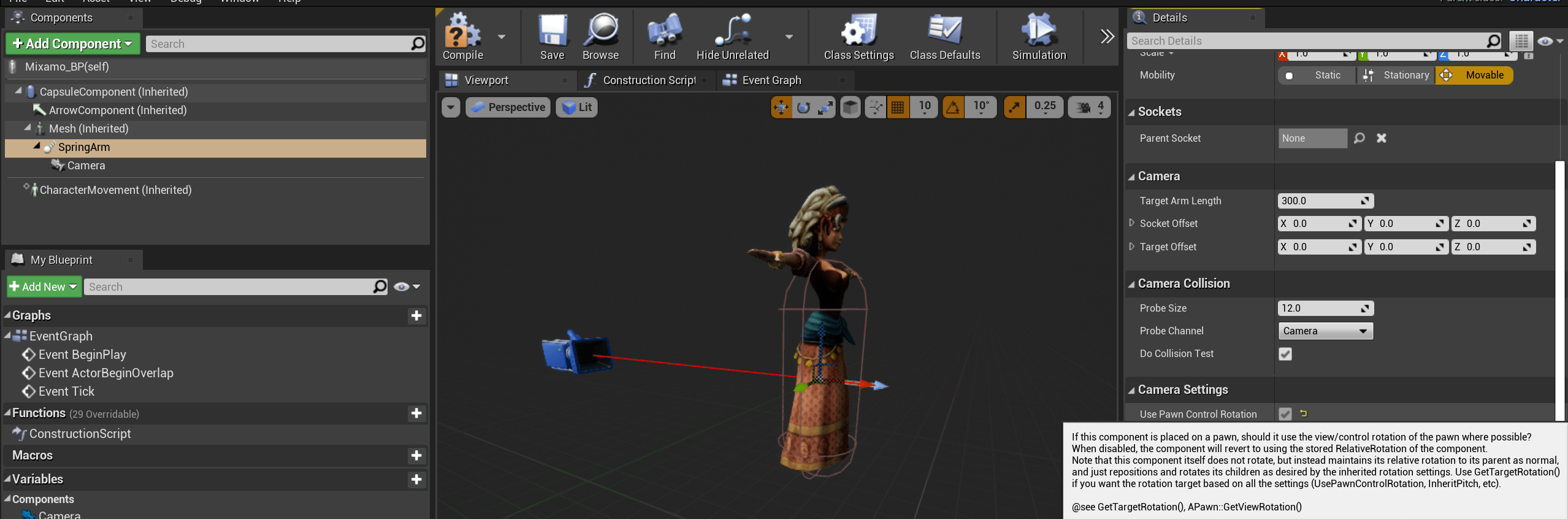
创建一个 Character 蓝图,放上 Mesh、SpringArm 和 Camera。
将 Camera Settings 下的 Use Pawn Control Rotation 打开。
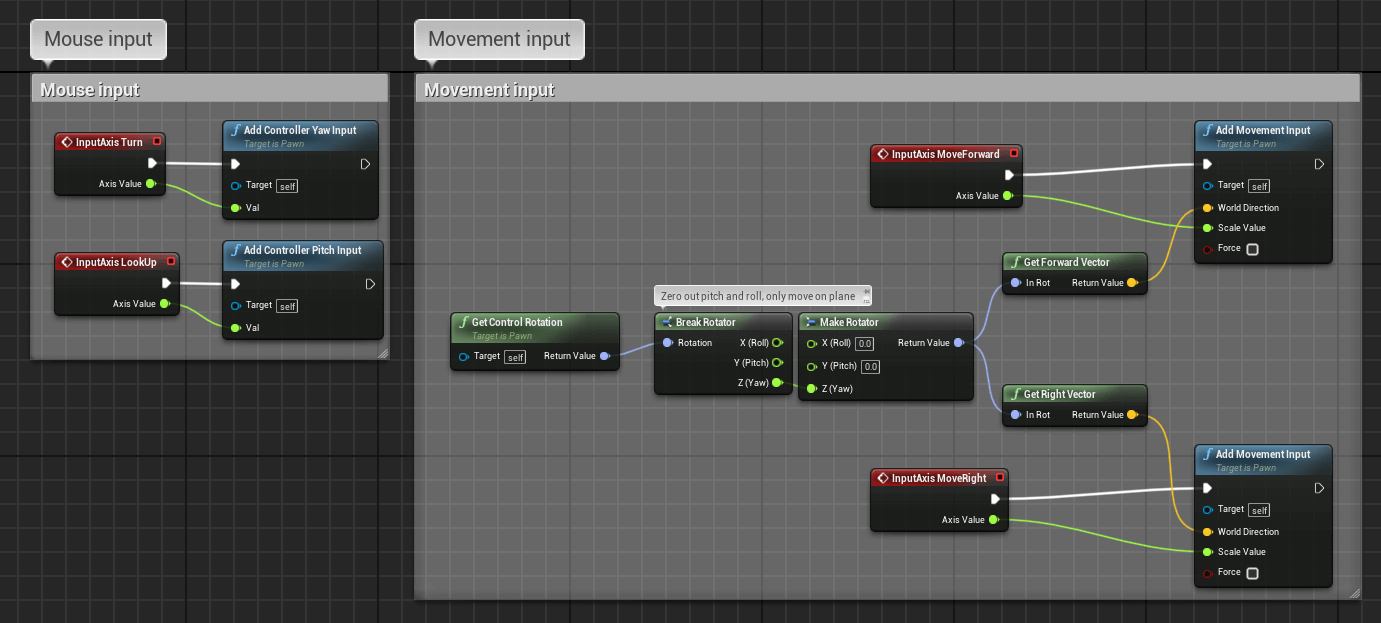
从小白人的蓝图里复制出这两部分到 Character 蓝图中。

选中 Character 蓝图中的 CharacterMovement (Inherited) 类,将 Orient Rotation to Movement 打开。

把 Character 蓝图里的 Class Defaults 下的 Use Controller Rotation Yaw 给我关了。
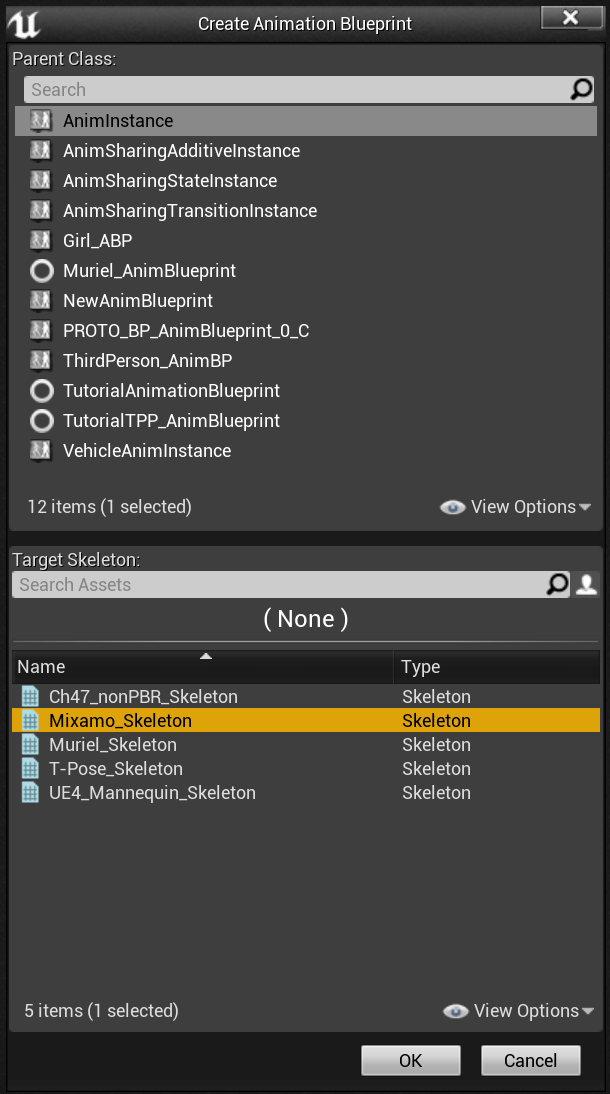
创建一个 Animation Blueprint 类。
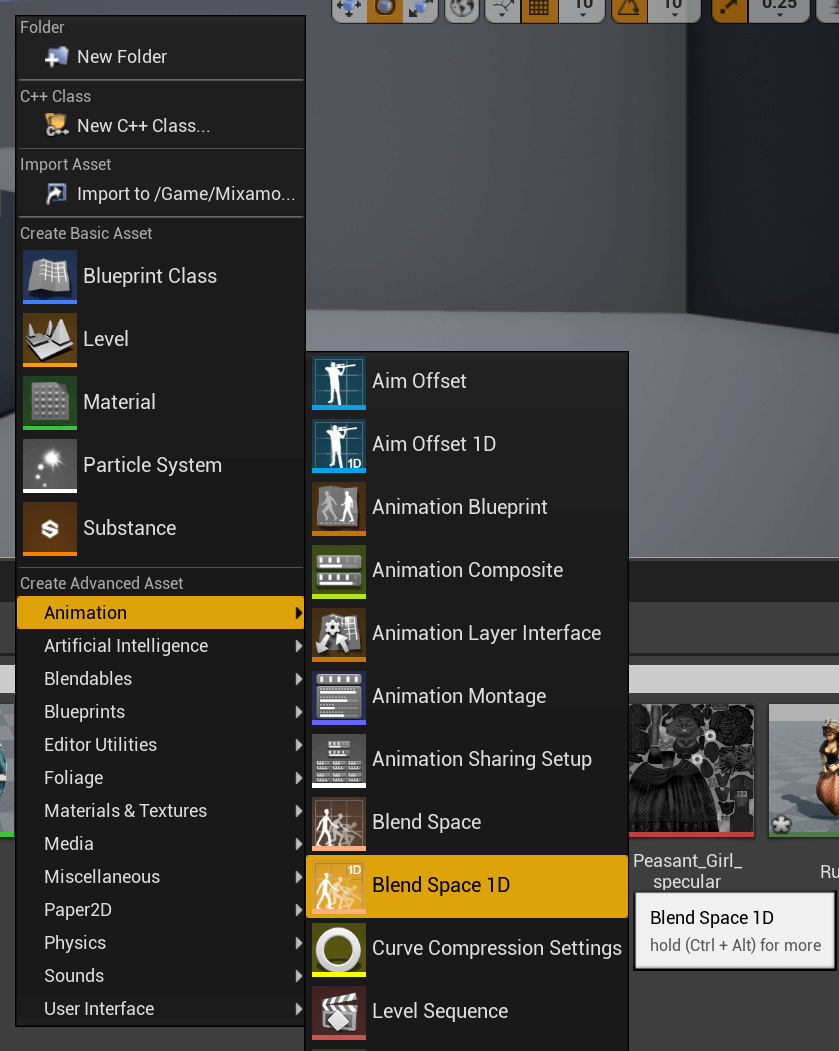
创建一个 Blend Space 1D。
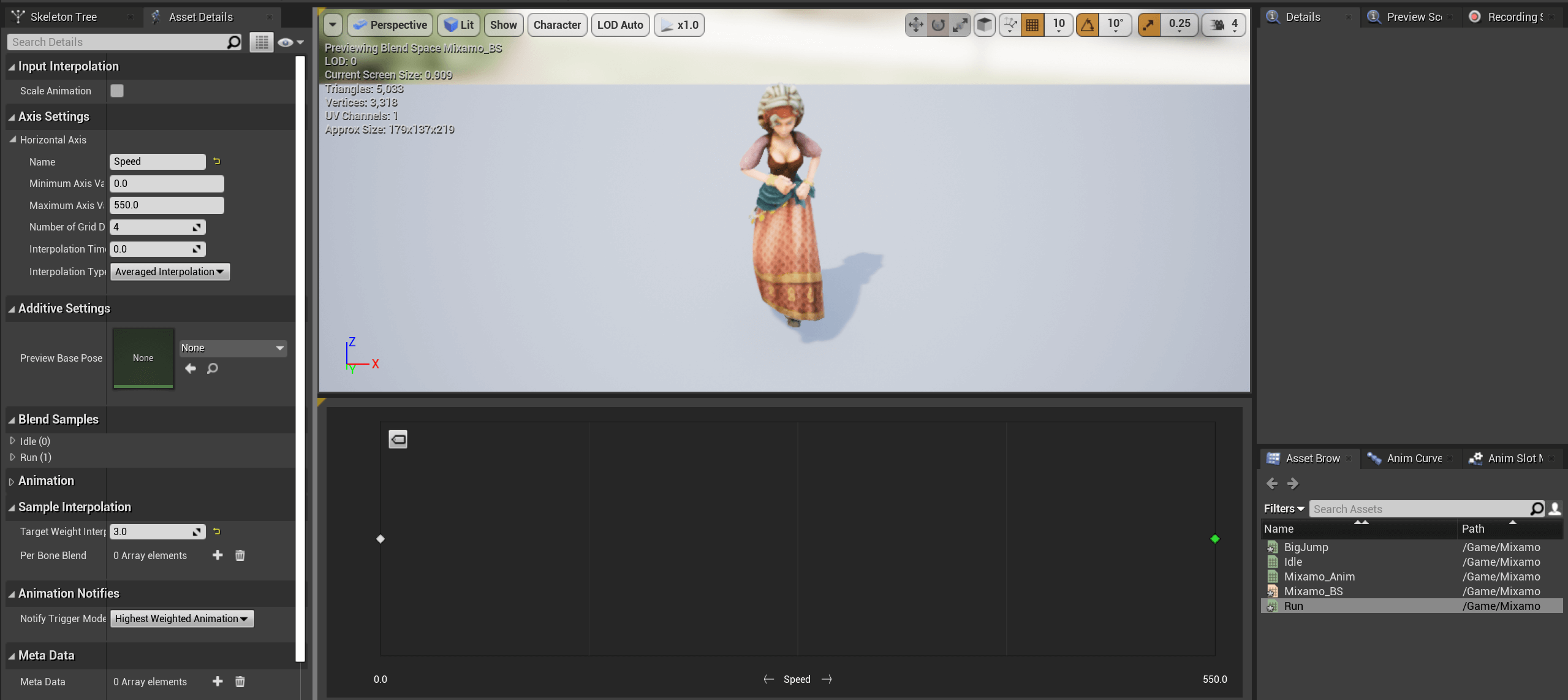
按之前的方法设置 Blend Space 1D。
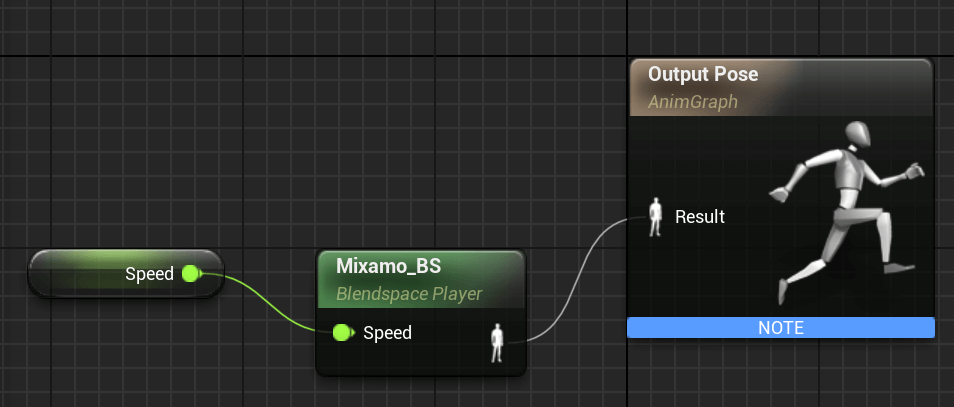
在 Animation Blueprint 类中使用 Blend Space 1D。
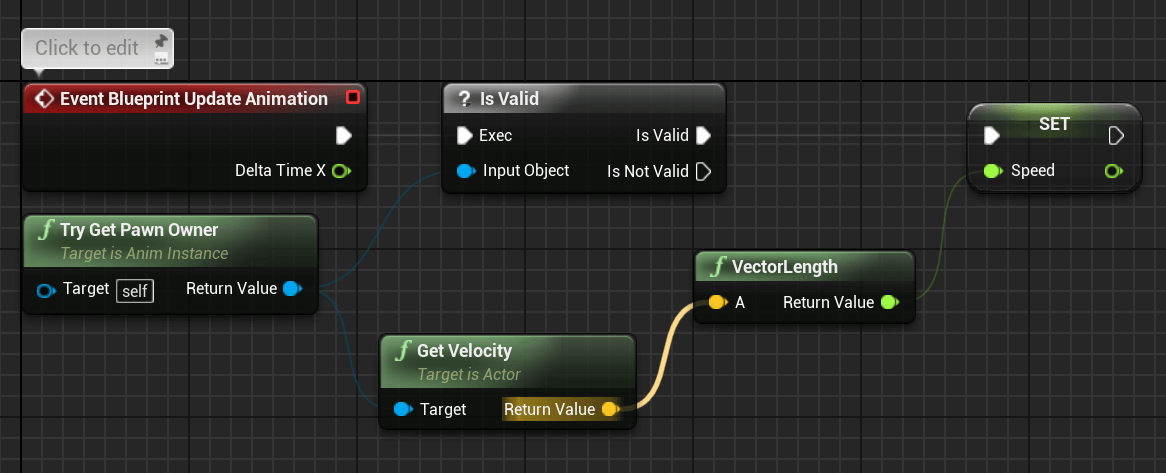
按之前的方法绘制 Animation Blueprint 类中的蓝图。
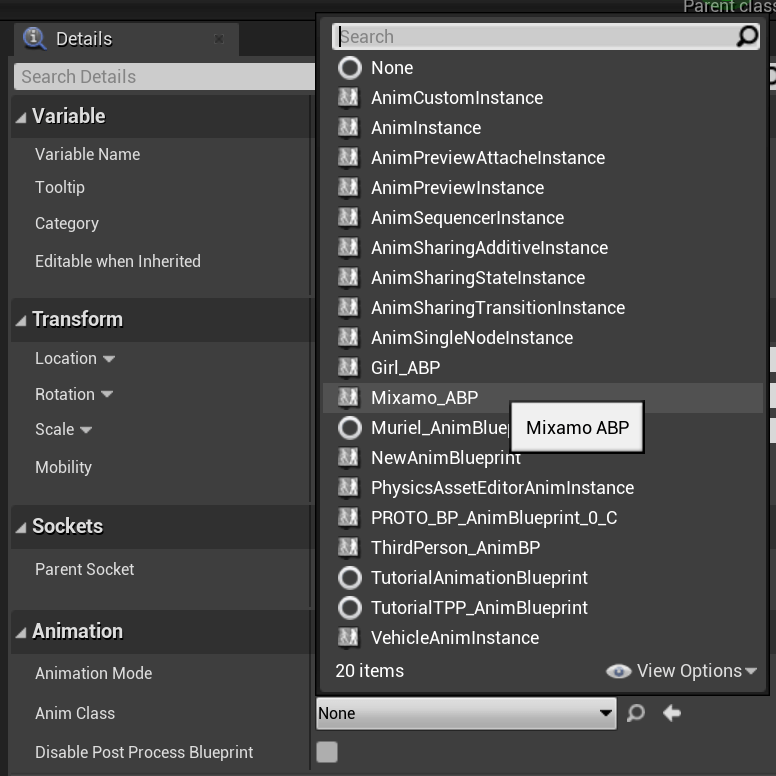
Character 蓝图里的 Mesh 下设置好对应的 Anim Class。
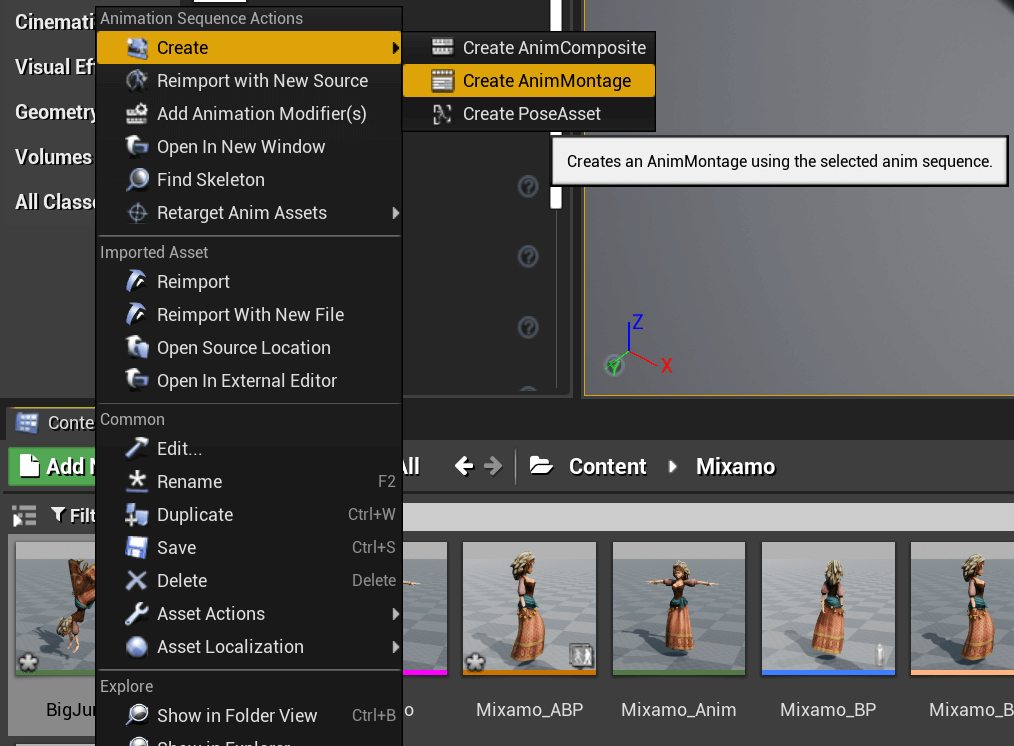
接下来做 Root motion 动画的逻辑,选中 Big Jump 的动画,Create AnimMontage。

AnimMontage 中创建并将 slot 设为 BigJump。
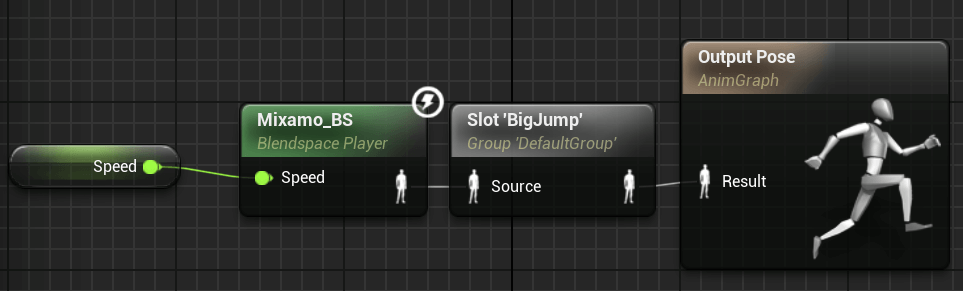
在 Animation Blueprint 类中使用这个 BigJump 插槽。
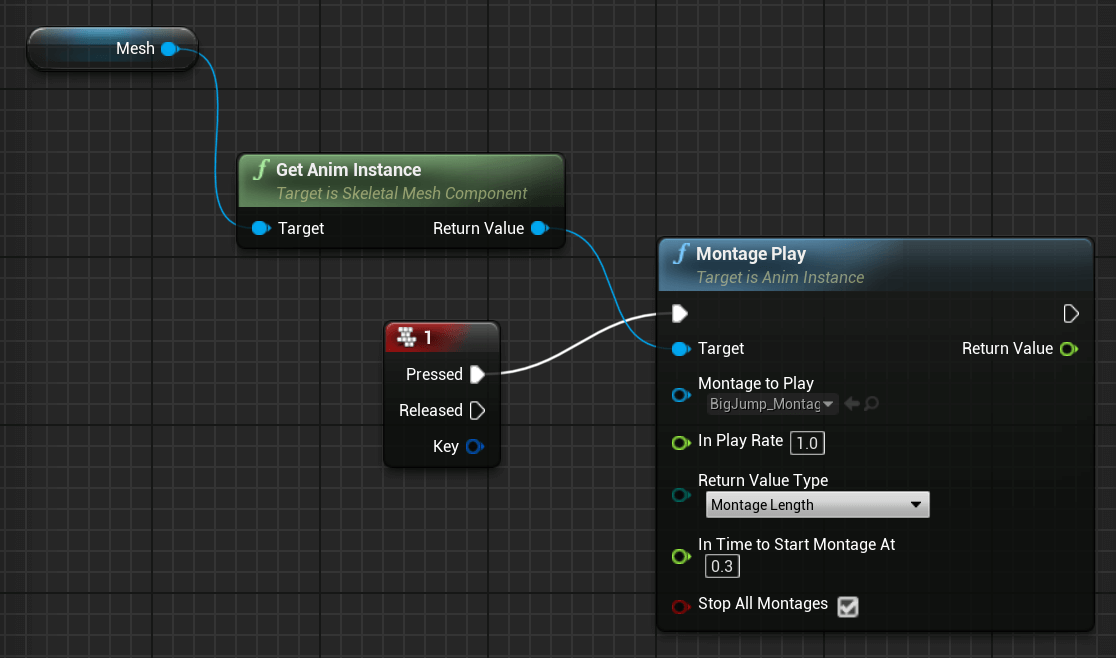
绘制 Character 蓝图如图所示,按下 1 播放 BigJump 的蒙太奇动画。
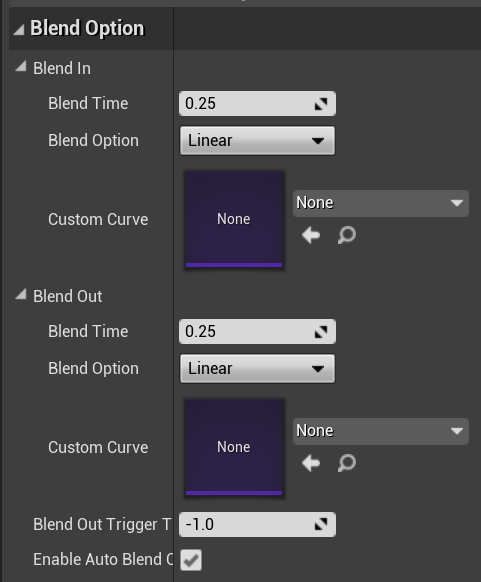
BigJump_Montage 中还可以设置过渡。
开跑!