资源
课程
第 1 章:三维动画概述
计算机图形图像是一项新兴的技术种类,全称为“Computer Graphics”简称 CG,它的普及是近些年才开始的。
无论是三维动画、二维动画还是摆拍动画,前期的流程都是一样的:先创建剧本,再根据剧本制作文字分镜或画面分镜,以及角色设计、场景设计、道具设计等等。
剧本即整部动画的故事情节,如果是一般的动画创作的话,需要有故事梗概、发展主线、故事情 节等。故事梗概要求用最少的文字将故事讲述出来;发展主线是将故事发展的一些转折点标注出 来;故事情节则是完整的讲述。
故事概述:一个 14 岁的小男孩,跟随进城打工的父亲一起,在城里面的生活
主线:进城→入校被拒→在家帮父亲分担家务→进民工子弟学校→上春晚
心情变化主线:新奇、害怕→被人歧视→从无所事事到渴望读书→坚强、自立、刻苦→骄傲
故事情节:14 岁那年,我随打工的父亲一起,第一次来到这个陌生而又繁华的城市。第一次看到汽车, 第一次看到高楼大厦,第一次看到红绿灯。一切都是那么的新奇,我忽然发现我的眼睛不够用了。
……以下略。
文字分镜使用文字描述的方式,将动画分镜头写出来。这种方式一般用于工期比较紧的动画制作,由 于没有时间去绘制分镜,因此就用文字的方式来表达。要求语言准确,一般不要带有任何修饰性 词汇。例如“天气好的让人心旷神怡”这样的表达就让制作人员无从下手,正确的应该是“蓝色 的天空中飘着几朵白云,风把几片树叶轻轻吹了起来”,这样制作人员就知道如何绘制了。
| 序号 | 镜头 | 描述 | 对白/声音 |
|---|---|---|---|
| 01 | 中景转特写 | 空荡的房子,一个女孩蜷缩在角落,瑟瑟发抖,镜头上移至女孩背后的相框,照片上父母渐变成黑白色,字幕出:奢侈的幸福 | 争吵声,摔门声,瞬间变寂静 |
| 02 | 远景转中景 | 画面淡出,两栋楼的剪影,女孩站在楼中间的路上,过路的情侣和伙伴从其身边走过 | 嘈杂声,路人说笑声,背景音乐起 |
| 03 | 特写 | 手机屏幕,显示电话本为空 | |
| 04 | 远景 | 女孩渐渐由彩色变成黑白 | |
| 05 | 中景 | 女孩站在咖啡店门口,躲雨,男孩站在旁边 | 雨声 |
| 06 | 特写 | 雨水从女孩发梢滑落,随之眼泪也划过脸颊滴落 | 雨声 |
| 07 | 特写 | 一滴眼泪滴落,眼泪由少渐多 | 有节奏的泪水滴落声 |
以下略。
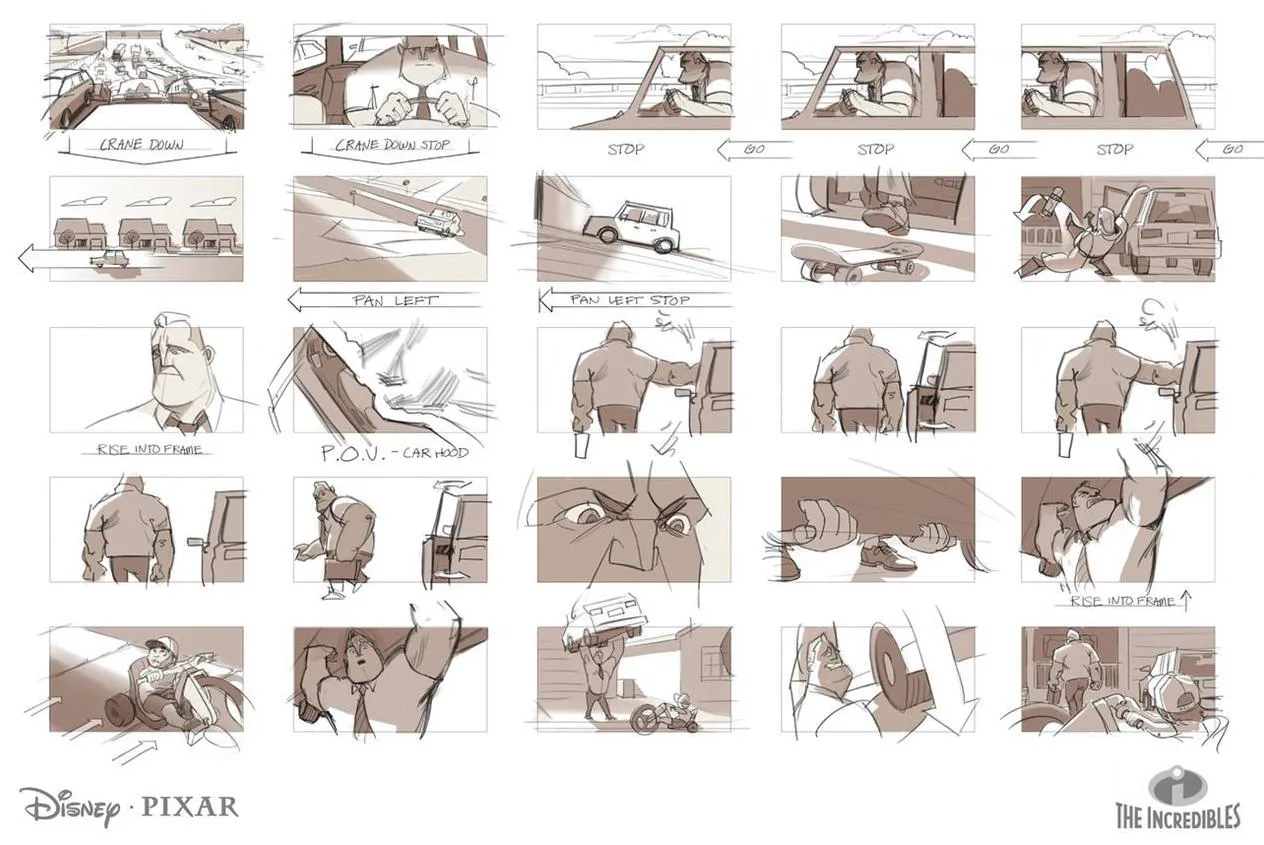
画面分镜使用绘画的方式将每一个动画镜头绘制出来,一般的动画对画面要求不高,能够表达清楚拍摄角度、摄像机的运动、人物的前后顺序、场景与人物的关系就基本可以了,如果有时间还可以绘制出光线的变化和表情变化等。
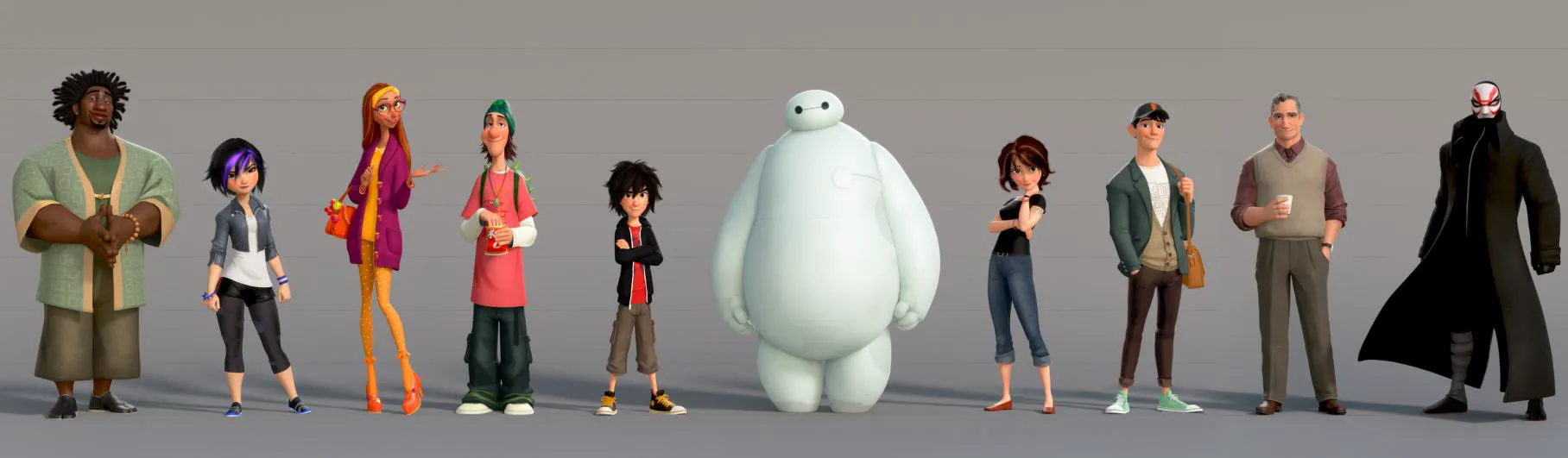
角色设计包括前期的性格、行为设定,然后根据角色特性开始绘制,要求有正面、侧面、背面的三视图,甚至还有 1/2 侧、俯视图等,如果是多个角色的话,还需要绘制一张总表,将所有角色都放进 去,使身高差异显示清楚。
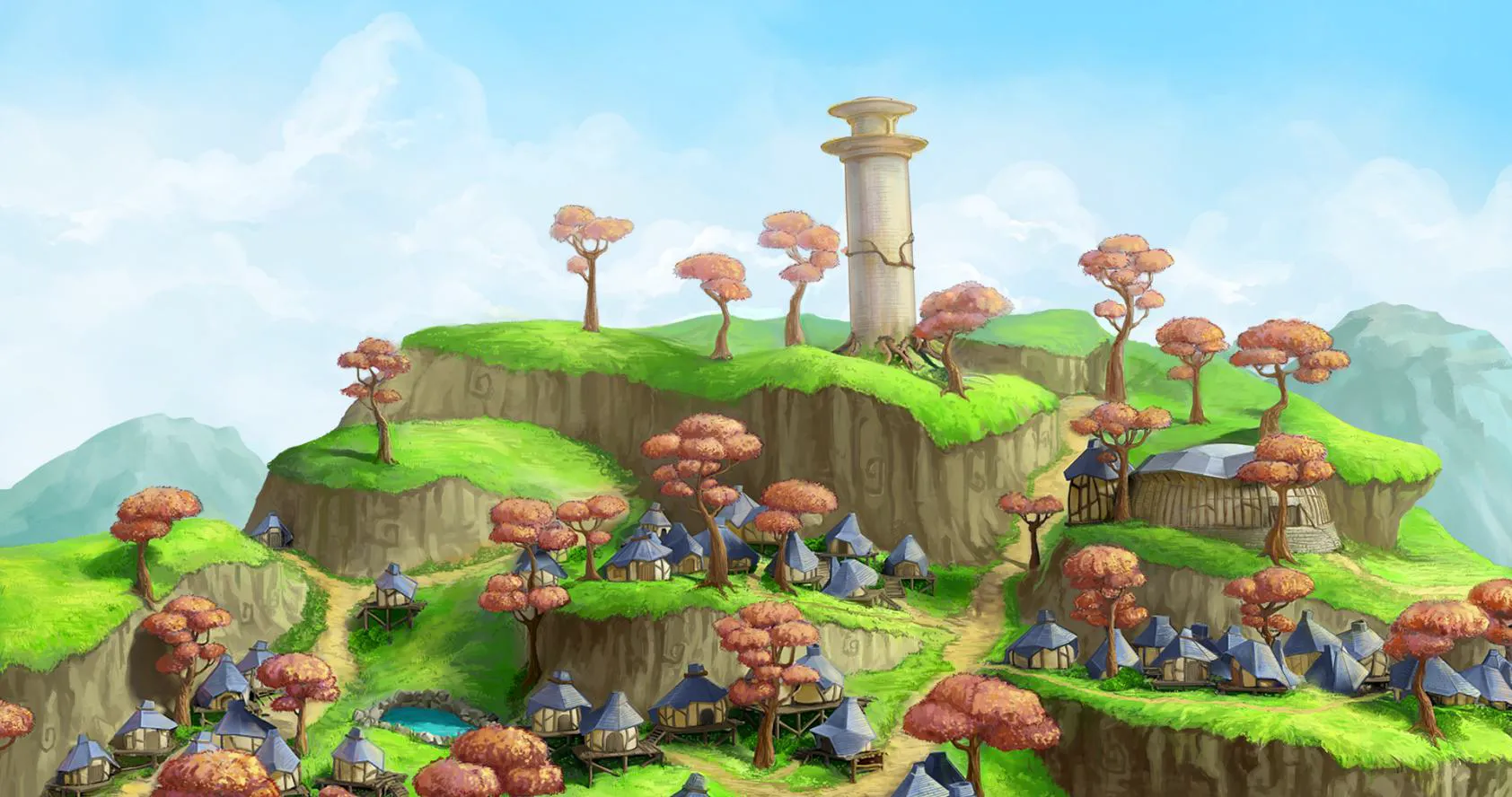
场景设计根据剧情需要,根据情节绘制不同的场景,如果是一般的动画创作,一张分图层的场景即可,但如果较为复杂的场景,还需要绘制出场景的不同角度。
在三维动画的制作过程中,一般的流程都是建模、材质、骨骼绑定、动画、灯光、渲染、后期合成。
这些步骤中,除了最后的后期合成要用到视频编辑软件以外,其他的部分都需要在三维软件中完成。
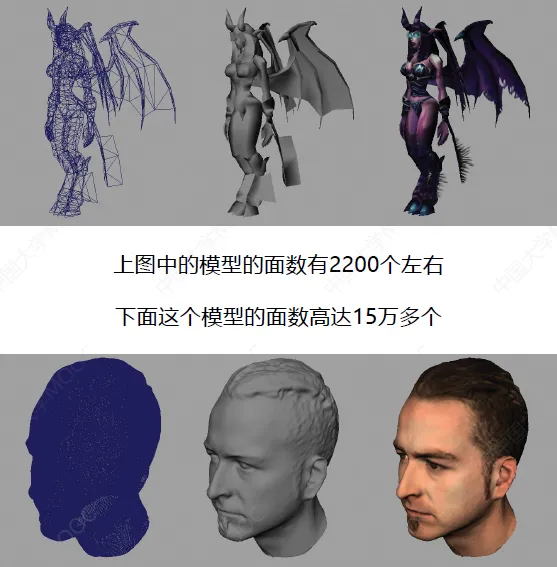
建模根据前期的人物设定和场景设定,在三维软件中制作出相应的模型。建模并不仅仅是把模型制作出来就行,它还有很多细的要求,例如有的要求模型的面数在 2000 以内,这样的模型称之为简模,但绝对不是很粗糙的模型,而是用最少的线做出高模的效果来。
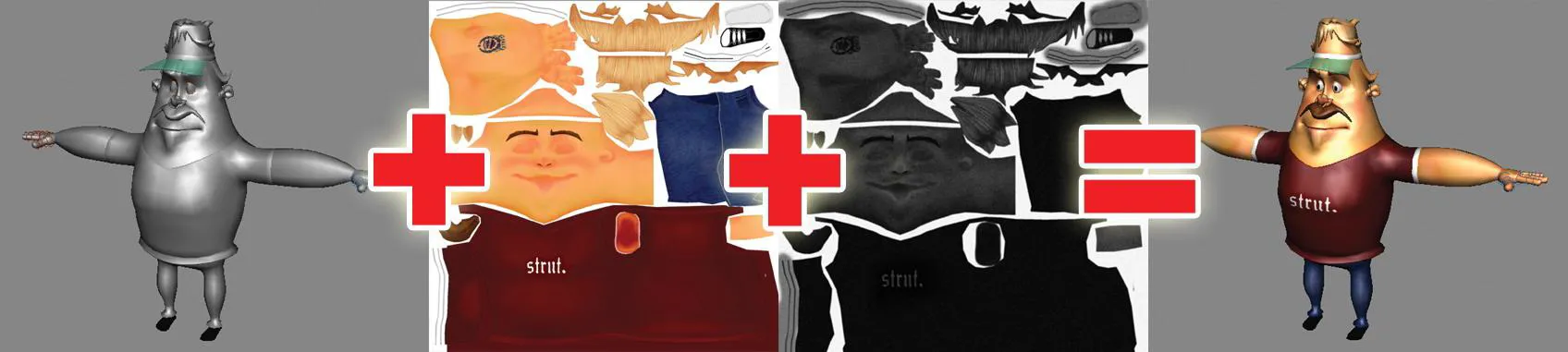
材质为制作好的模型绘制皮肤、服饰的贴图,以及设定场景、道具和各物体的质感效果,要求对 色彩和质感较为敏感,有较强的美术功底,可以直接绘制贴图。
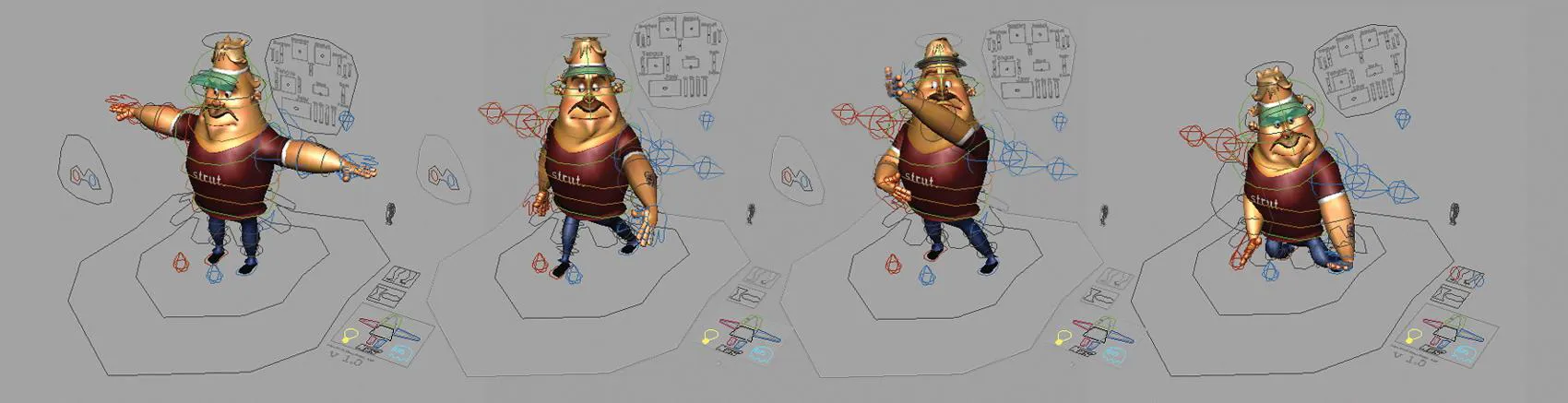
骨骼为角色的模型装配骨骼系统,其中包括 IK、FK,以及控制器、驱动关键帧等,这是一个需要逻辑思维能力比较强的人才干的来的活,大量的层级关系、约束被约束、IK 和 FK的转换等,都是有比较强的逻辑关系在里面的。
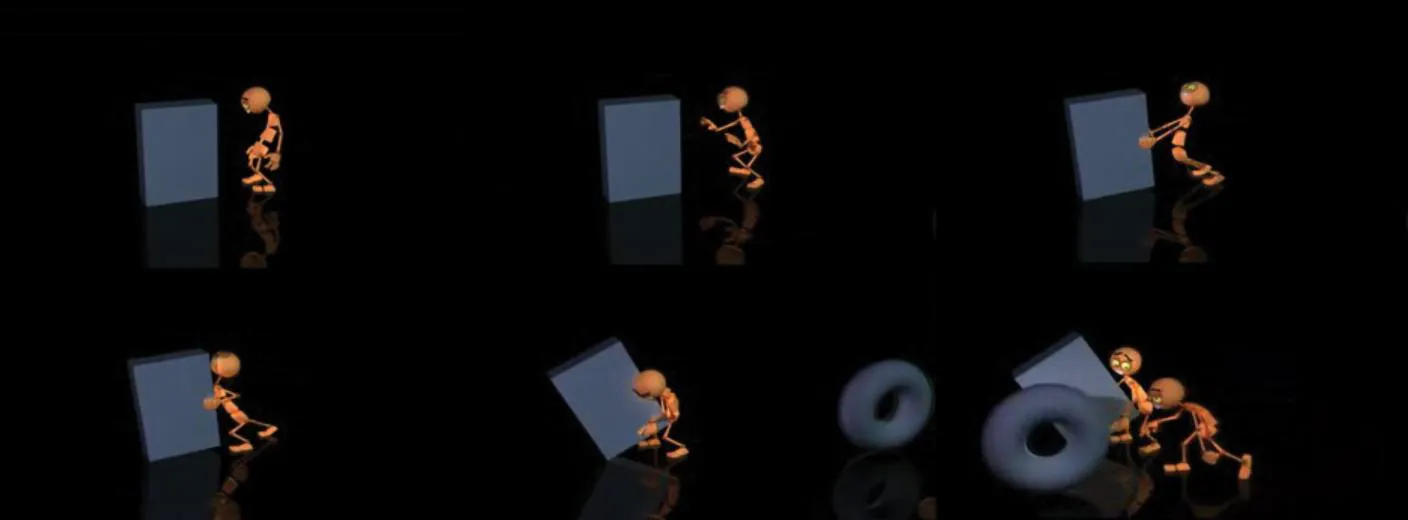
动画调整角色的骨骼,使角色根据剧情的需要,作出不同的动作和表情,要求对角色的运动规律有较深的了解,使动作真实可信,而且能够在原基础上进行夸张甚至变形。
灯光根据环境气氛,调节出适当的光影效果,要求对摄影技术有一定的了解,而且要对光影的变化很敏感。
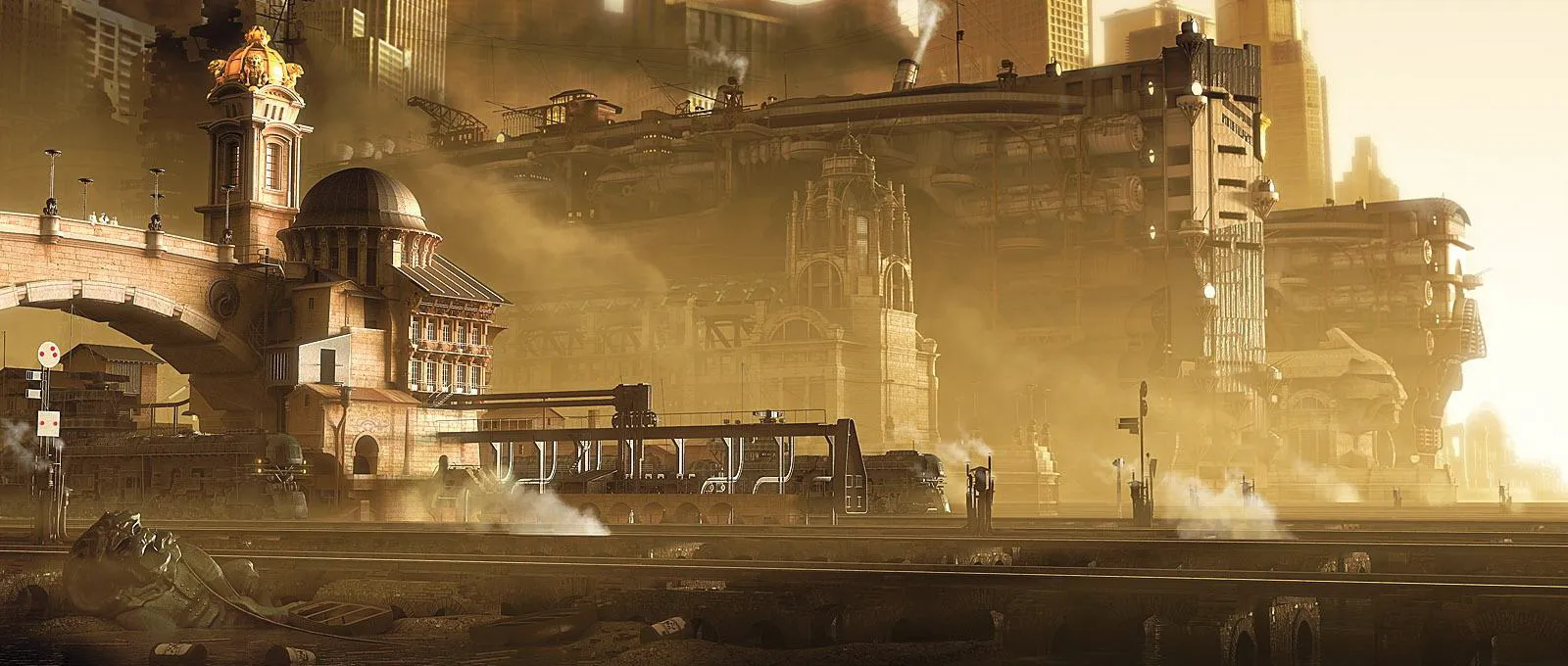
渲染使用默认或外部的渲染器,对场景进行渲染,输出成序列图片,要求懂一定的计算机编程。
合成使用视频特效或合成软件,将镜头合成,并进行一些特效制作和较色工作,最后输出成完整的动画。
第 2 章:Maya 的基本操作
2.1 Maya 的界面
| 快捷键 | 功能 |
|---|---|
| Q | 选择物体工具 |
| W | 平移 |
| E | 缩放 |
| R | 旋转 |
| X | 将绘制的物体捕捉在栅格点上 |
2.2 Maya 的视图操作
| 快捷键 | 功能 |
|---|---|
| Alt + 左键 | 旋转视图(仅在透视试图下有效) |
| Alt + 中键 | 平移视图 |
| Alt + 右键 | 缩放视图 |
快速按下 空格键 可以切换四视图 / 单视图。
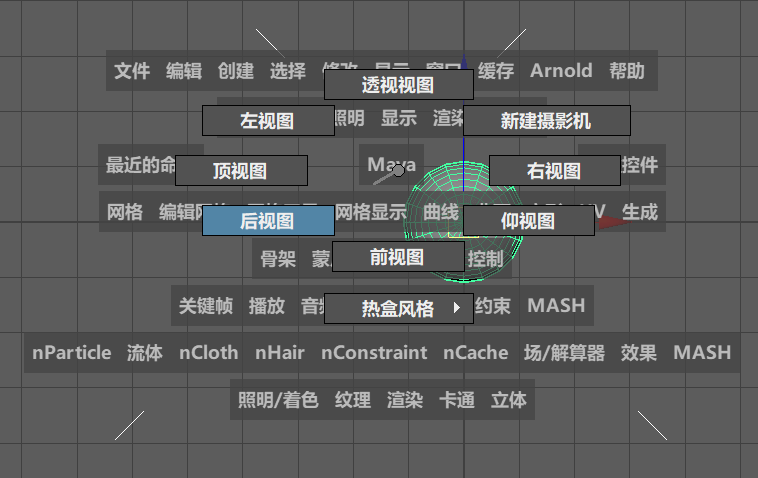
慢速按下 空格键 会弹窗快捷菜单,右键 点击 Maya 可以切换指定视图。
2.3 Maya 笔刷工具实例--太阳花
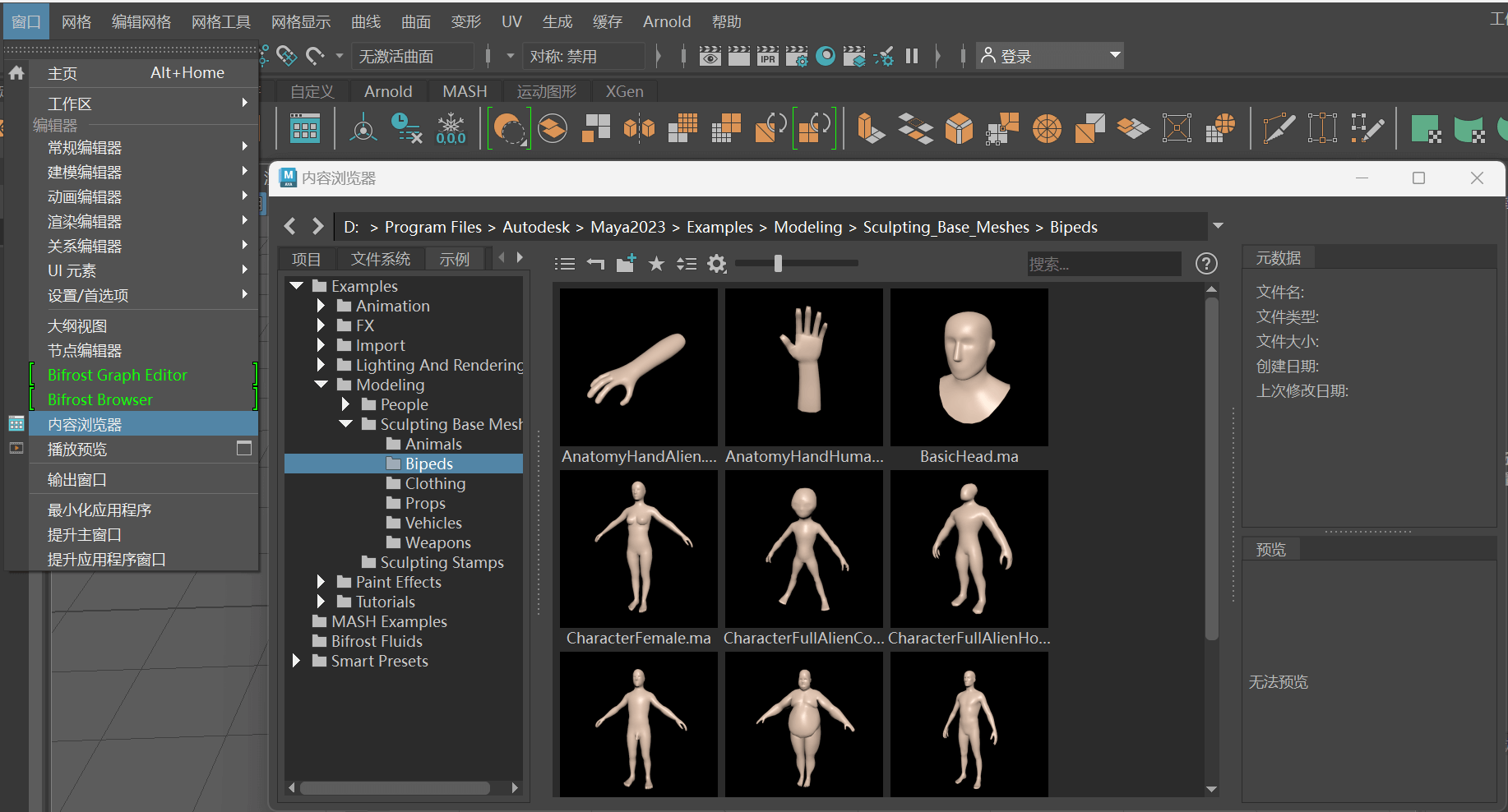
窗口-内容浏览器,可以找到 Maya 自带的一些预设。
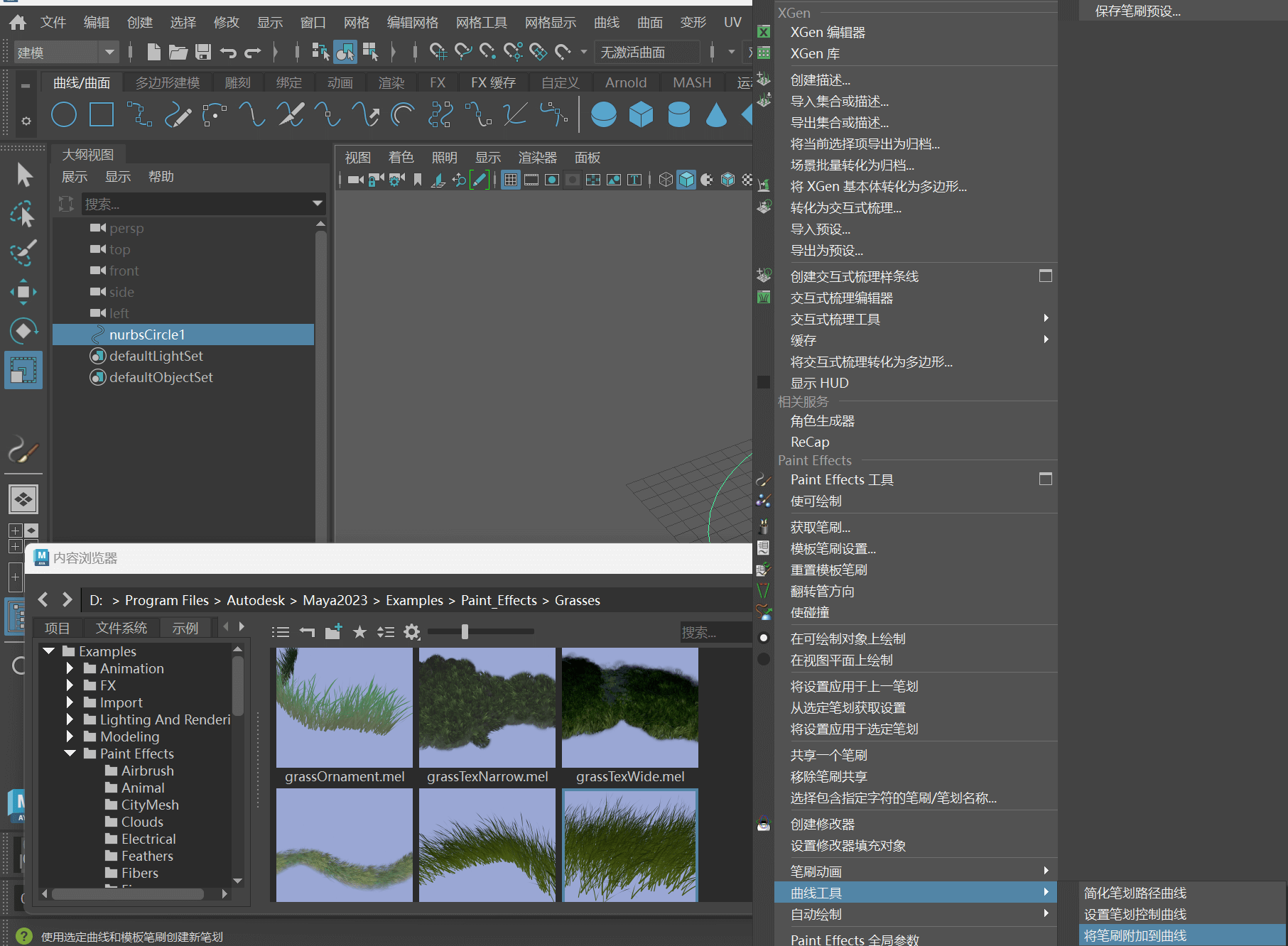
在场景中创建一个圆形样条线,内容浏览器中选中一个草对象,生成-曲线工具-将笔刷附加到曲线。
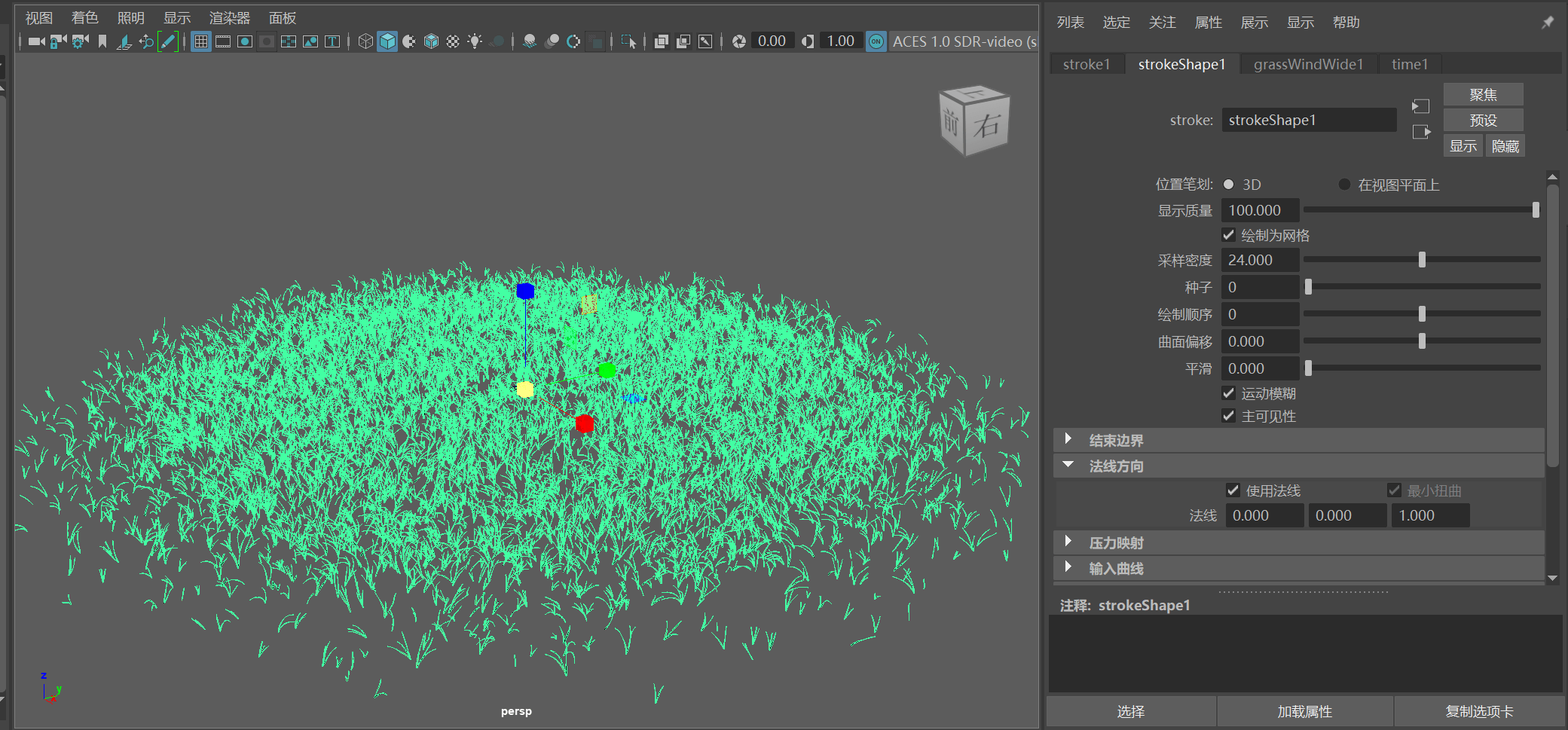
调整一下参数。法线方向 啊 采样密度 啊 笔刷宽度 啊 全局比例 啊巴拉巴拉……
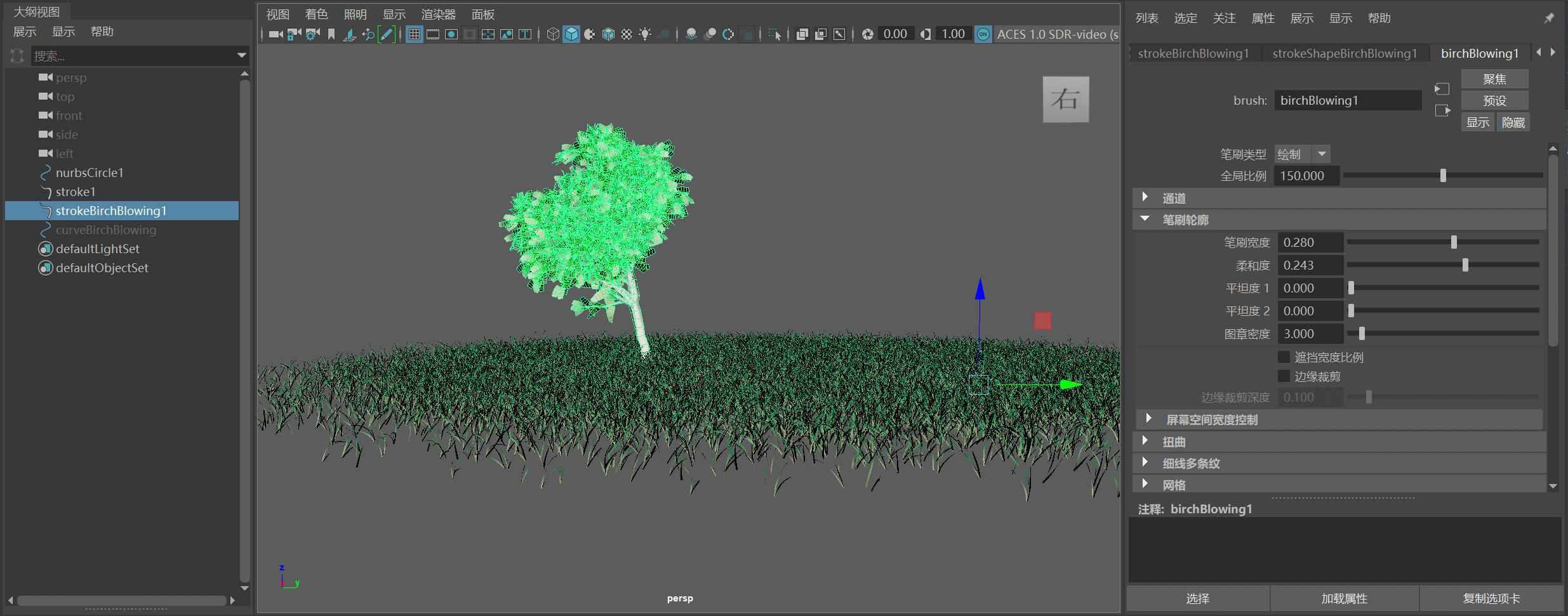
笔刷里整棵树,在场景中简单划一划。
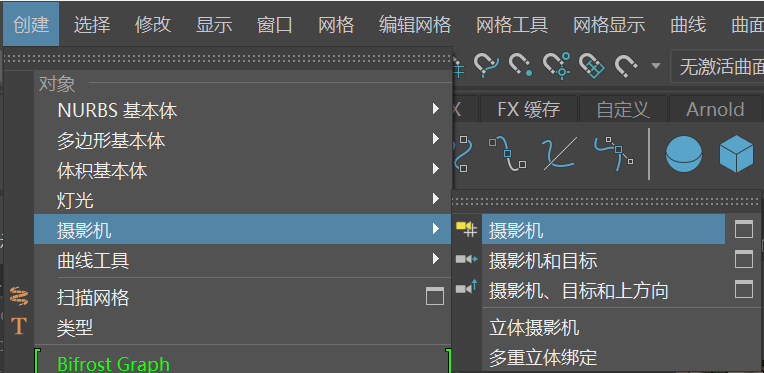
创建一个摄影机。
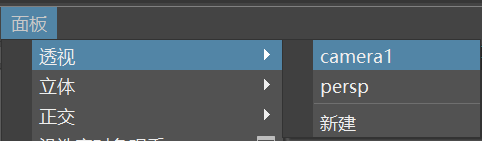
面板-透视 中选中所创建的摄影机,调整视角到合适的窗口。
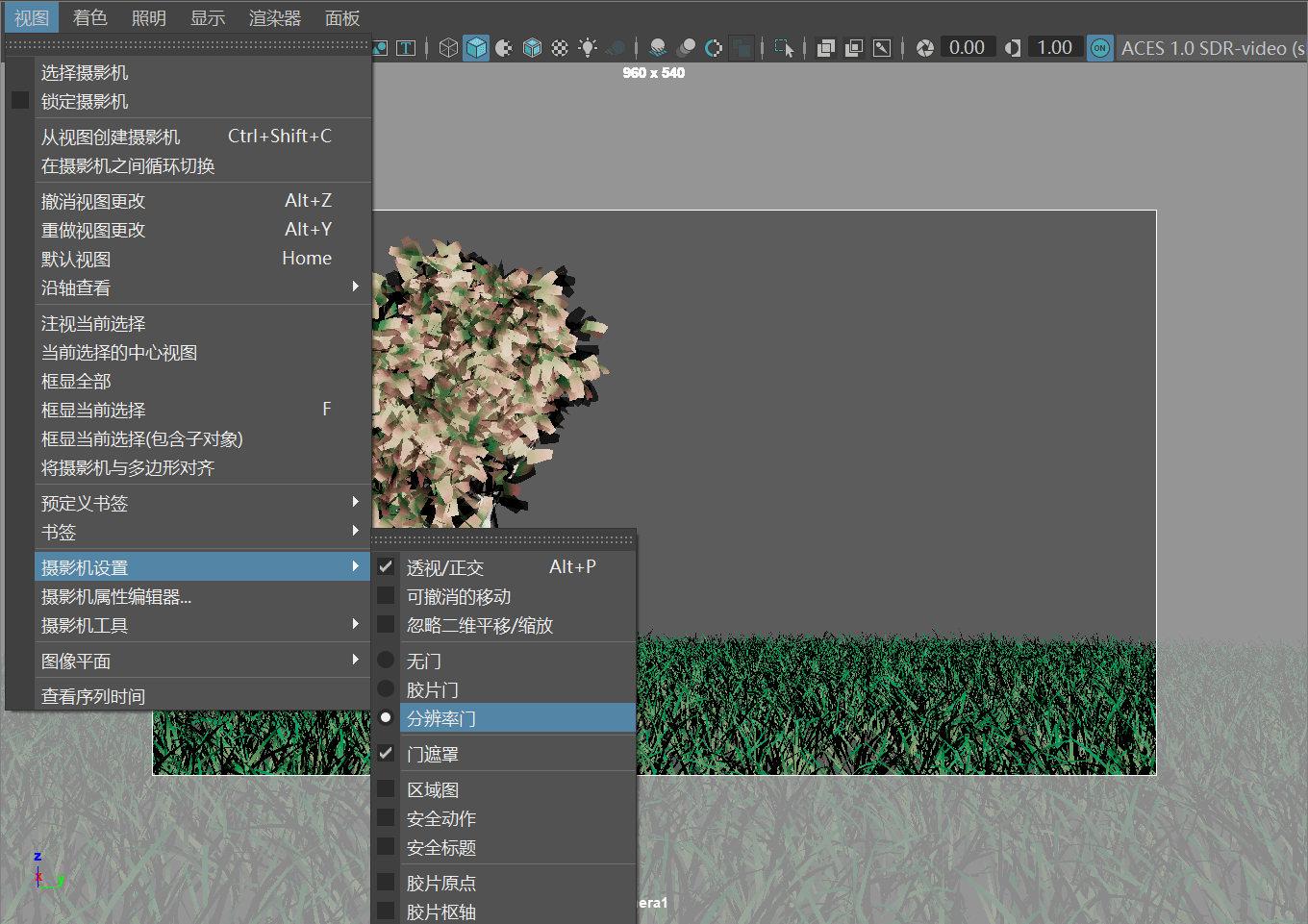
视图-摄影机设置-分辨率门。视图-锁定摄影机。
地板用一个 plane,右键它创建一个 Lambert 材质,设定一个想要的颜色。
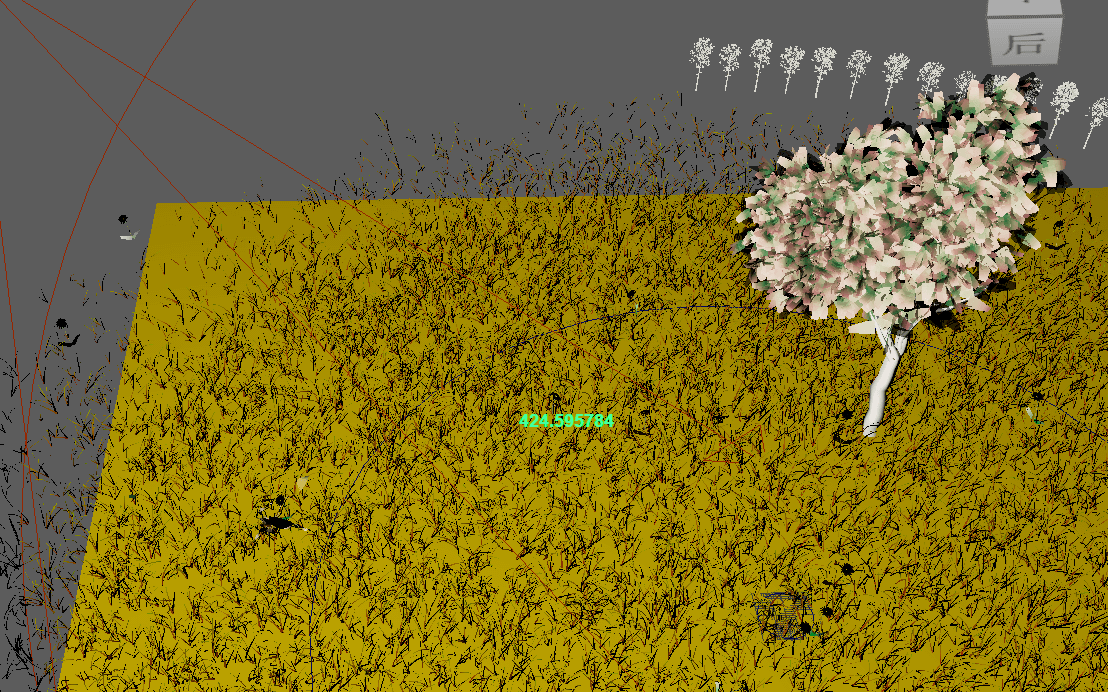
背景加点树提升层次感。
使用测量工具,点击相机再点击树,获得它们之间的距离。
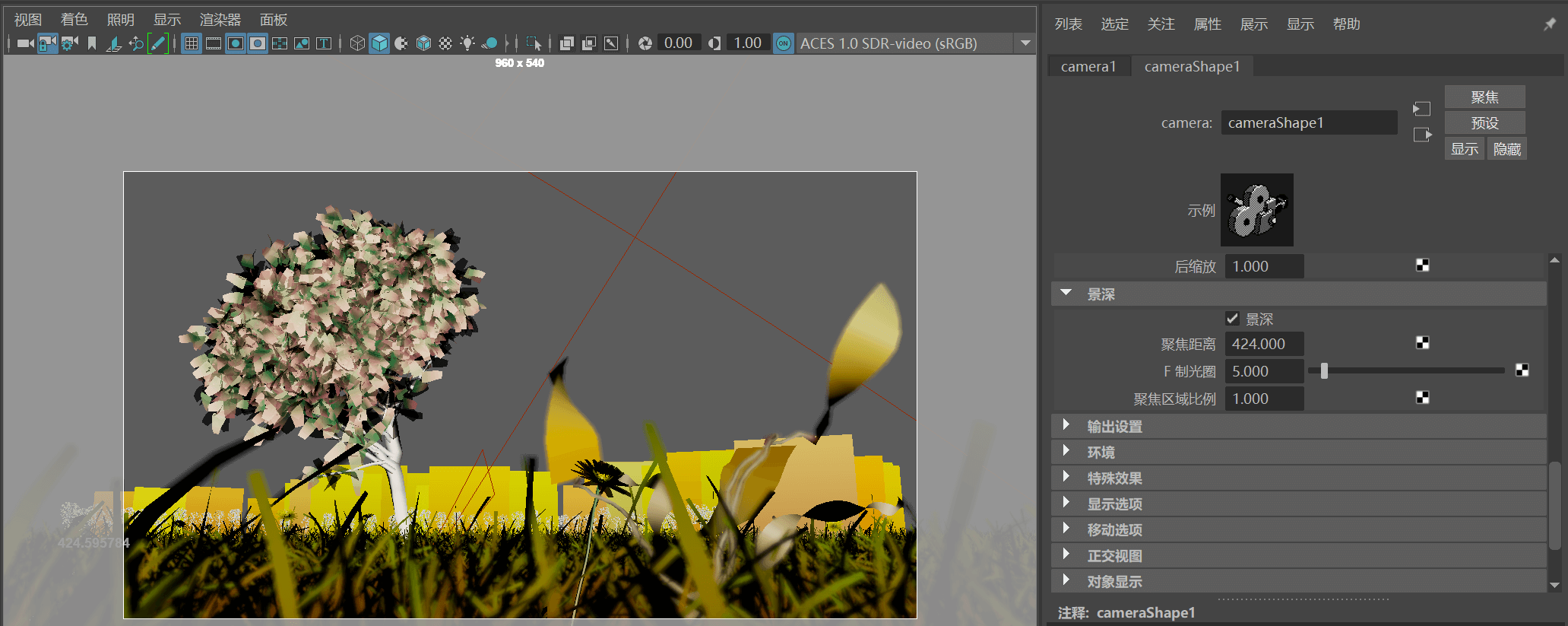
打开相机景深,聚焦距离 设为相机与树之间的距离。
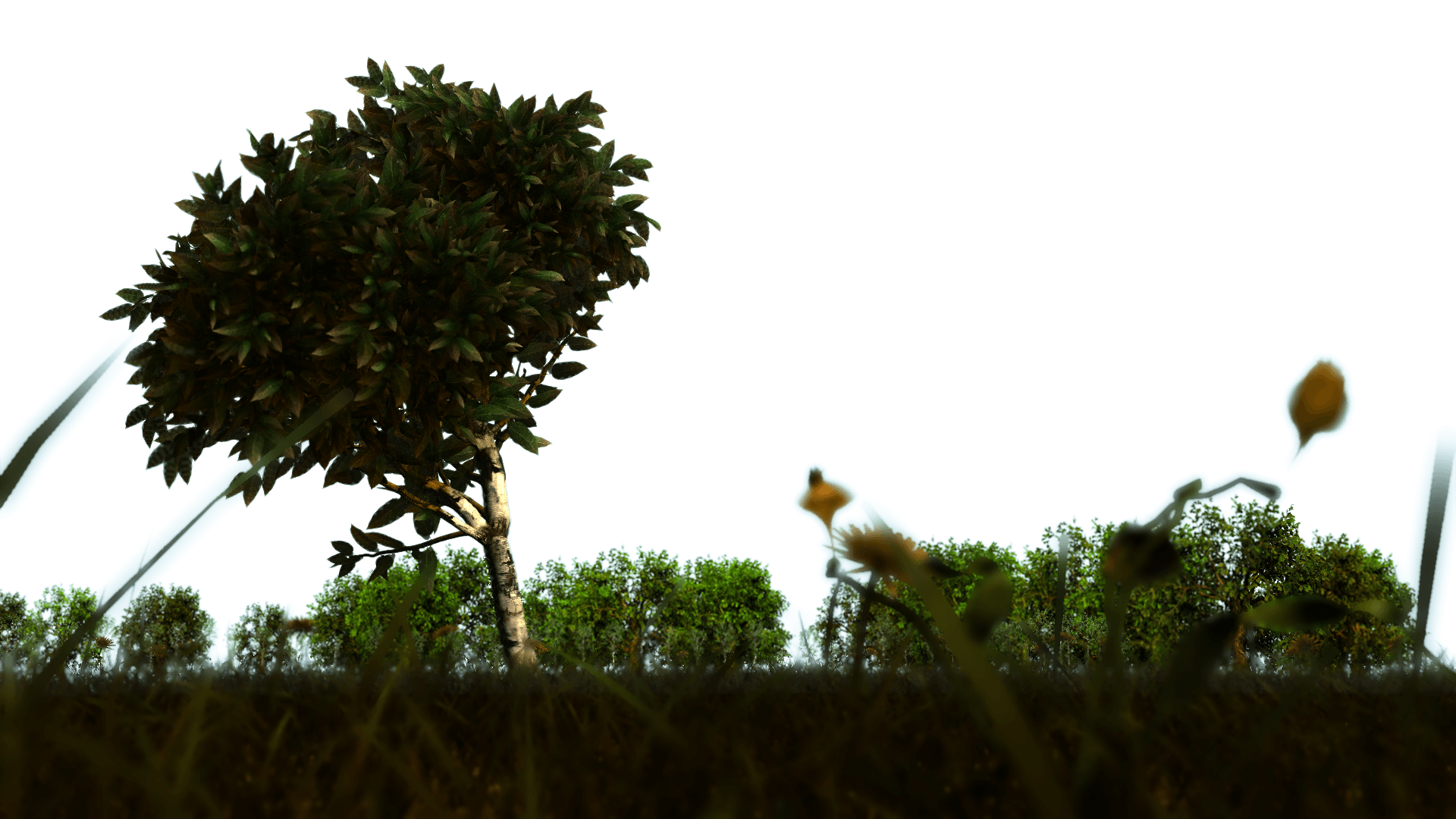
设置好渲染参数,出图!
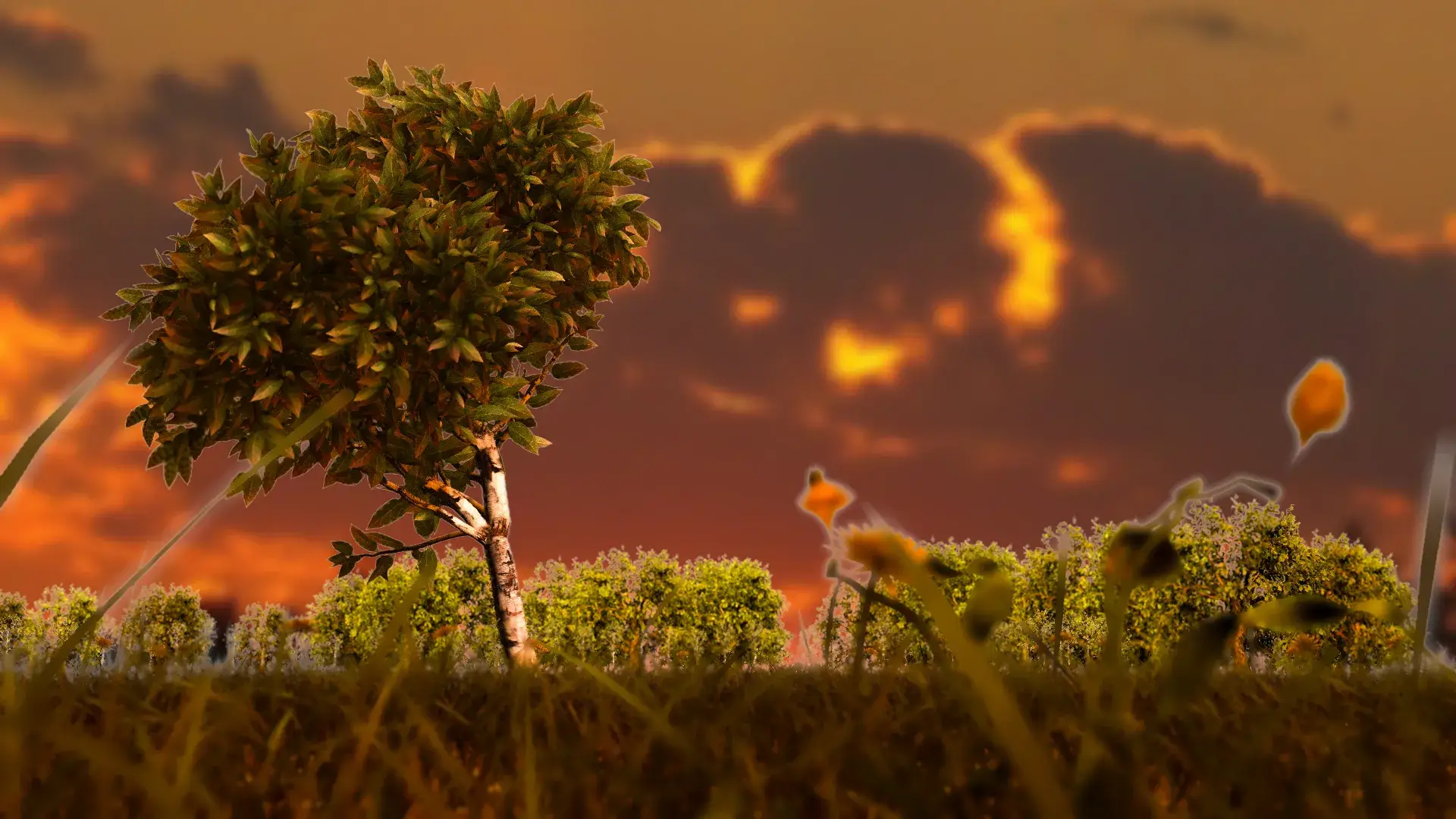
PS 一阵操作!
2.4 Maya 的渲染设置
第 3 章 Maya 的基础建模
三维模型的类型
分为 Nurbs 和 Polygon 两大类。
在曾经相当长的一段时间内,电影级别的三维动画都是由 Nurbs,也就是曲面建模的方式来完成建模的,这是因为欧美绝大多数的电影动画公司,都是使用 Pixar 公司的 Renderman 渲染器来进行最后的渲染输出的。
Renderman 渲染器的优点是渲染质量出色,以及对于 Nurbs 模型有特殊的优化处理,比 Polygon 模型更加节省渲染时间。众所周知,渲染对于三维动画而言,是极度消耗时间的一个环节,Renderman 的这一特性使动画的制作周期大大缩短。因此在时间就是一切的年代,Nurbs 模型是当之无愧的主流。
现在,随着硬件的不断更新,渲染速度已经大大加快,Nurbs 渲染速度快的优点已经可以忽略不计了。软件方面的变化更是日新月异,Vray、Brasil、Final Render、海龟、Mental Ray 等优秀渲染器的出现,使得 Renderman 已不再是唯一的选择,因此,Nurbs 的光芒已经逐渐消失。
随着 Nurbs 优势的丧失,它的缺点也逐渐引起人们的重视,其中一点就是 Nurbs 的复杂性,Nurbs 所需命令较多,完全掌握是一个较为长期的过程,对于制作角色来说,Nurbs 的制作周期相当于 Polygon 的数倍。 而 Nurbs 最致命的缺点则是建模结束后的后期工作,贴图坐标的设定、蒙皮及权重的绘制、 动画效果的制作,都要比 Polygon 模型需要更长的时间。
于是这个时候 Polygon 逐渐成为了建模的主流。它的突出优点就是易掌握、便于后期制作。
可以毫不夸张地说,Polygon 这种建模方式,初学者只要掌握十几个命令,再加上一些美术功底,就可以开始制作电影级别的模型。 而目前世界上大多数的三维动画,也是由 Polygon 来进行建模。
- 原画设计多边形和NURBS曲面建模的区别与联系 - 知乎 (zhihu.com) emmm 这篇文章的观点跟课上说的相反……
3.2 示范实例——皮克斯台灯的建模
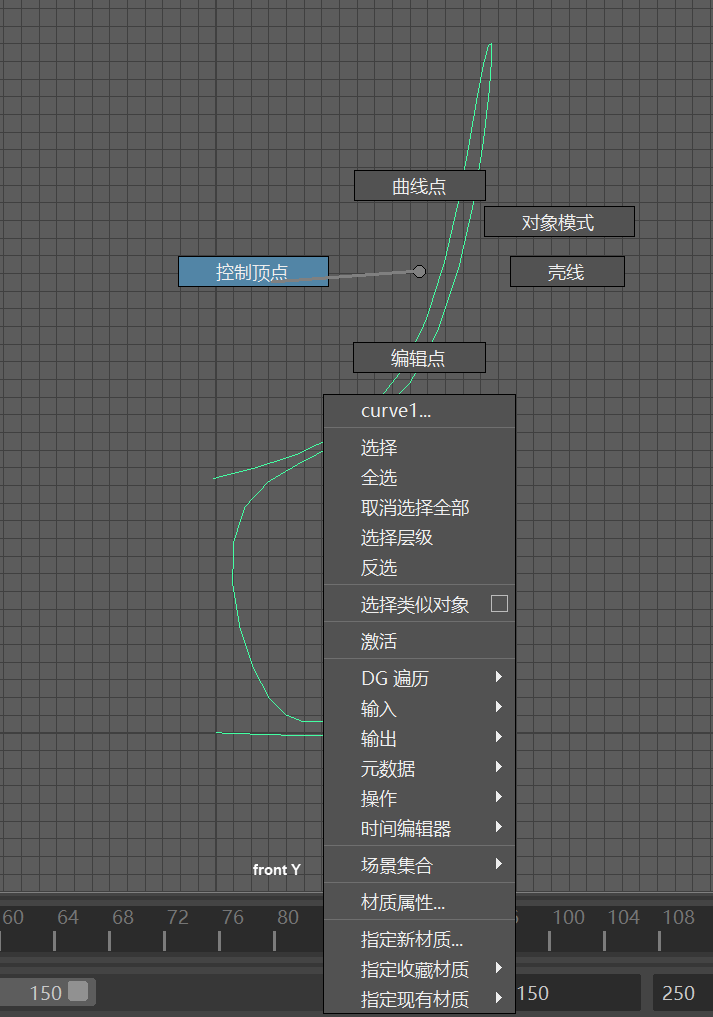
使用 EP曲线工具 整一个高脚杯的曲线,右键 编辑点。
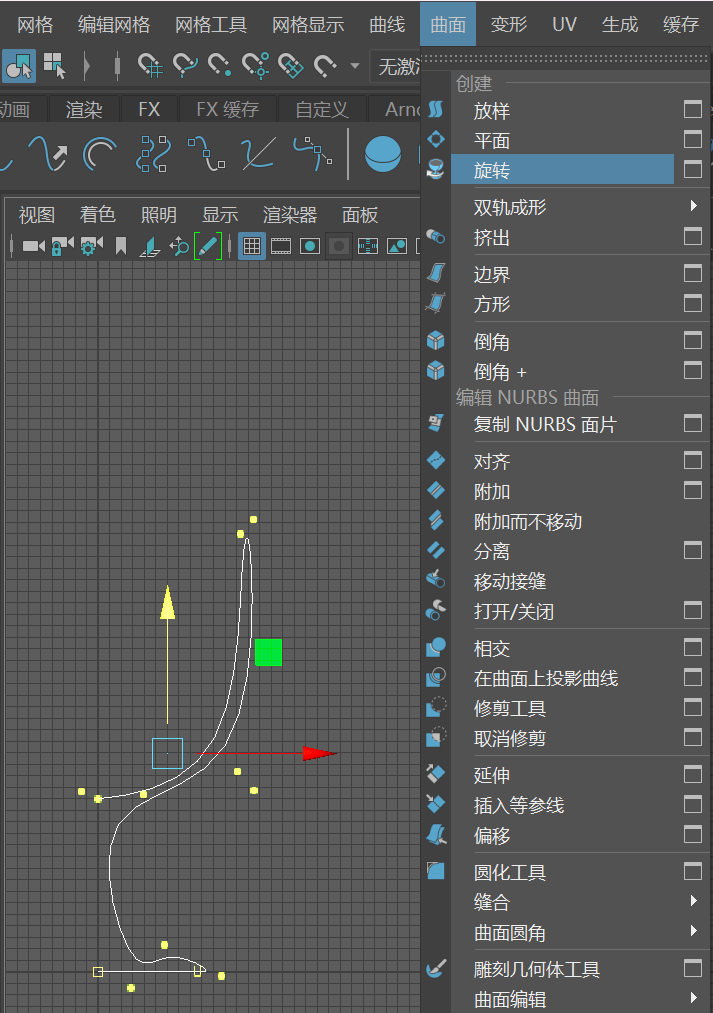
曲面-旋转。
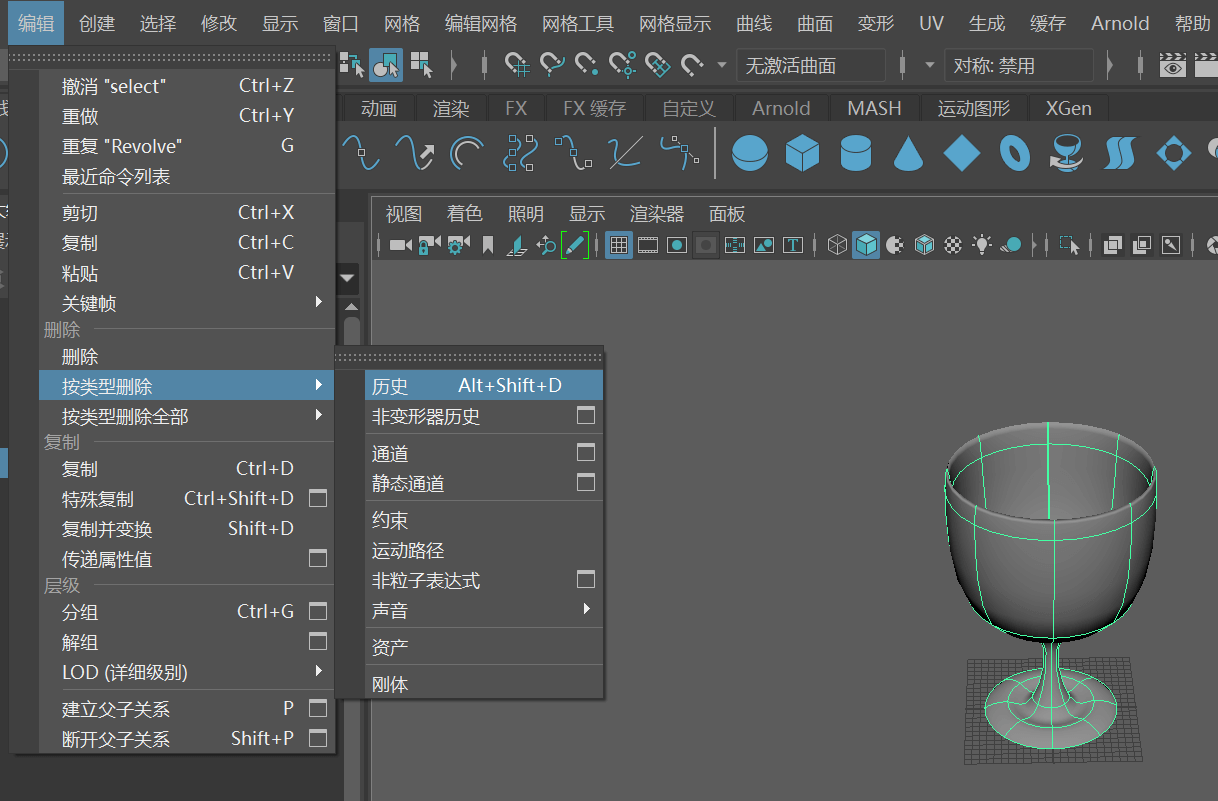
选中高脚杯模型,编辑-按历史删除-历史,让高脚杯模型和样条线撇清关系,这时候可以把样条线给我删了。
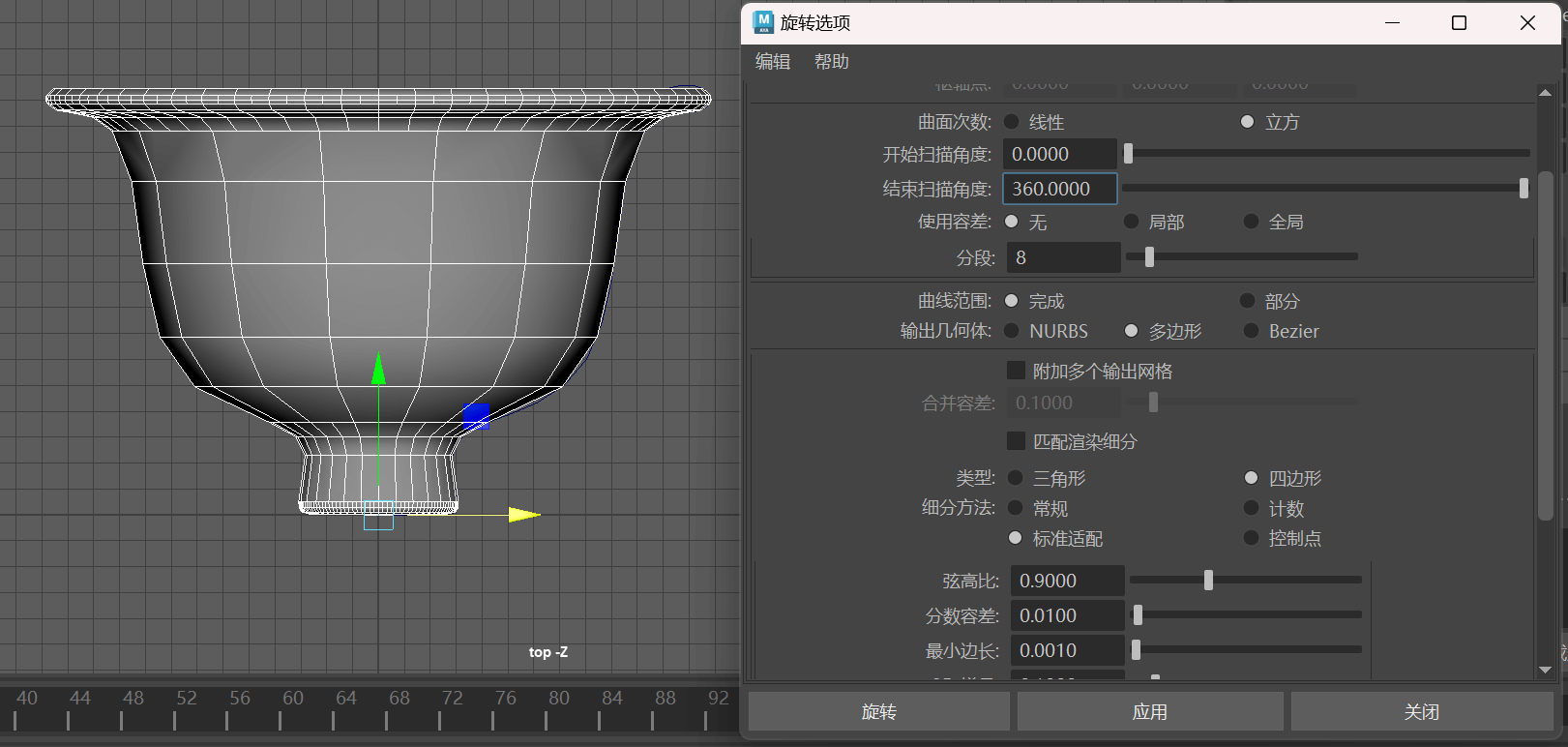
同样方式整一个灯罩,调出 旋转选项,设置好 分段,将 类型 设置为 四边形。
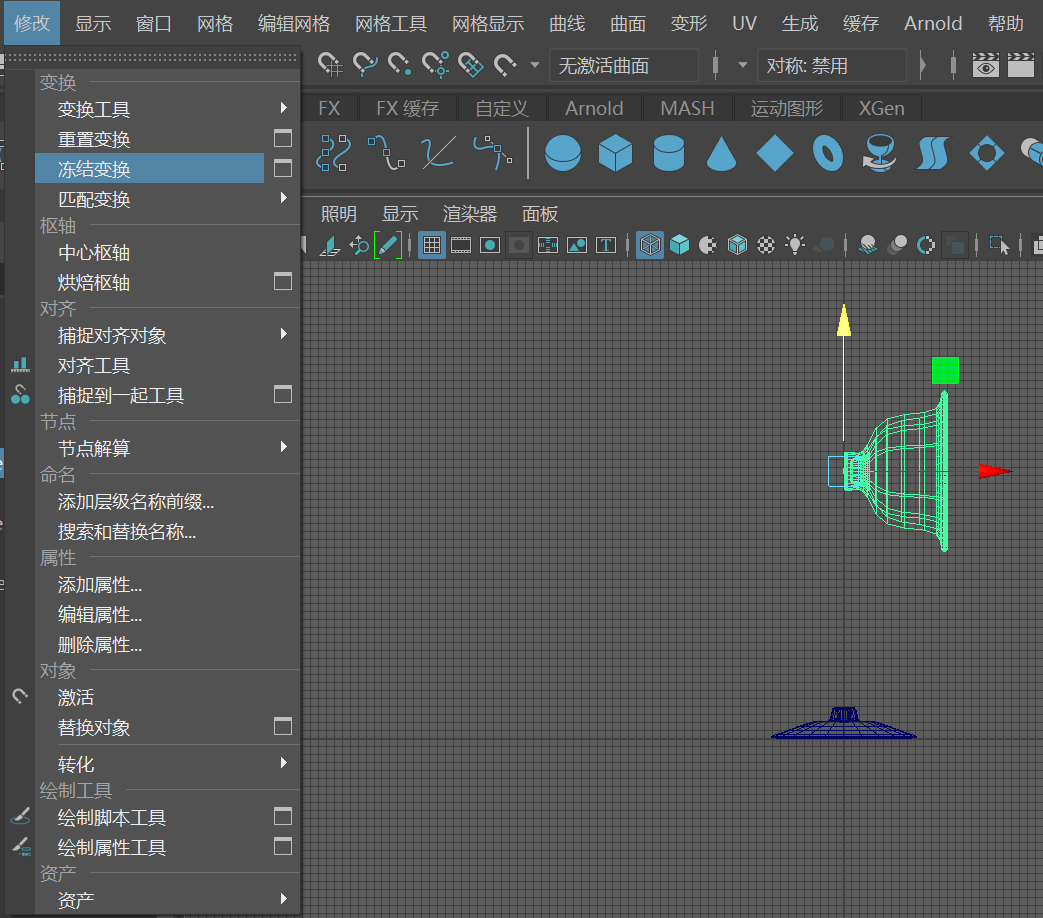
调整这个灯罩的 Transform,修改-冻结变换 将旋转啊缩放啥的归一化。
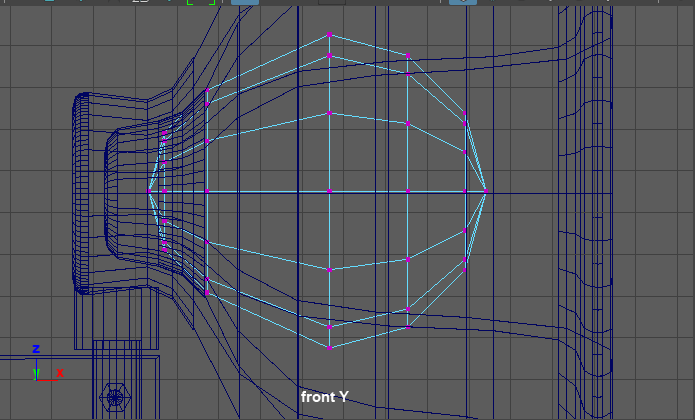
灯泡用一个球体,拉一拉它的顶点制作而成。
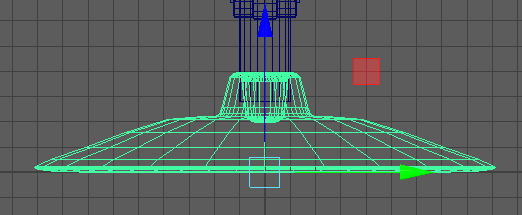
台灯底座使用旋转制作而成。
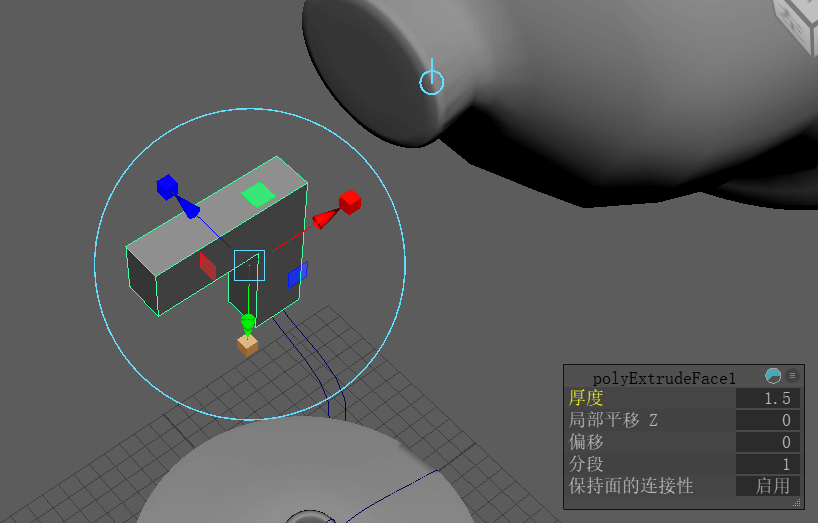
Shift-创建多边形工具,画一个折角形的东东,Ctrl + E 挤出。
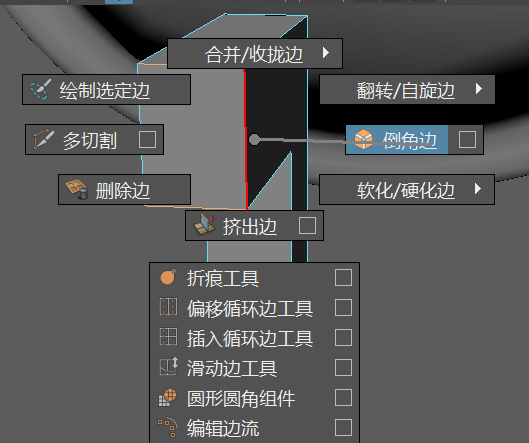
选中边,Shift+右键 选择 倒角边。
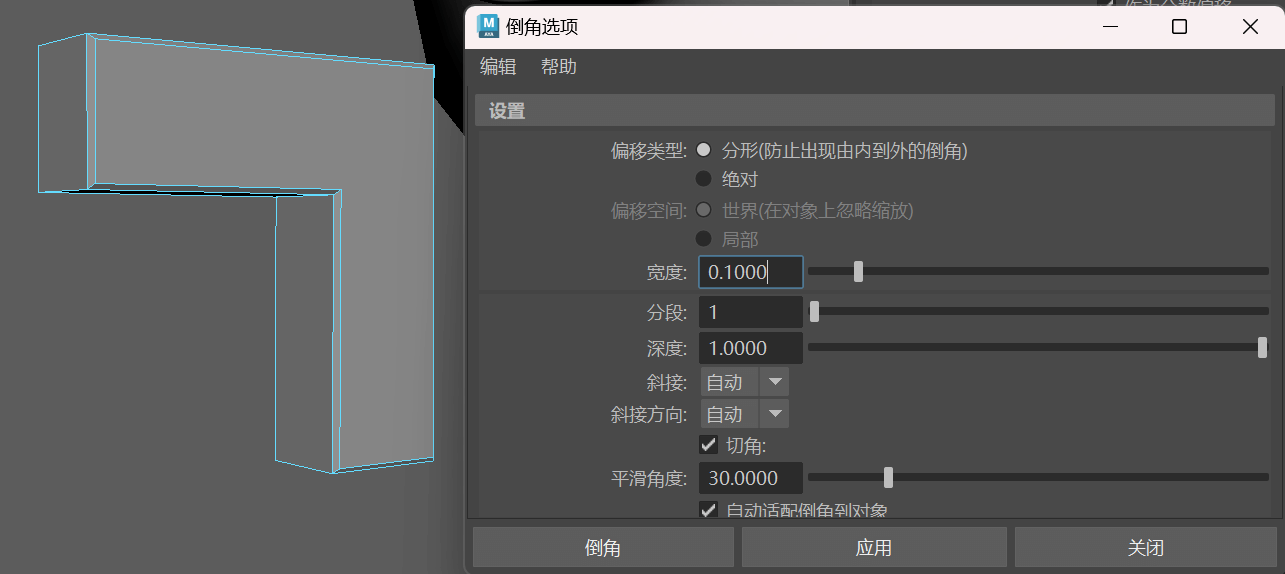
设置好 宽度、分段 和 深度 开倒!
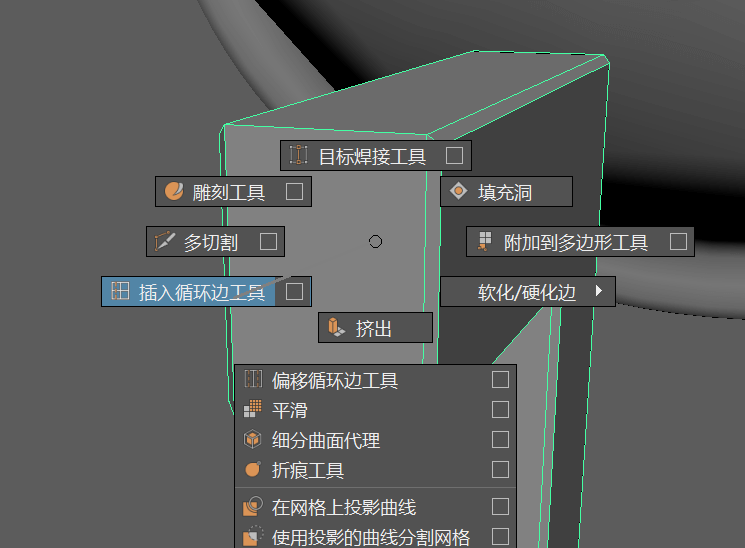
使用 插入循环边工具 往头尾两个小面插个循环边。再把它往外拉。
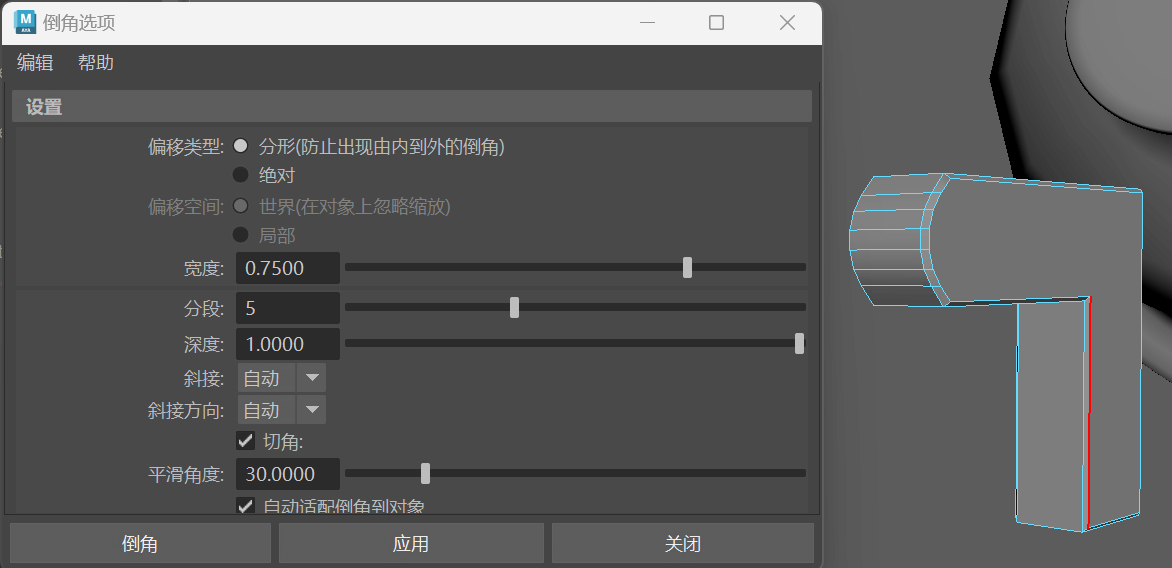
开倒!使得头部变圆。
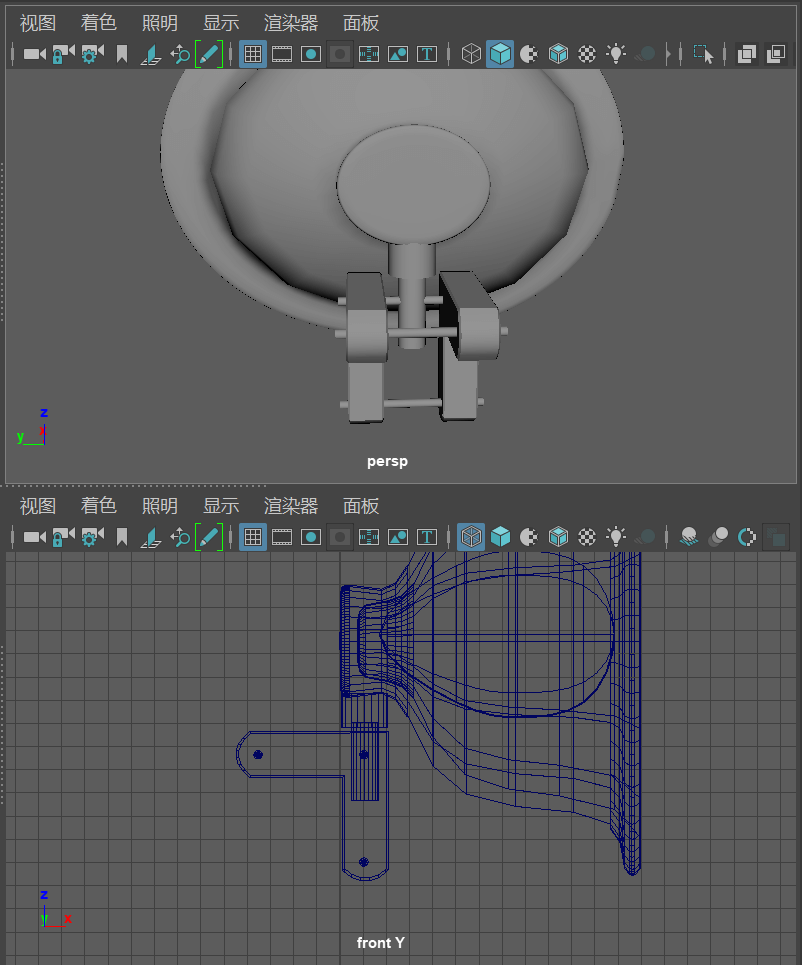
整点圆柱体建模出连接部分。
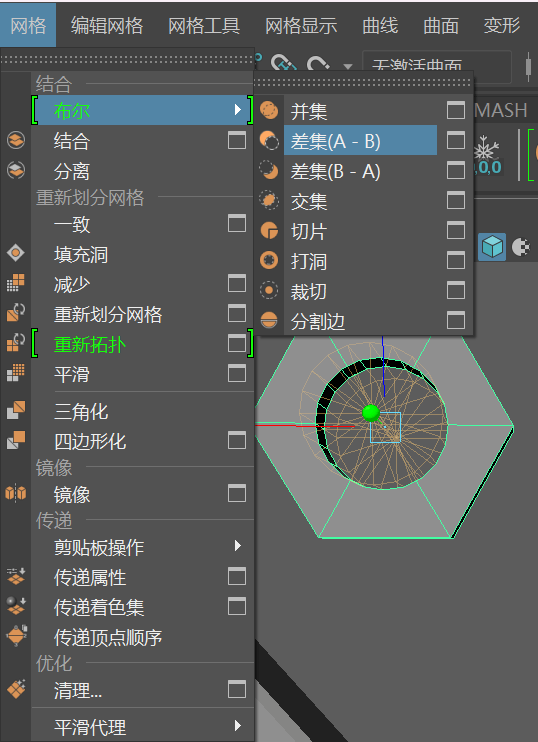
使用 布尔 制作螺母。
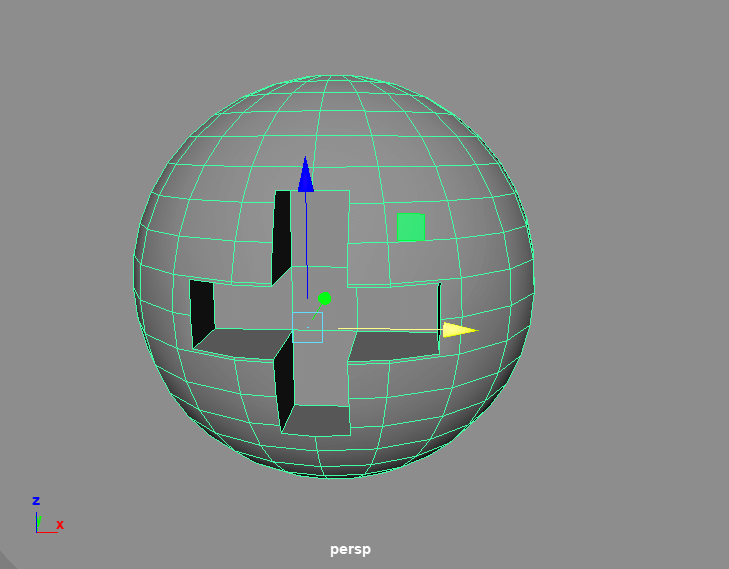
使用 布尔 制作螺丝。
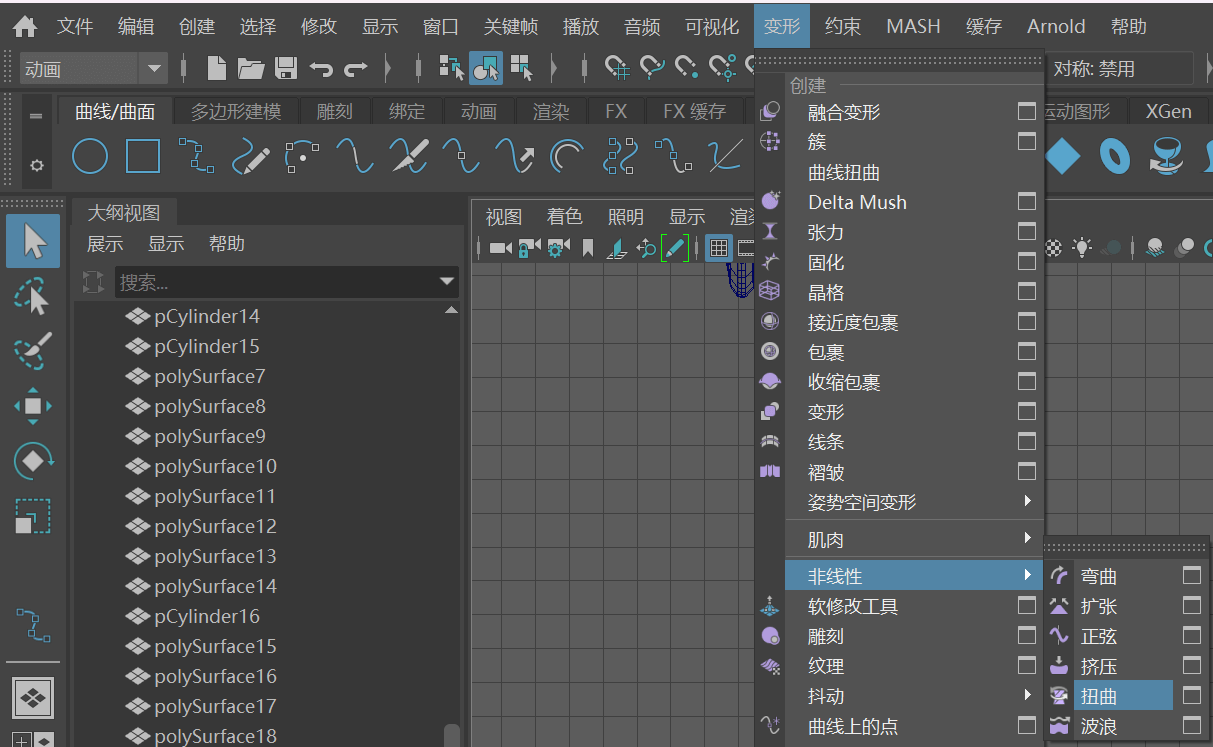
创建一条直线,变形(动画布局下)-非线性-扭曲。
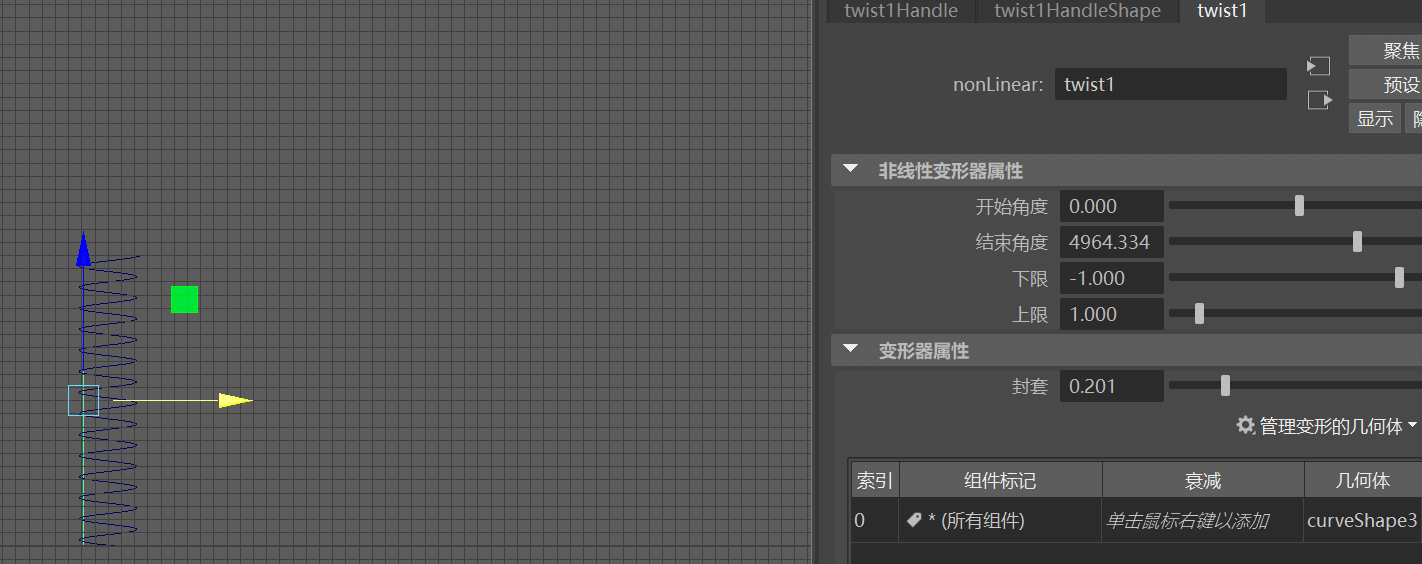
调一调参数让这条线变成弹簧线。
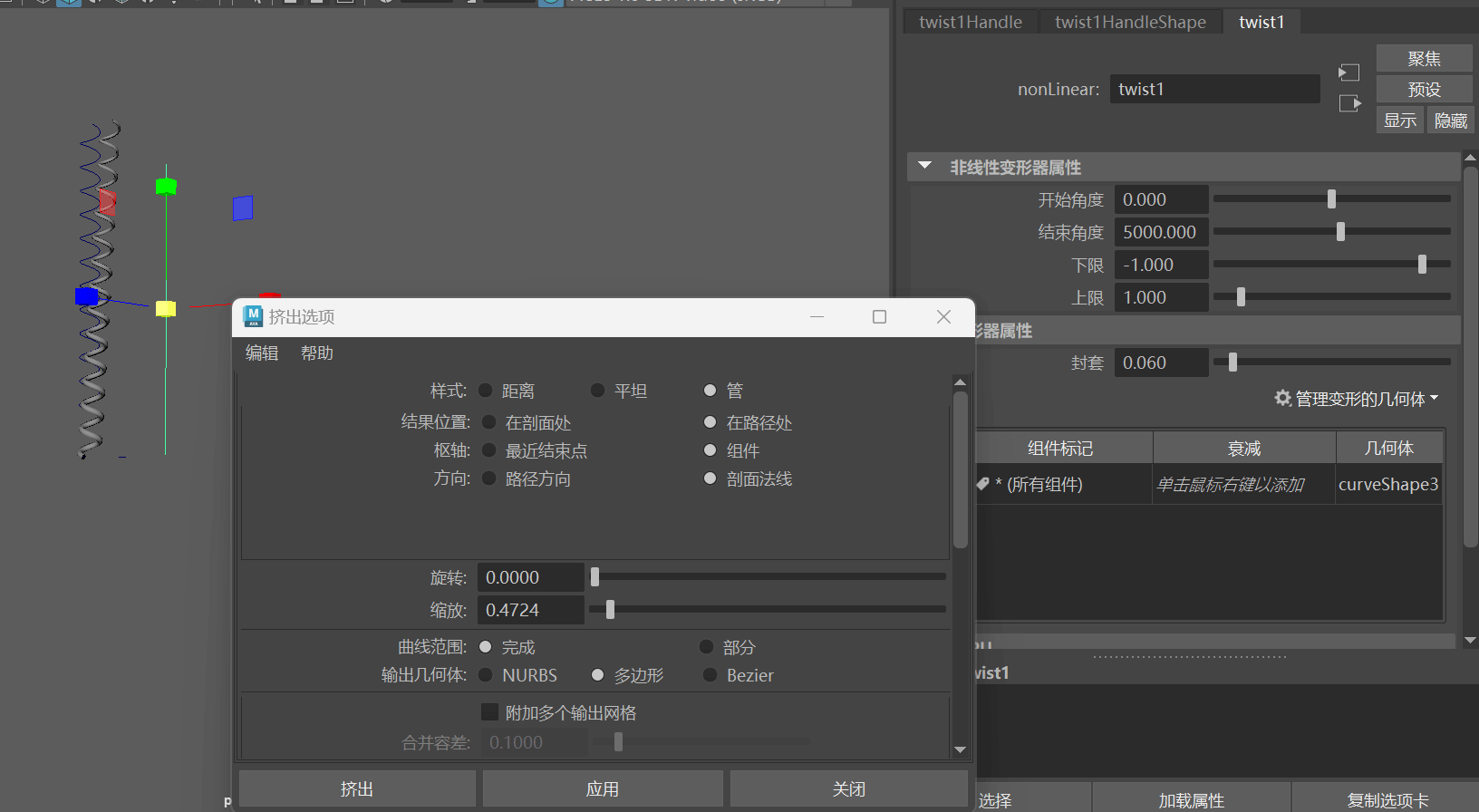
整个圆形,挤出,形成弹簧。
最后一阵操作!
3.3 示范实例——精细室外场景的建模

创建一个 Cube,将 细分宽度 设为 2。
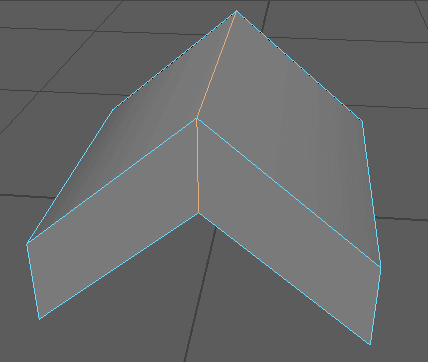
将中间往上拱。
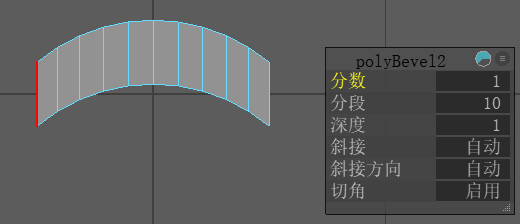
选中中间的一整条环形边,Ctrl + B 倒角。这样就形成了一个瓦片。

Ctrl + D 一阵操作!
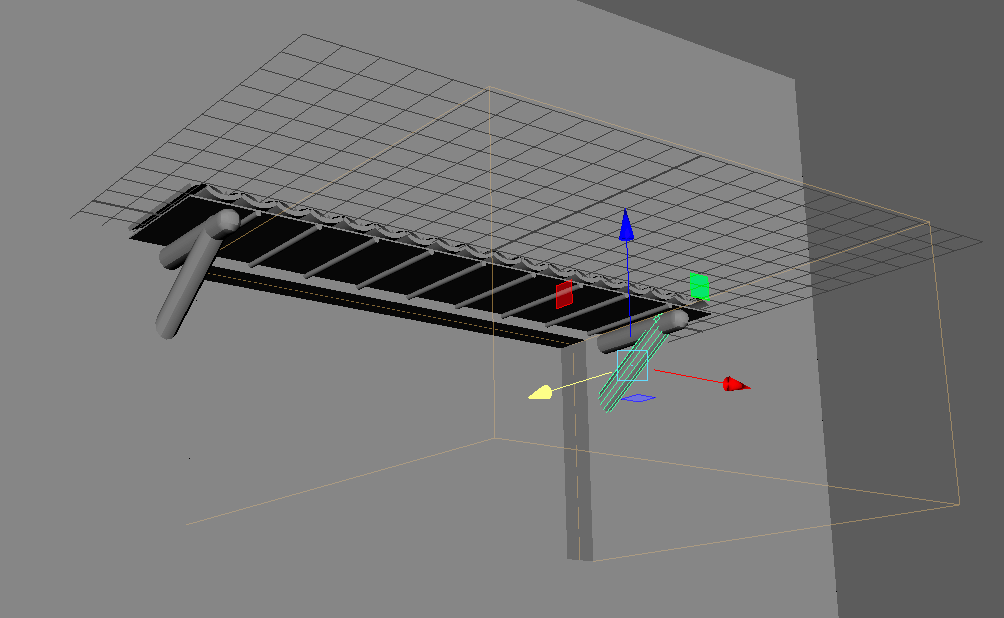
创建一个长方体,倒角之。
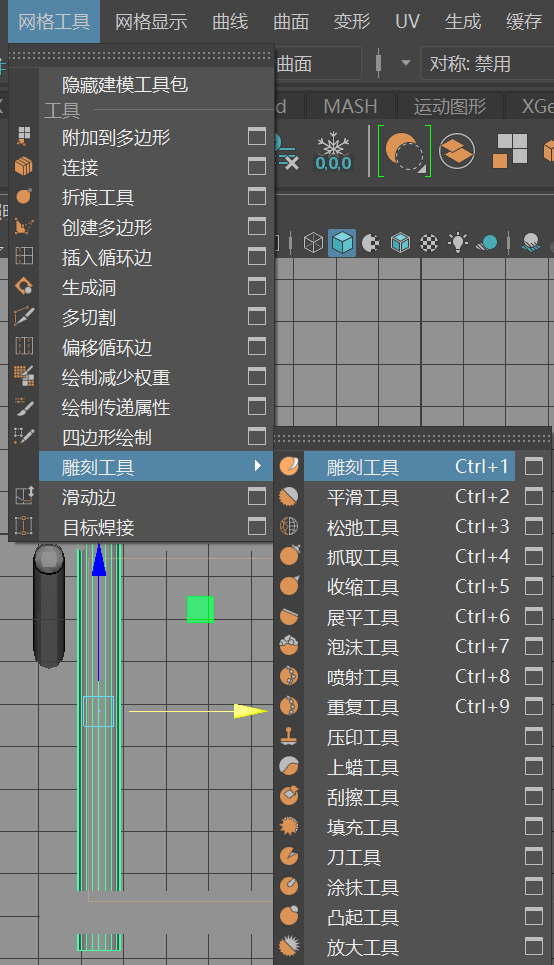
创建一个圆柱体,网格工具-雕刻工具-雕刻工具。
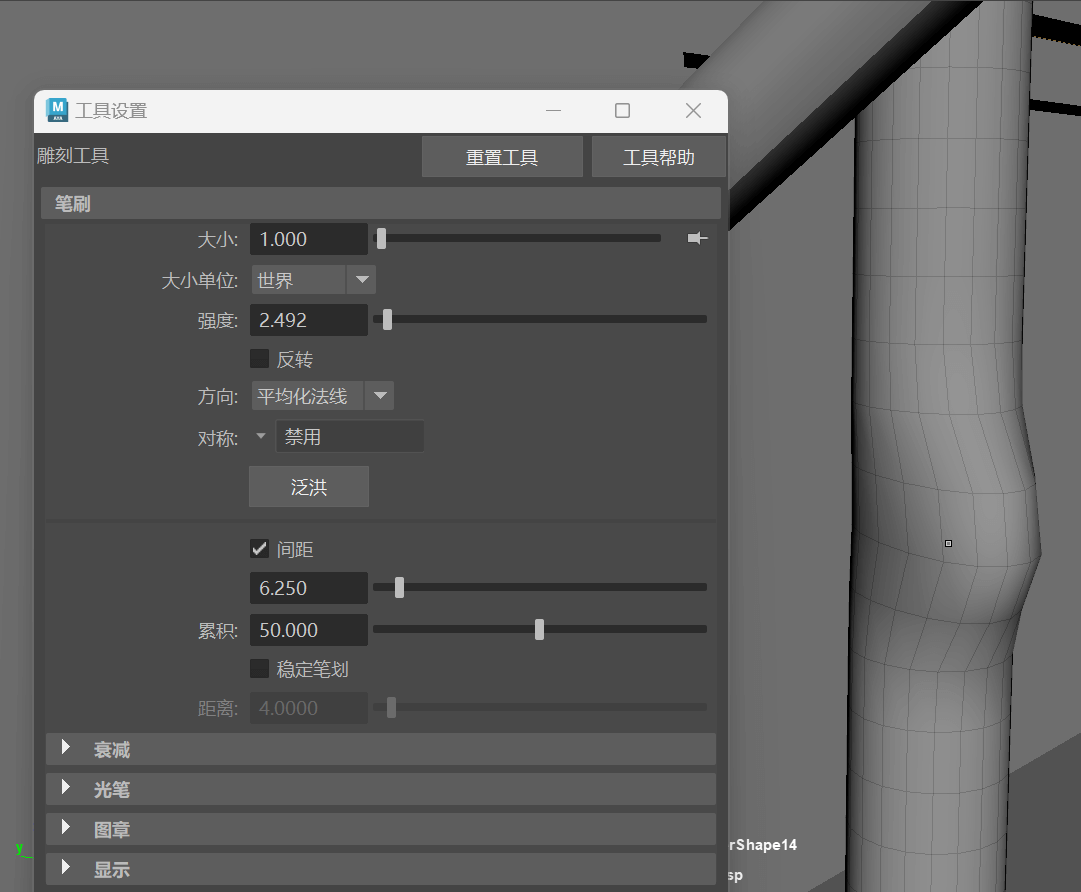
设置好雕刻工具的参数。圆柱体应有多个 高度细分数。开始雕刻!按住 B + 中键 拖动修改笔刷大小,直接在模型上按左键会让模型外凸,按住 Ctrl + 左键 会让模型内凹。
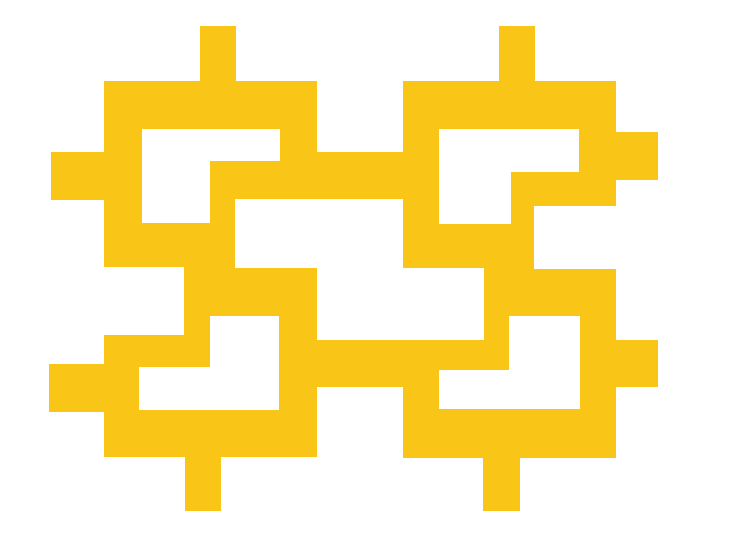
PS 整一个这样的图片,选中范围,转为路径,然后导出 路径到 Illustrator,得到 .ai 格式的路径。
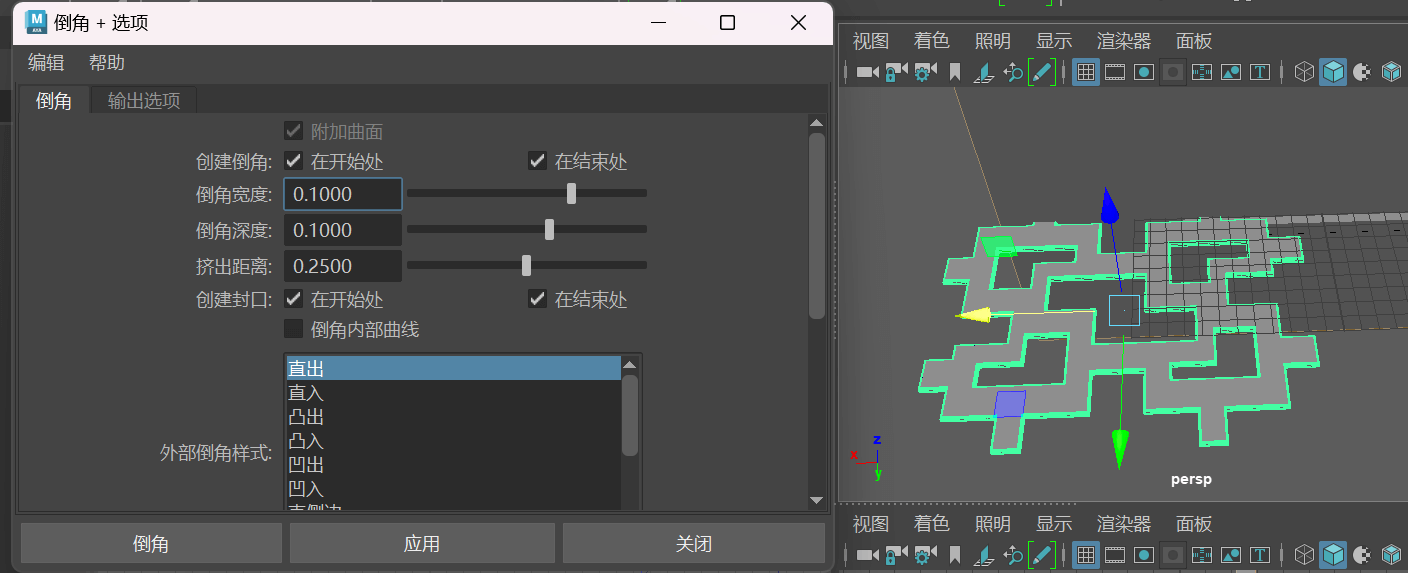
用 Maya 导入这个 .ai 路径,先选中内部的路径,最后再选中外部的路径,倒角+。
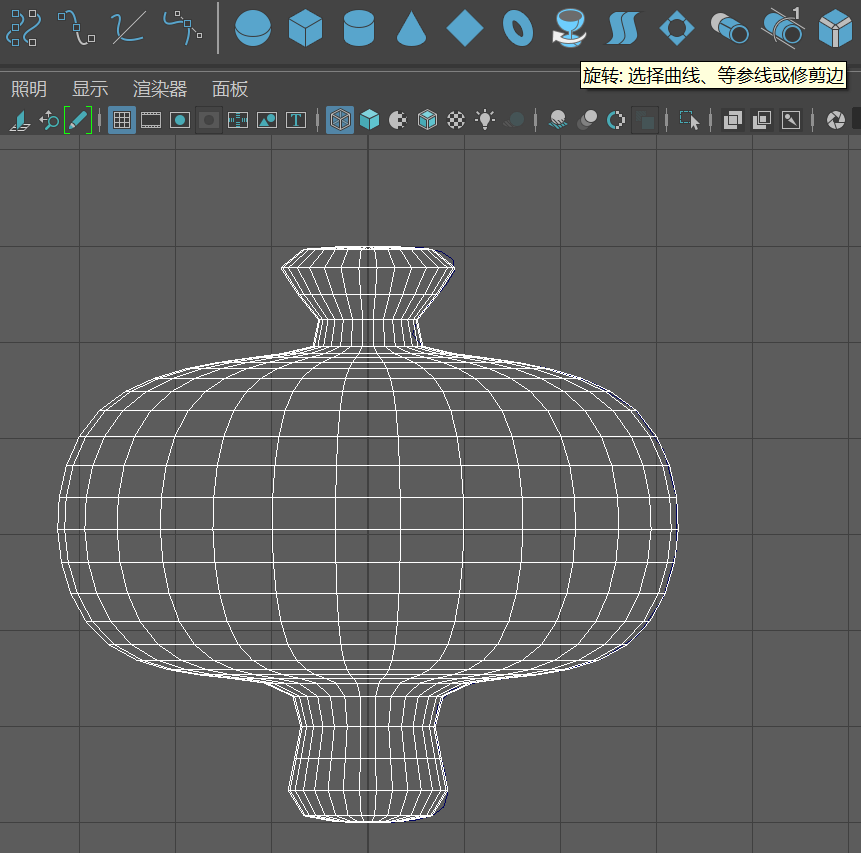
用 旋转 整一个灯笼。
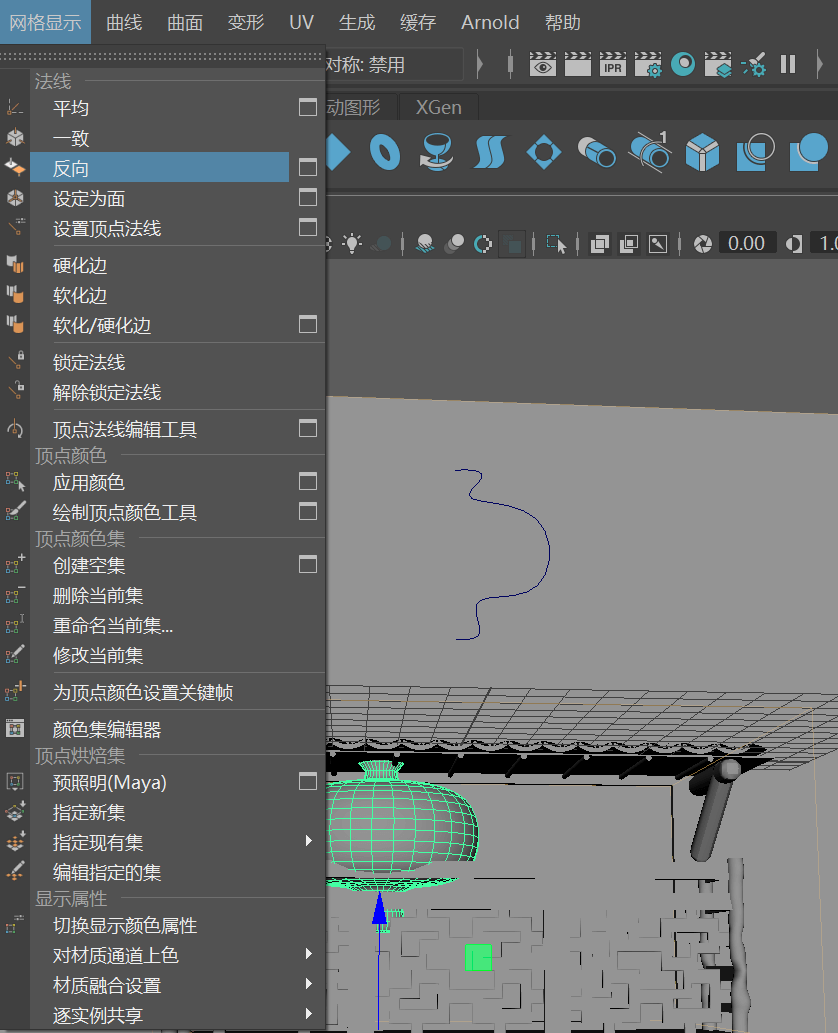
如果灯笼是黑色的,说明它的法线方向反了,网格显示-反向。
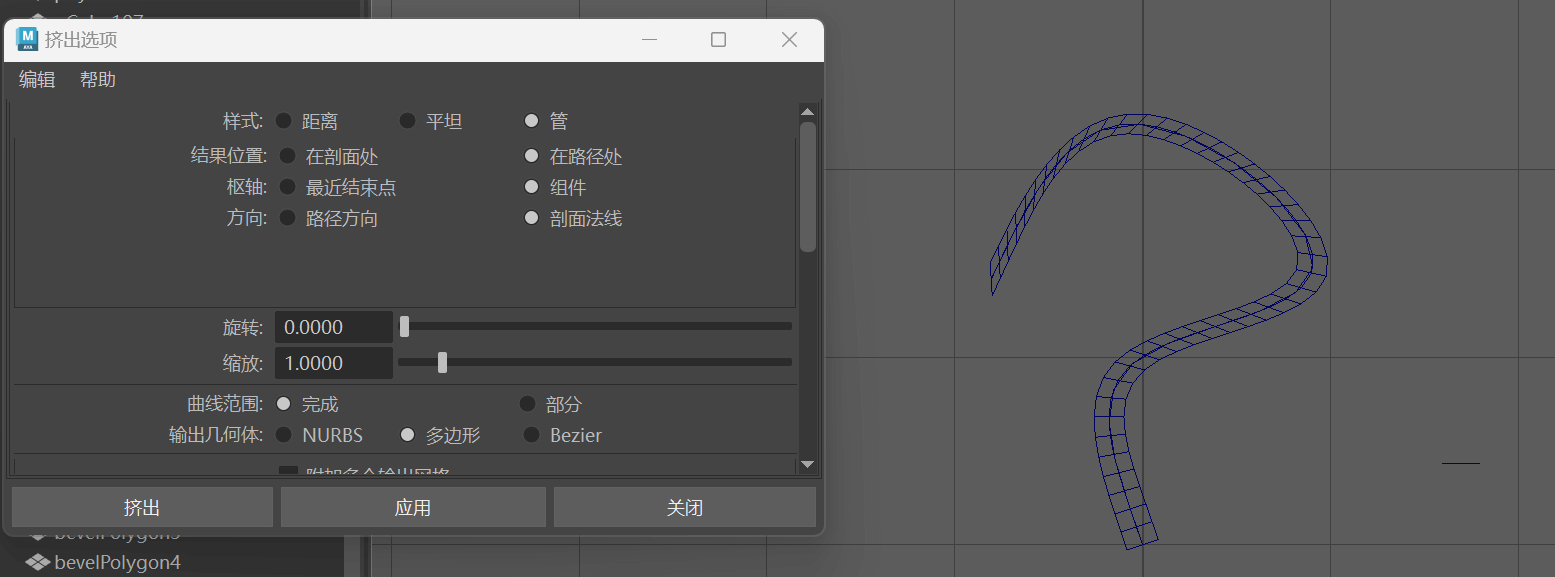
用一个路径和一个圆 挤出 一个钩,注意 缩放 应为 1。
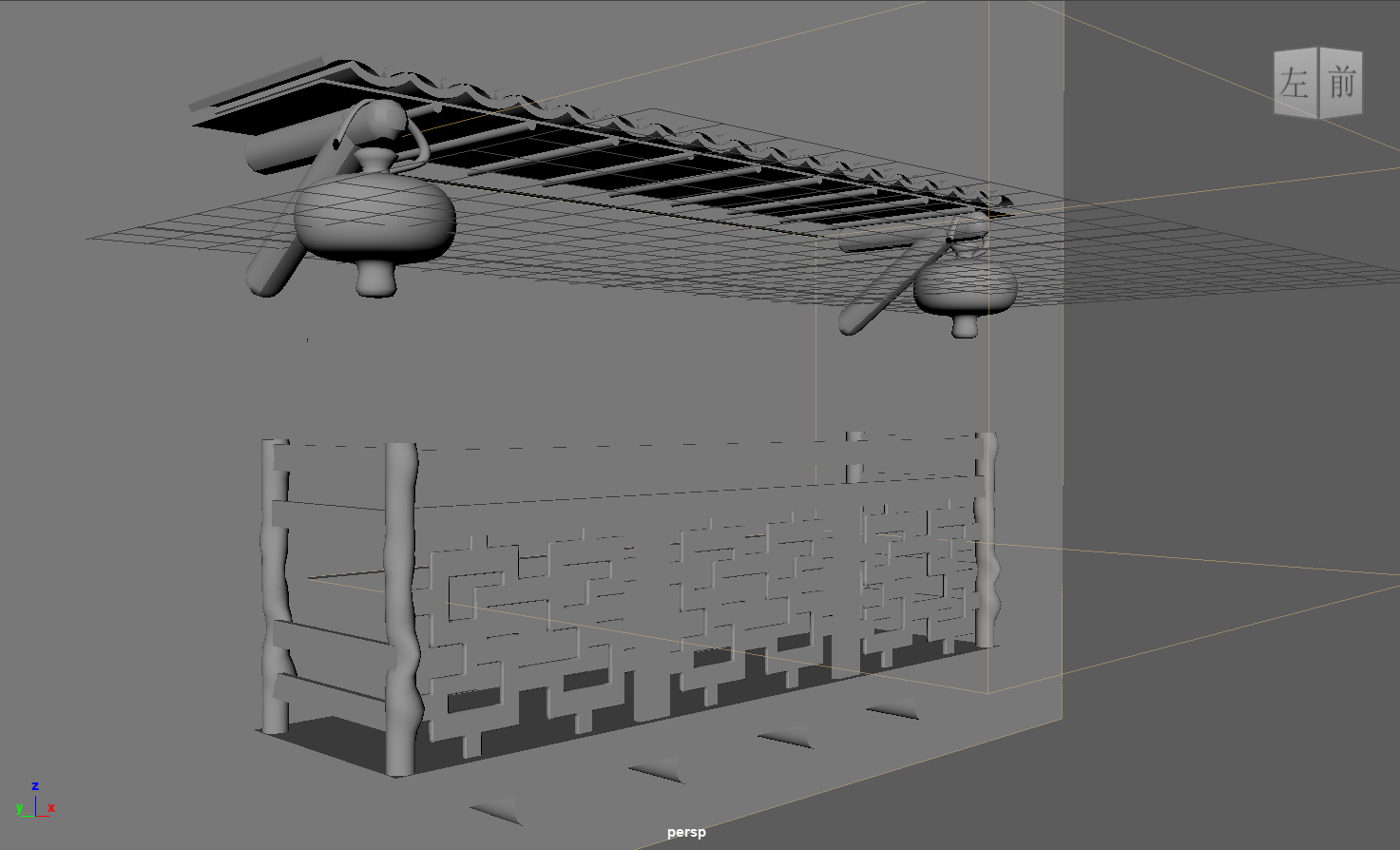
最后一阵操作!
3.4 示范实例——室内房间的制作
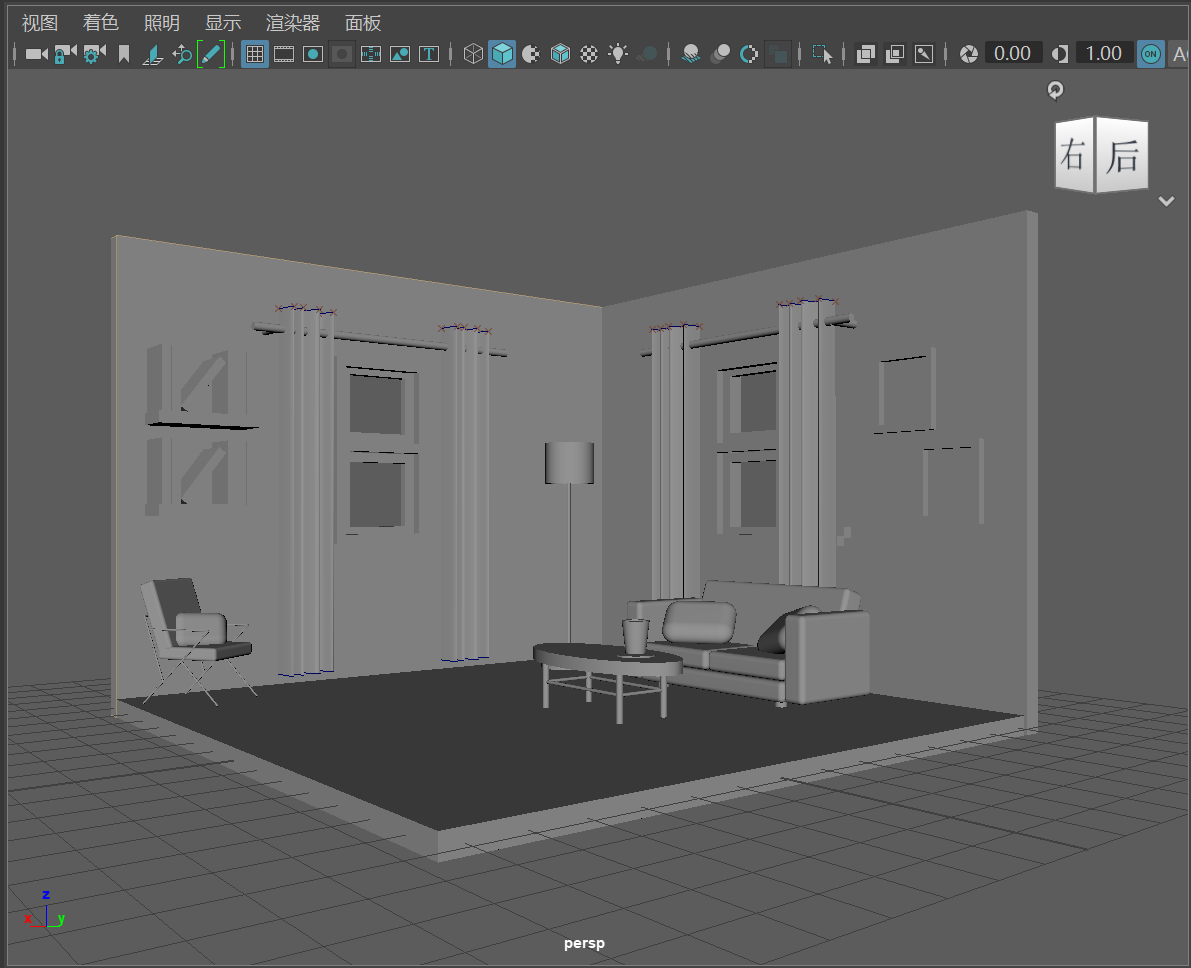
最终效果如图所示,大量步骤还是堆叠基本几何体。
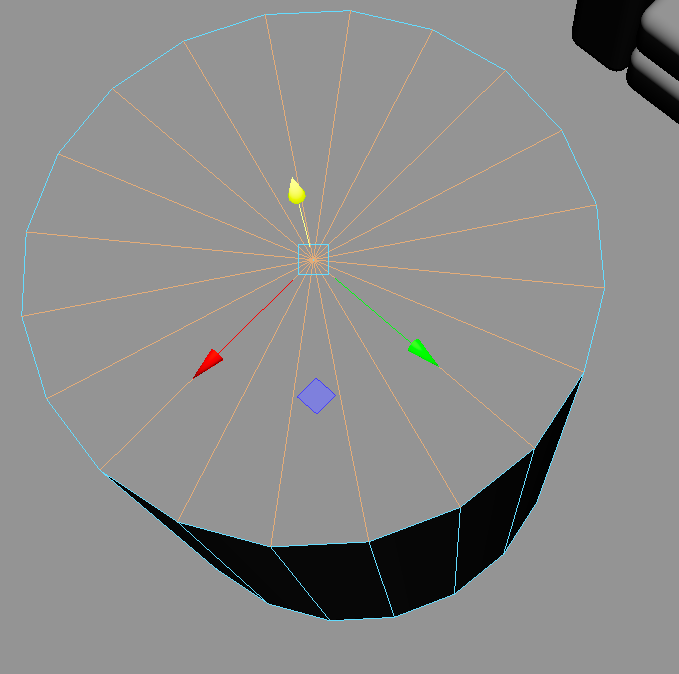
对于灯罩,创建一个圆柱体,删去顶端的所有线,以厚度为 0 Ctrl + E 挤出一次,缩小所生成的面,再 Ctrl + E 挤出一次,向里拉。
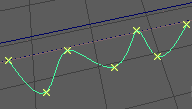
对于窗帘,画一个这样的样条线。
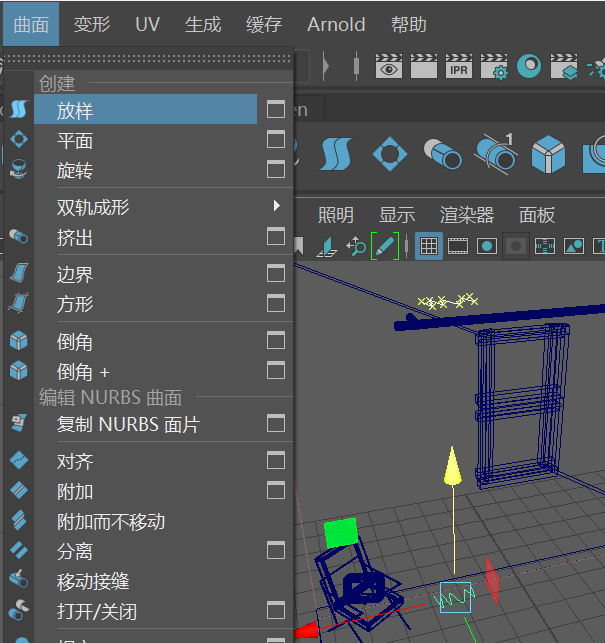
Ctrl + D 复制一份,曲面-放样。
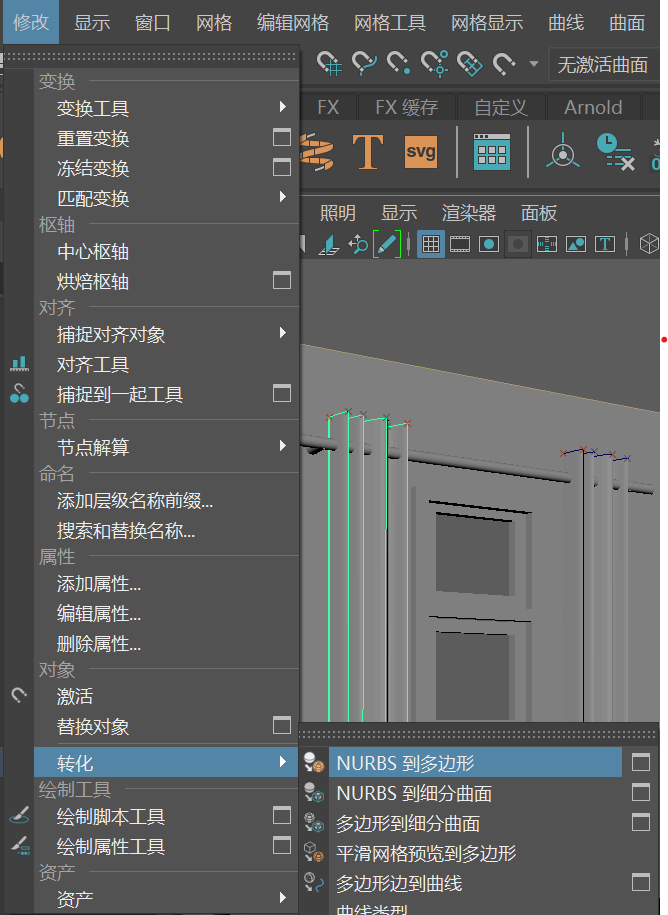
放样生成的是 Nurbs 曲面,可以将其转为 Polygon。
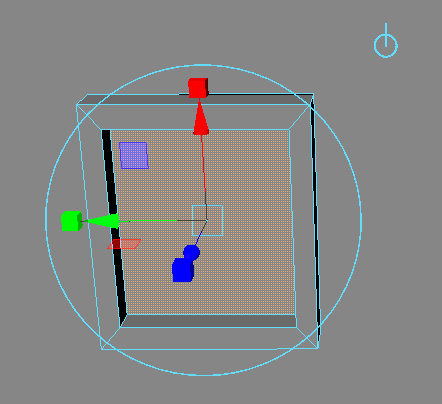
像灯罩那样做一个相框。
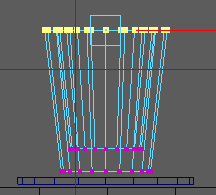
像灯罩那样做一个杯子。
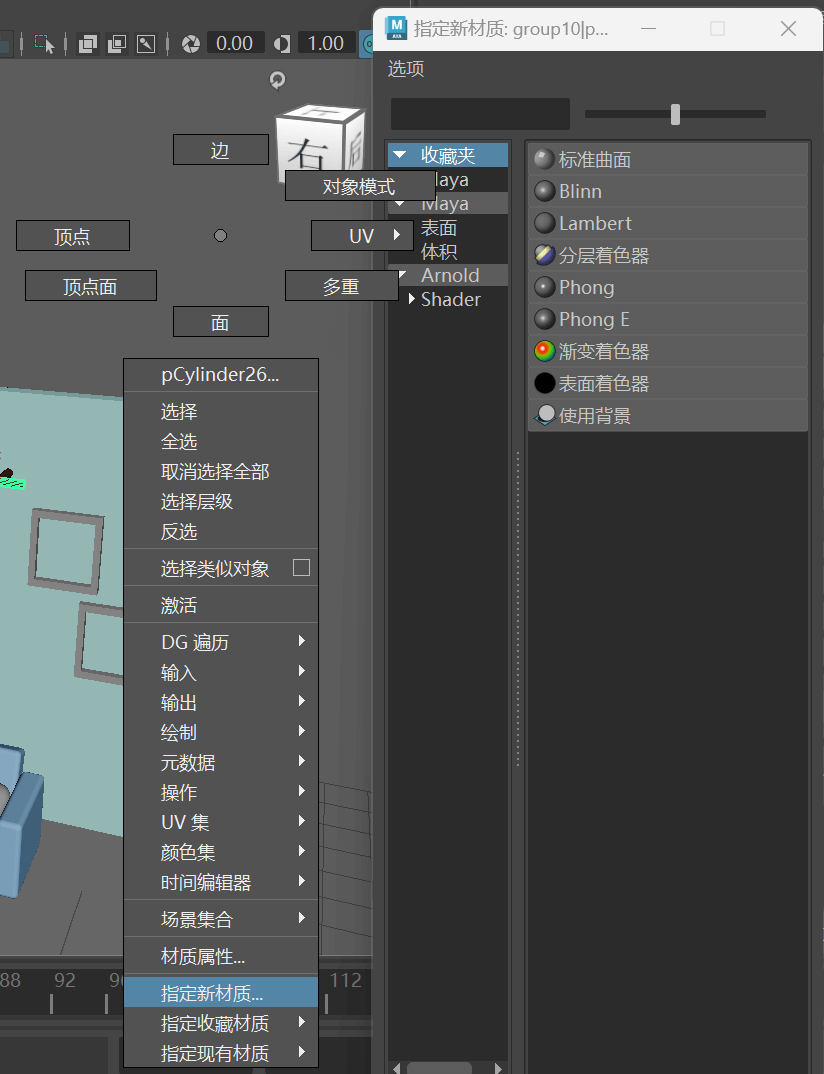
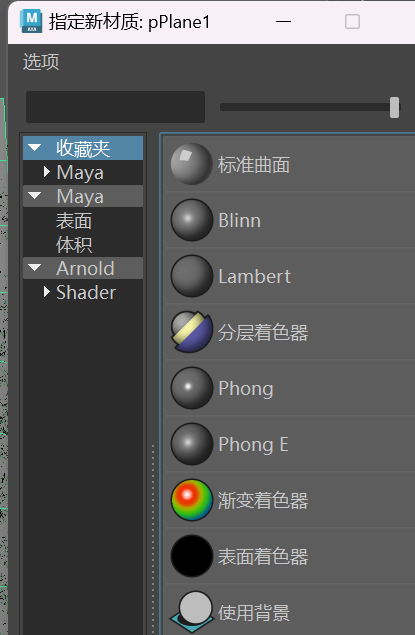
选择某个对象,右键-指定新材质...,对于反射不明显的对象,使用 Lambert 材质,对于反射明显的对象,使用 Blinn 材质。
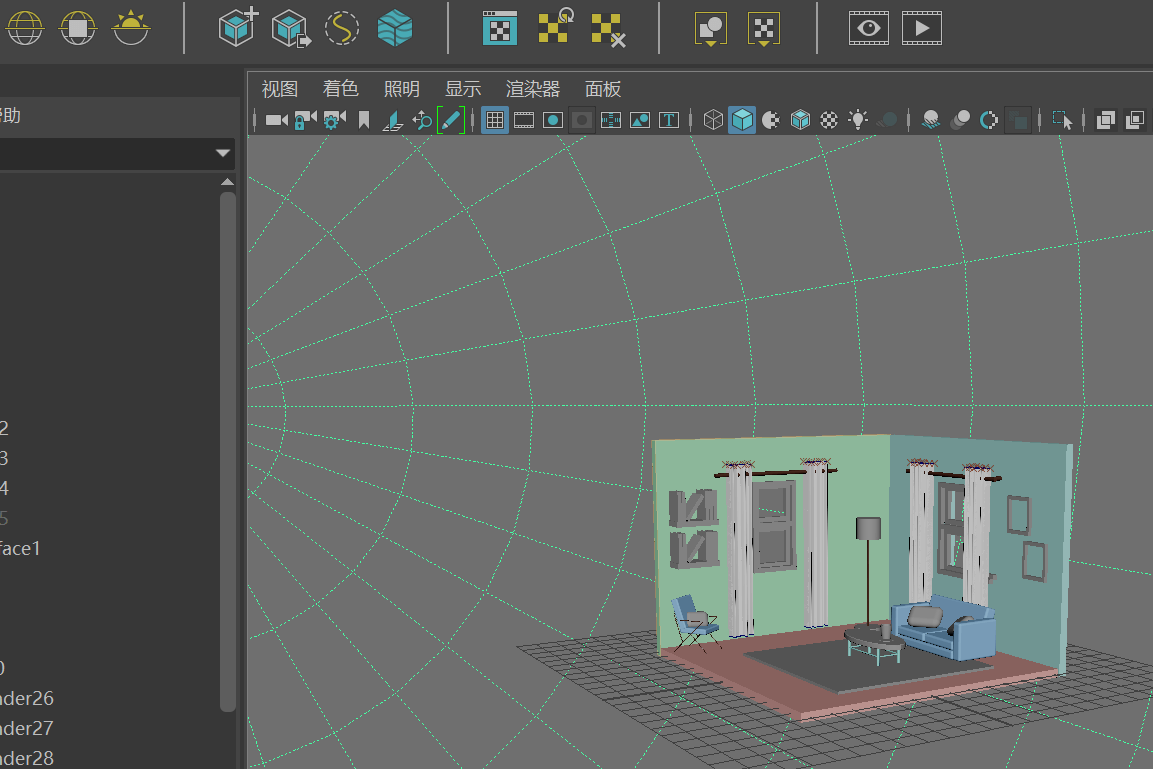
这幅图像决定使用 Arnold 渲染器!Arnold 面板下创建一个 Create SkyDome Light。
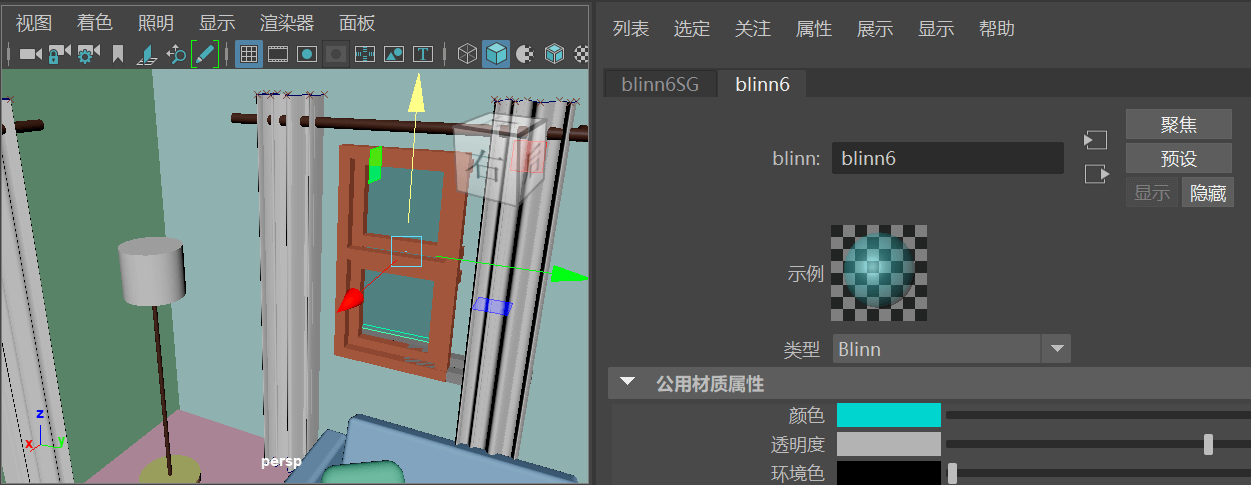
对于玻璃材质,拉低 blinn 材质的 透明度。
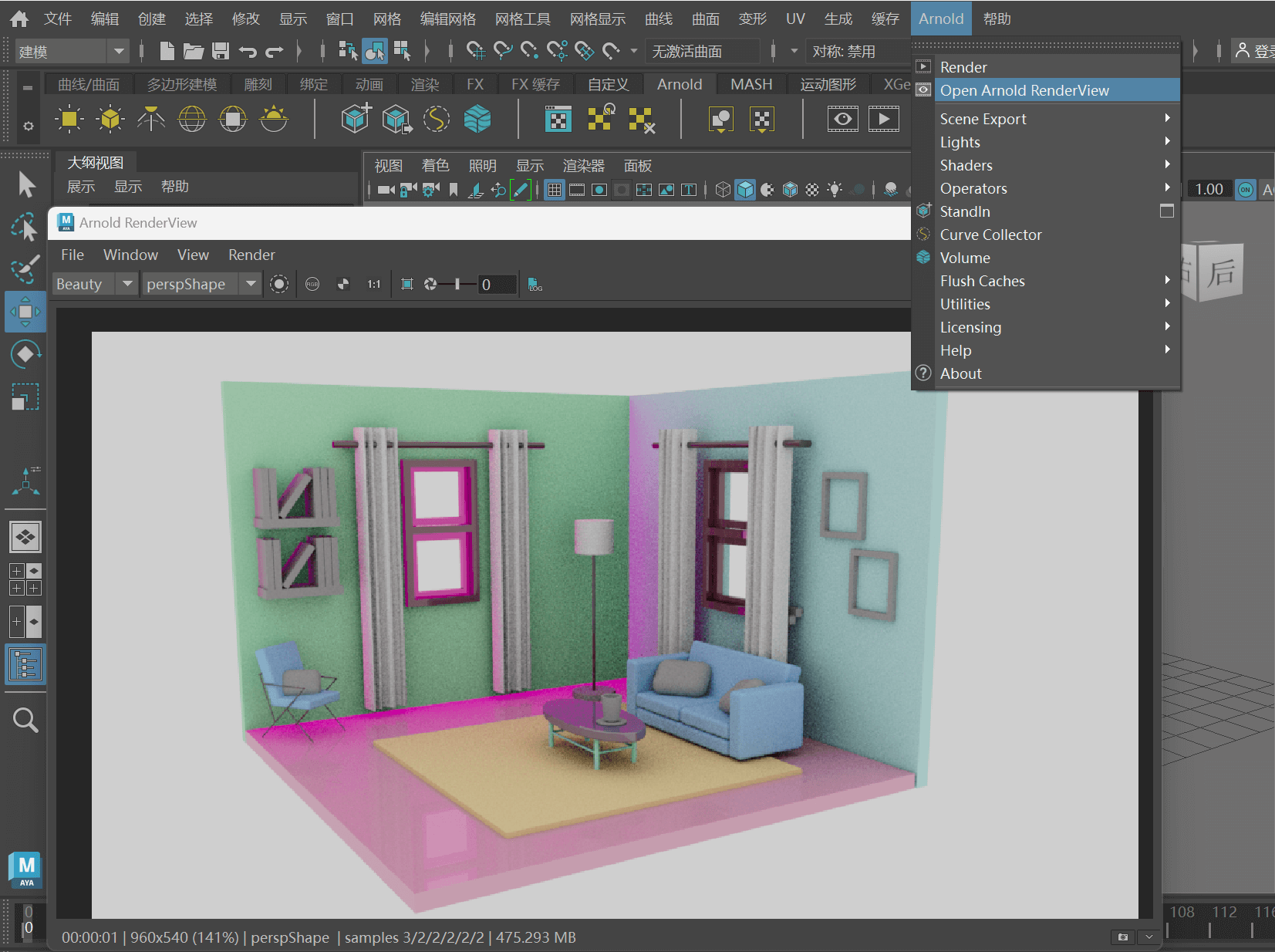
Arnold-Open Arnold RenderView 即可即时渲染。
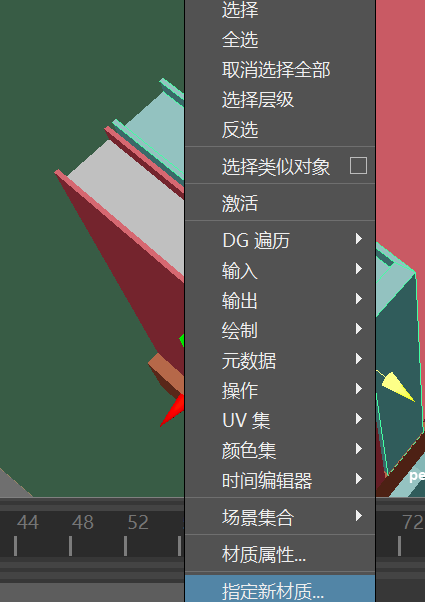
选中书本的某个面,也可指定材质。
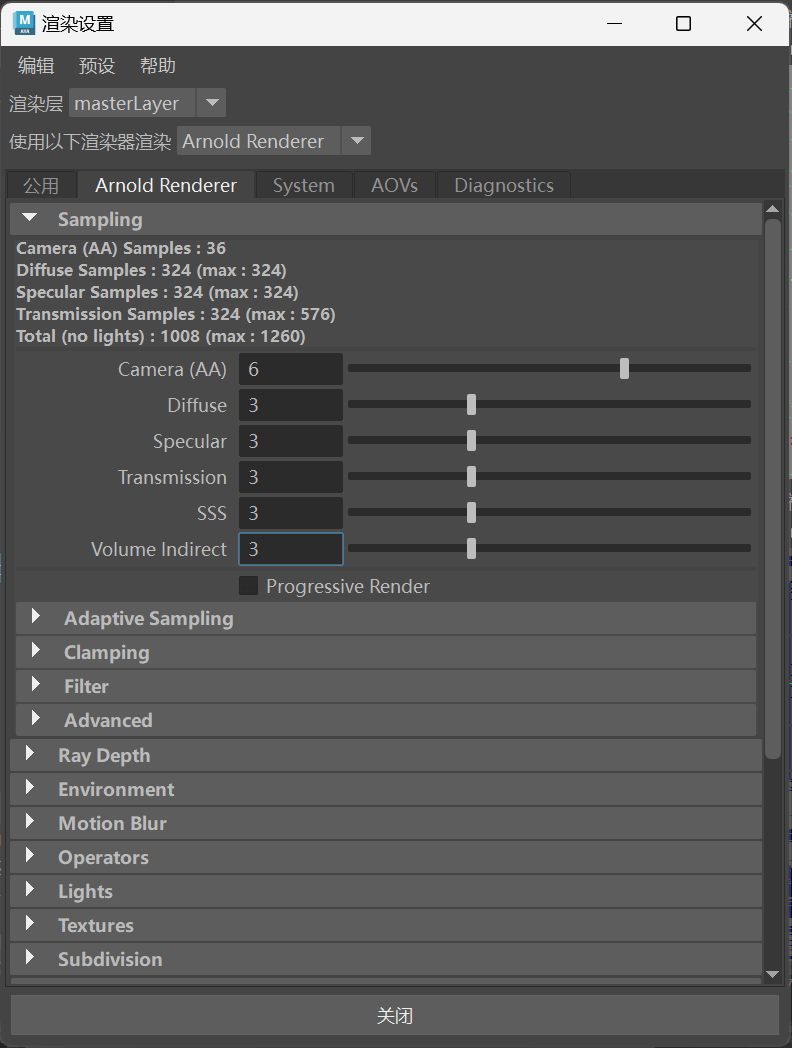
Arnold 渲染器调高参数。牺牲渲染时间,提高渲染质量!
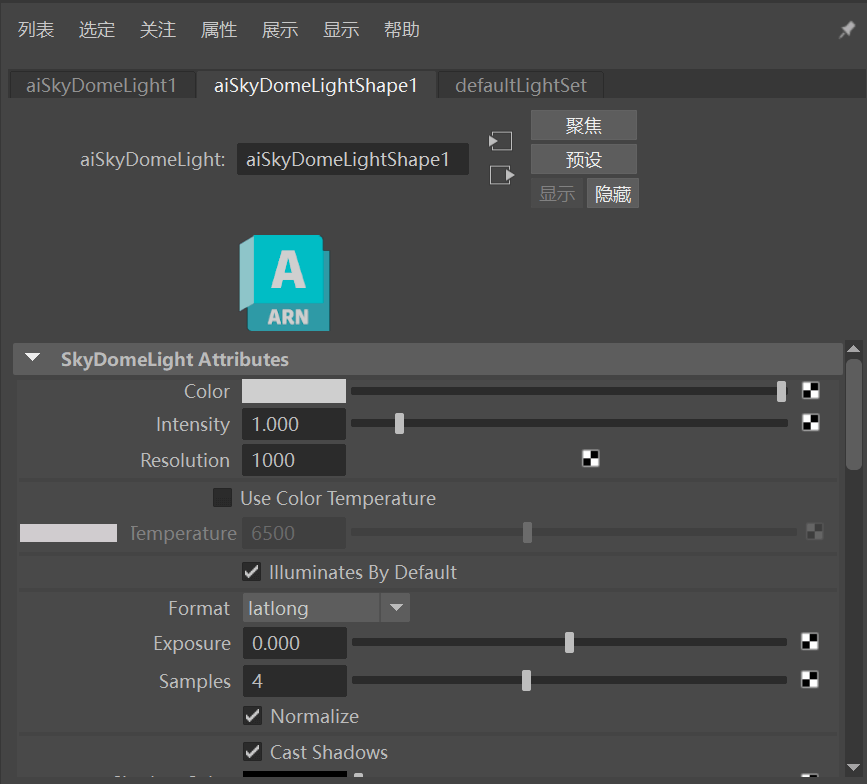
aiSkyDomeLight 提高 Samples。牺牲渲染时间,提高渲染质量!
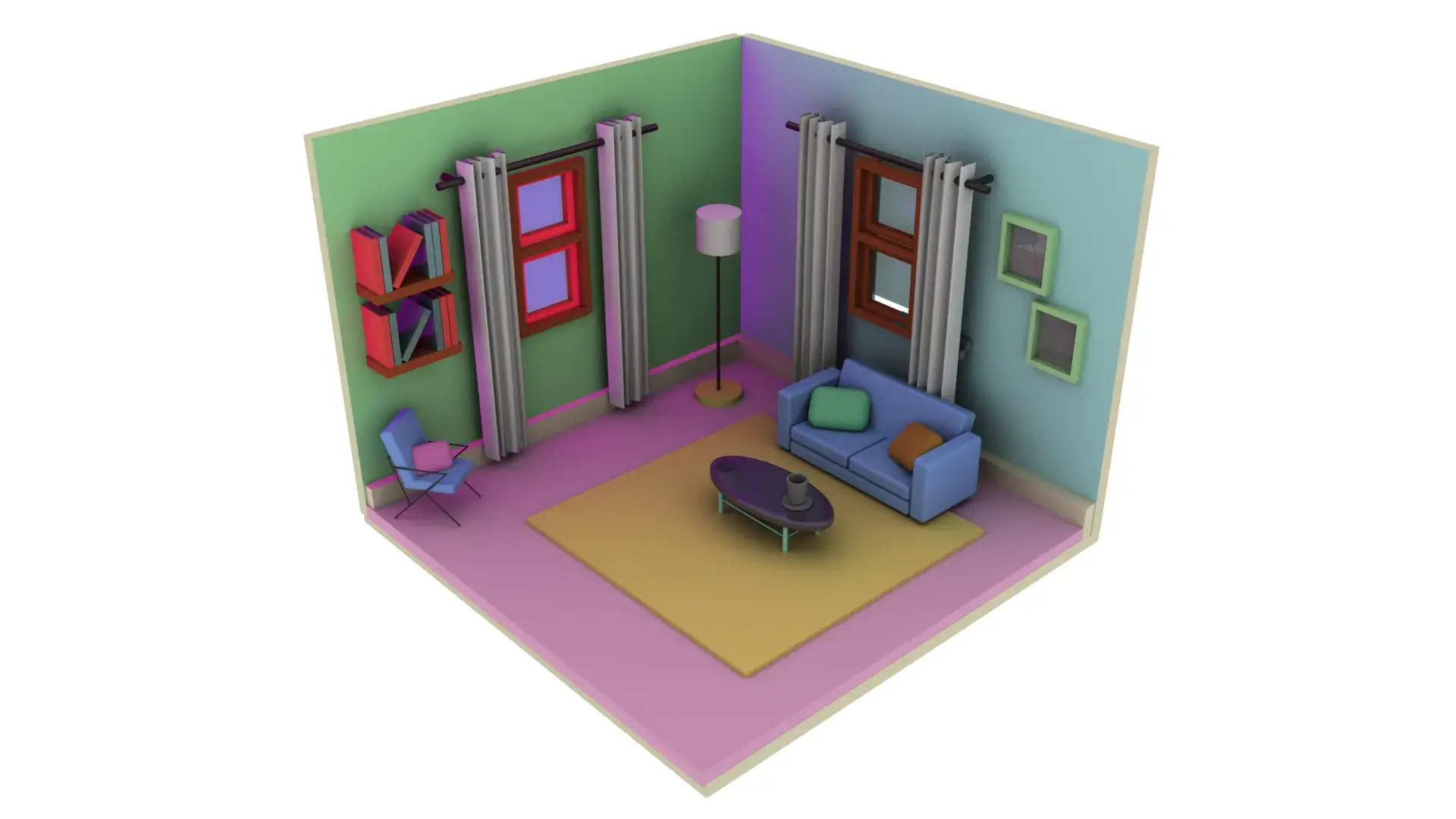
出图!不知道是什么问题,会发紫光……
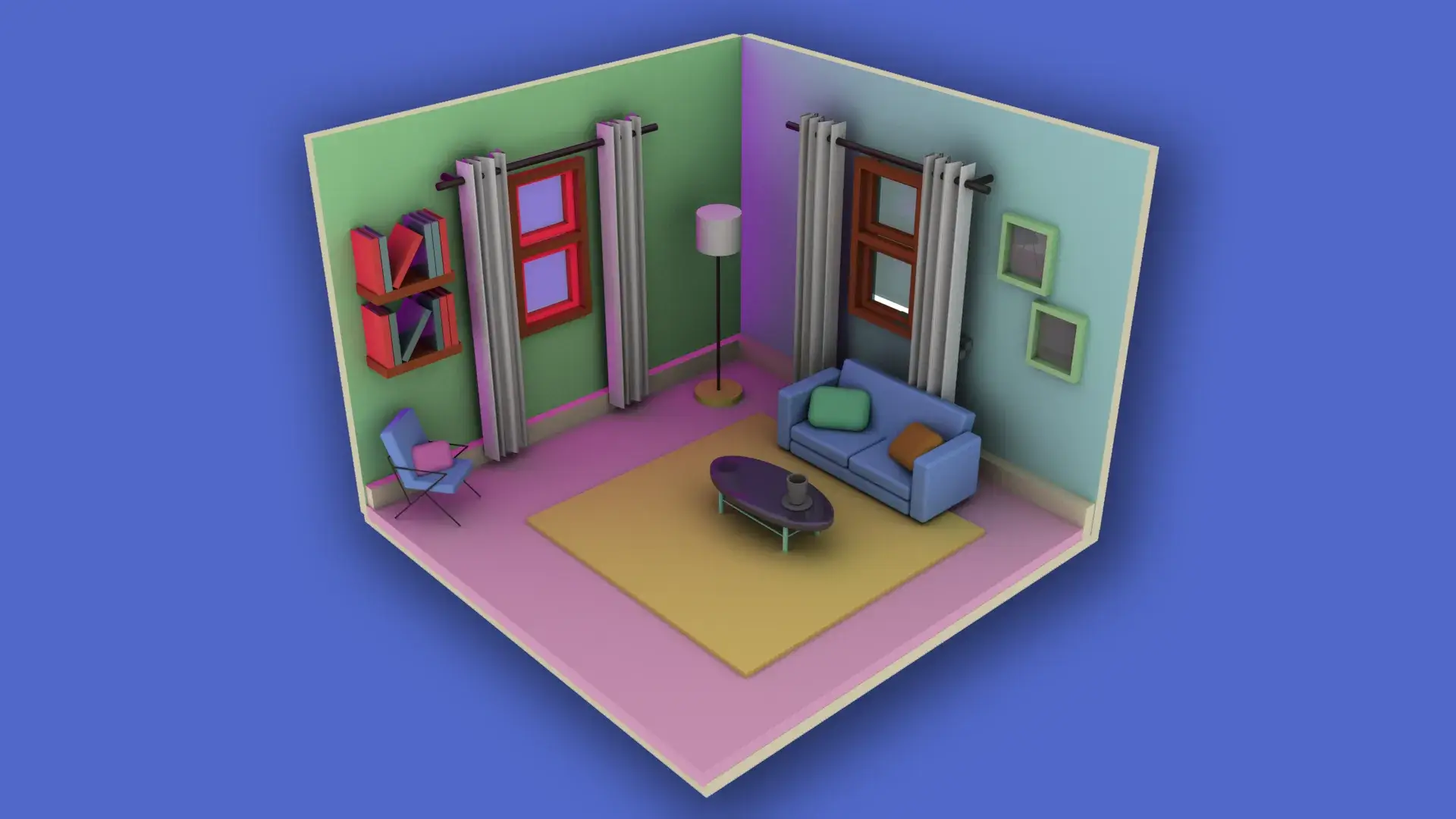
PS 一阵操作!
第 4 章 角色建模
4.1 三维角色的类型
- 写实类角色
- 卡通类角色
- 超现实类角色
4.2 示范实例——卡通人物角色的制作
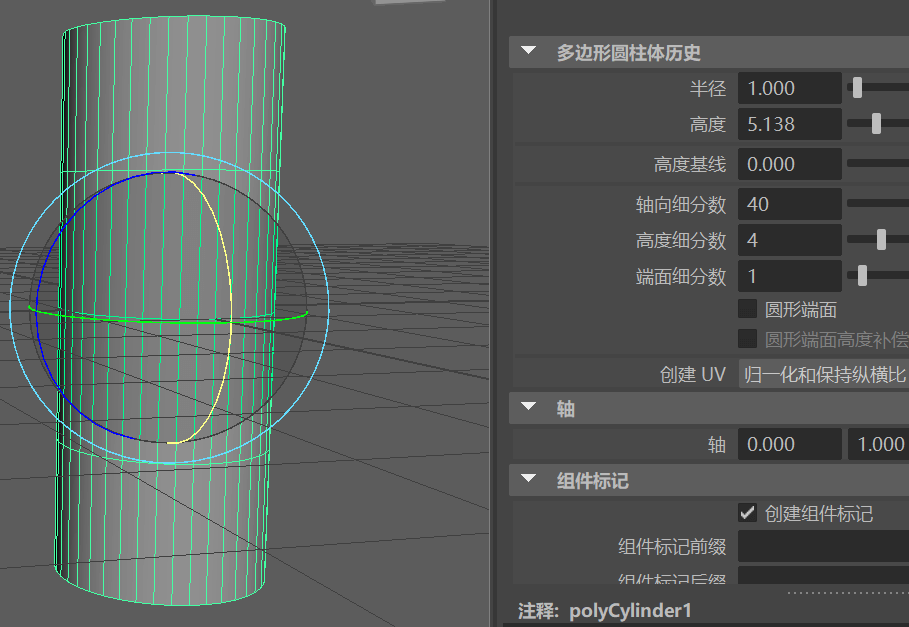
创建一个 高度细分数 为 4 的圆柱体作为小人主体。
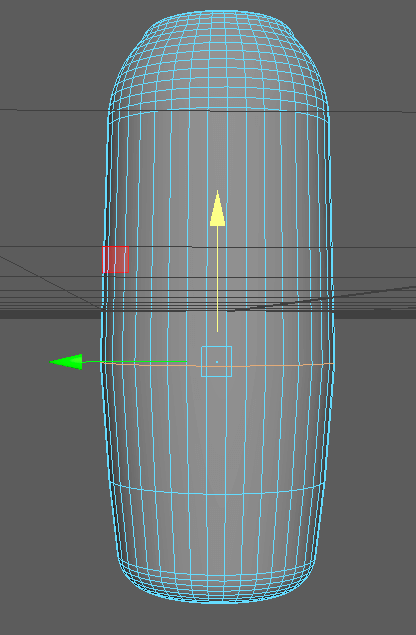
倒倒角,捏一捏。
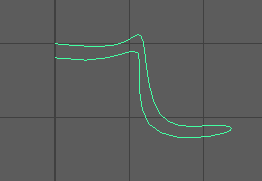
用旋转成型的方式整一顶牛仔帽。
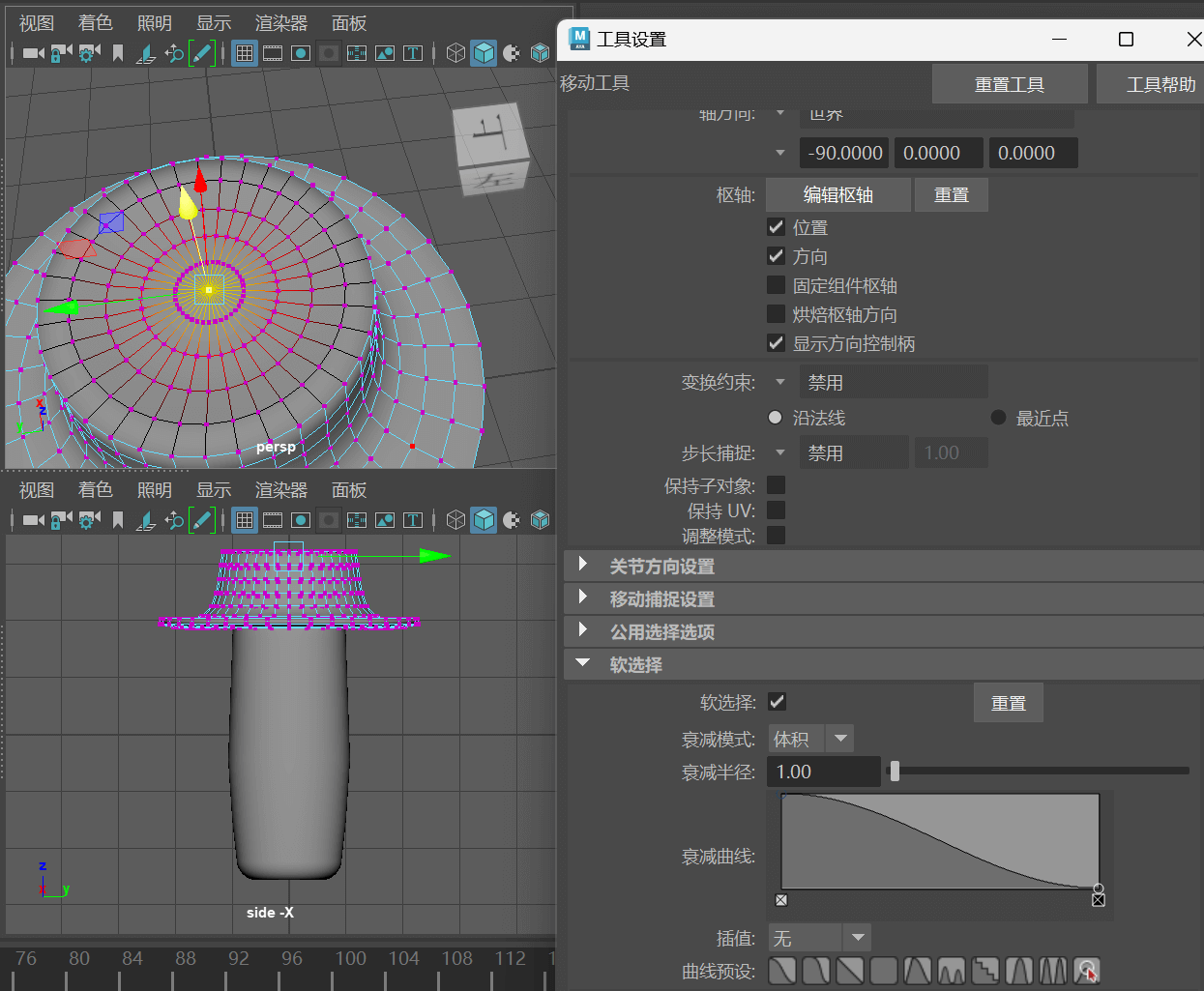
在点选择模式,按 B 打开软选择,按 B 再左右拖动设定软选择范围,向上拉。
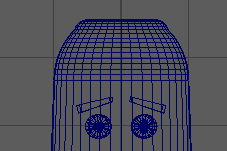
用基础形状倒倒角做一个小人。
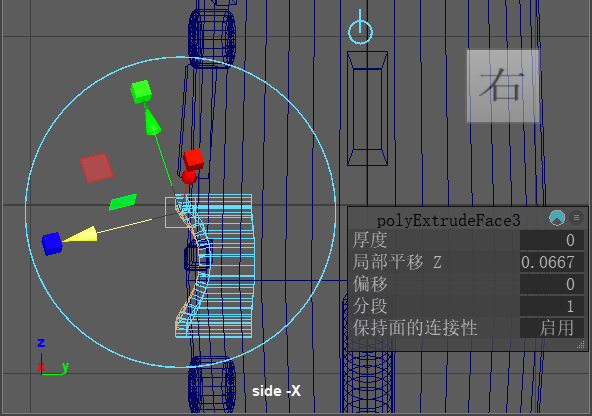
用圆柱体,布尔掉中间的部分,用软选择让中间向里凹,选中间隔的面向外 Ctrl + E 挤出。
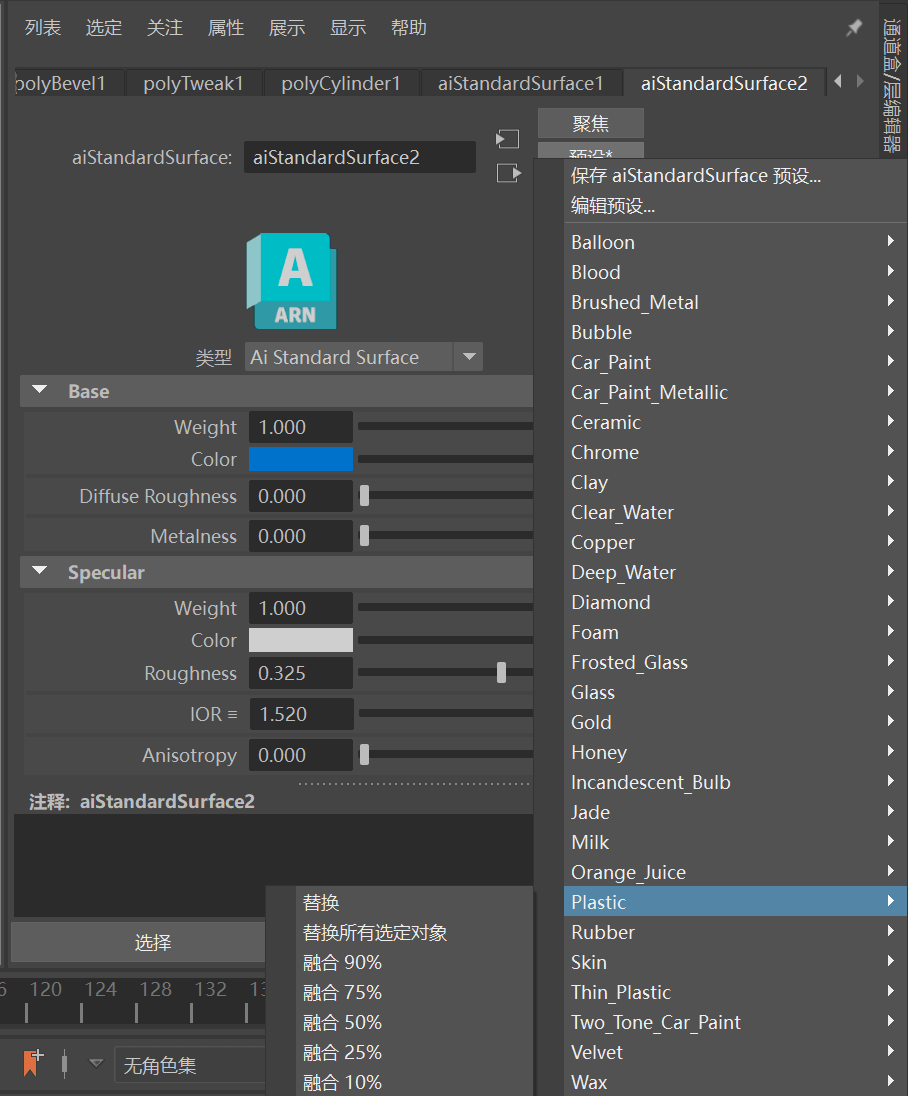
这回我们使用 Arnold 所带的 Ai Standard Surface 材质!我们可以选择我们喜欢的预设。
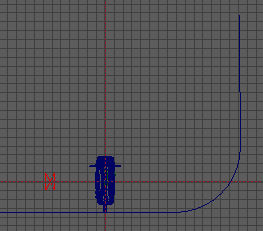
给背景弄个墙,再打一个灯光。
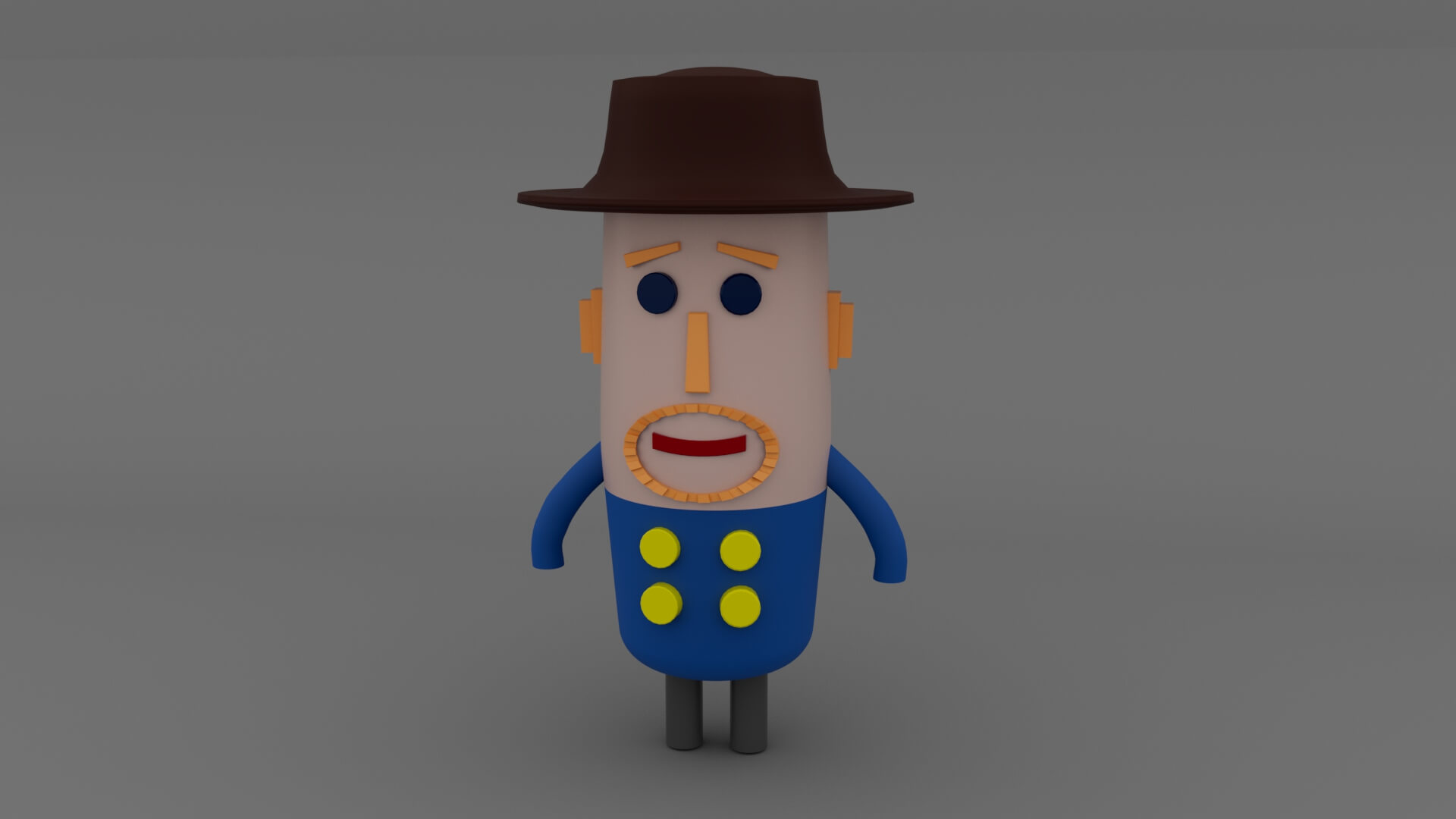
最终效果。
4.3 示范实例——真实人物头部的制作
- 路米斯经典美术课 - pdf,epub,mobi 下载 - 无名图书 (book123.info)
- 伯里曼人体结构绘画教学 - pdf,epub,mobi 下载 - 无名图书 (book123.info)
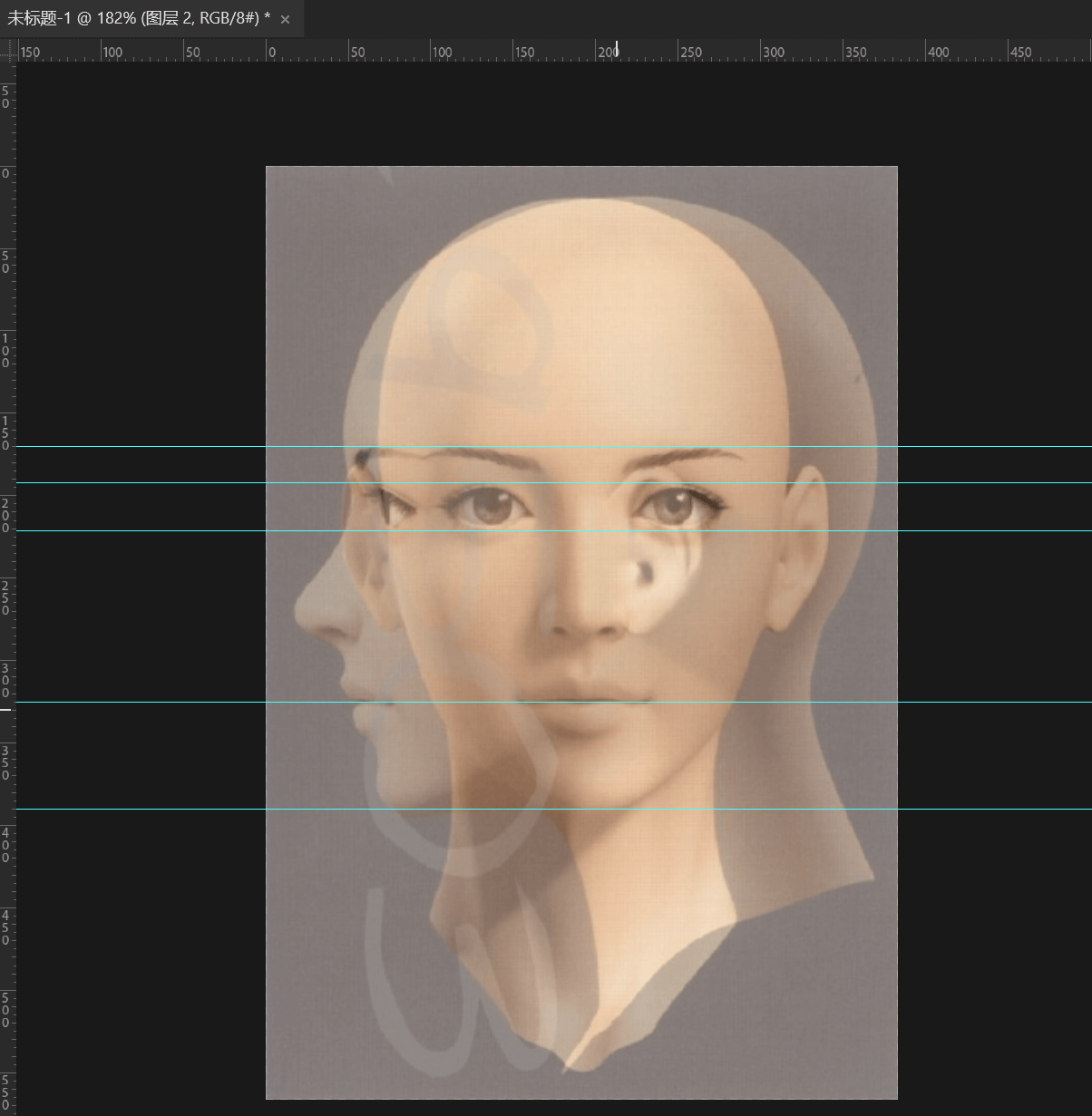
整一张人头的正视图和侧视图,确保两张图人物的头顶、眉毛、上眼皮、眼角、下眼皮、鼻底、嘴角和下巴等在同一条水平线上。
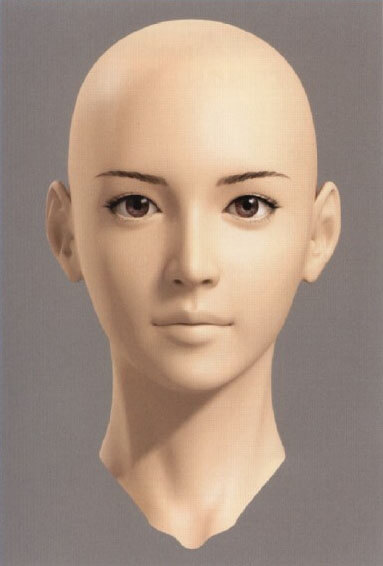
得到一张正视图!
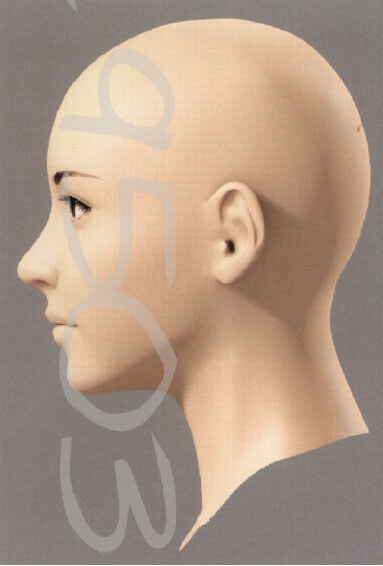
得到一张侧视图!
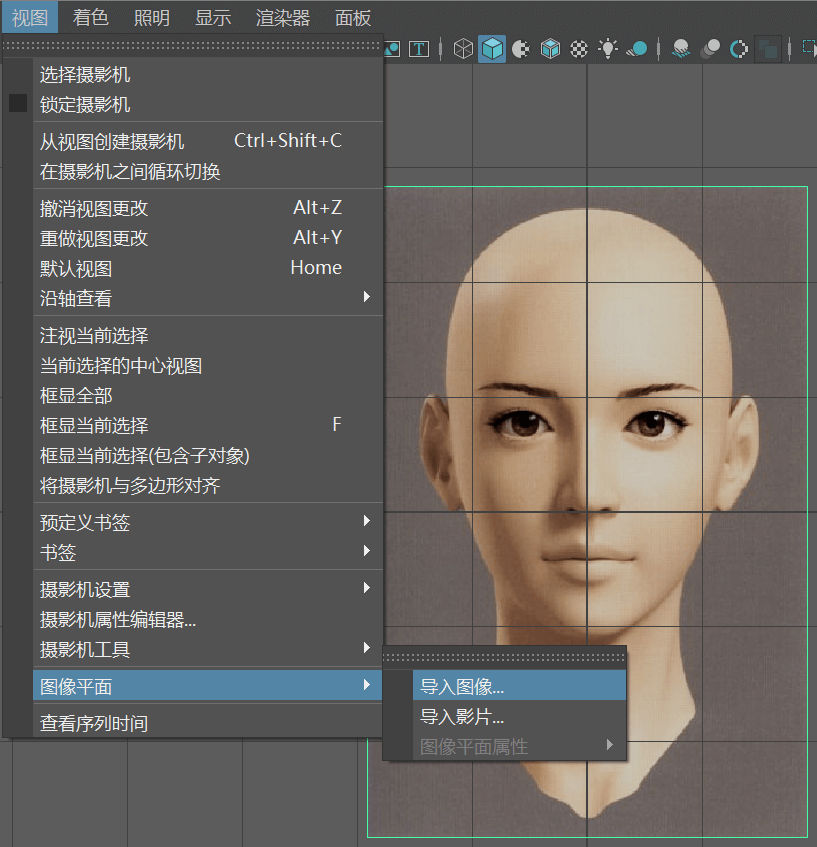
Maya 中 视图-图像平面-导入图像,给前视图和右视图设定对应的参考图对象。
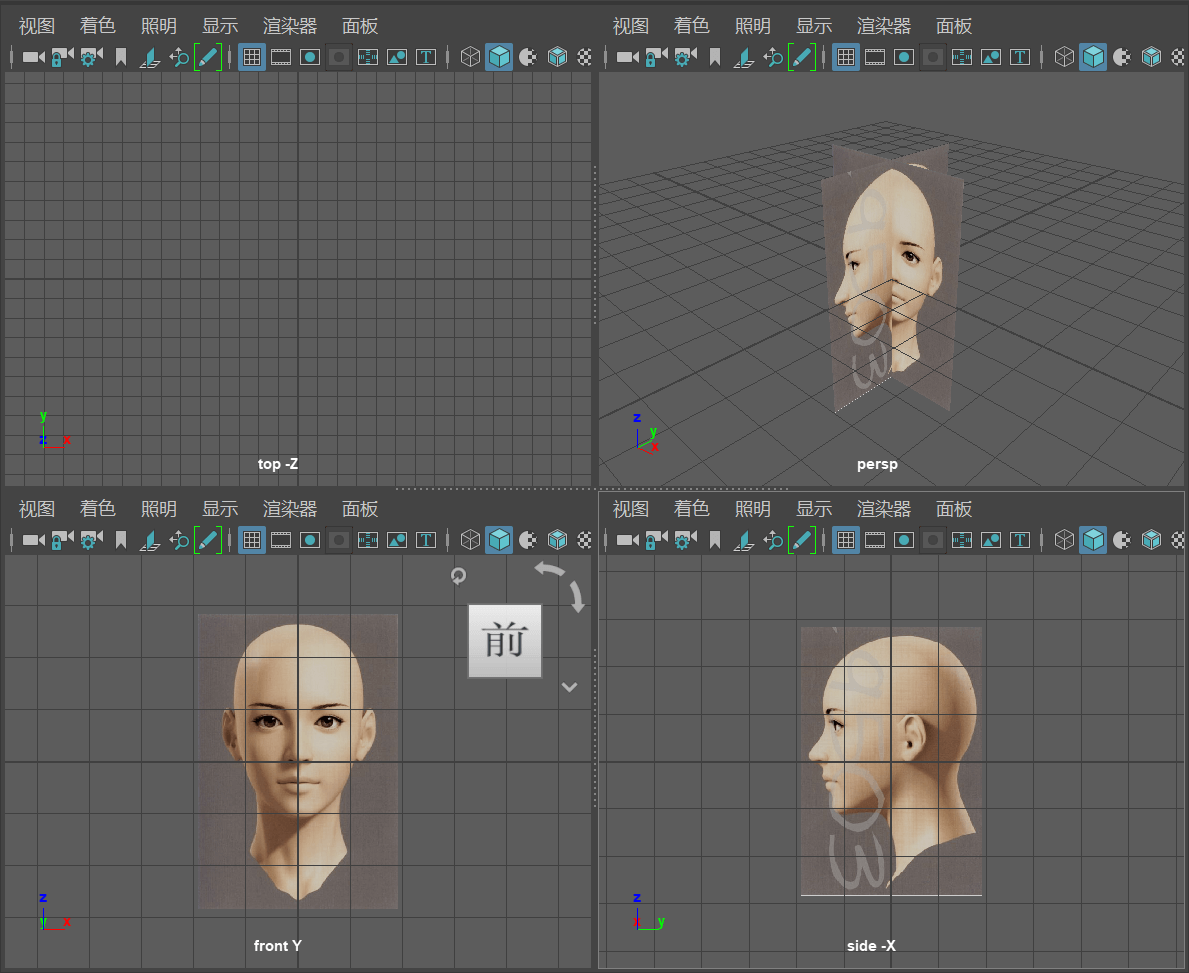
导入完成!
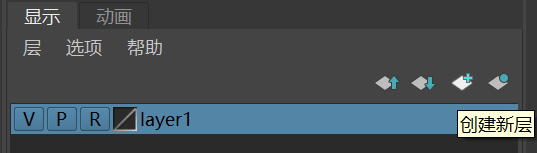
选中这两张图片,移开到等远的位置。创建新的图层,打开 R,使得这两张图片不能在视图中被选中。
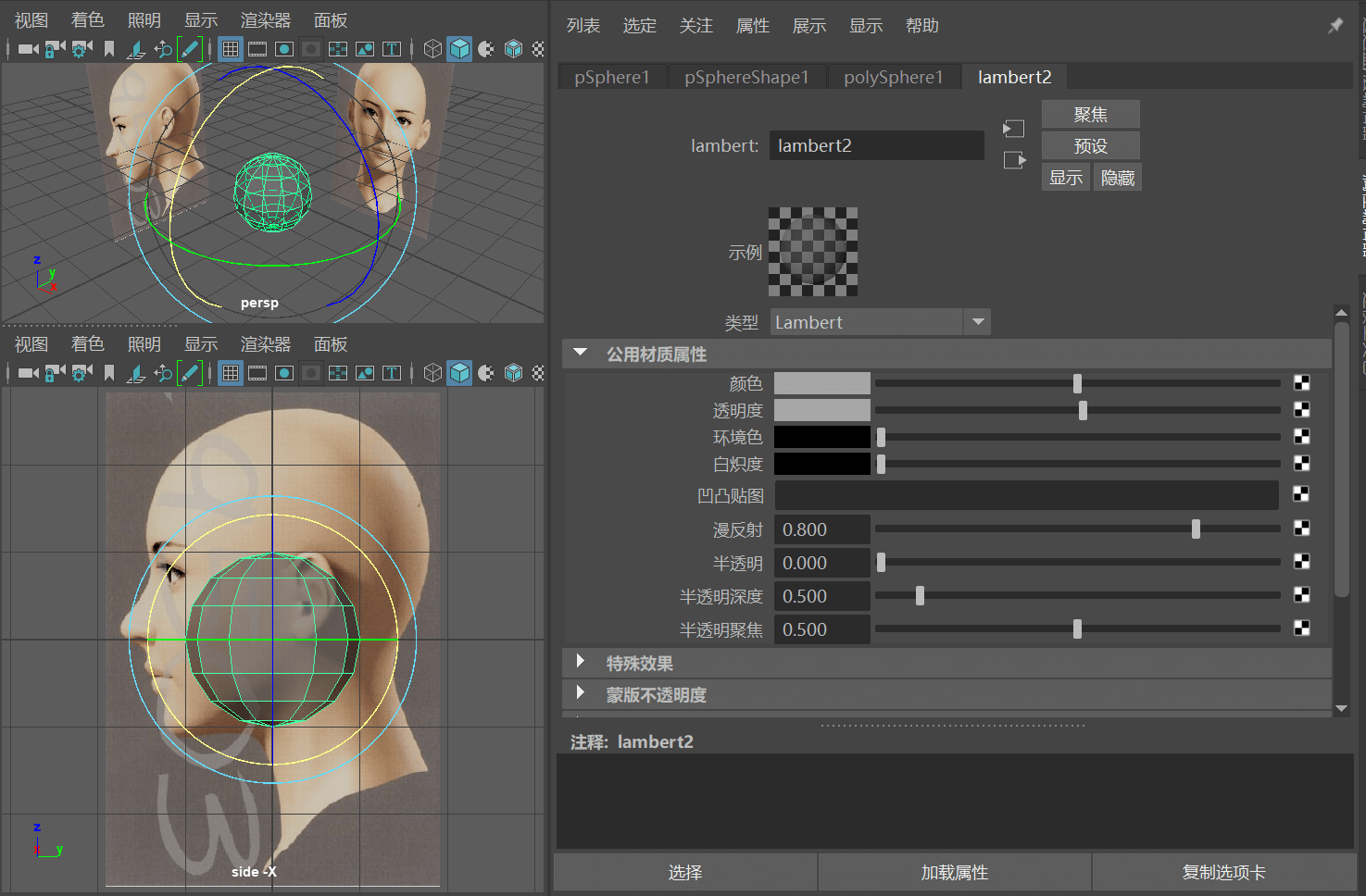
创建一个 轴向细分数 为 12,高度细分数 为 8 的球,给它上一个 Lambert 材质,把透明度拉低便于参考。
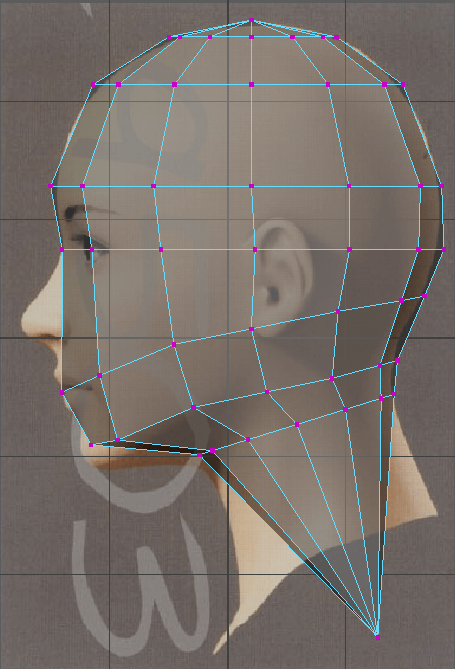
捏一捏,让侧视图对齐。
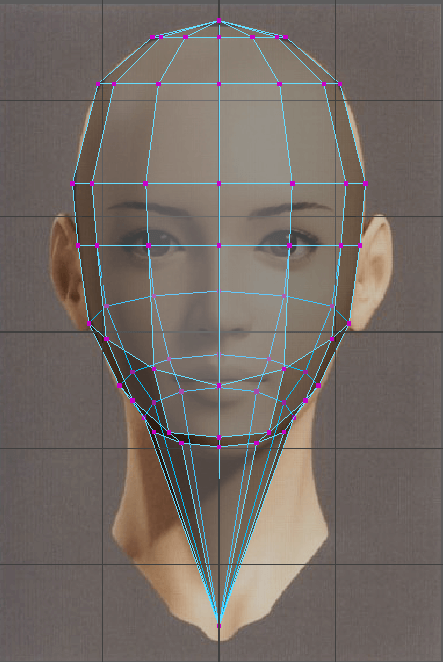
捏一捏,让正视图对齐。
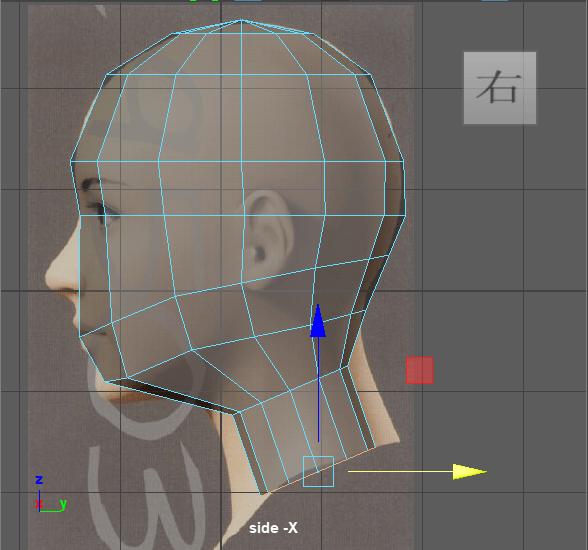
脖子底部给我删了,脖颈的圈圈向下挤出。
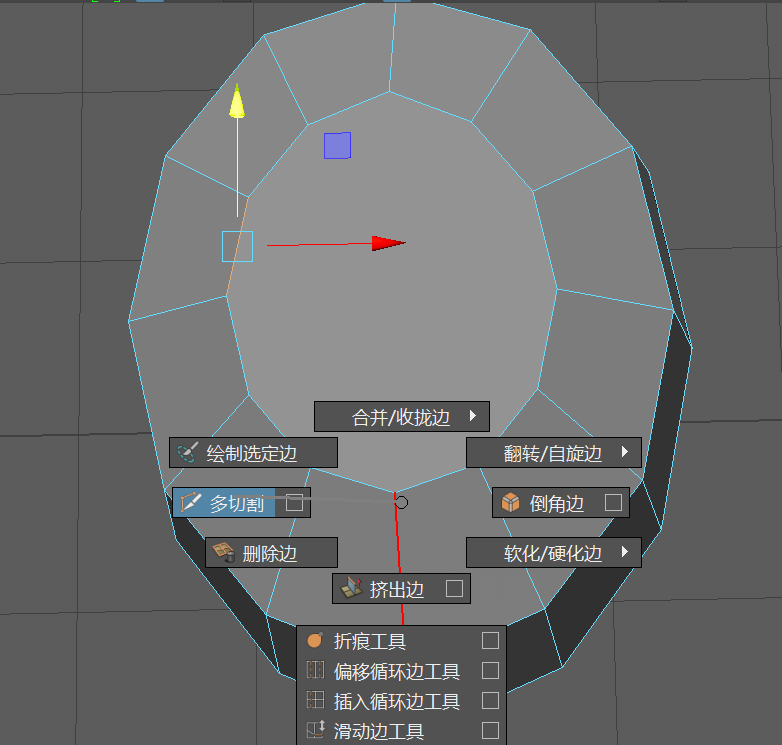
把头顶的放射性线条给我删了,使用 多切割 工具重新布线。
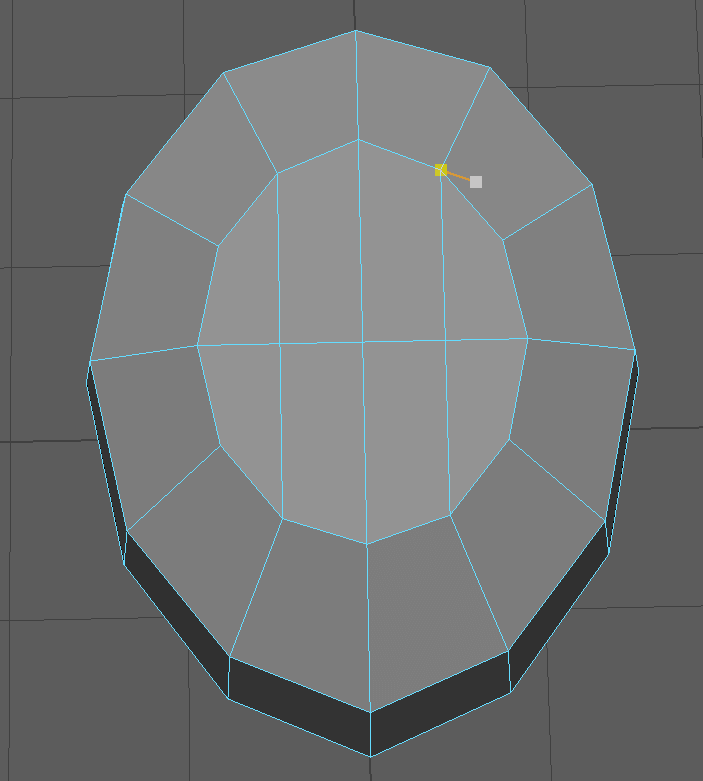
重新布线成四边形面。
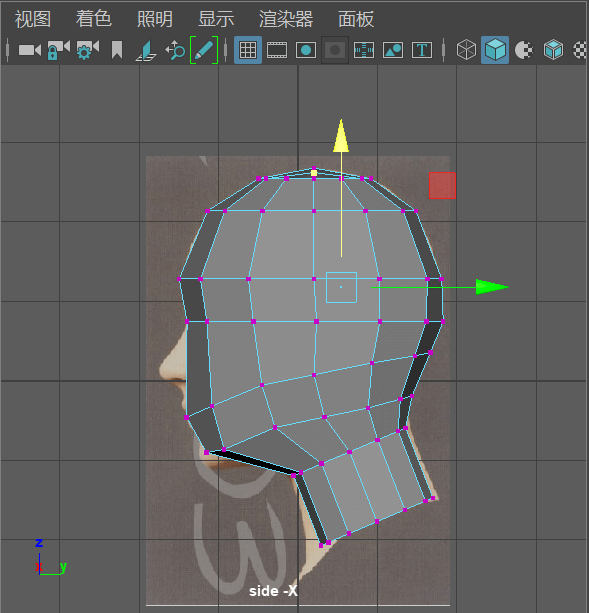
头顶往上拱一拱。
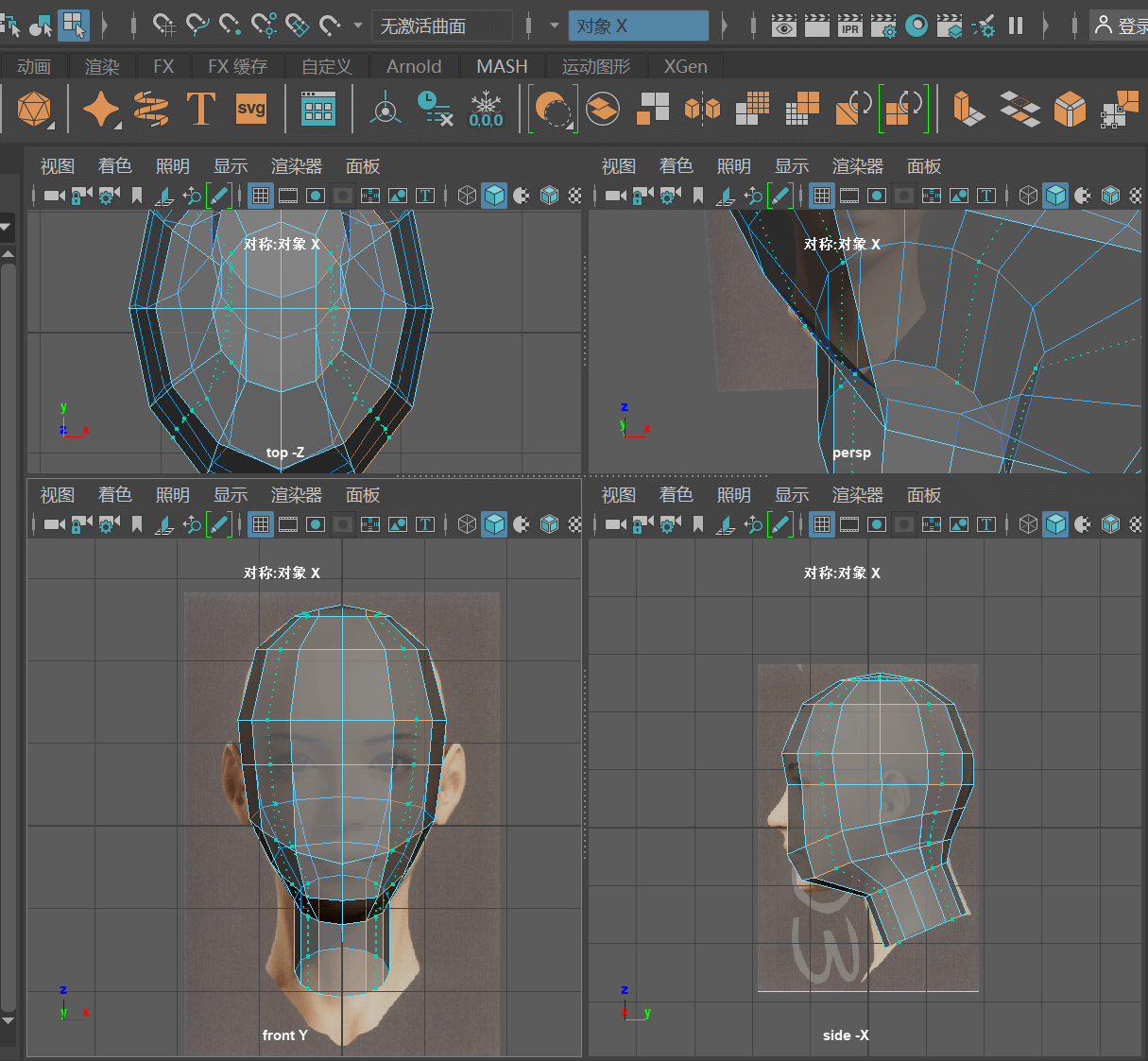
对称的 对象 X 打开。Shift + 右键——插入循环边工具。给模型添加一条循环边以划分出眼睛的区域。
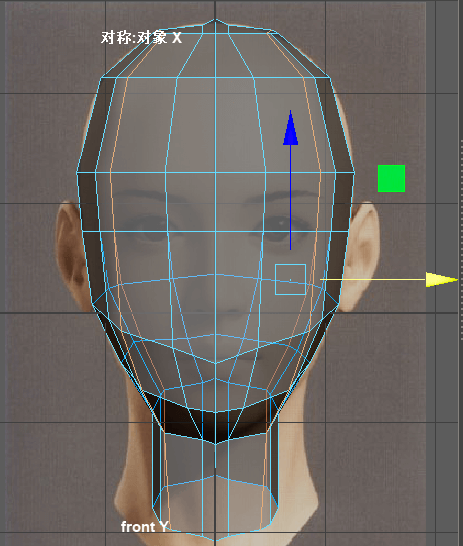
拉一拉。
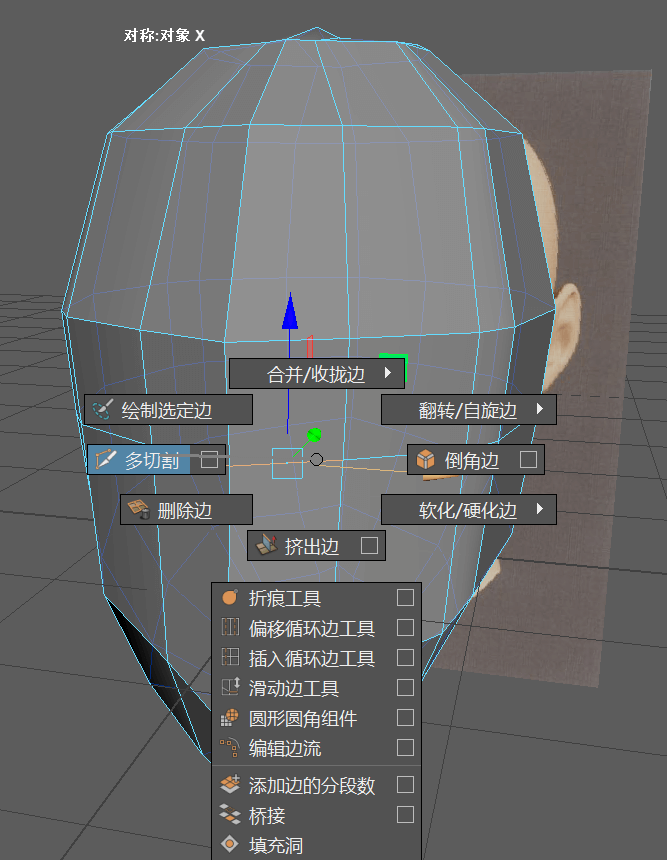
Shift+右键 打开 多切割 工具。
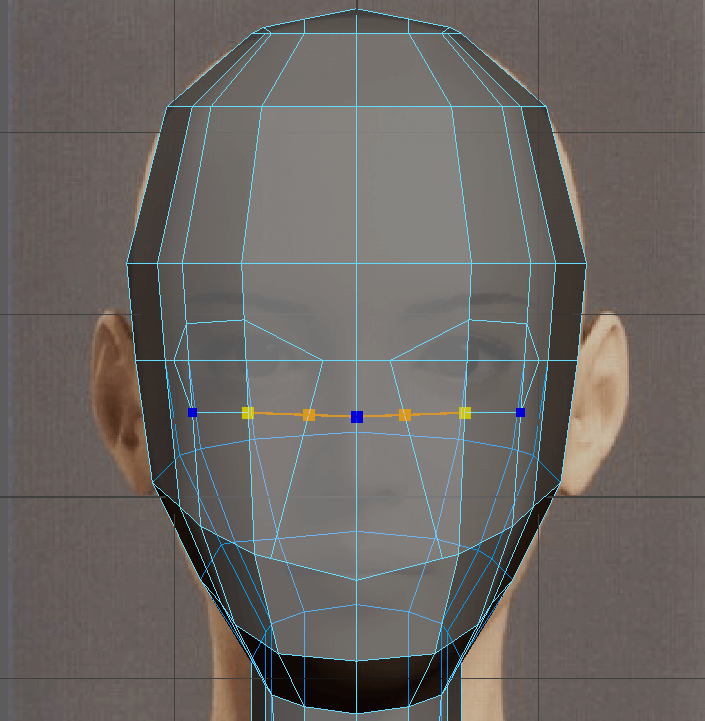
勾勒出眼眶和鼻子的范围。
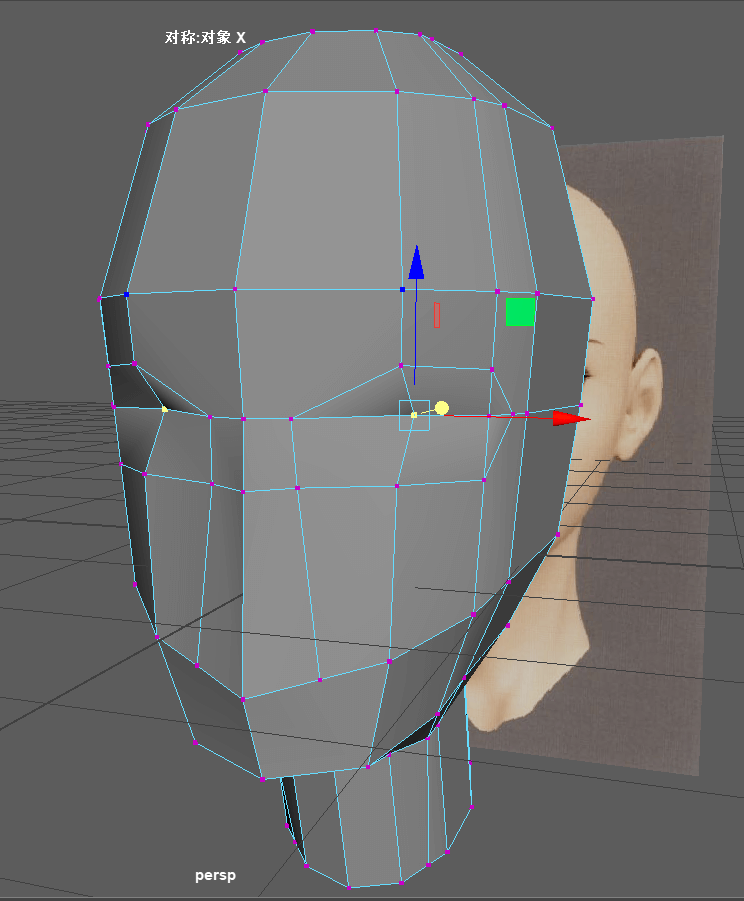
将眼睛往里凹。
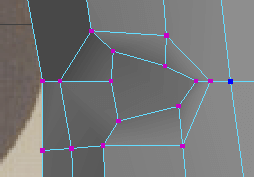
多切割 工具切一切,删一删,重新布线。
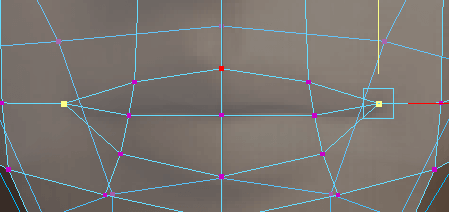
划分出嘴巴。
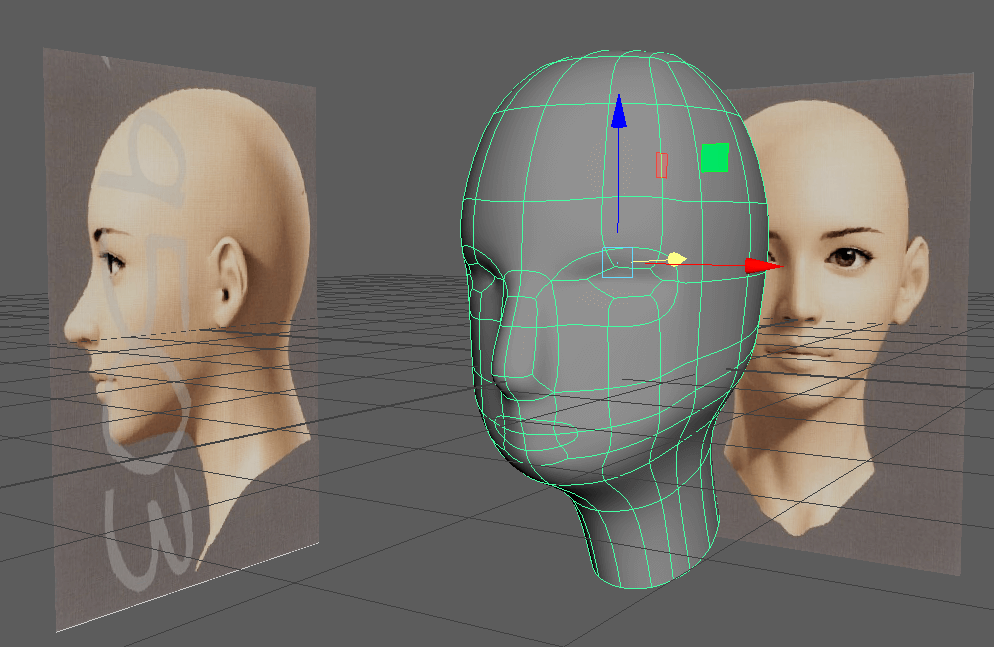
挤出鼻子。按 3 看一下细分后的模型长啥样。
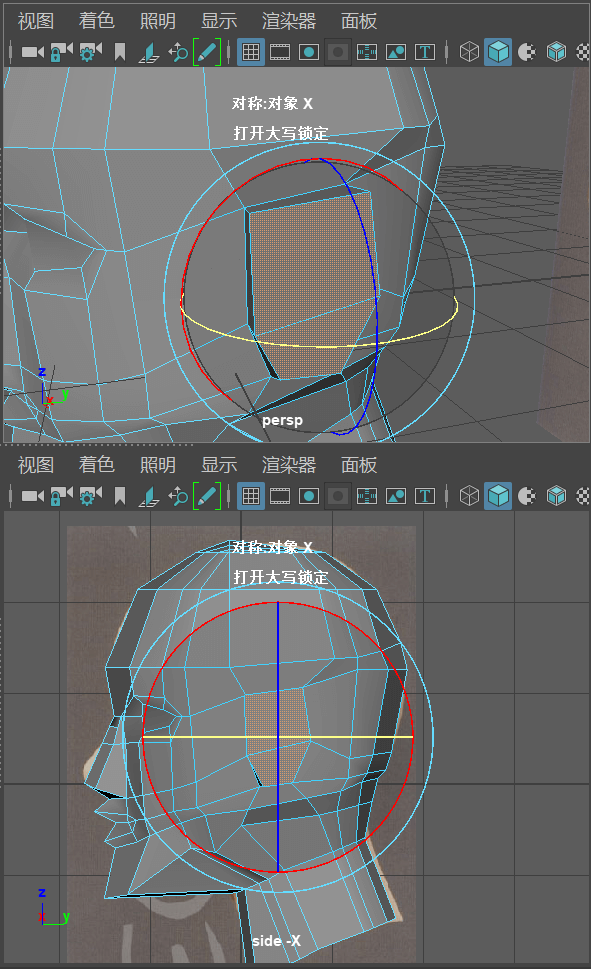
划分出耳朵的区域,挤出耳朵。
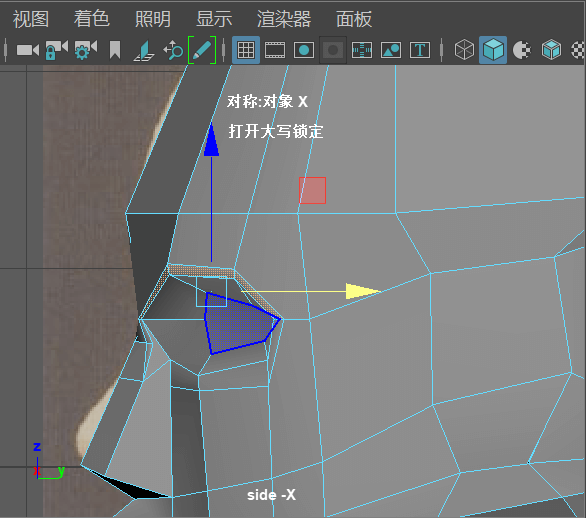
划分出眉骨的区域,挤出眉骨。
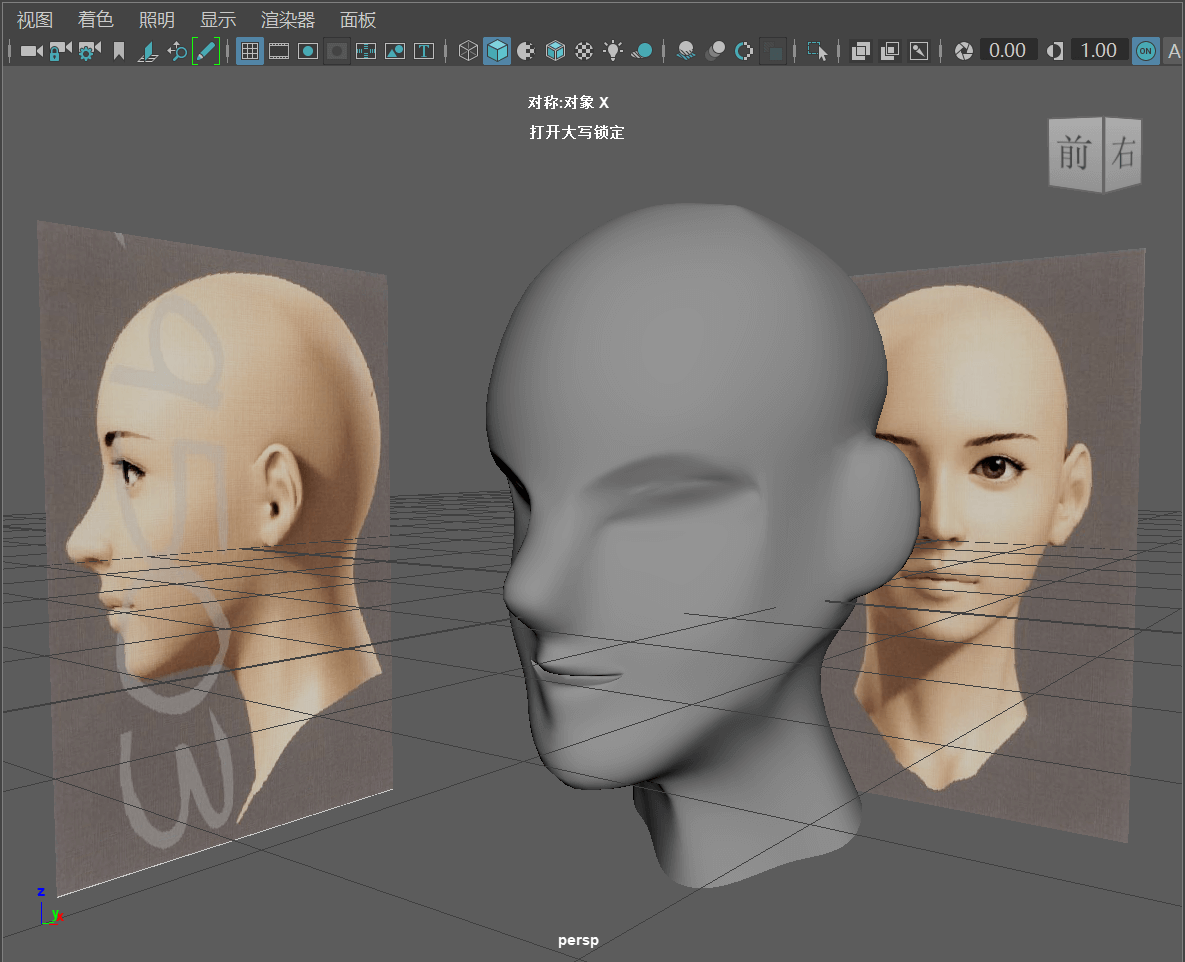
最后一阵操作!
精细五官,md 后面太难了我草。(是不是得上 ZBrush……)笑死,老师自己也翻车。
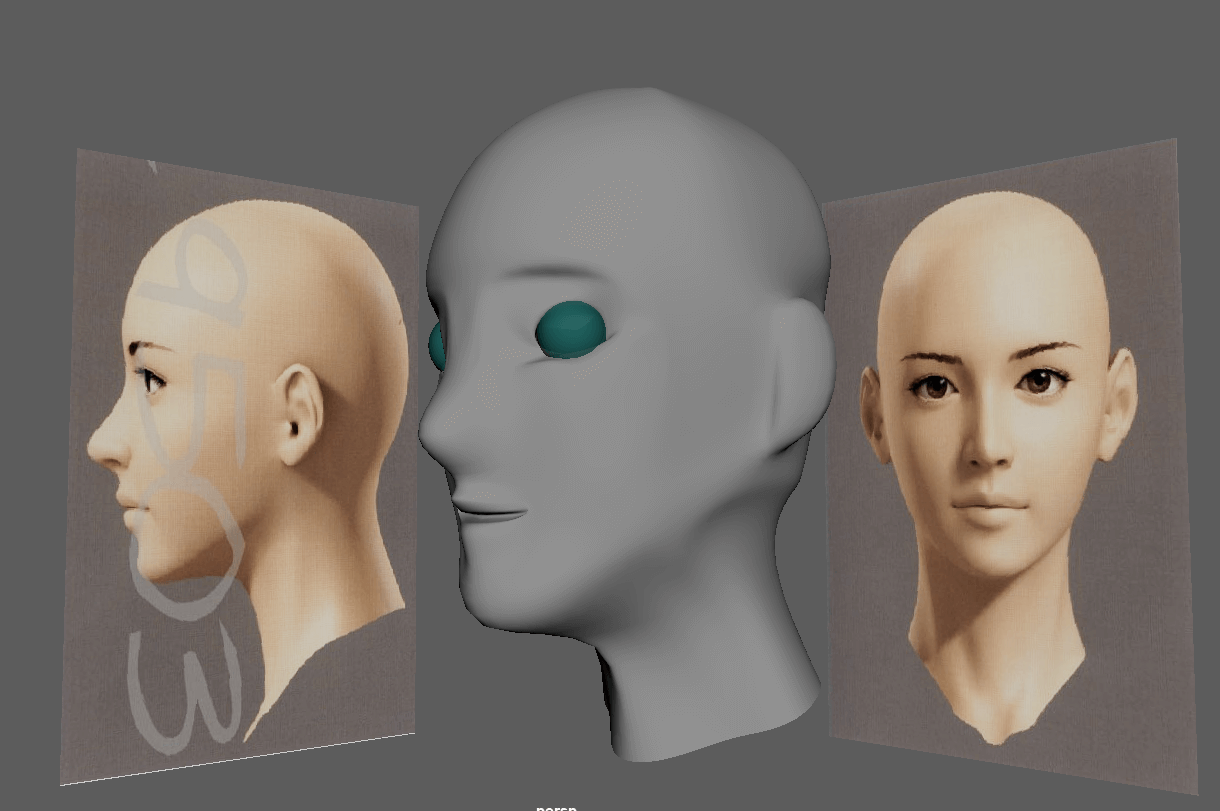
眼睛内部向里挤出,确保可以放入一个球体。
鼻孔也挤出吧!
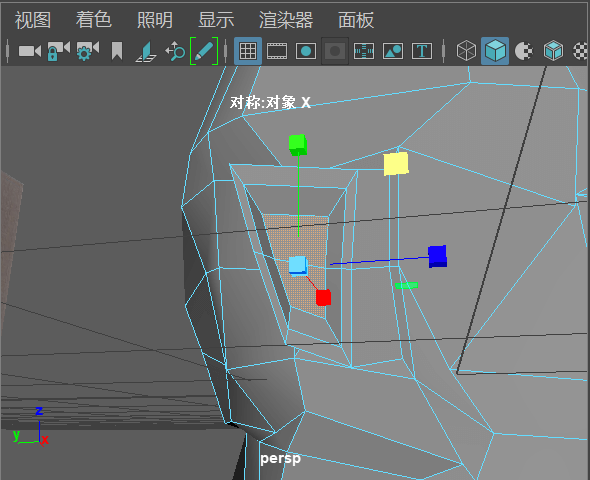
耳朵也挤出!
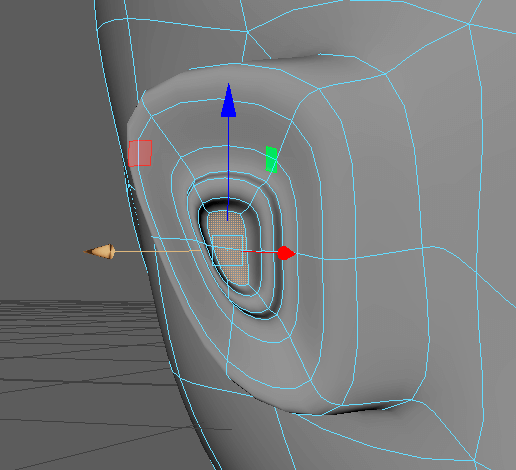
多挤几层!
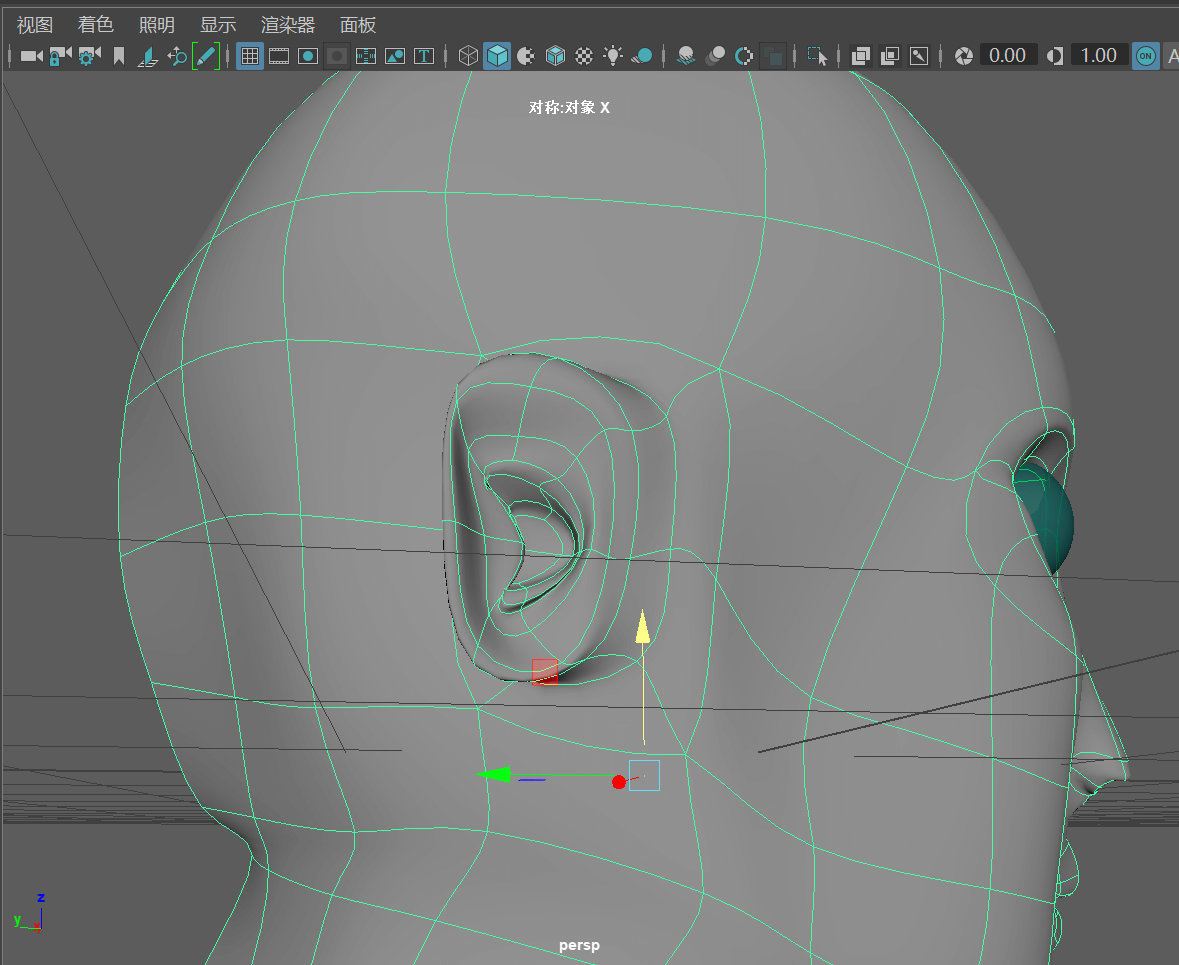
再捏一捏(这部分好烦人)。
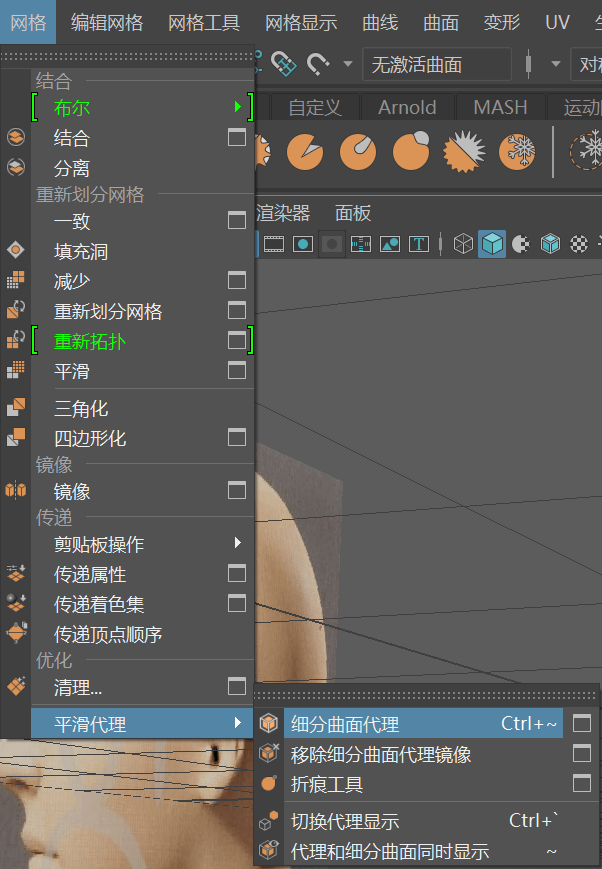
选中网格,网格-平滑代理-细分曲面代理,即可进行表面细分。
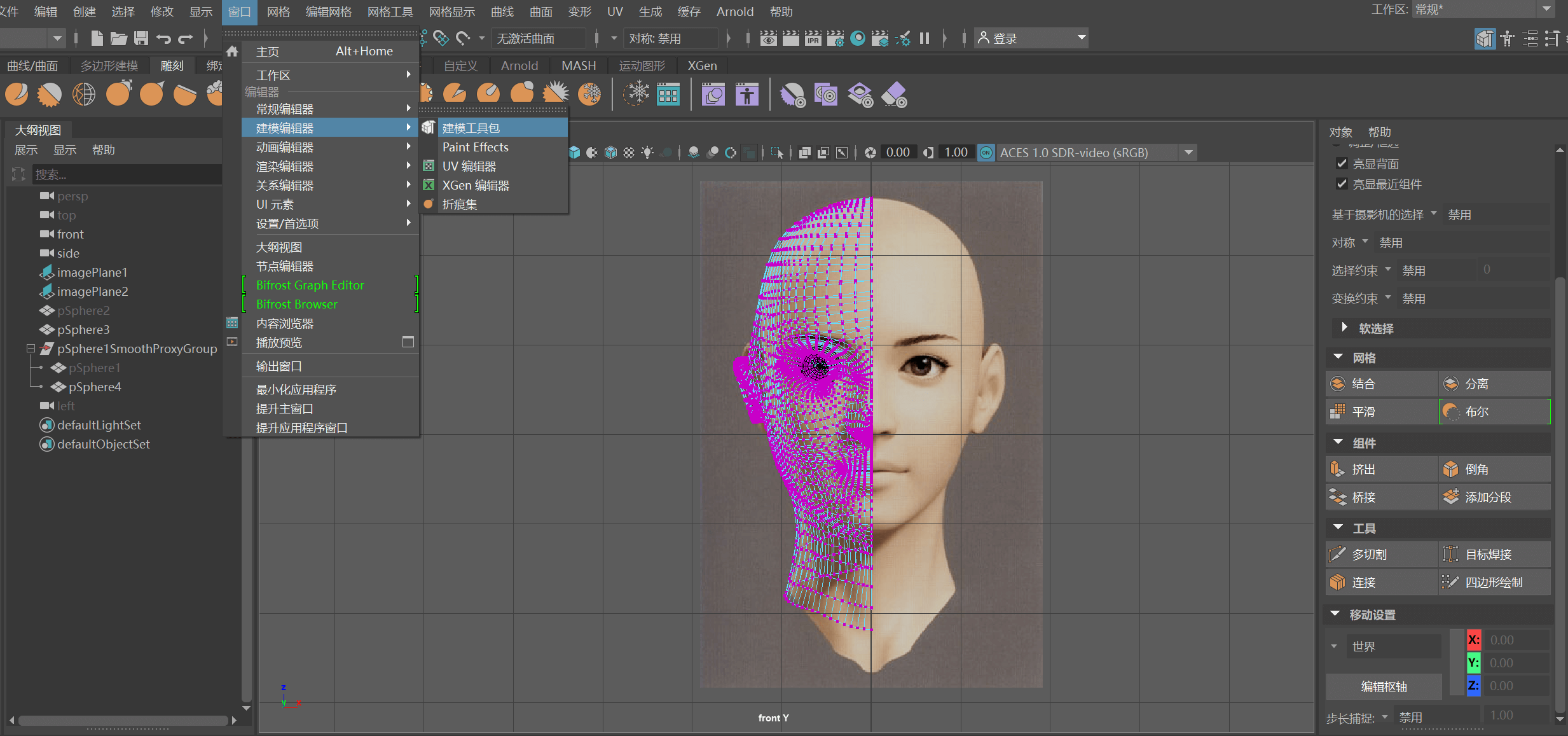
窗口-建模编辑器-建模工具包 即可微调顶点。
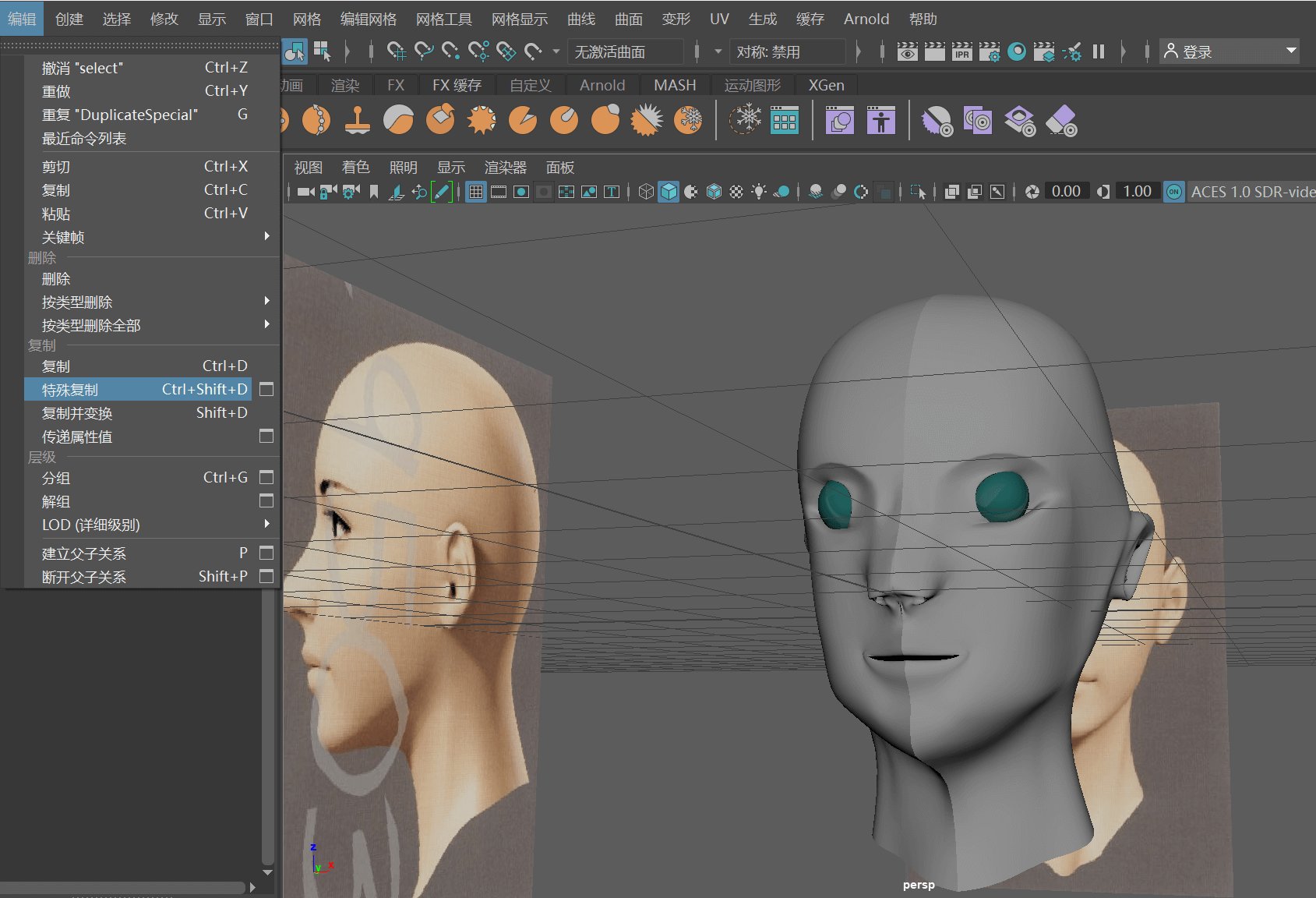
Maya 里的镜像相当于 特殊复制。
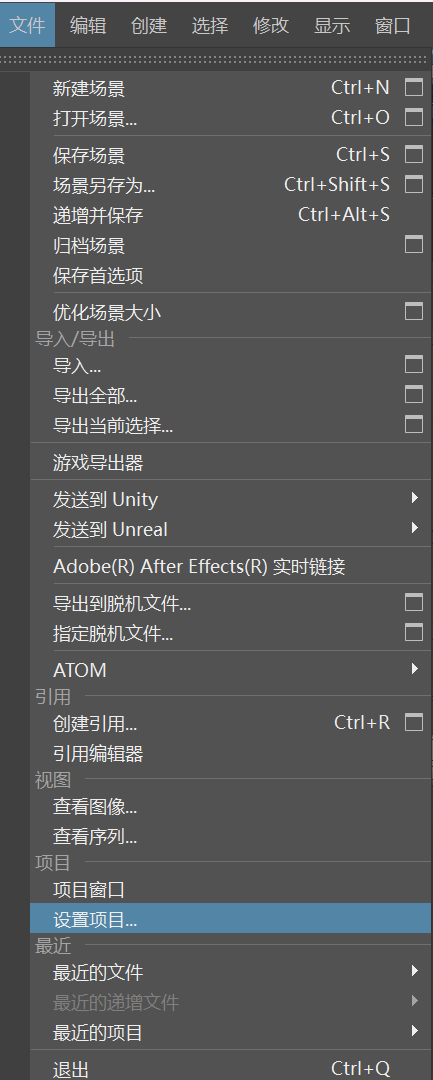
设置项目时,会创建与场景关联的文件夹的目录结构。其中一些文件夹是场景文件夹、模板文件夹、渲染数据文件夹和源图像文件夹。根项目文件夹中可能有多个子文件夹。请参见下面的项目子文件夹。
还创建了 workspace.mel 文件,并将其添加到项目。请参见 Workspace.mel 文件。
每次打开或保存文件时,Maya 都会在当前设置的项目文件夹的 Scenes 文件夹中搜索。因此,建议在每次开始处理新文件时设置项目,即使可以在项目文件夹外部进行浏览和保存也是如此。请参见下面的项目和相对路径。
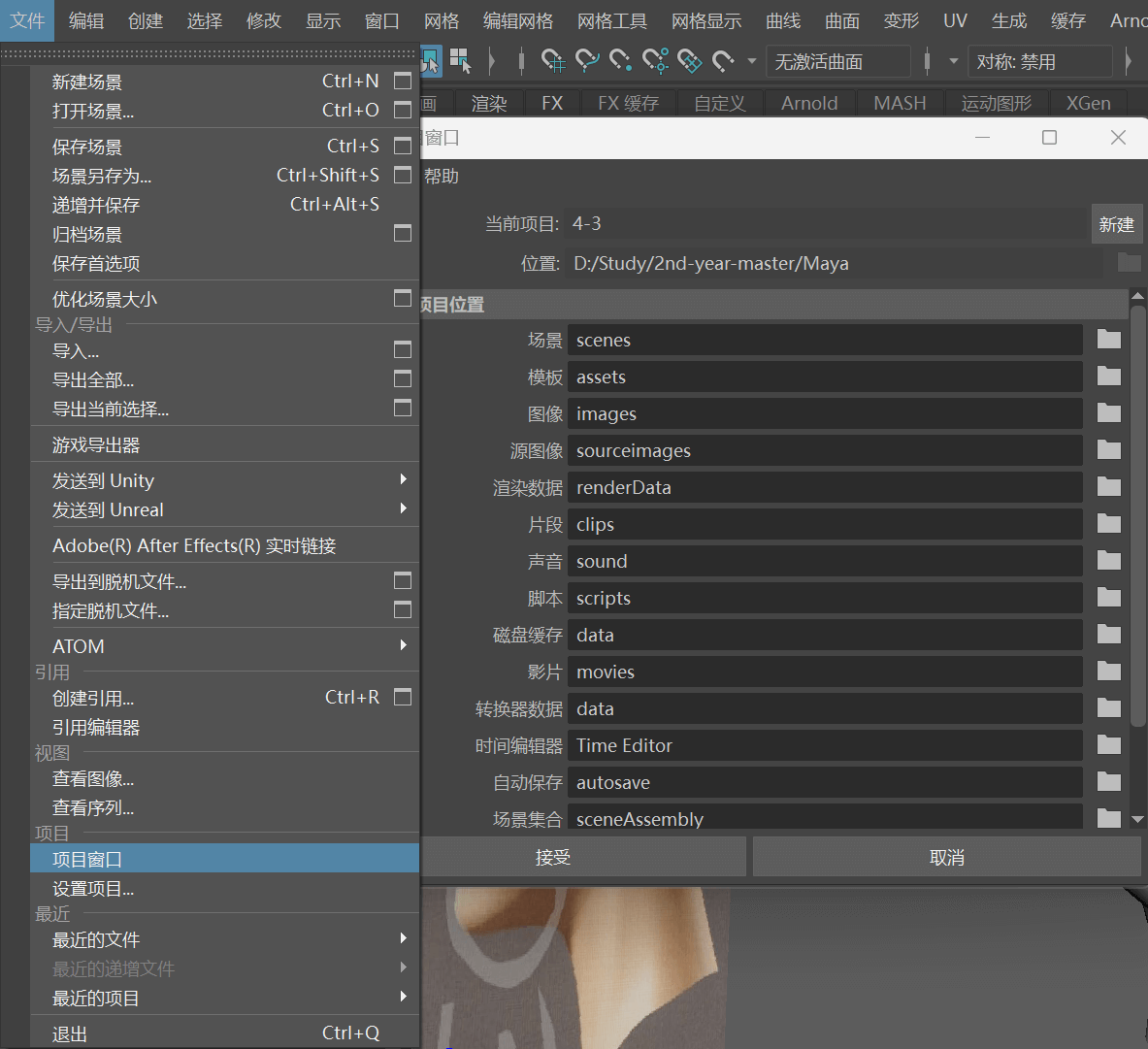
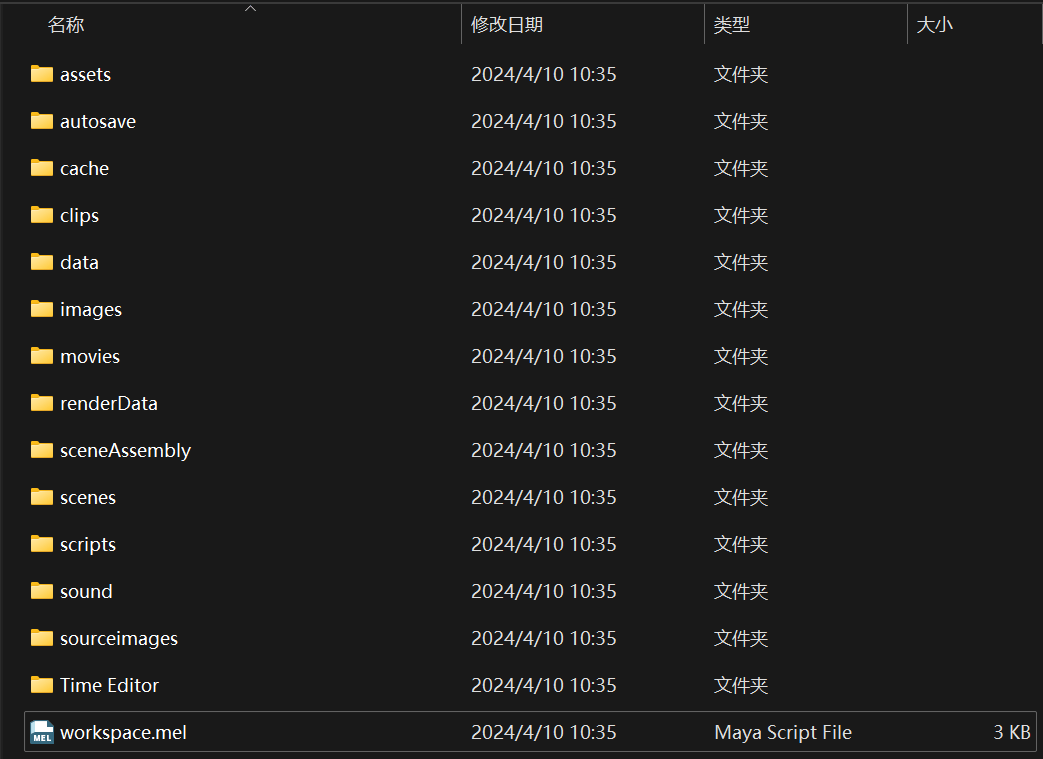
如此做,将会生成对应的文件夹。
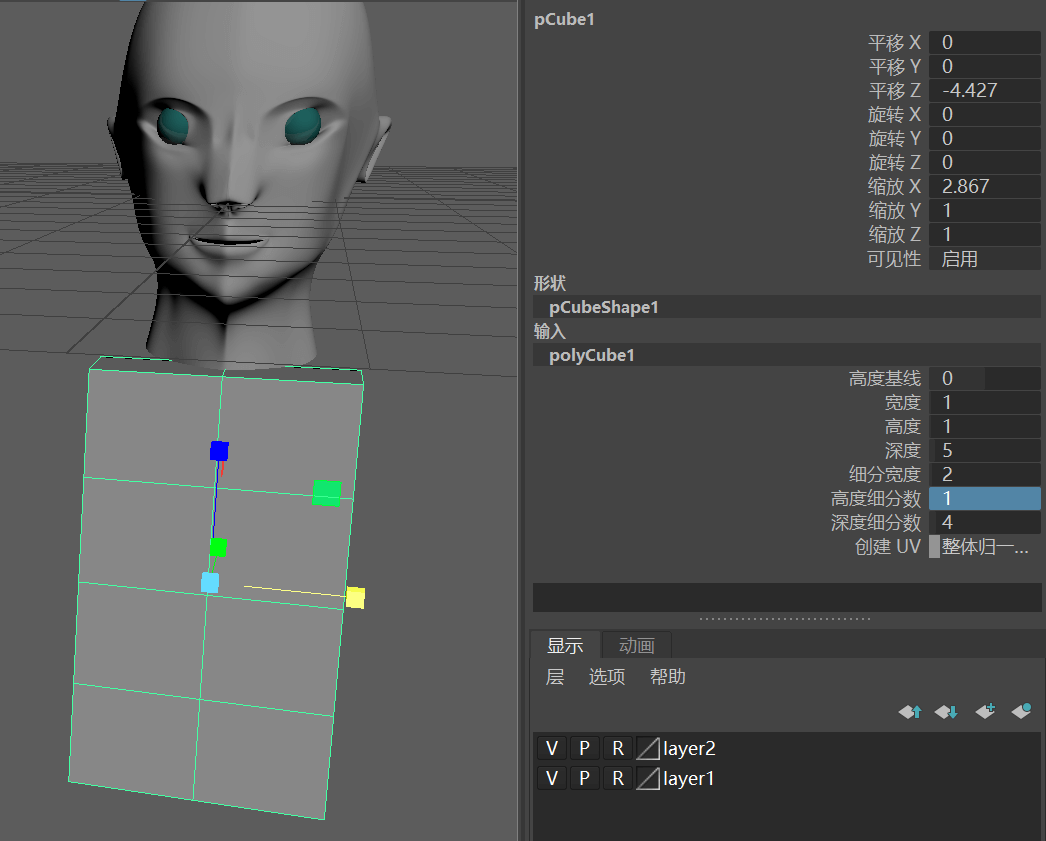
用一个 的立方体来做身体的大型。
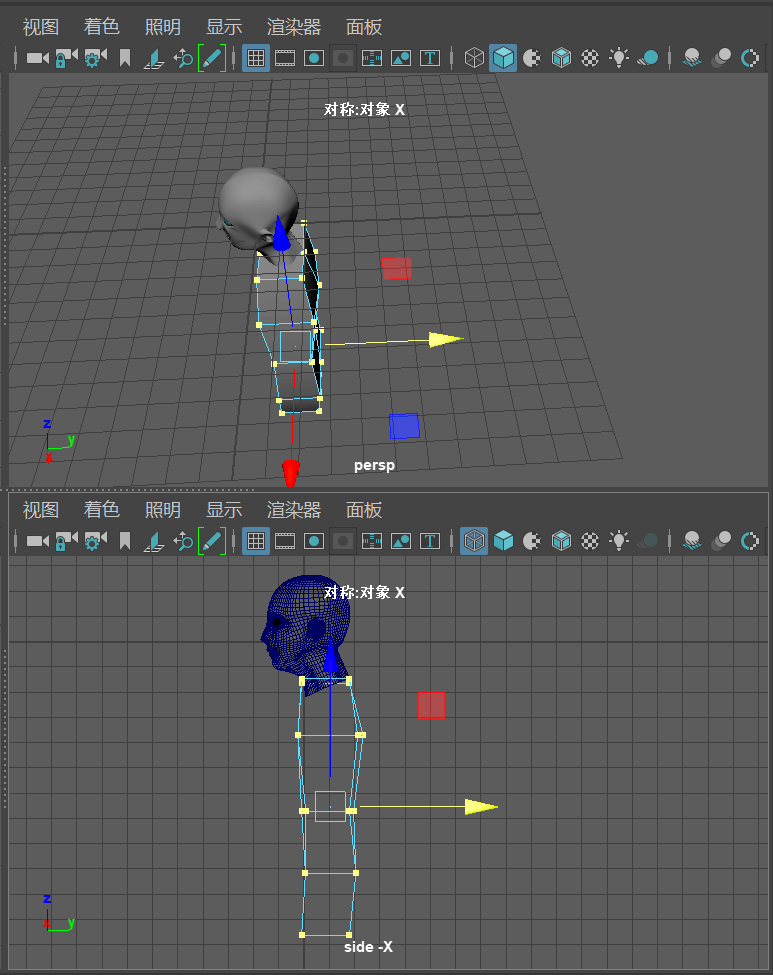
捏一捏。
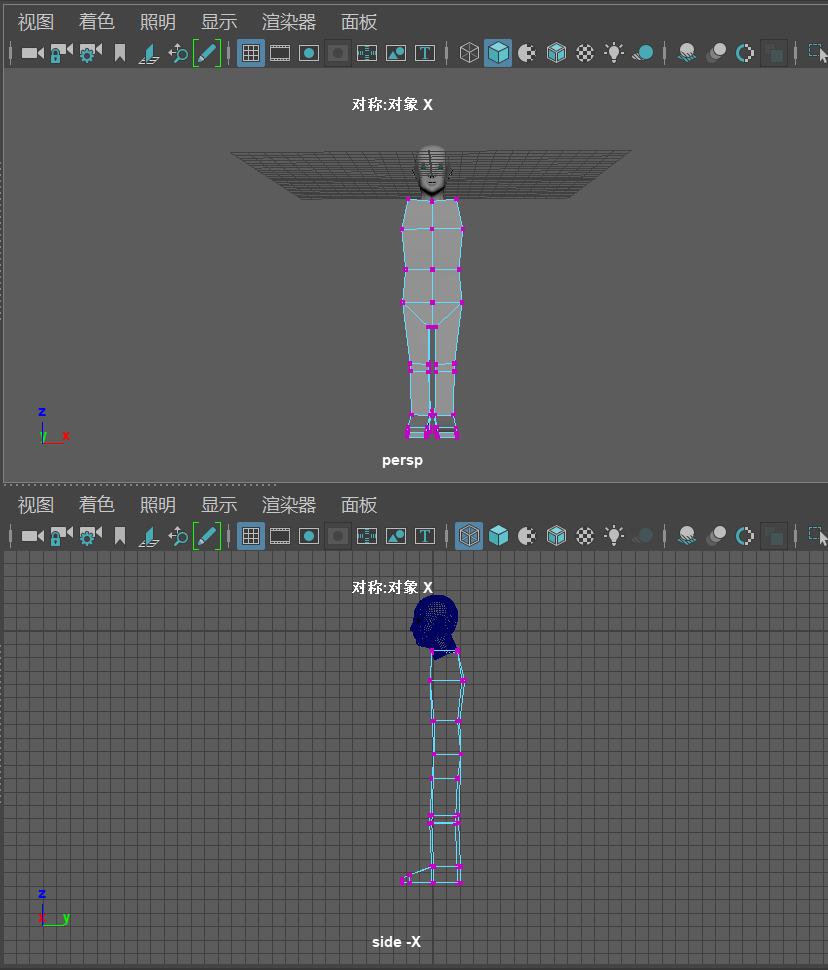
挤一挤。为了便于绑骨骼,膝盖最好稍微向前倾斜。
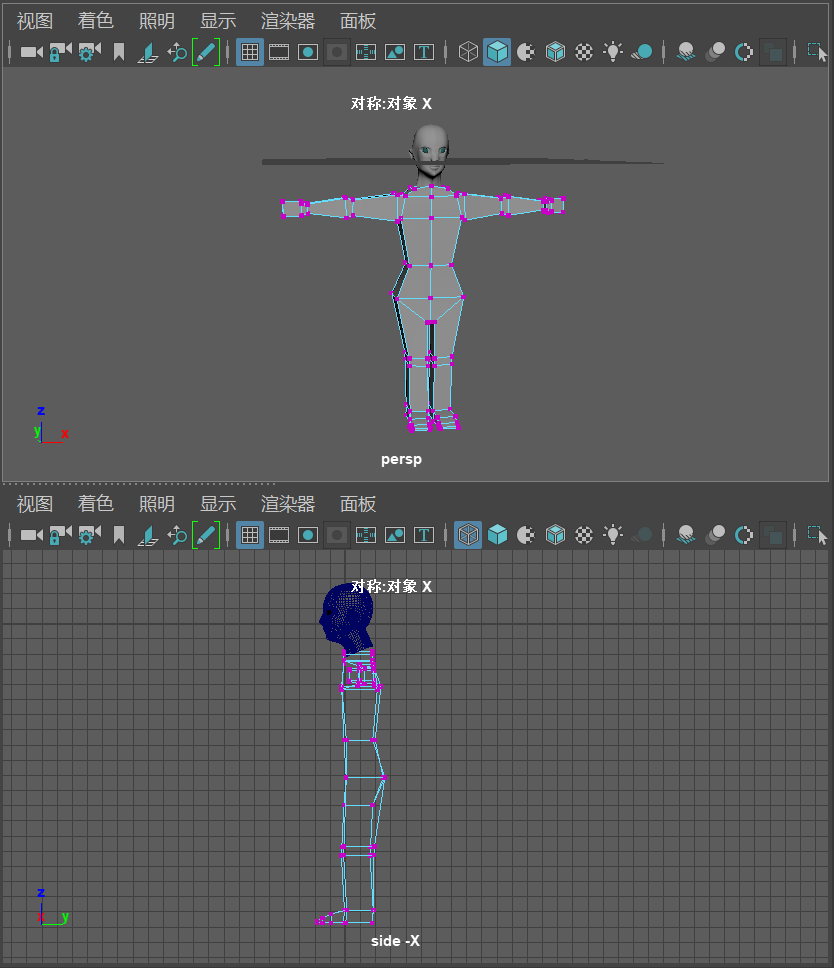
为了便于骨骼绑定,捏一个 T-Pose。
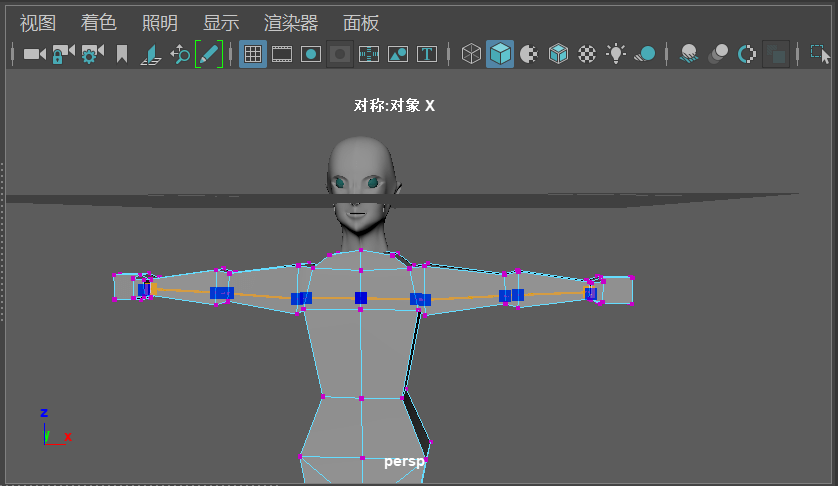
使用多切割工具细化手臂。
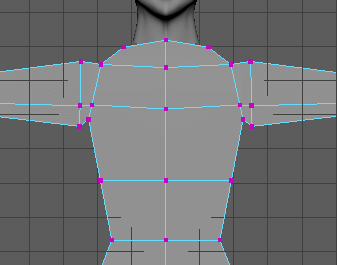
划分出胸的范围。
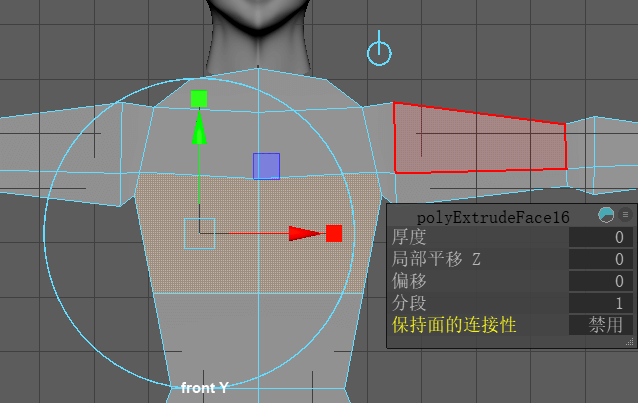
挤出胸。
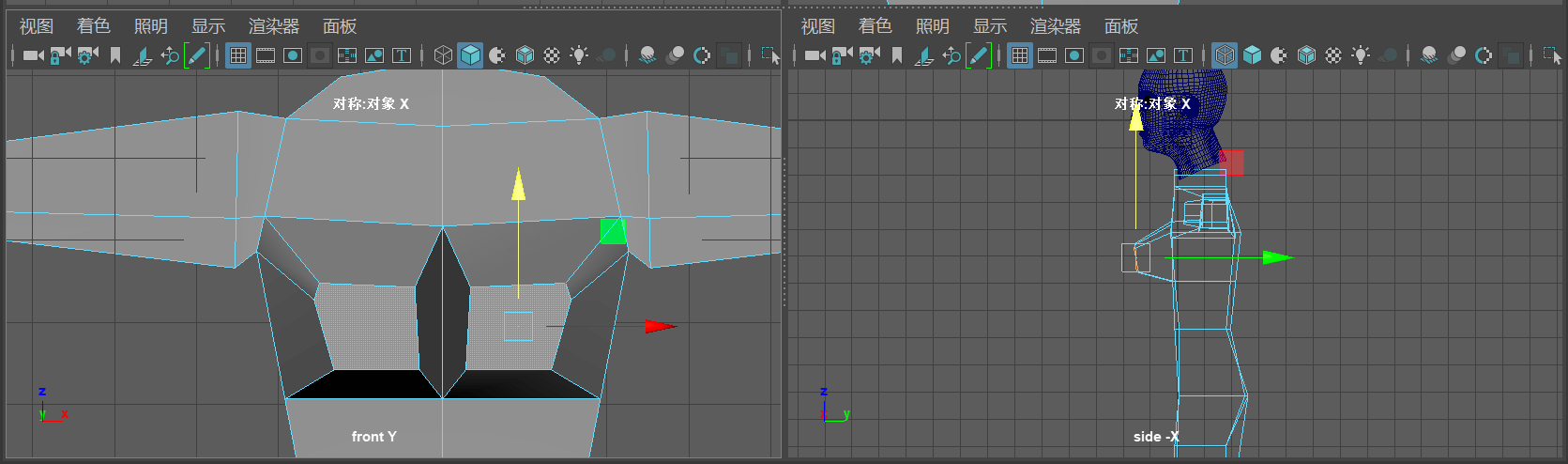
缩小。
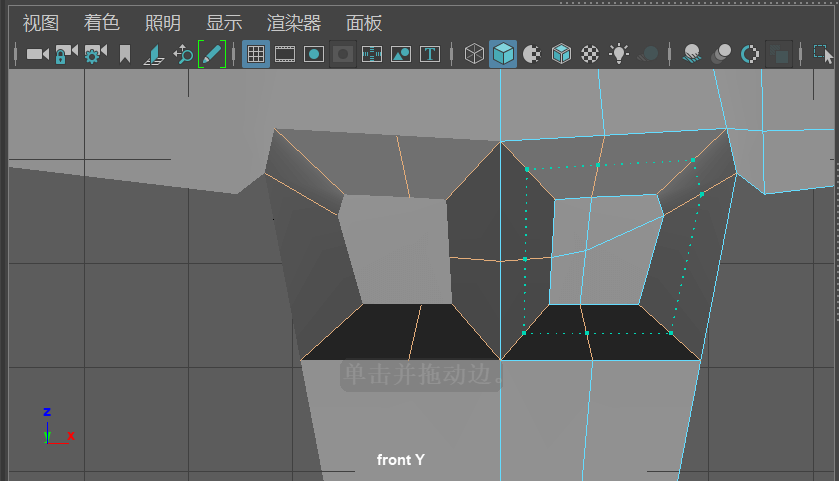
插入循环边,增加线。
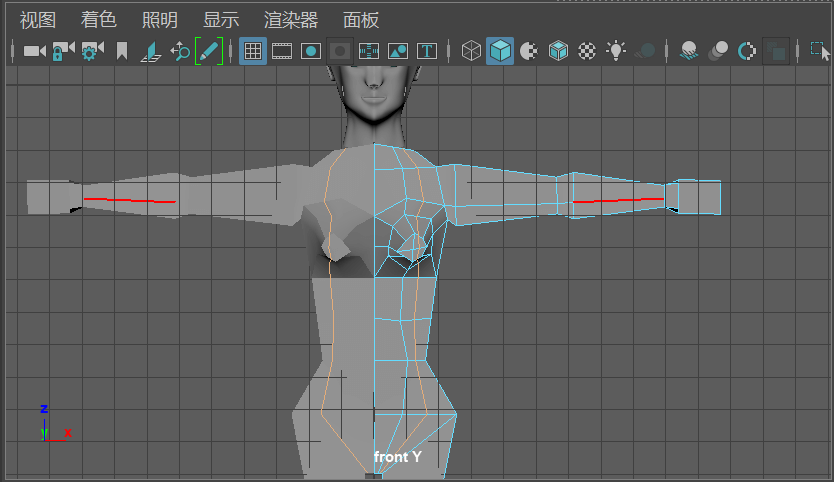
添加线。让胸部尽可能圆润(md 真难)。
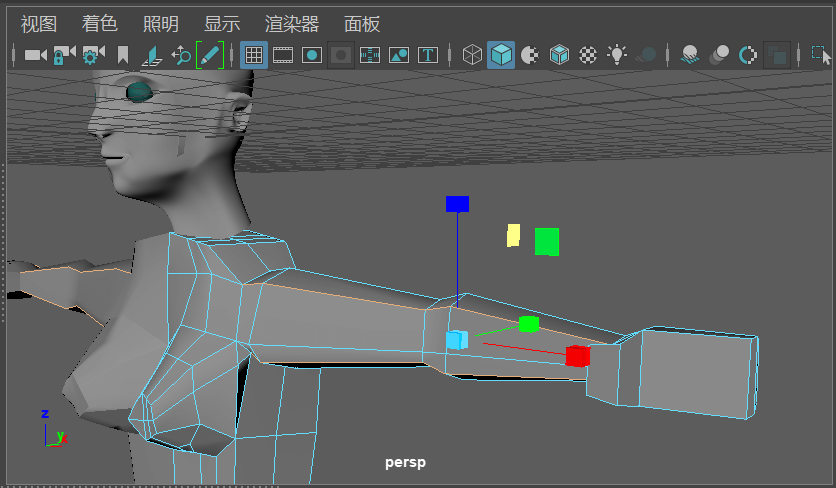
调整手臂。
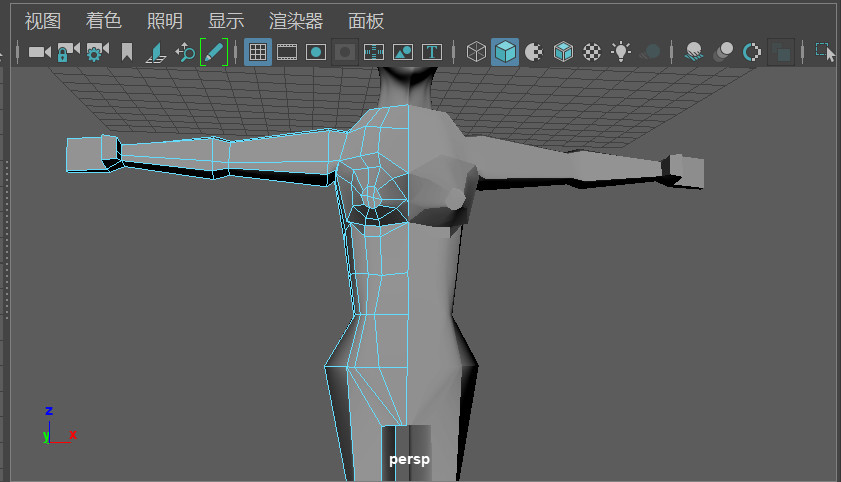
一阵操作!
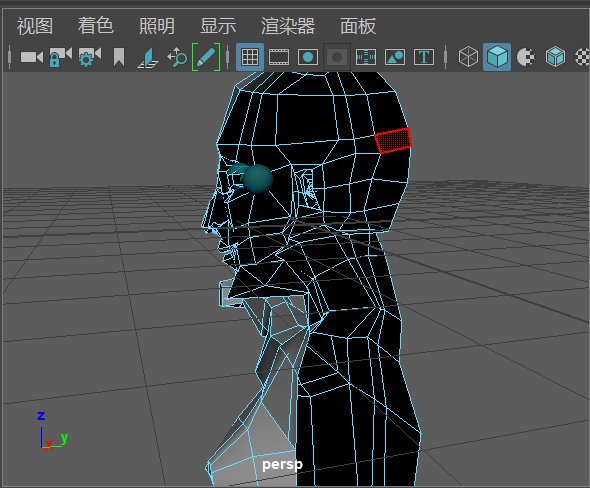
把人头和身体接合起来。
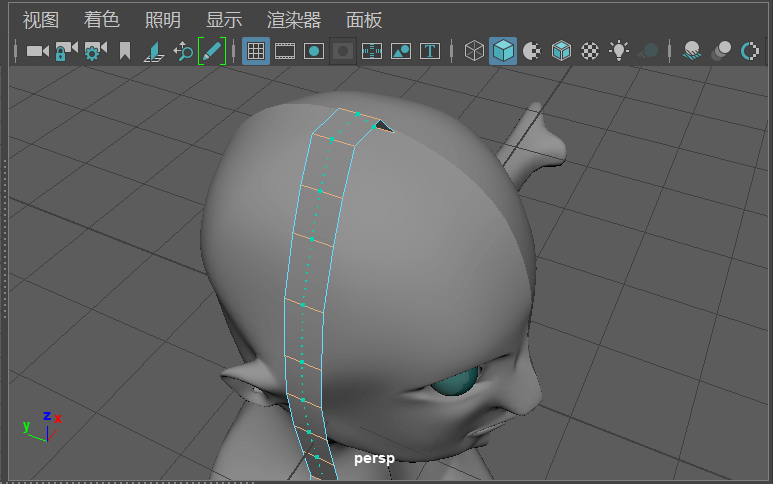
头发制作方法 1:从一个平面不断挤出,再补边增加细节。
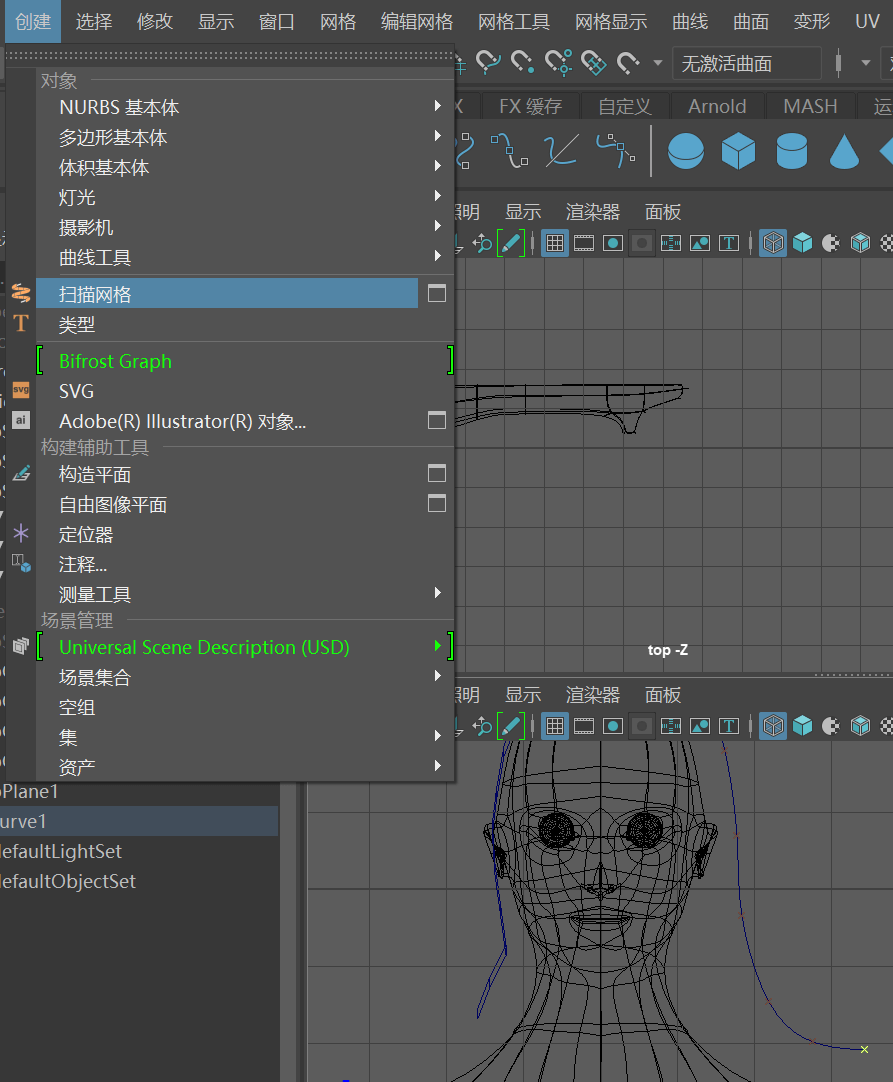
头发制作方法 2:绘制一条样条线,使用 扫描网络,调整参数。
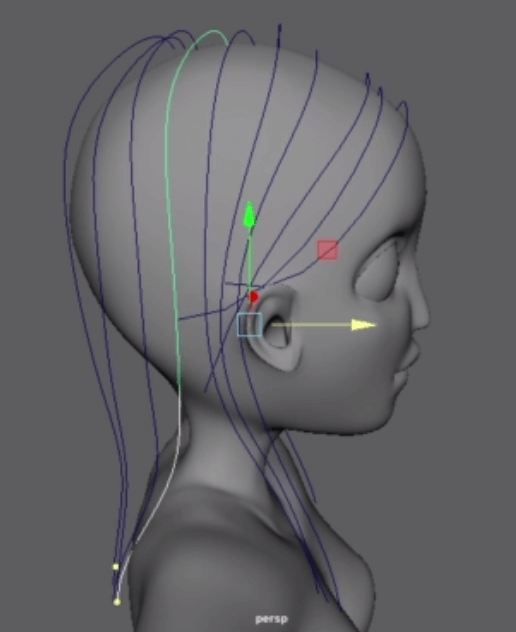
多整些线,慢慢整。