资源
课程
第 5 章 Maya 的材质系统
5.1 Maya 基本材质类型
在 Maya 中,各个材质的主要区别就是对高光的处理,不同的材质有着不同的高光效果。但这只是一个较大的区别,并不是全部,很多材质都有着它们自己才有的特性。
| 材质名 | 特性 | 应用 |
|---|---|---|
| 各向异性 | 它的特别之处就在于它的高光。在一般的情况下,一个球体的高光应该是圆形的,但它的高光却是很不规则的。 | 特殊,不常用 |
| Blinn | 这是一个极其常用的材质,这主要归功于它的可调节性极强的高光。 | 木制家具 |
| Lambert | 这是 Maya 的默认材质。在创建一个模型以后,Maya 会自动地将这个模型指定 Lambert 材质。它的特点是没有任何的高光,这是它区别于其他材质的一个很重要的特点。 | 布料衣服,岩石,砖头,瓦片 |
| 分层着色器 | 它的特殊是在于编辑属性。一般的来说,一个物体表面上的质感都是分好几个不同层级的,而 Layered Shader 材质就是把一个一个不同的材质叠加到模型上,从而创造出更加多变的材质。(感觉像 Unity 里的 Shader Graph) | |
| Phong | 它与其他材质的显著区别就是极其强烈的高光。与其他材质对比就会发现,在材质都没有进行调整的时候,Phong 材质的高光是最强烈的,而且它的高光非常集中,边界的柔和度不高。() | 塑料,金属 |
| Phong E | 高光比 Phong 材质柔和,高光比 Blinn 材质更集中,边界没有 Blinn 材质柔和。 | |
| 渐变着色器 | 它并不是一个单一上色实体,它的所有属性都可以设置为渐变效果。 | |
| 表面着色器 | 可以看作是一个自发光的材质,能够渲染出很强的光晕。 | 光感强烈的物体,很强的白炽灯,太阳 |
5.2 示范实例——使用海洋着色器制作海洋效果
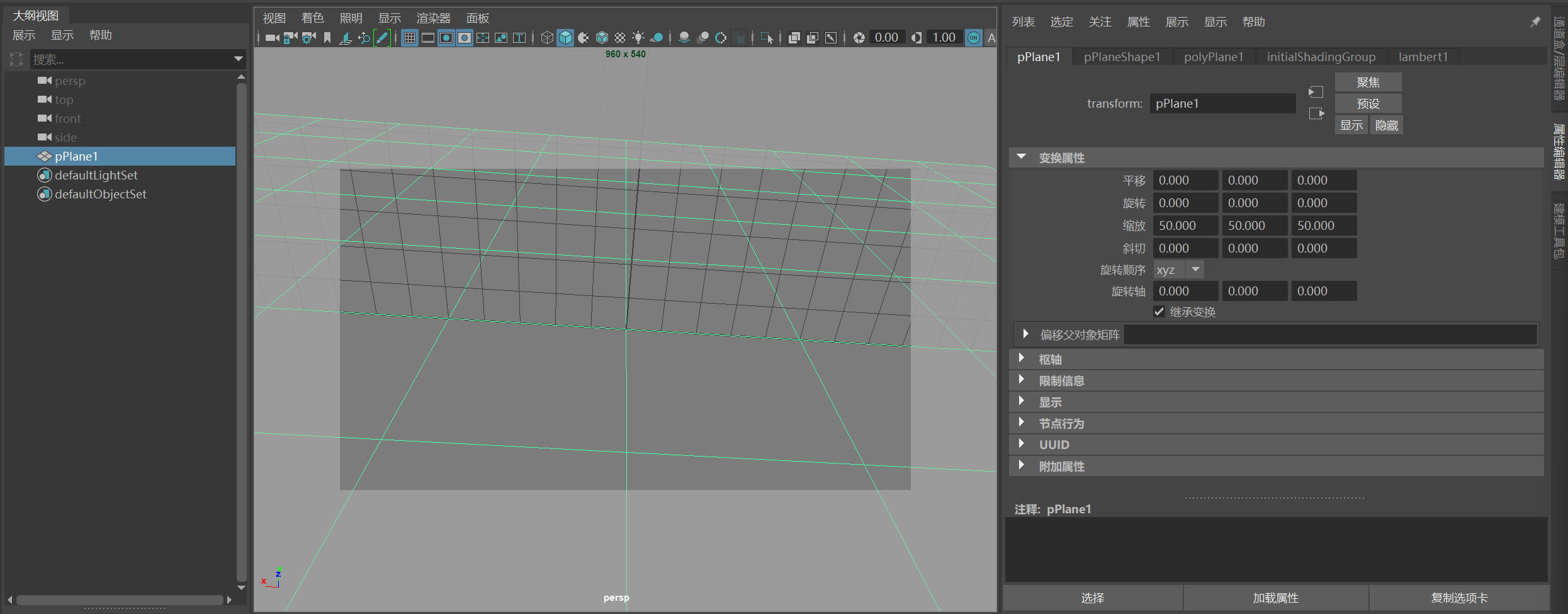
创建一个平面,调整视图以放置在合适位置,不要旋转平面,否则材质贴图将会有错误。
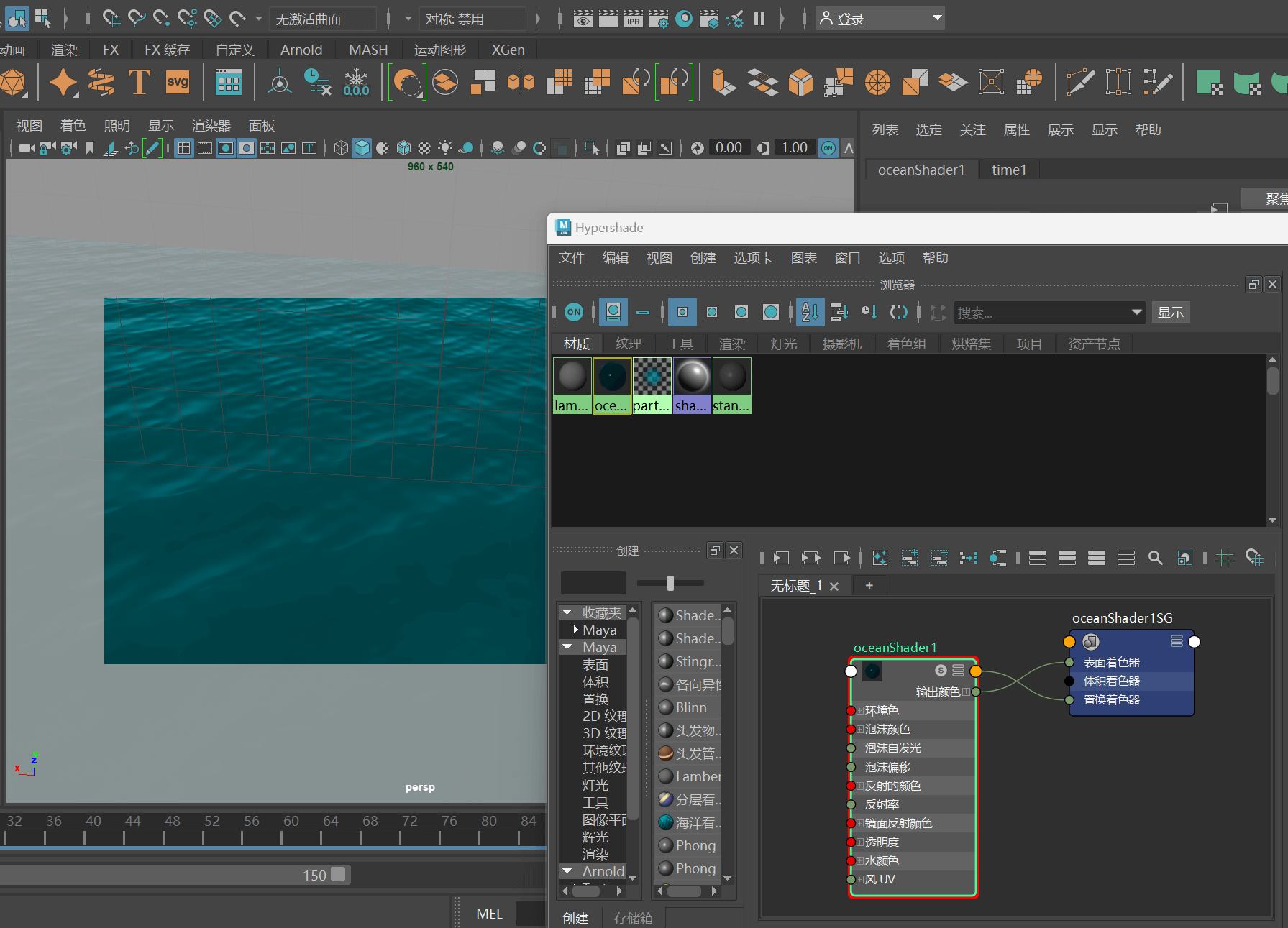
调出材质编辑器,创建一个 海洋着色器,按中键拖到平面上。
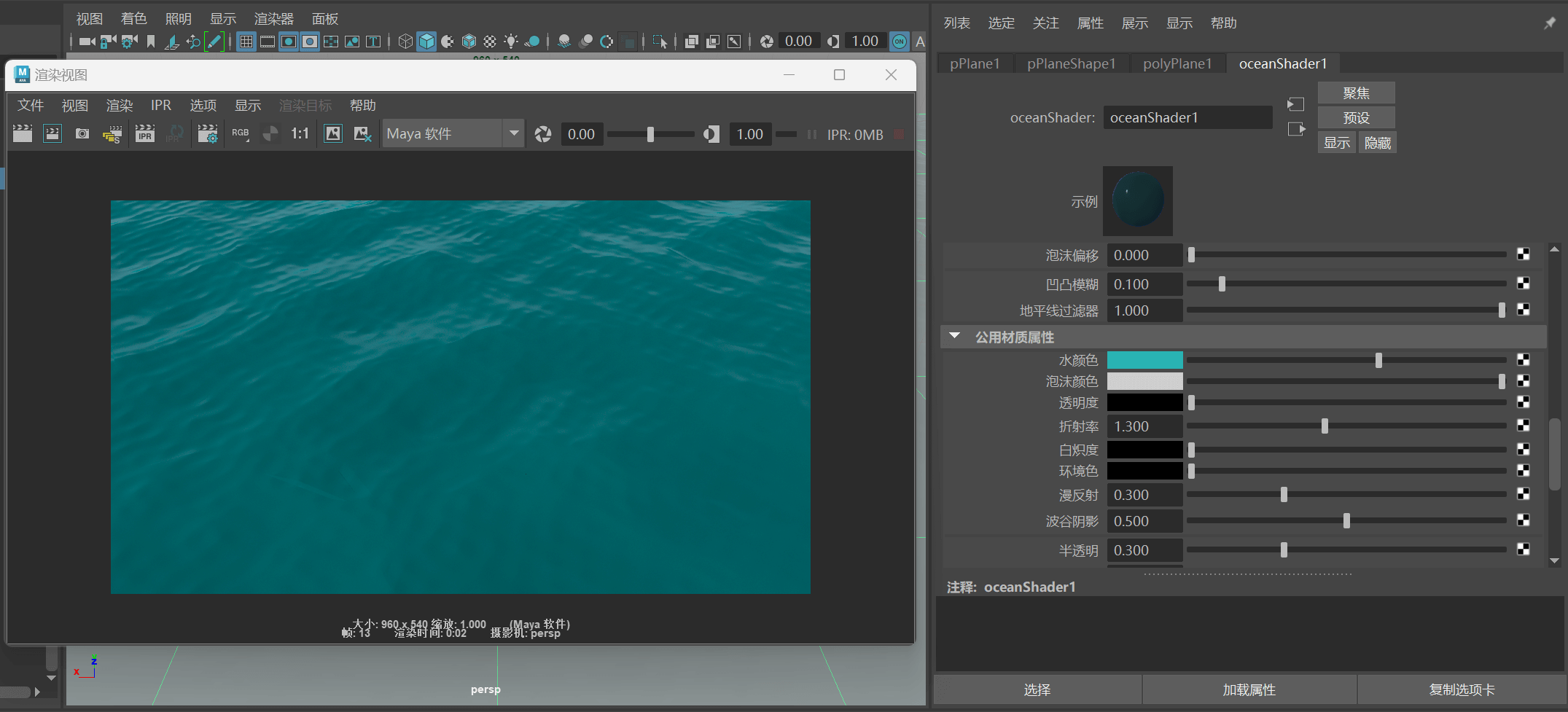
调调参数,渲染的时候得选择 Maya 软件,用 Arnold 会喜提一片粉。
5.3 基础材质的基本属性
| 属性 | 简介 |
|---|---|
| 颜色 | 调节材质基本颜色的属性。 |
| 透明度 | 调节材质透明度的属性。 |
| 环境色 | |
| 白炽度 | 调节材质自身亮度的属性。 |
| 凹凸贴图 | 根据灰度值大小来使被指定材质的物体表面产生凹凸不平的效果。 |
| 漫反射 | 物理学中物体表面对光的一种反射现象,对提高物体的亮度和饱和度有帮助,但并不改变所有亮度,只改变中间的过渡色。 |
| 半透明 | 主要用于树叶、蜡烛、窗帘之类的半透明物体,模拟出透光的效果。 |
5.4 示范实例——矿石材质效果的制作
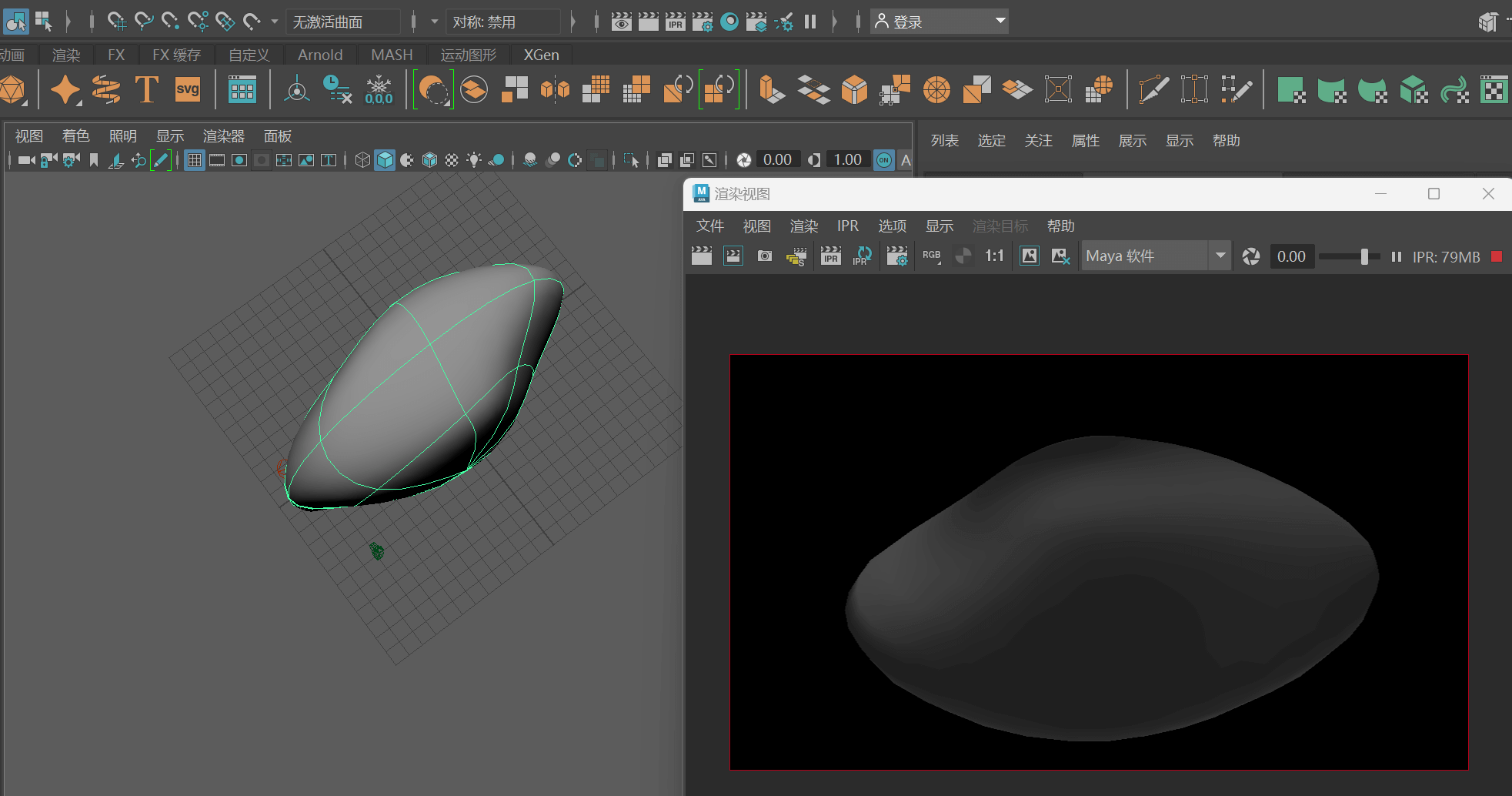
导入 5-4-stone.mb 里的资源。
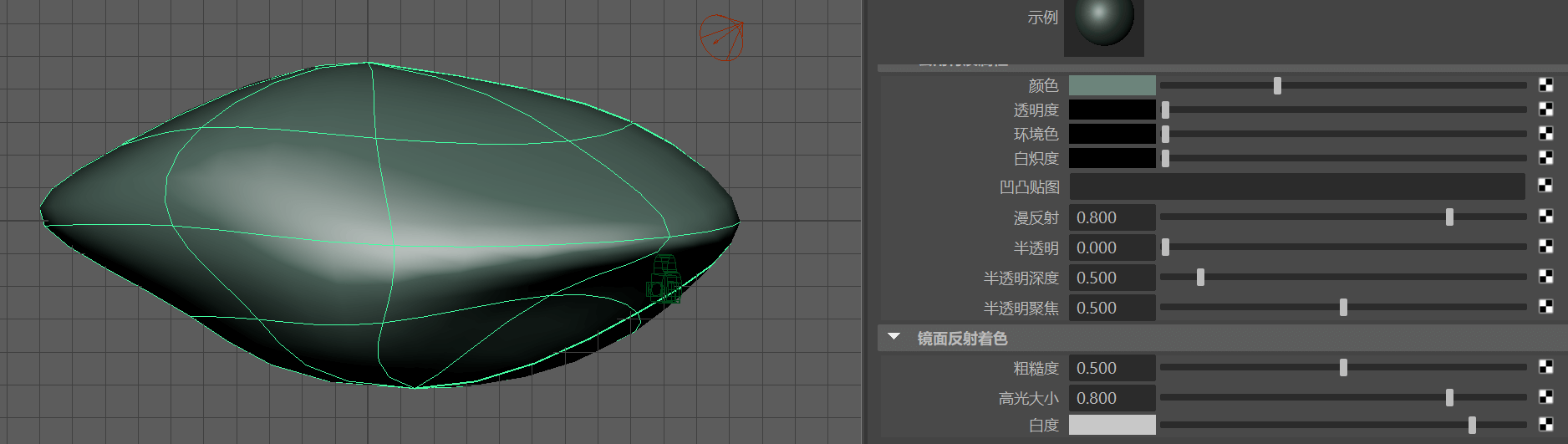
给它先来一个 Phong E 材质!
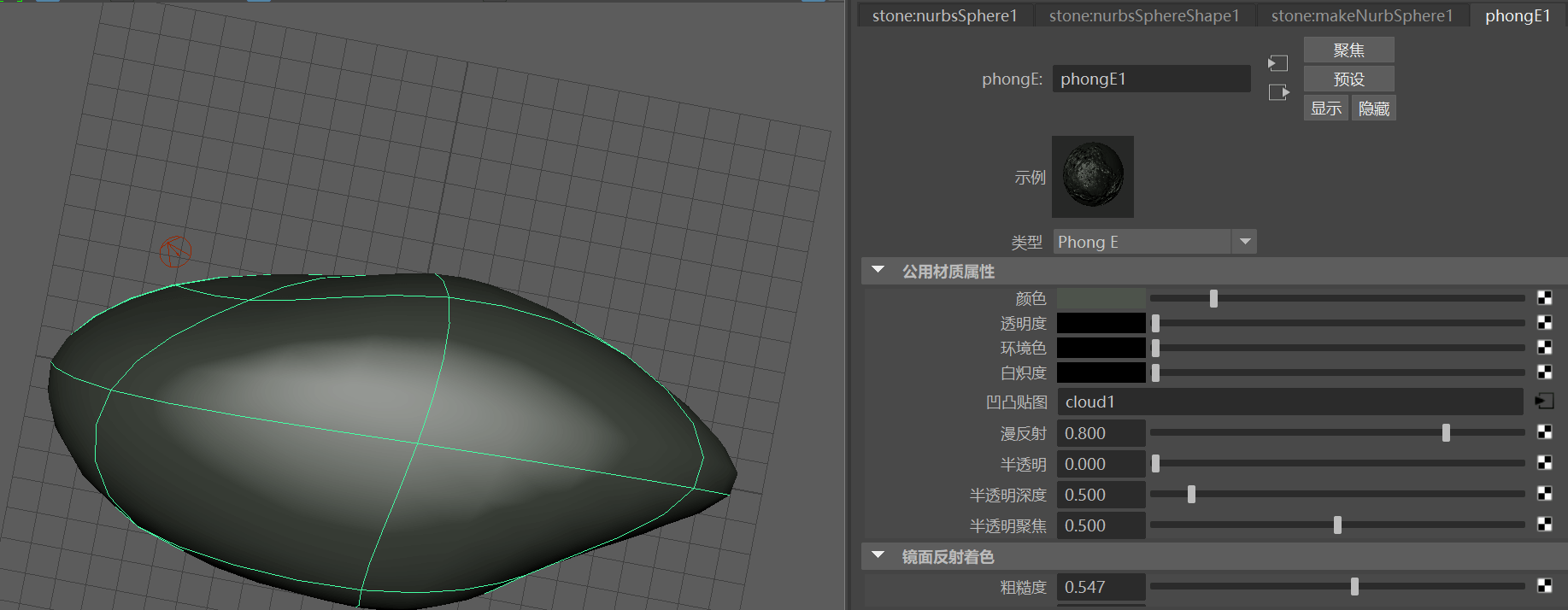
给这个 Phong E 材质设置一个 云 的 凹凸贴图。
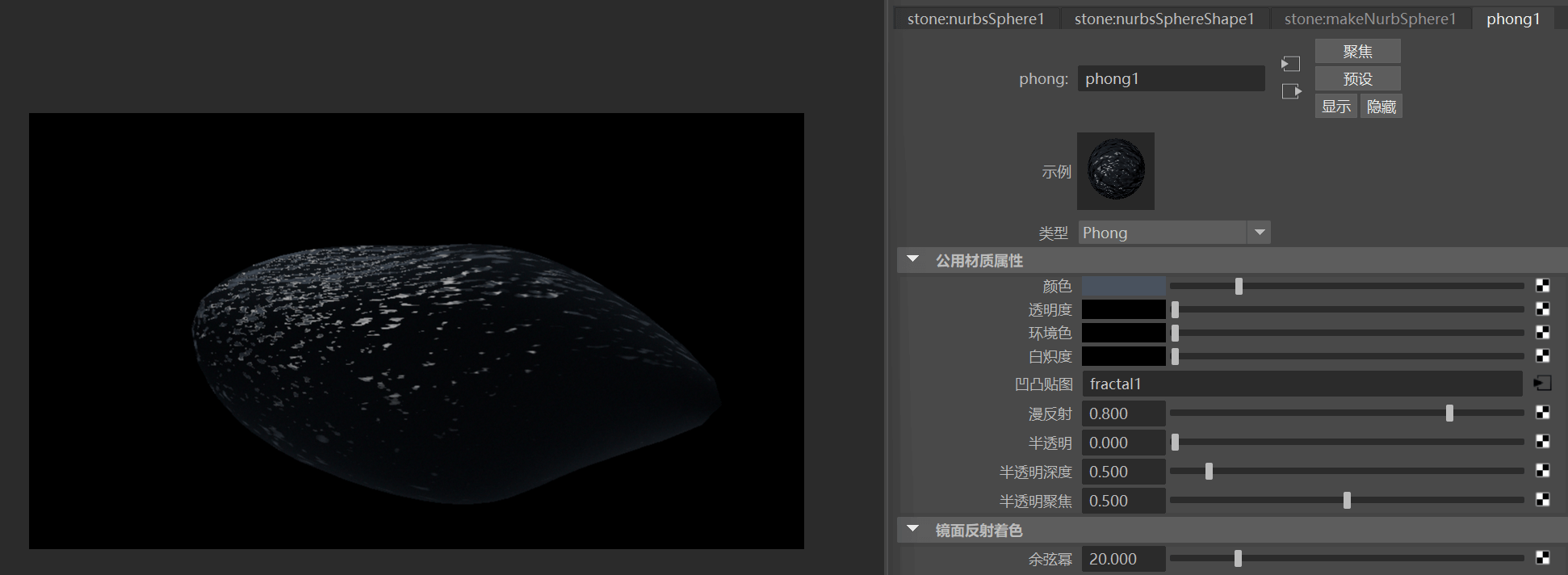
再给它来一个 Phong 材质!凹凸贴图 设为 分形。
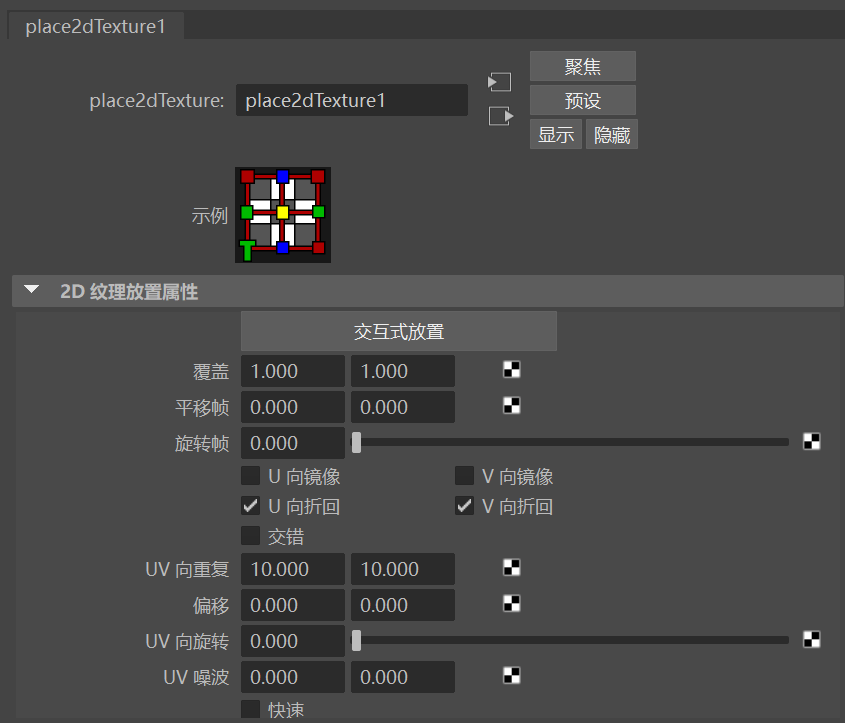
找到 凹凸贴图 下面的 place2dTexture 节点,把 UV 向重复 设为 10。
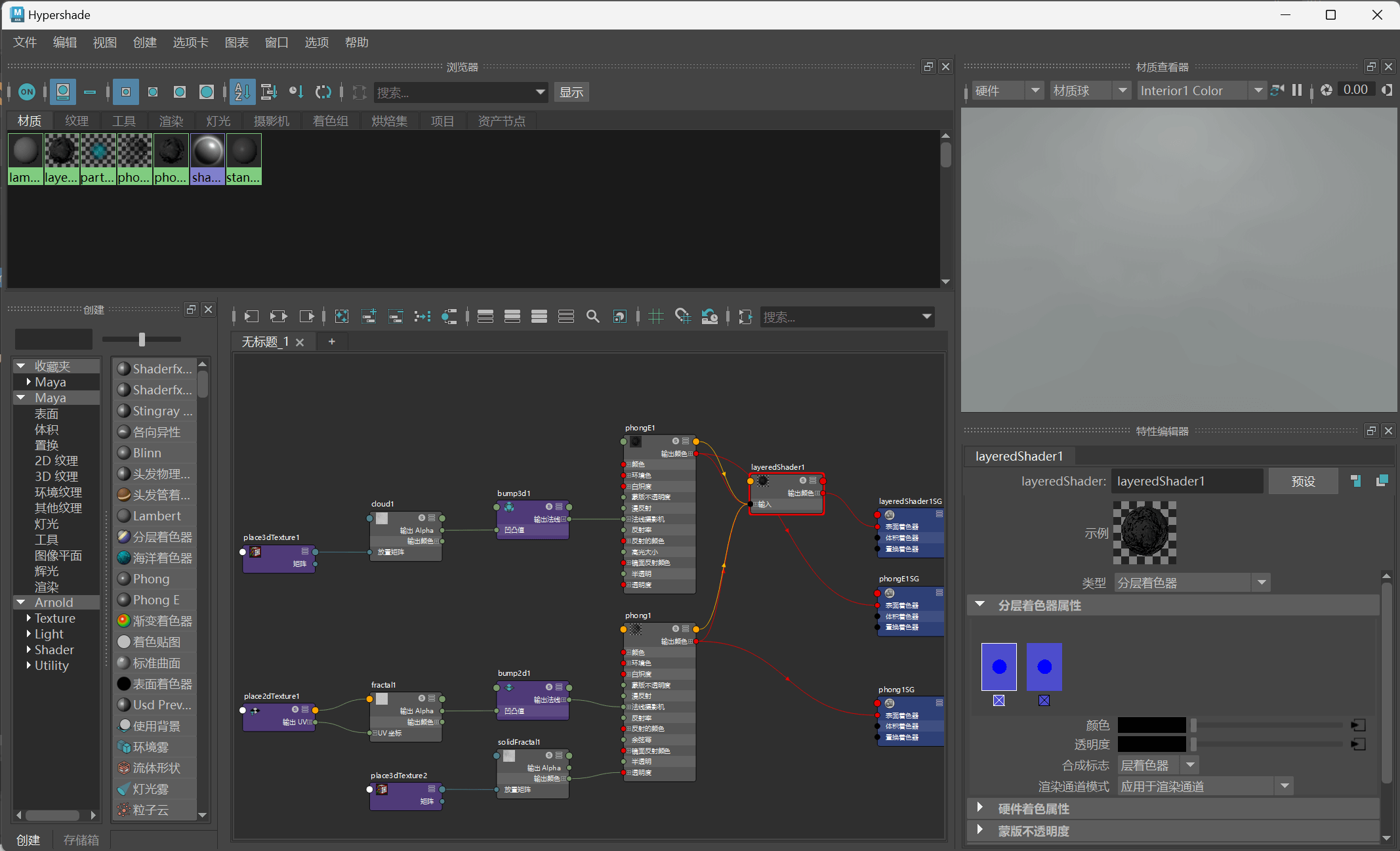
最后新建一个 分层着色器,把创建的 Phong E 和 Phong 加进去。
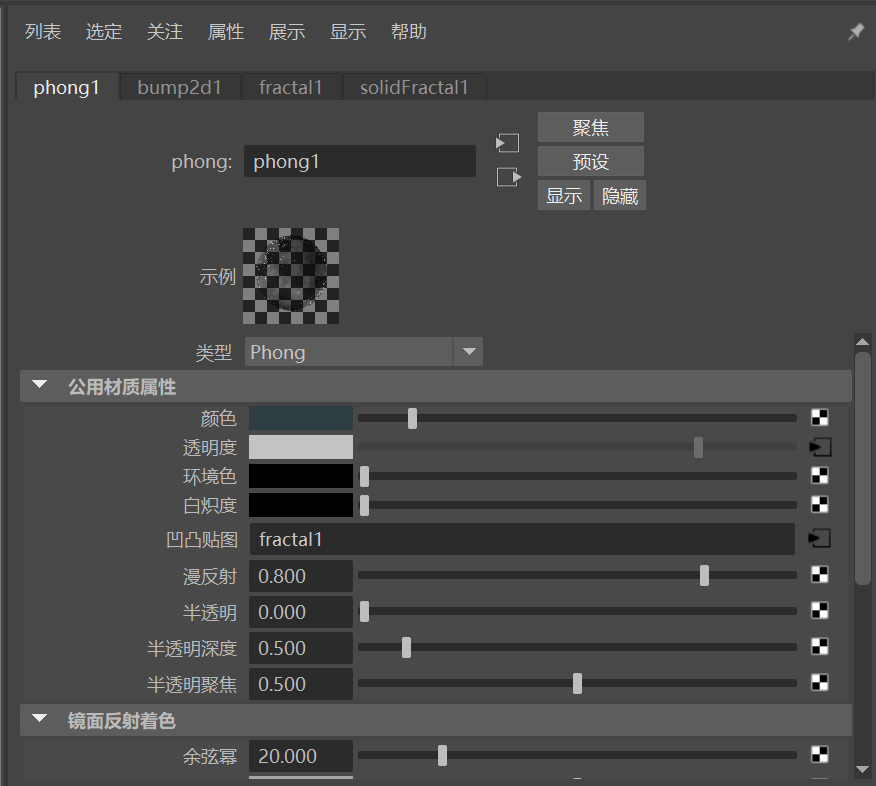
给 Phong 材质的 透明度 上一个 匀值分形。
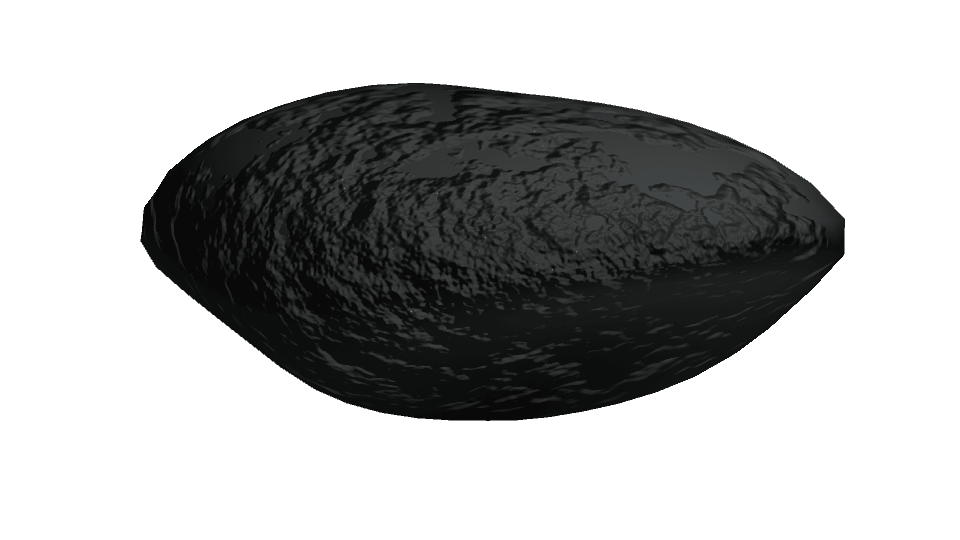
一阵操作!
5.5 示范实例——蛇皮材质效果的制作
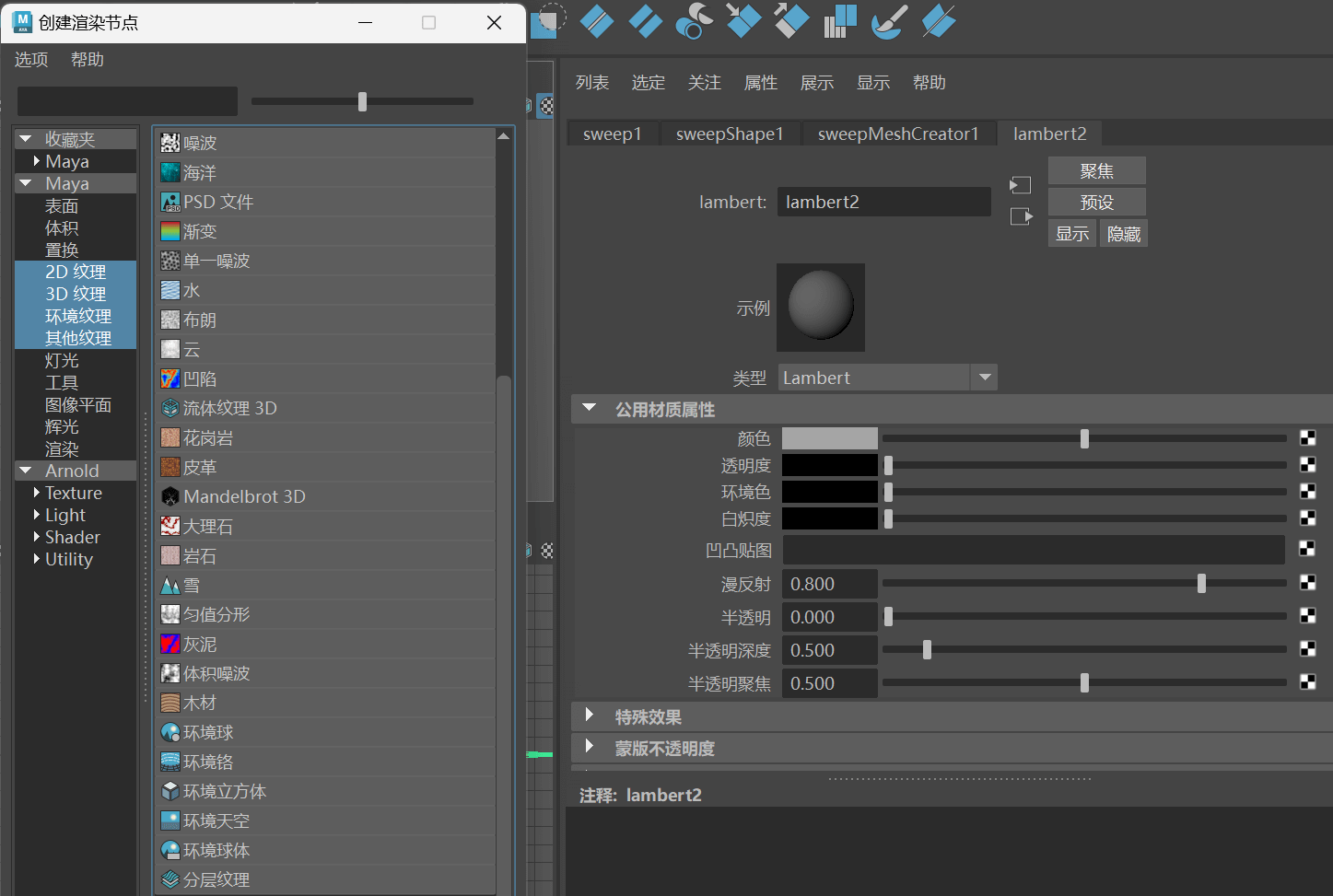
用 创建-扫描网络 将一个样条线变成蛇身.
给这个蛇身上一个 Lambert 材质,颜色贴图 选择 雪。
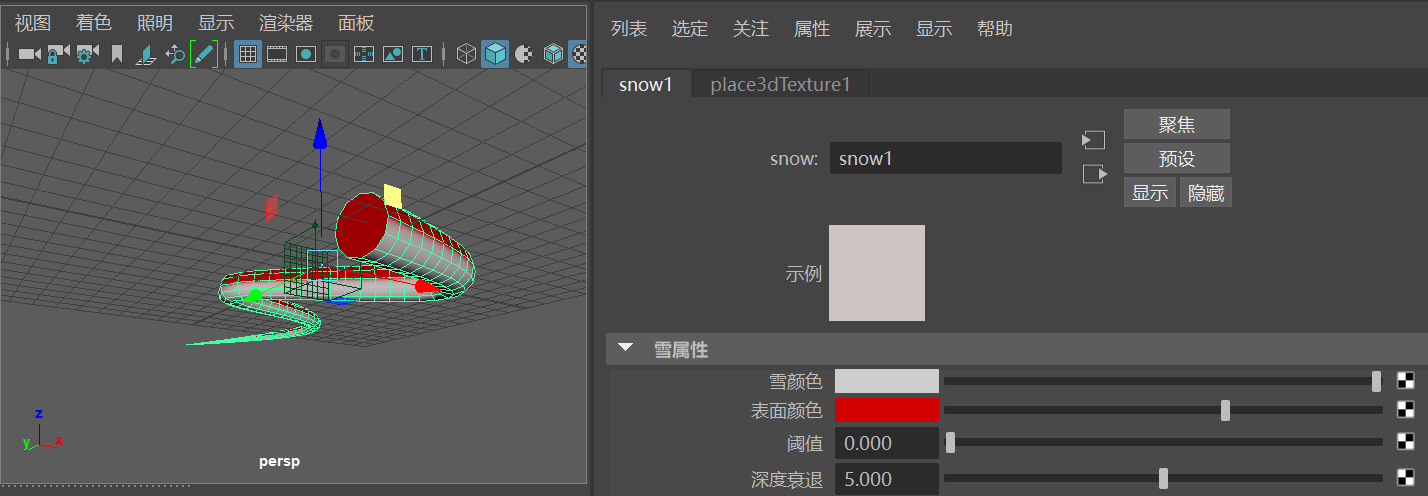
雪 贴图分成了 雪颜色 和 表面颜色,划分出蛇腹和蛇背。
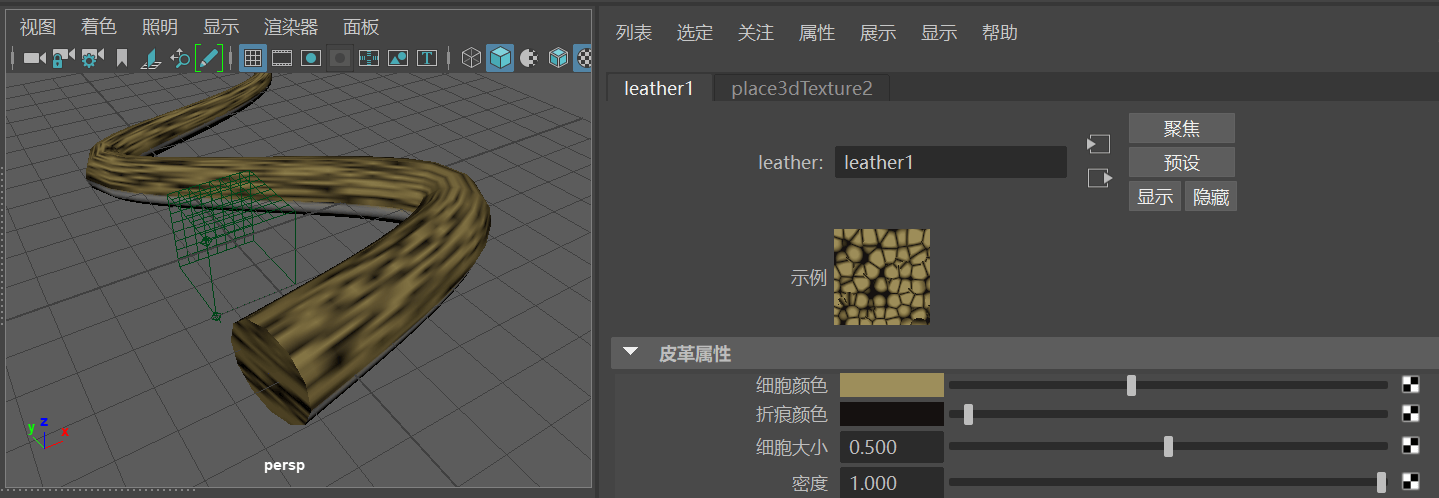
给蛇背上一个 皮革 贴图!
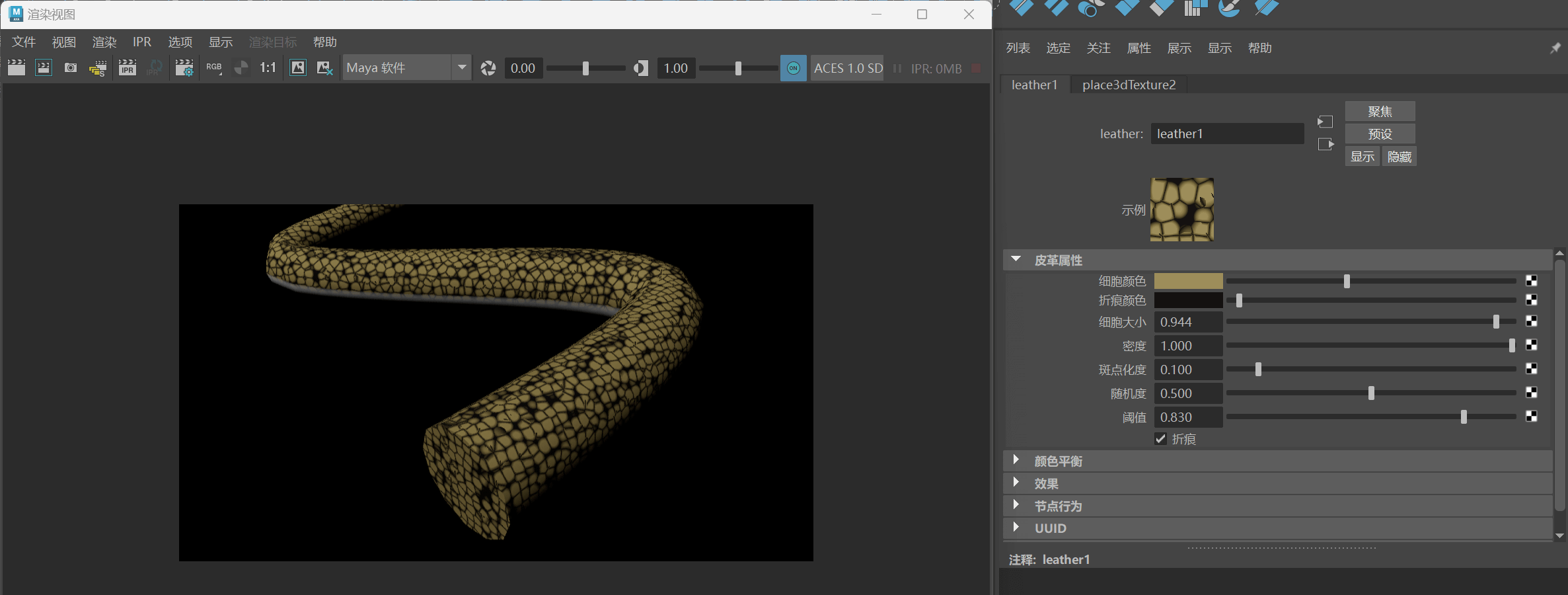
调整参数。
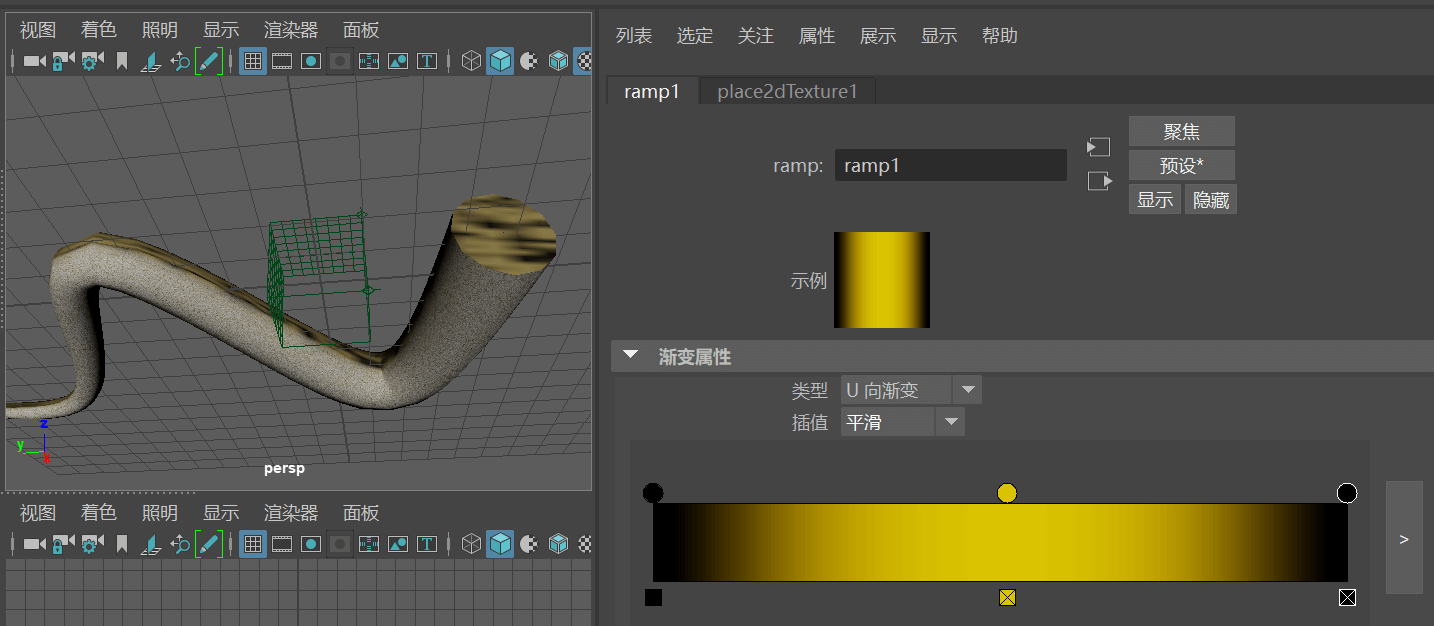
给蛇腹上一个 岩石贴图,然后上半部分选择 渐变。
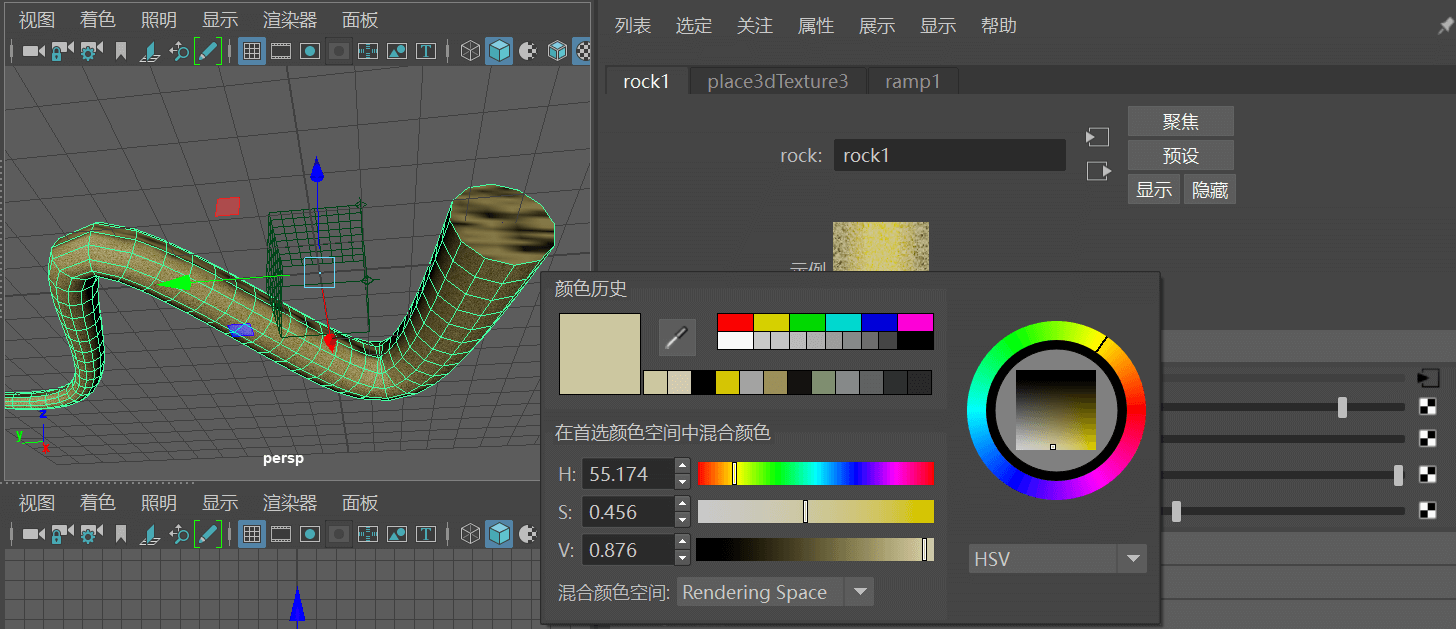
调整腹部颜色。
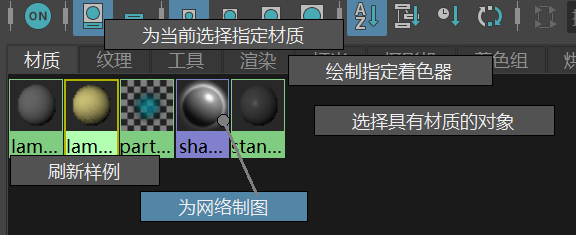
把这个材质 为网格制图。
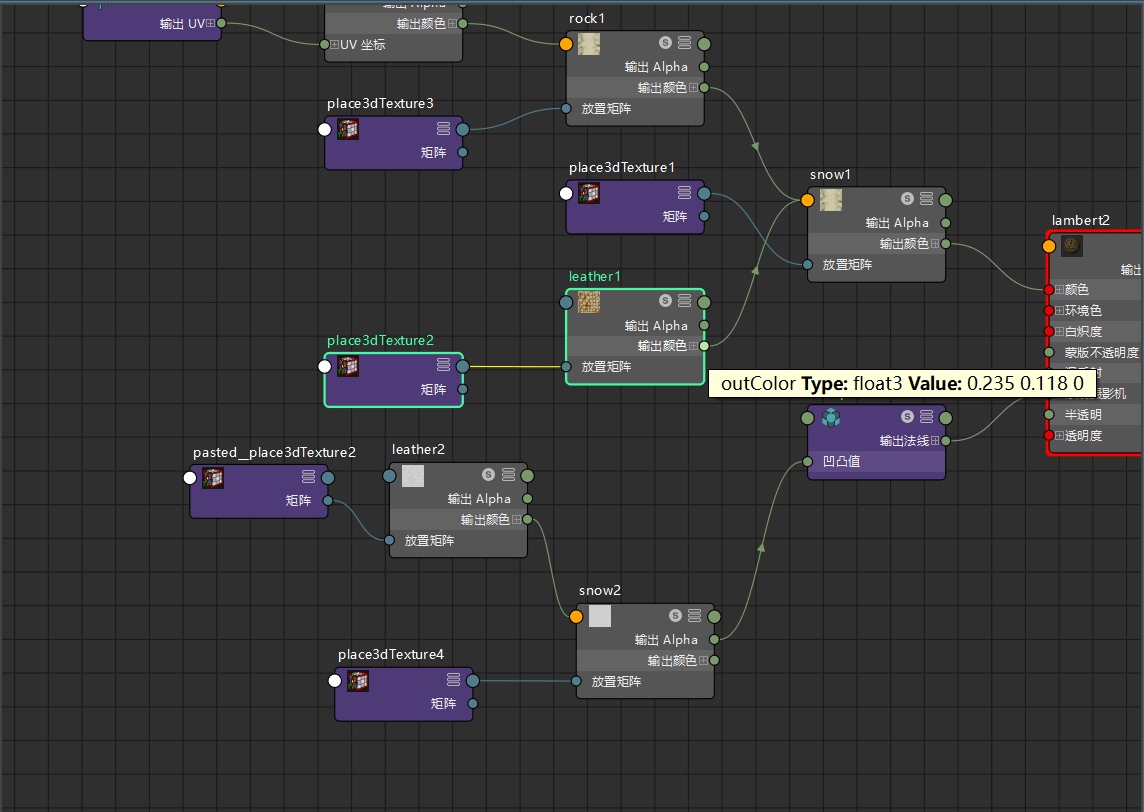
将皮革的贴图附加到凹凸贴图中,然后再改参数……
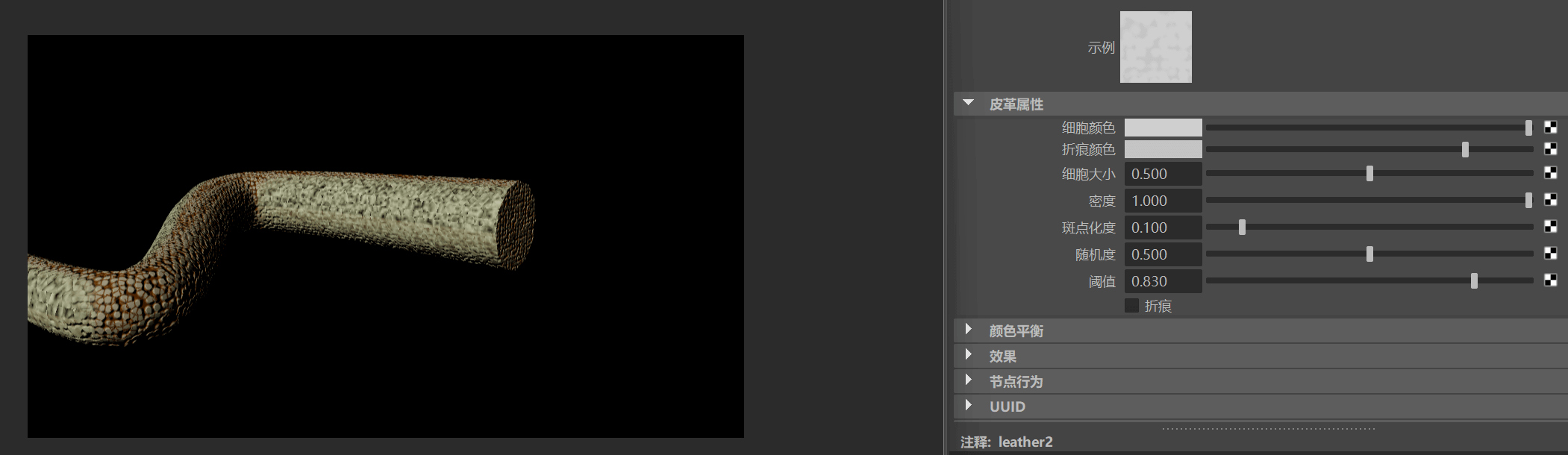
调整凹凸贴图参数!
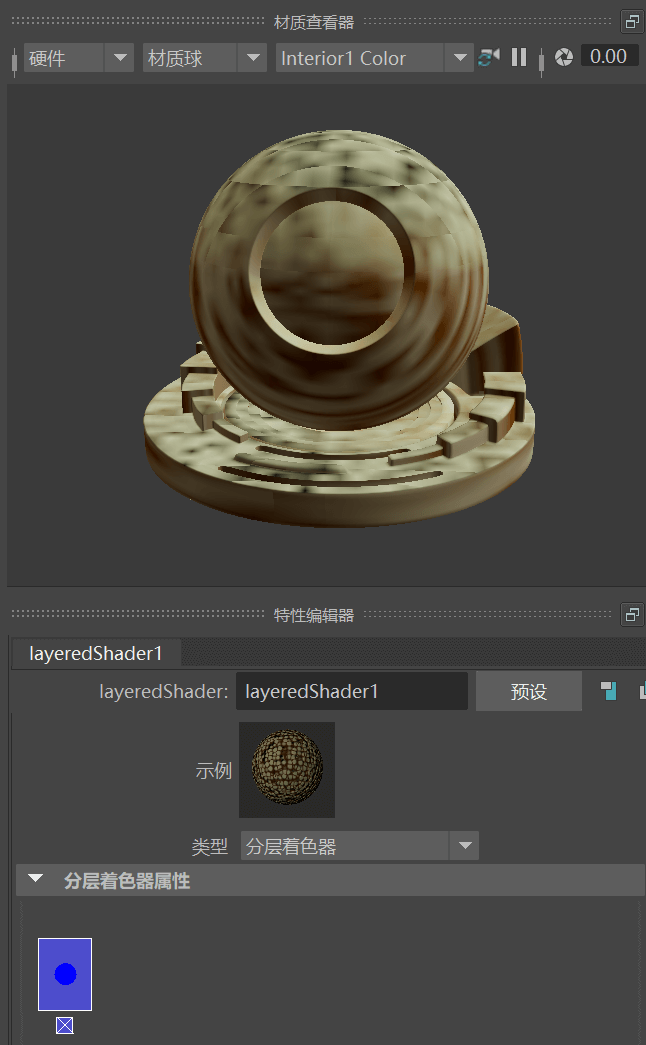
然而,Lambert 材质是没有高光的,因此要把它放入 分层着色器 中,再来一个 Phong 材质添加高光!
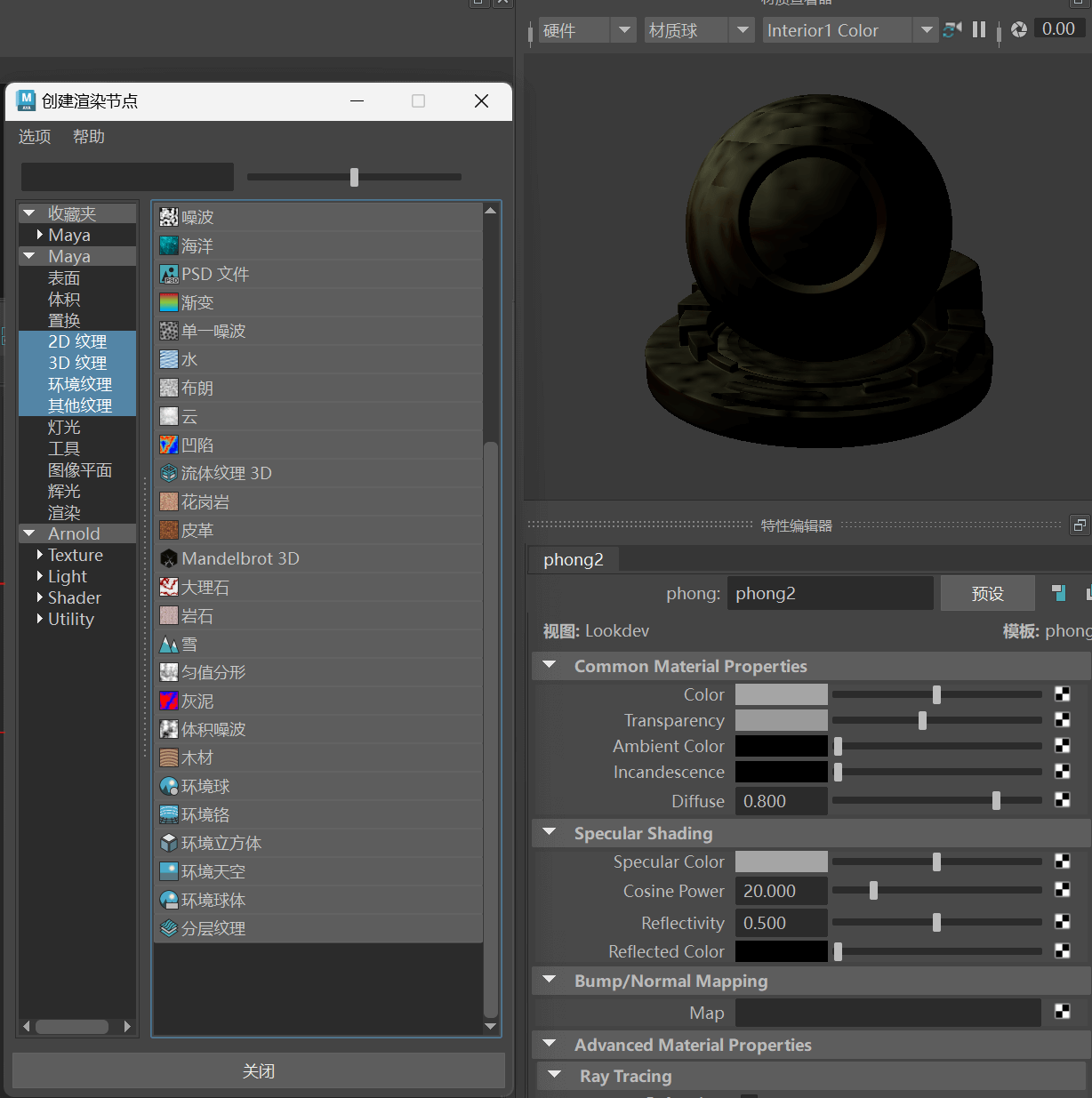
给 Phong 材质的透明度上一个 匀值分形 的贴图。
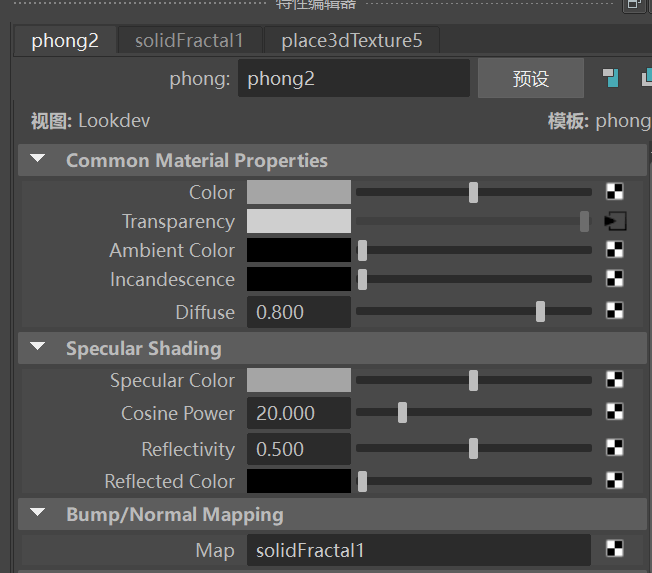
调参数,调调调……
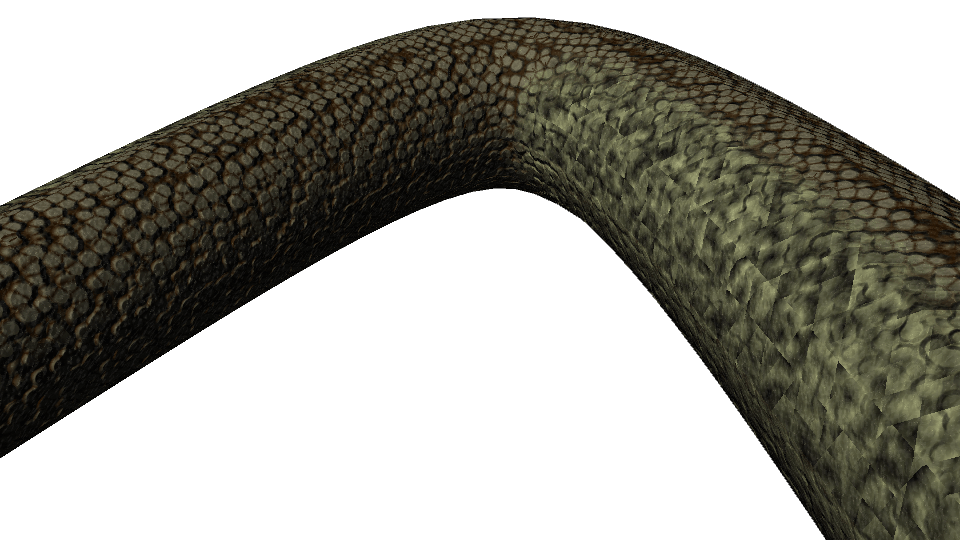
呸,不好弄。高光还是没有出来,真是太菜了!
5.6 Maya 贴图纹理类型
2D 纹理:凸起、棋盘格、文件、分形、栅格、山脉、影片、噪波、水、海洋、渐变、布料
3D 纹理:布朗、凹陷、花岗岩、皮革、大理石、岩石、雪、匀值分形、灰泥、体积噪波、木材、云
第 6 章 材质的实际应用案例
6.1 示范实例——逼真的树叶
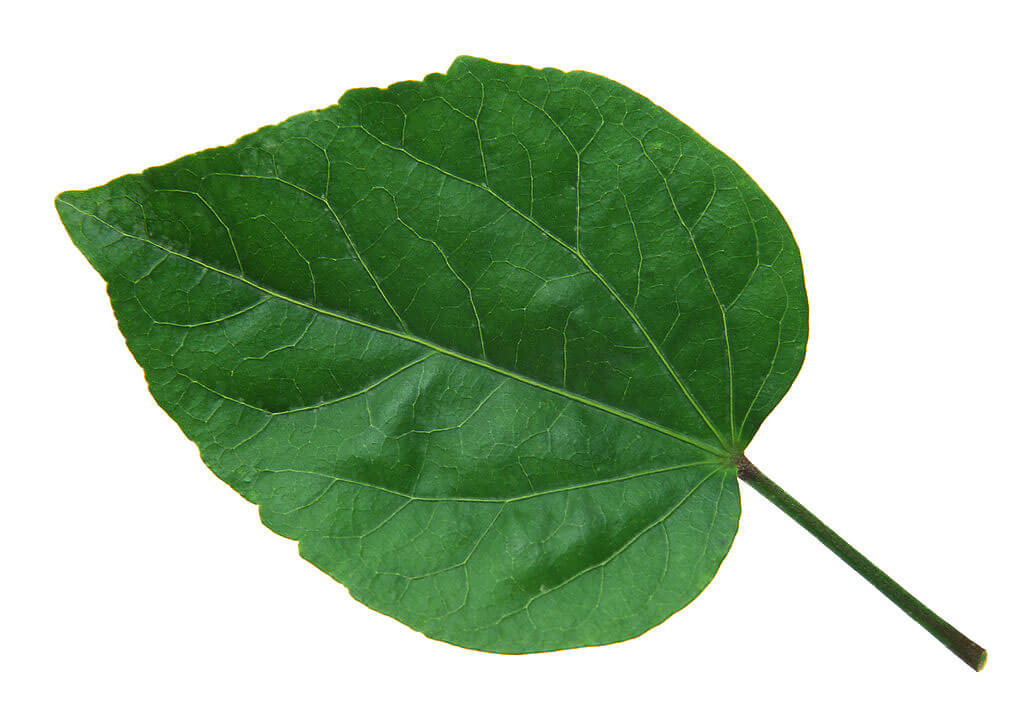
上网找一张树叶的图片,用 PS 把背景弄白。我们称之为图 1。
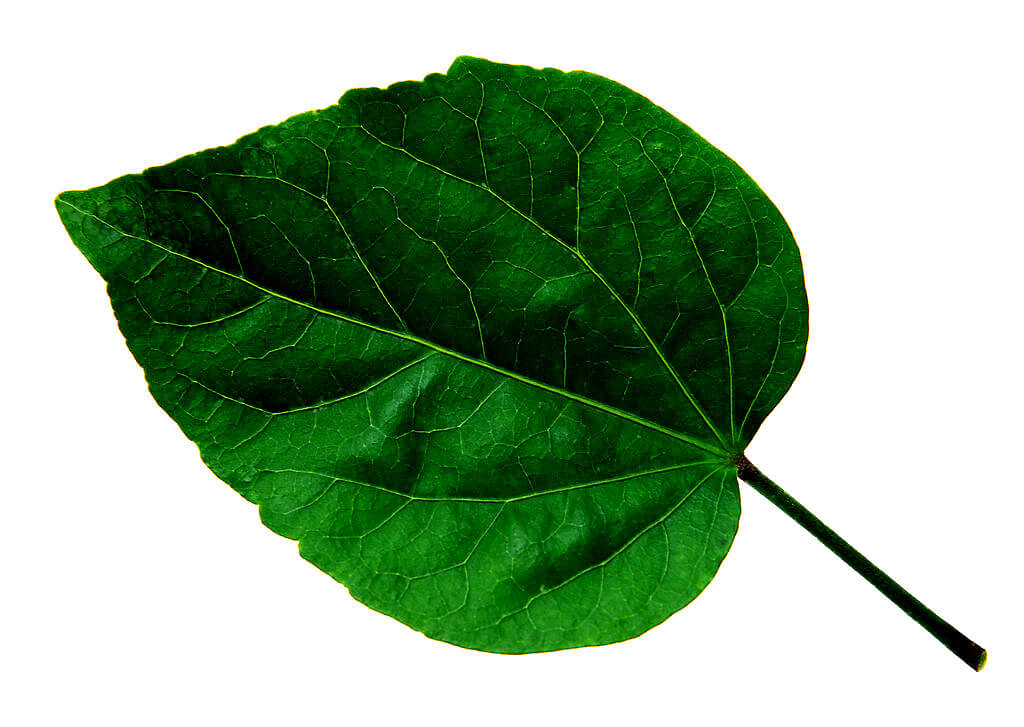
拉高对比度再保存一张!我们称之为图 2。(我觉得这里应该去色,但是课上没有去色)
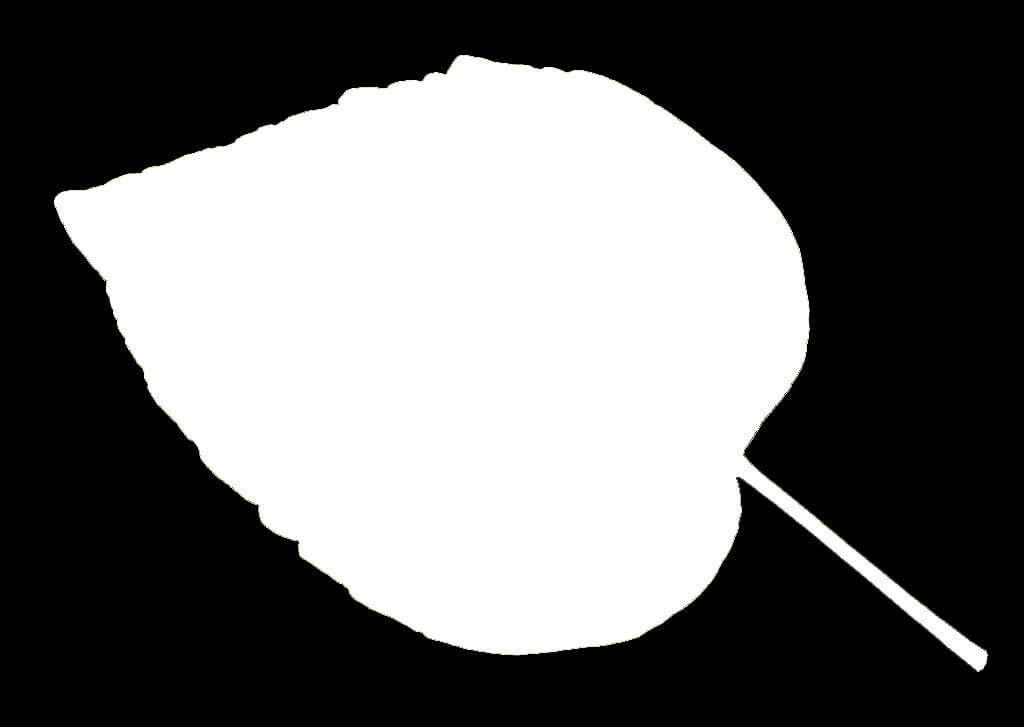
做一个掩码图!我们称之为图 3。
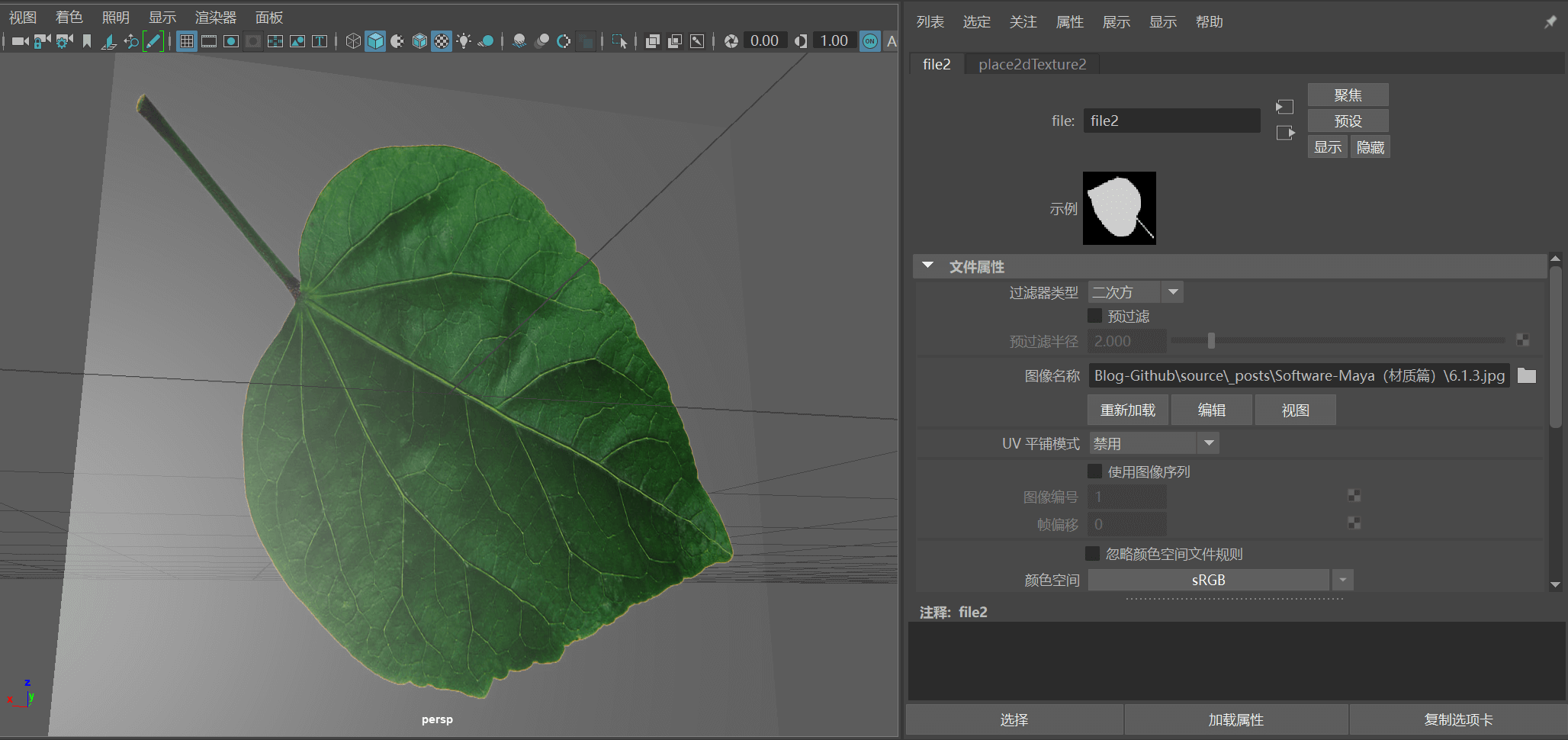
Maya 中创建一个平面,给它上一个 Blinn 材质,将图 1 设置为颜色贴图,图 3 设置为透明度贴图。
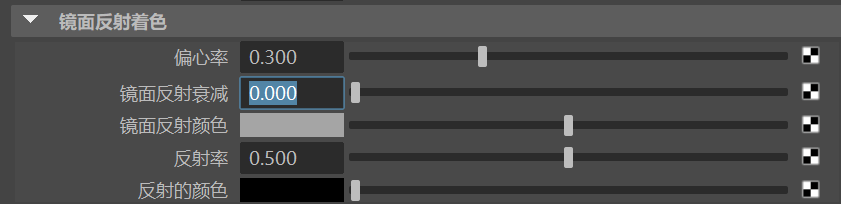
这个镜面反射衰减应该把图设为图 3,才能移除透明部分的塑料片的感觉。
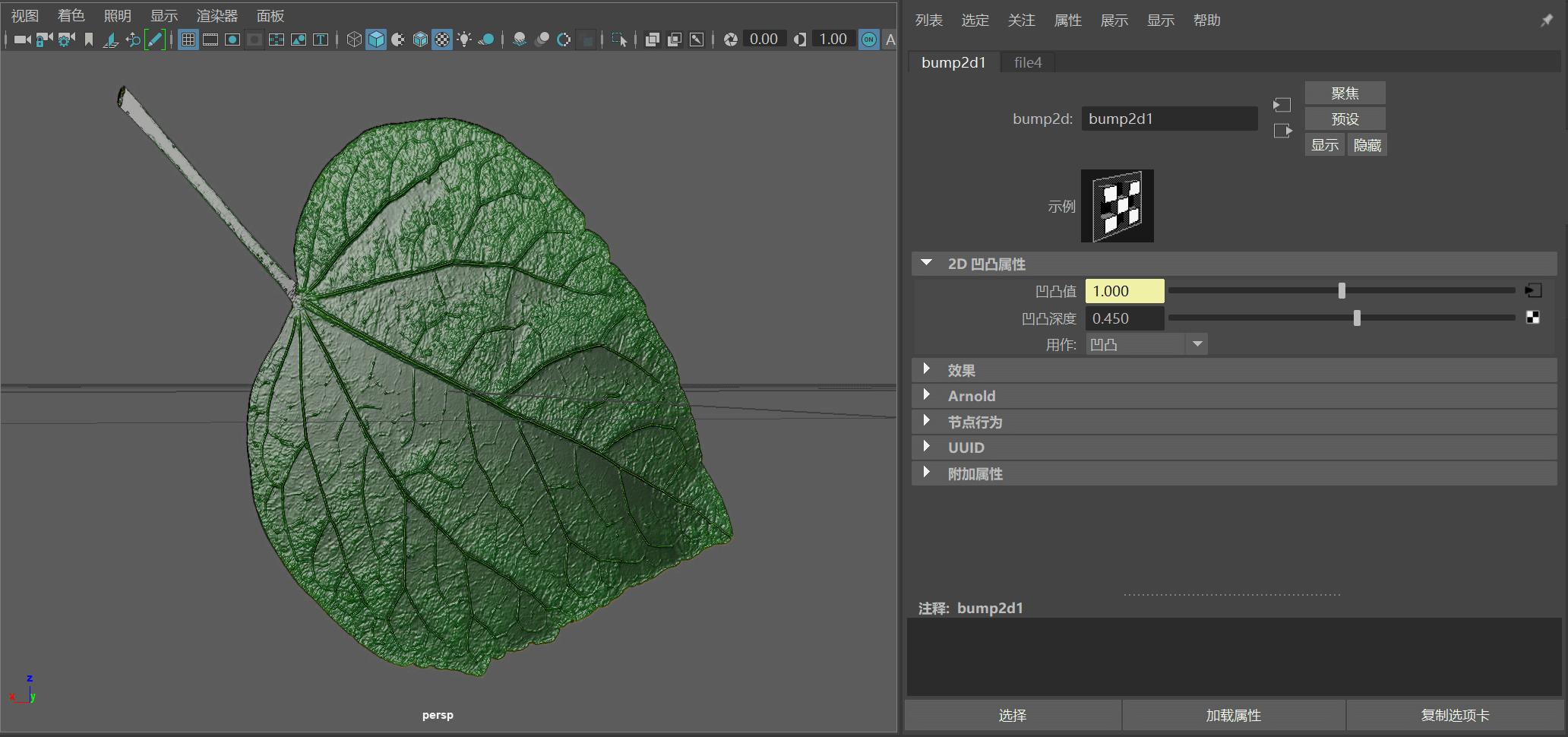
将图 2 设置为凹凸贴图!然后调整一下 凹凸深度。
6.2 示范实例——破旧的锁
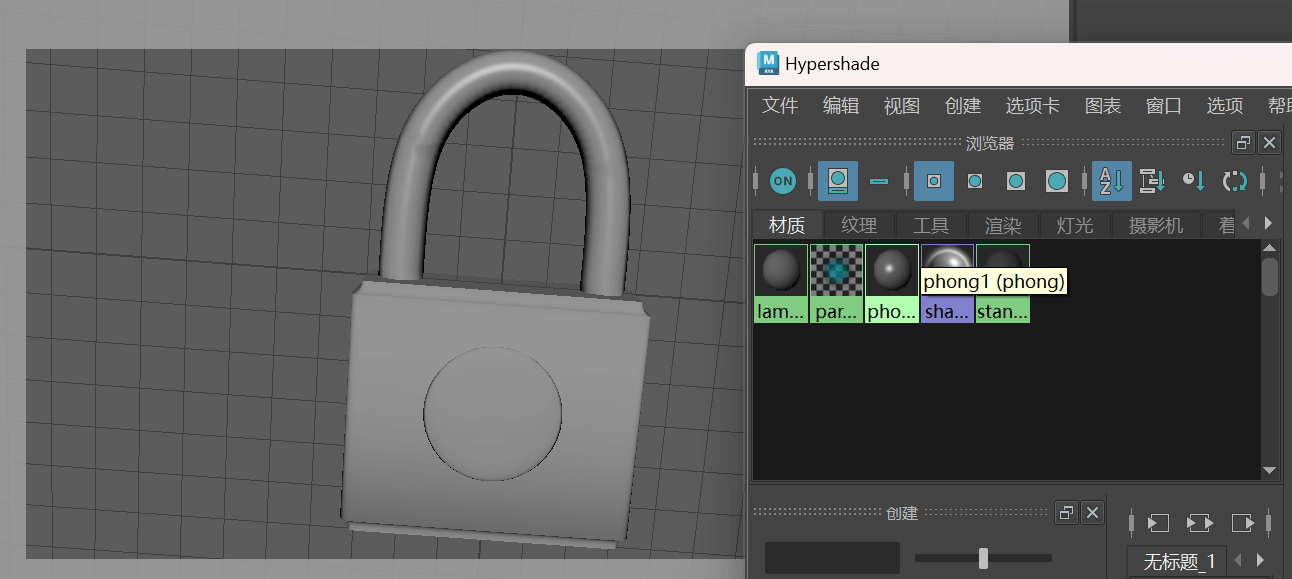
导入锁的模型,创建一个 Phong 材质给锁柄。
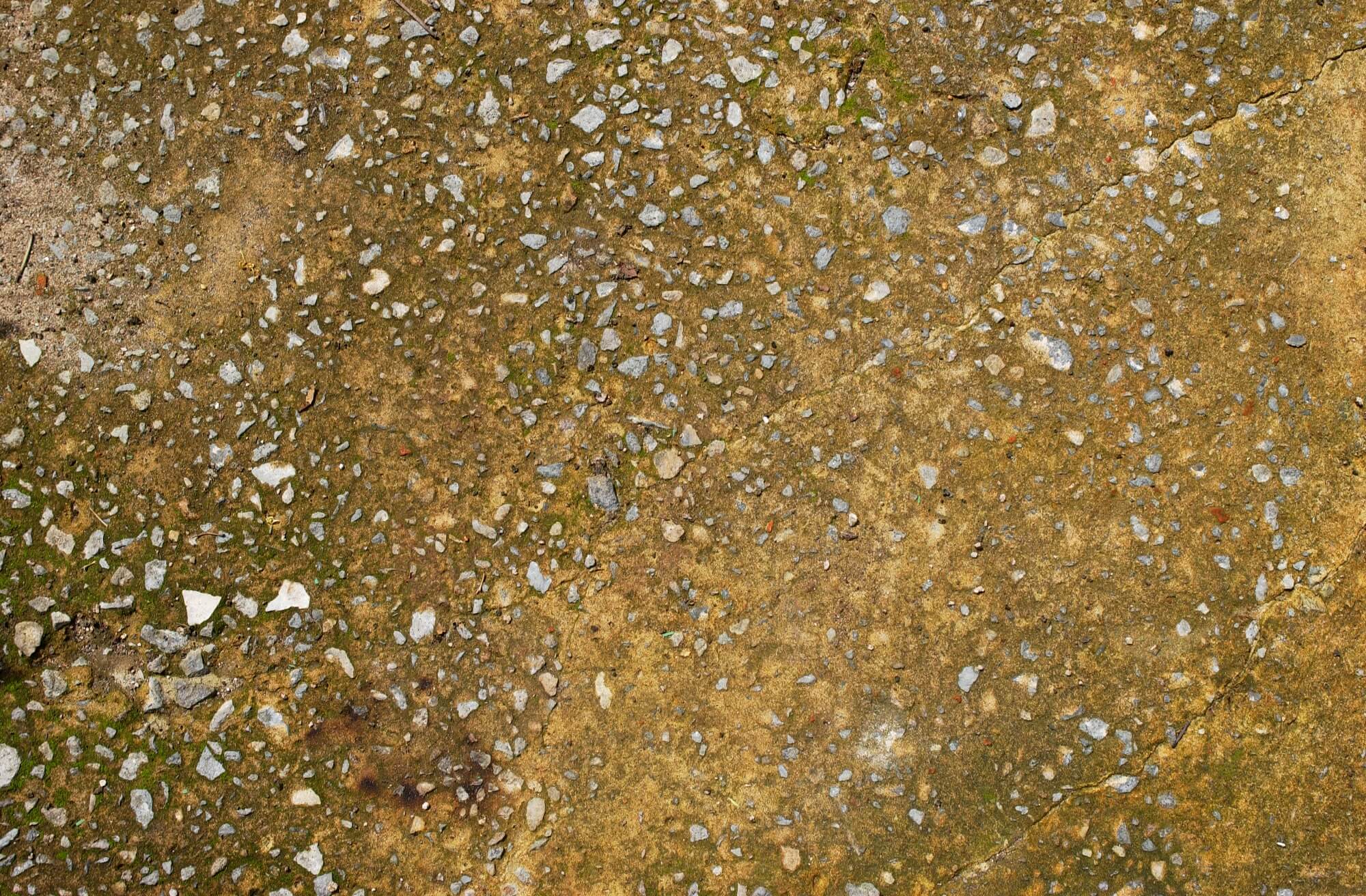
整一张铁锈的贴图。
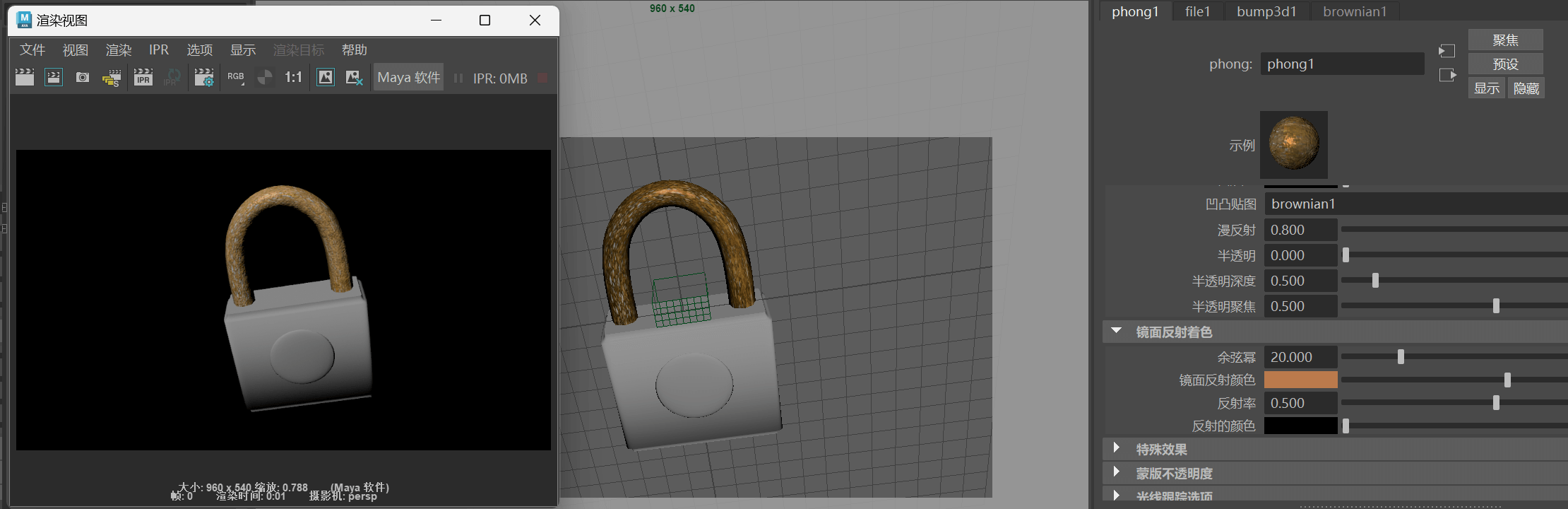
将 颜色贴图 设为铁锈的贴图,凹凸贴图 使用 布朗,微调镜面反射颜色。
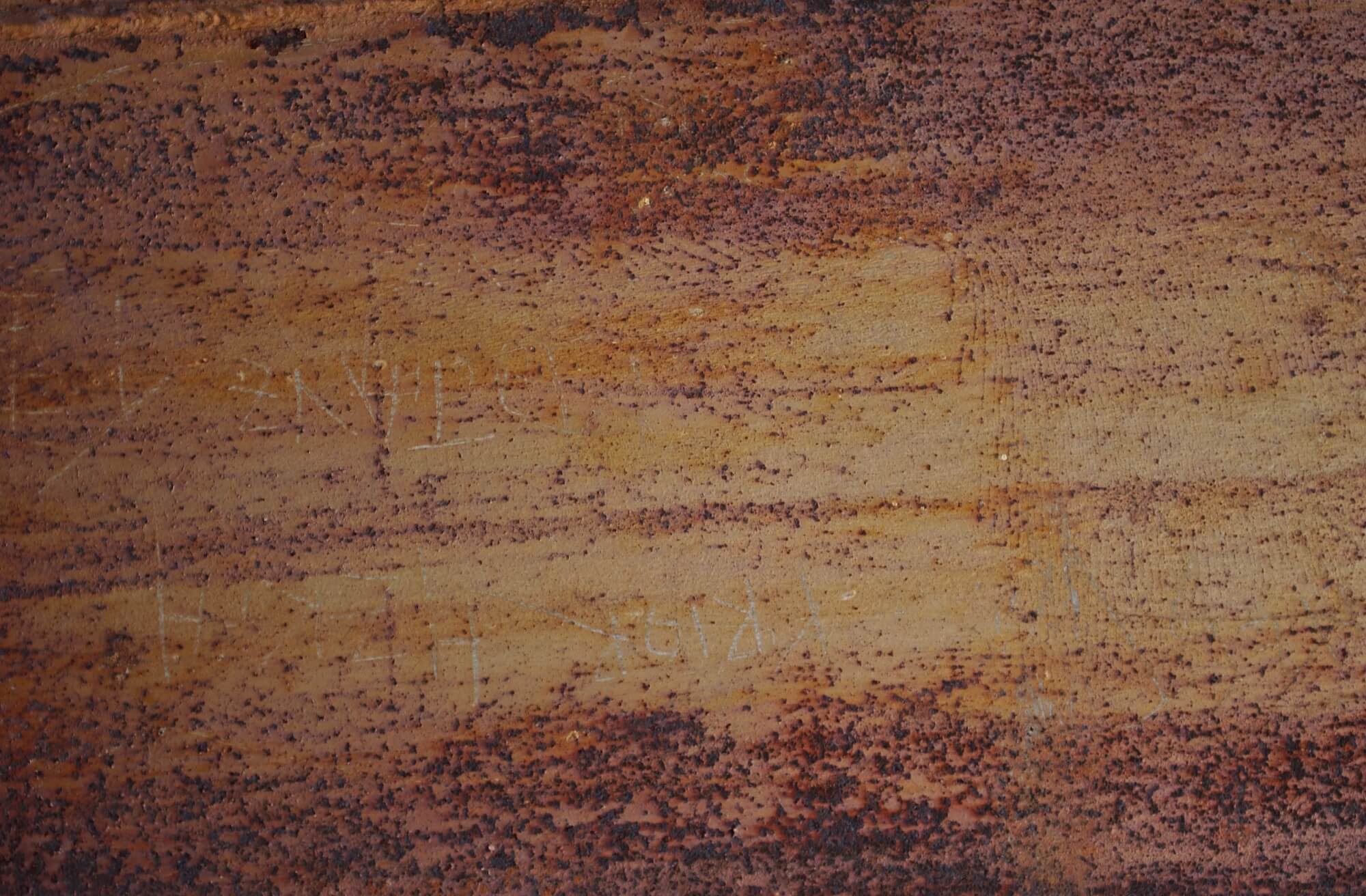
再整一张铁锈的贴图。
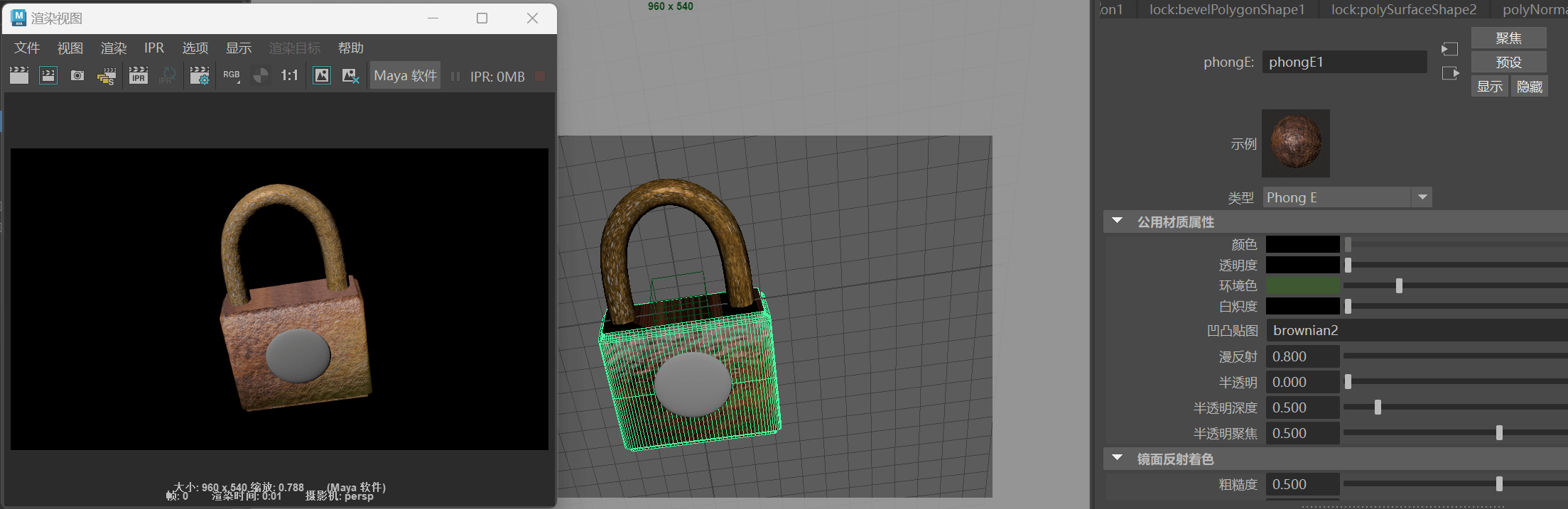
创建一个 Phong E 材质附给锁身,设置好 颜色贴图,由于两个贴图颜色有差别,设置环境色为深绿色调整颜色平衡。设置好 凹凸贴图 为 布朗。
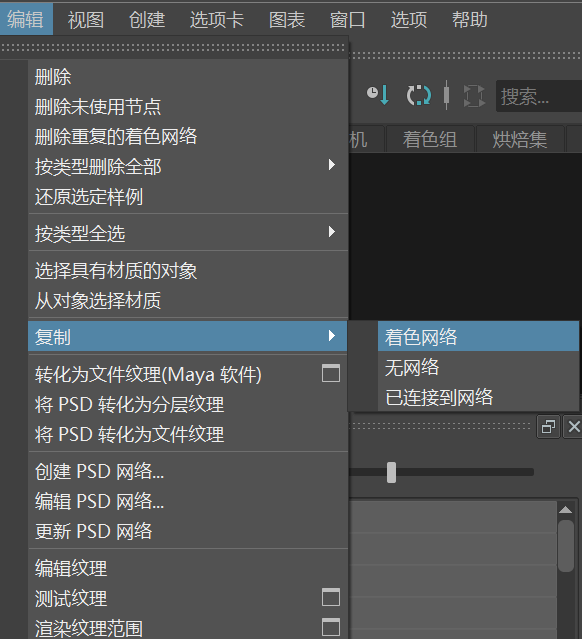
复制一个材质用于给锁中心。
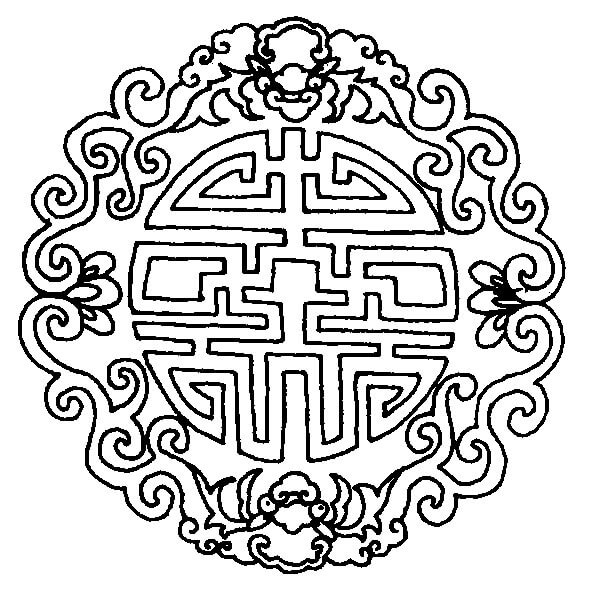
整一个锁中心花纹的贴图。
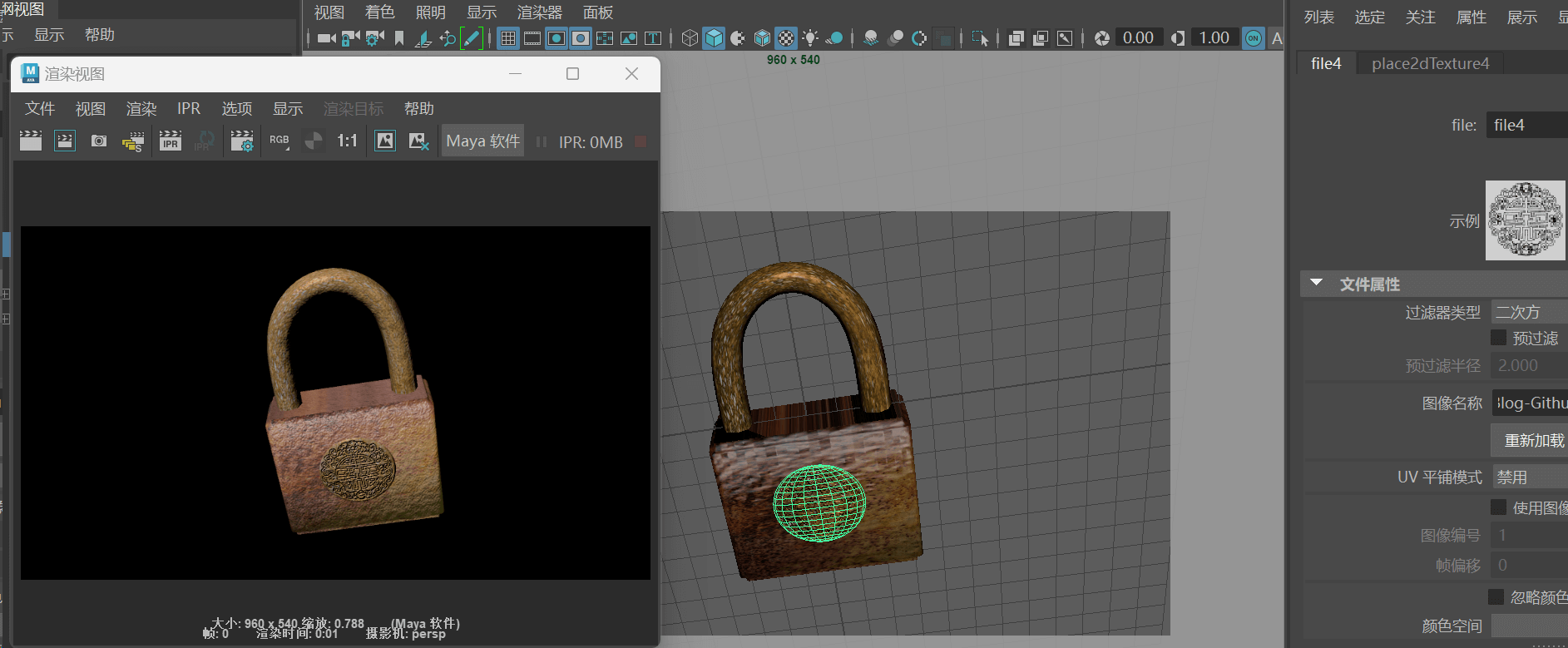
将锁心的凹凸贴图设定好,调节凹凸度。
6.3 示范示例——文字的华丽质感
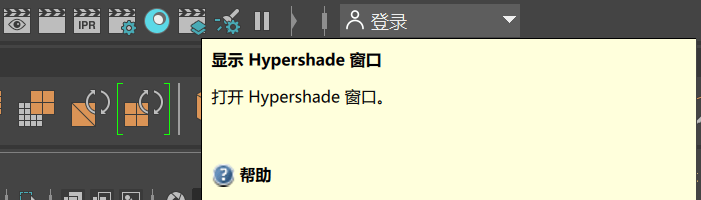
打开 6-3-text.mb,显示 Hypershade 窗口。
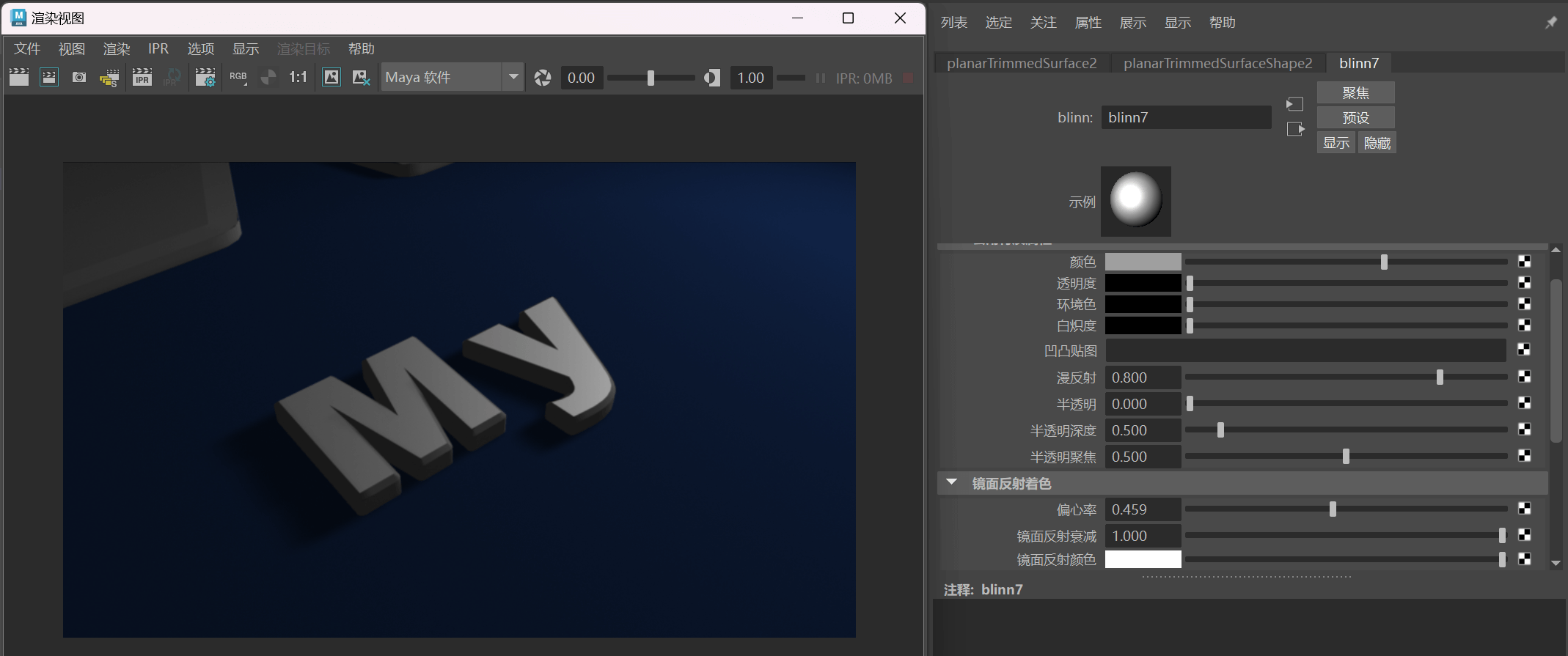
给文字模型表明新建一个 blinn 材质,调整 颜色、偏心率、镜面反射衰减 和 镜面反射颜色。
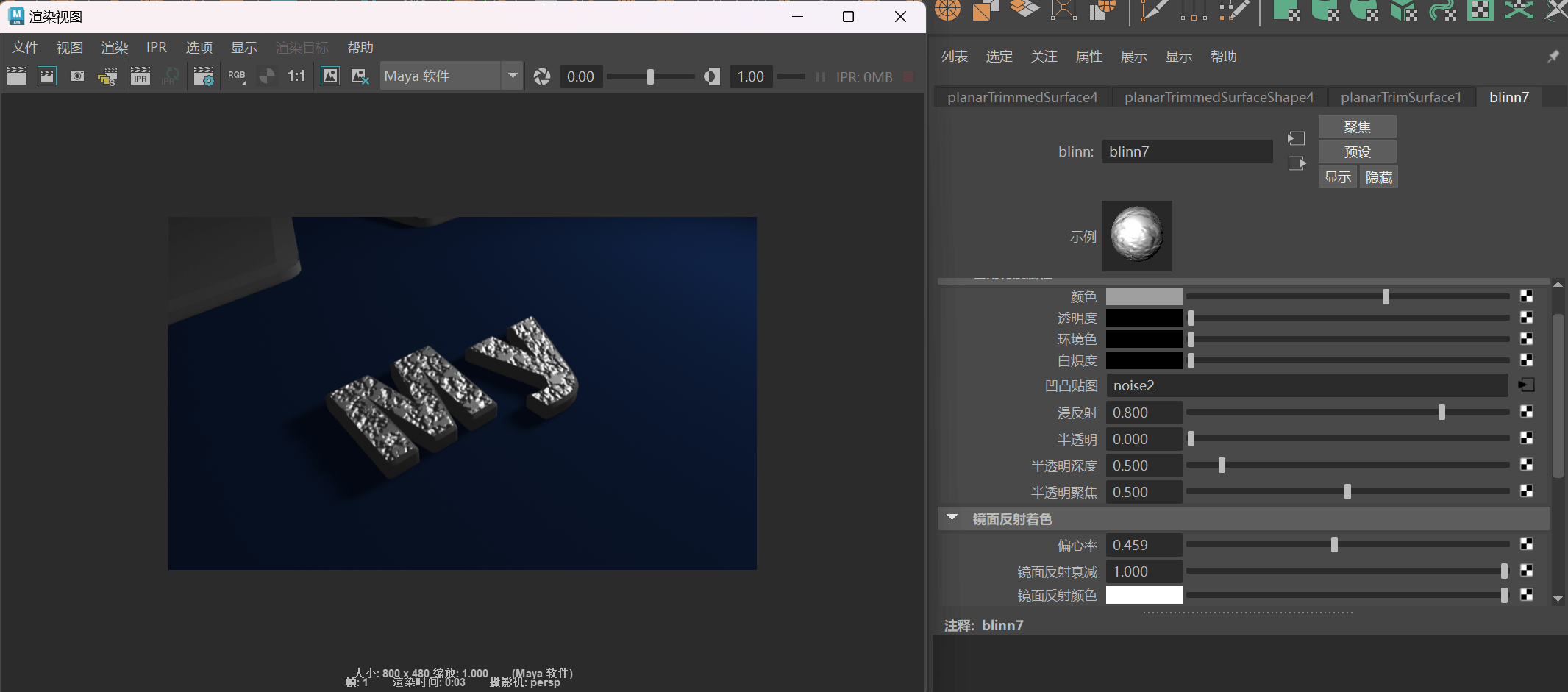
将 凹凸贴图 设置为 噪波。
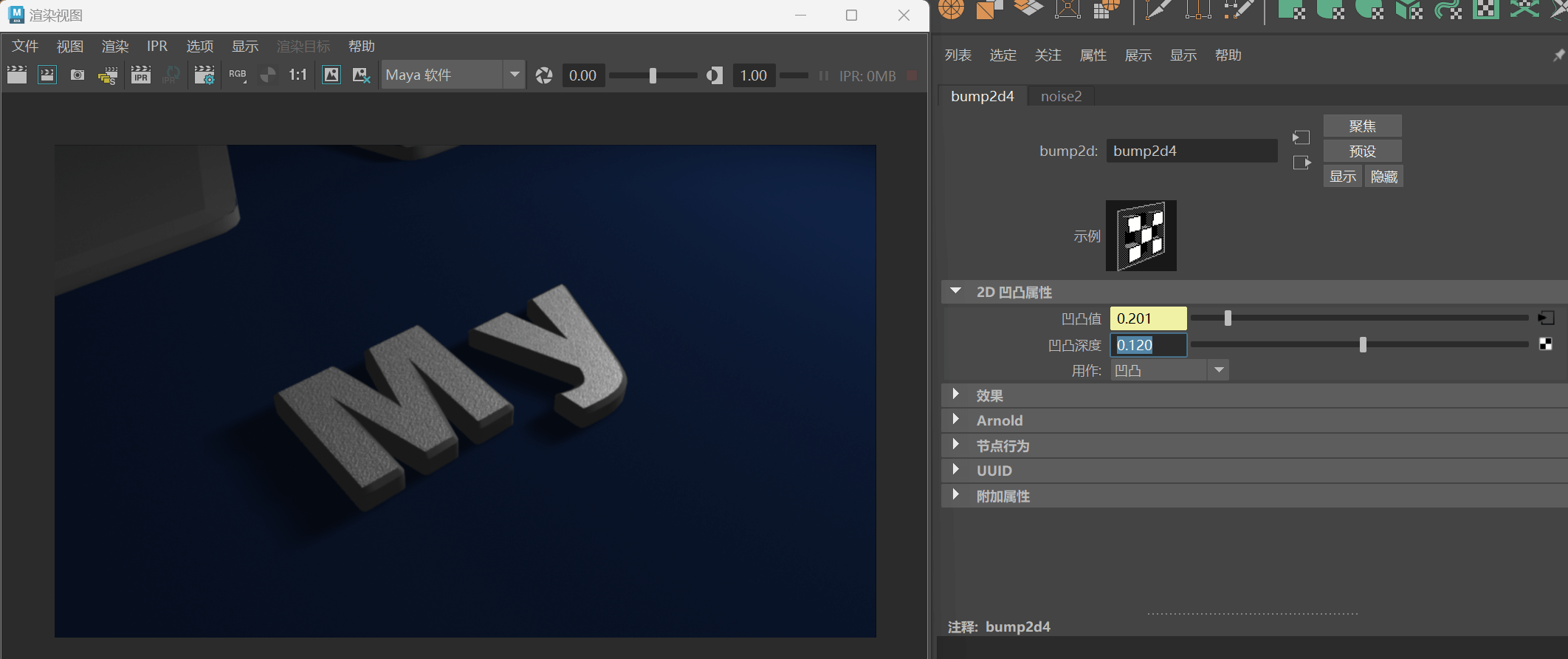
调整 凹凸贴图 的 凹凸深度。
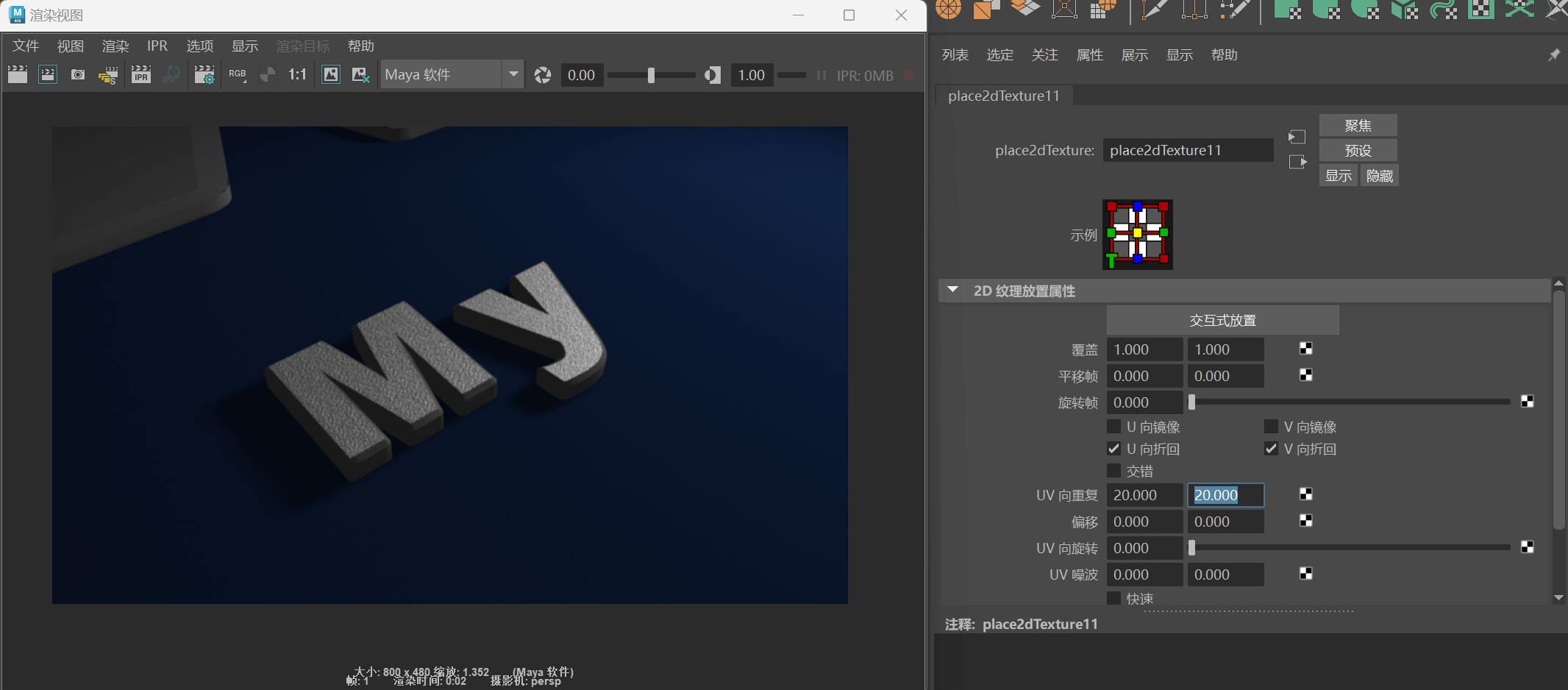
调整 凹凸贴图 的纹理 UV 向重复。
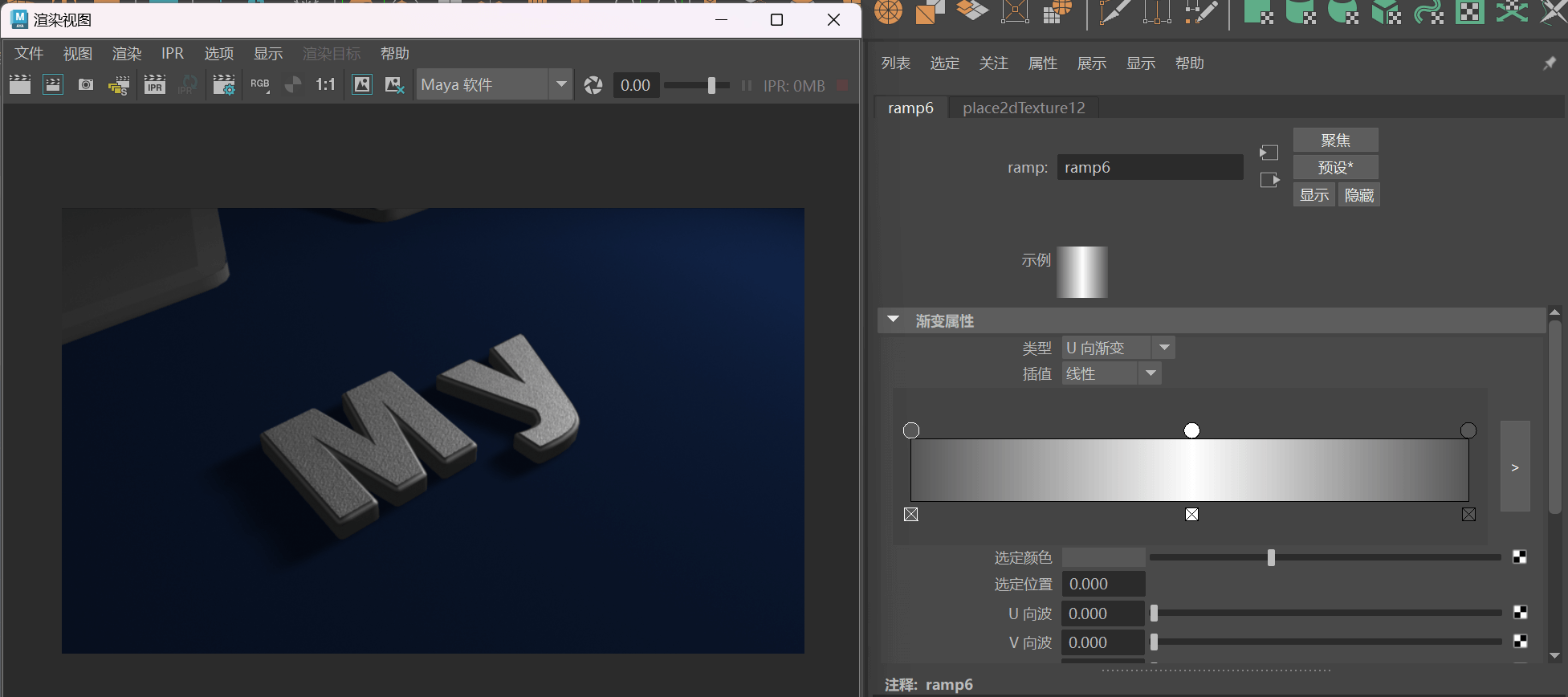
选择倒角面的对象,设为一个新的 blinn 材质,将材质的 颜色 设为 渐变,然后调整渐变的颜色,中间白两边灰。
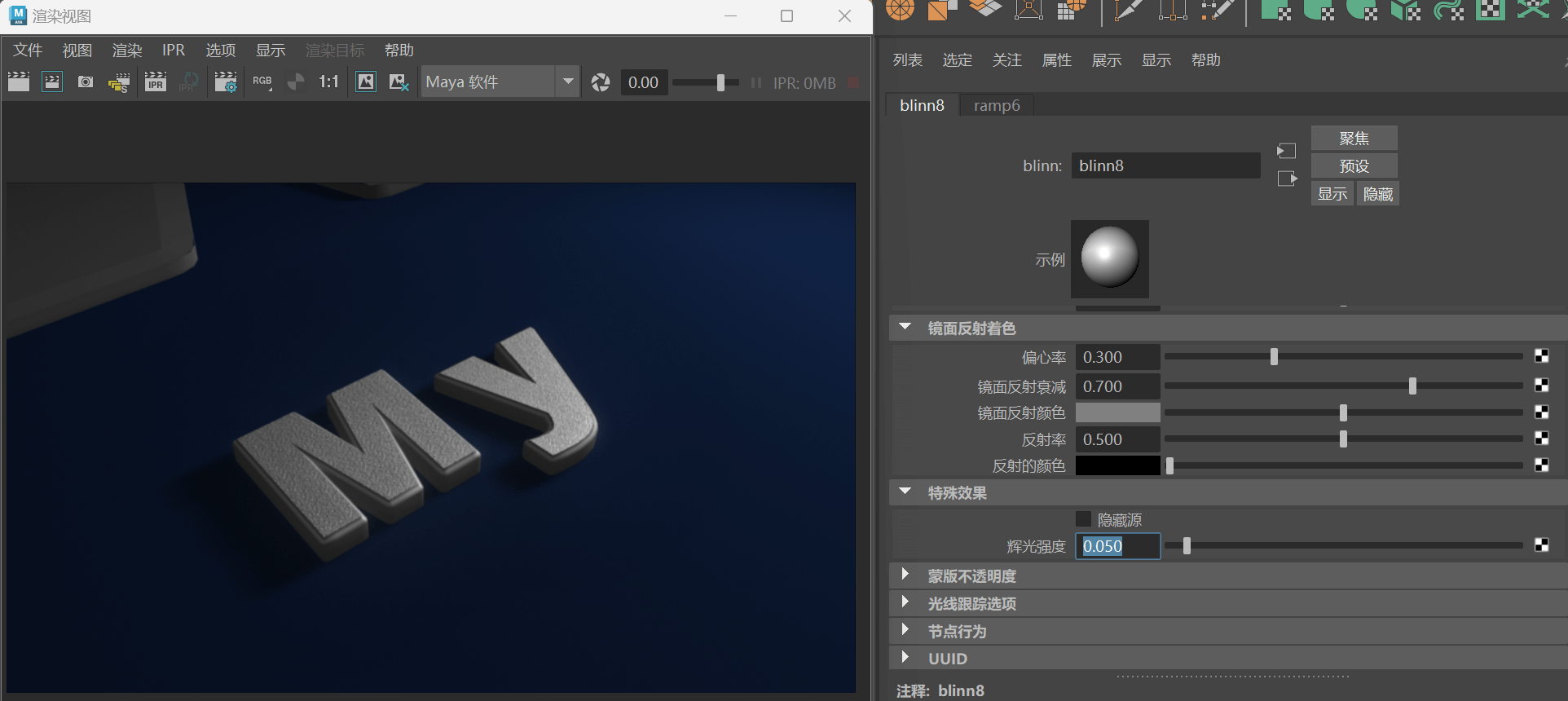
给倒角面一点点 辉光强度。
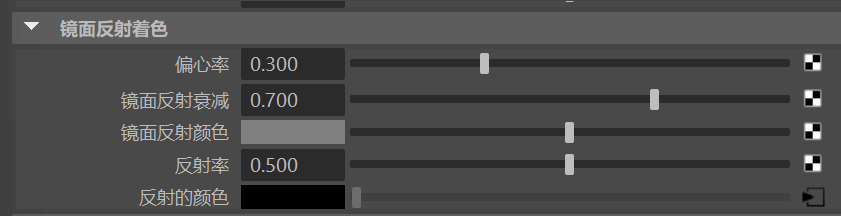
接下来调整倒角面的 反射的颜色,给它一个 渐变。
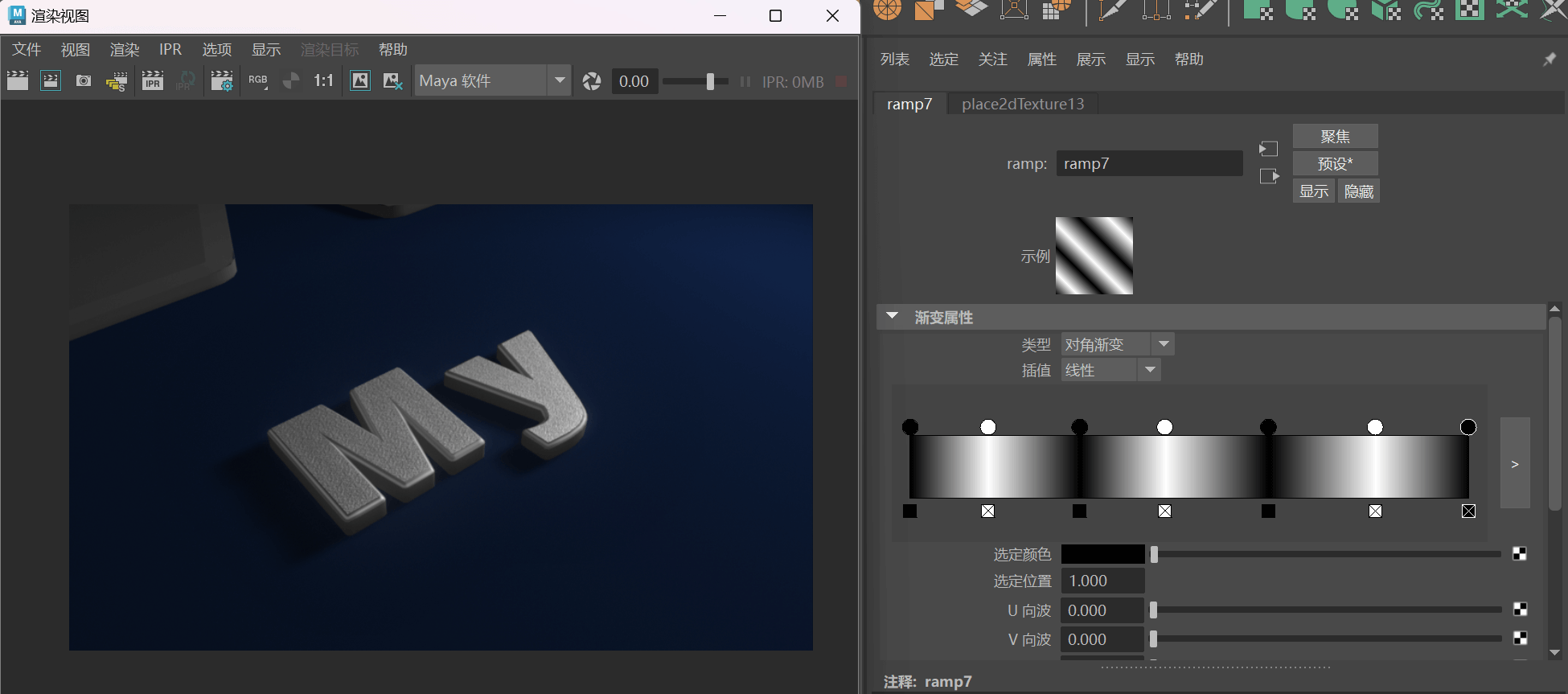
如此做,反射的颜色将有层次感耶。
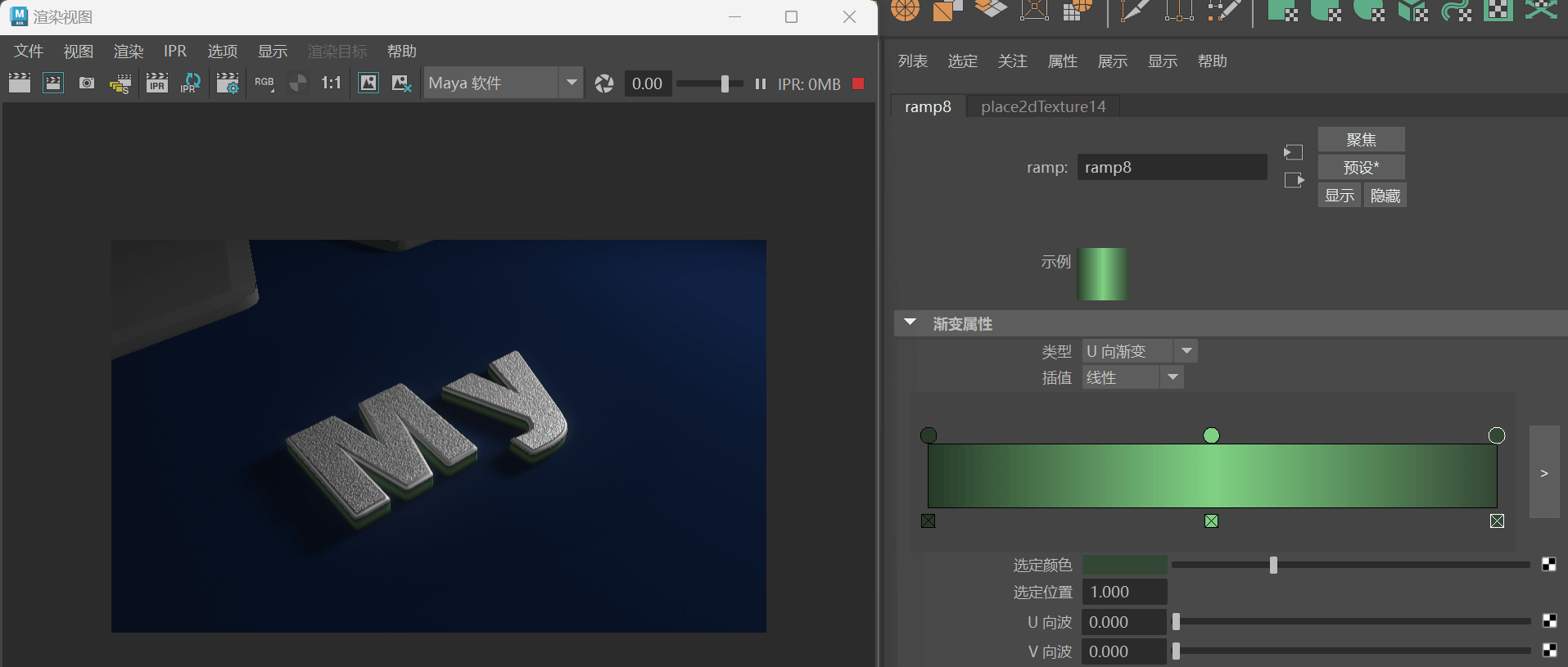
给立面一个新的 blinn 材质,颜色设为 渐变。
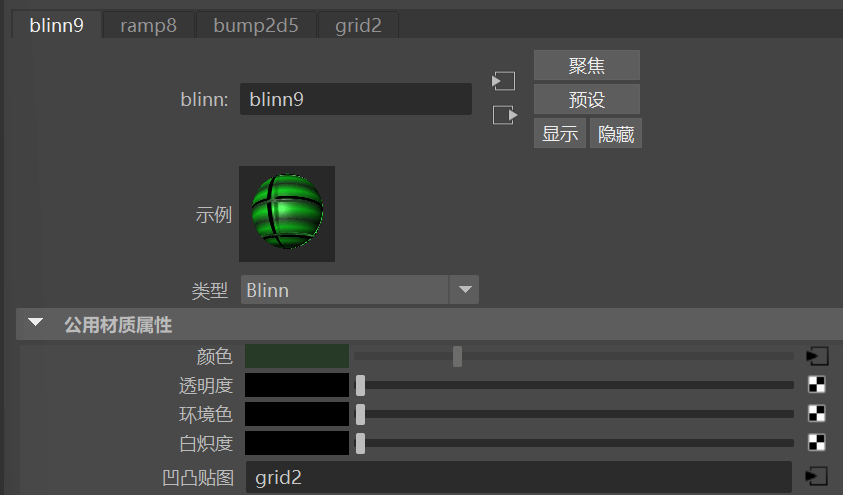
给 凹凸贴图 设为 栅格。
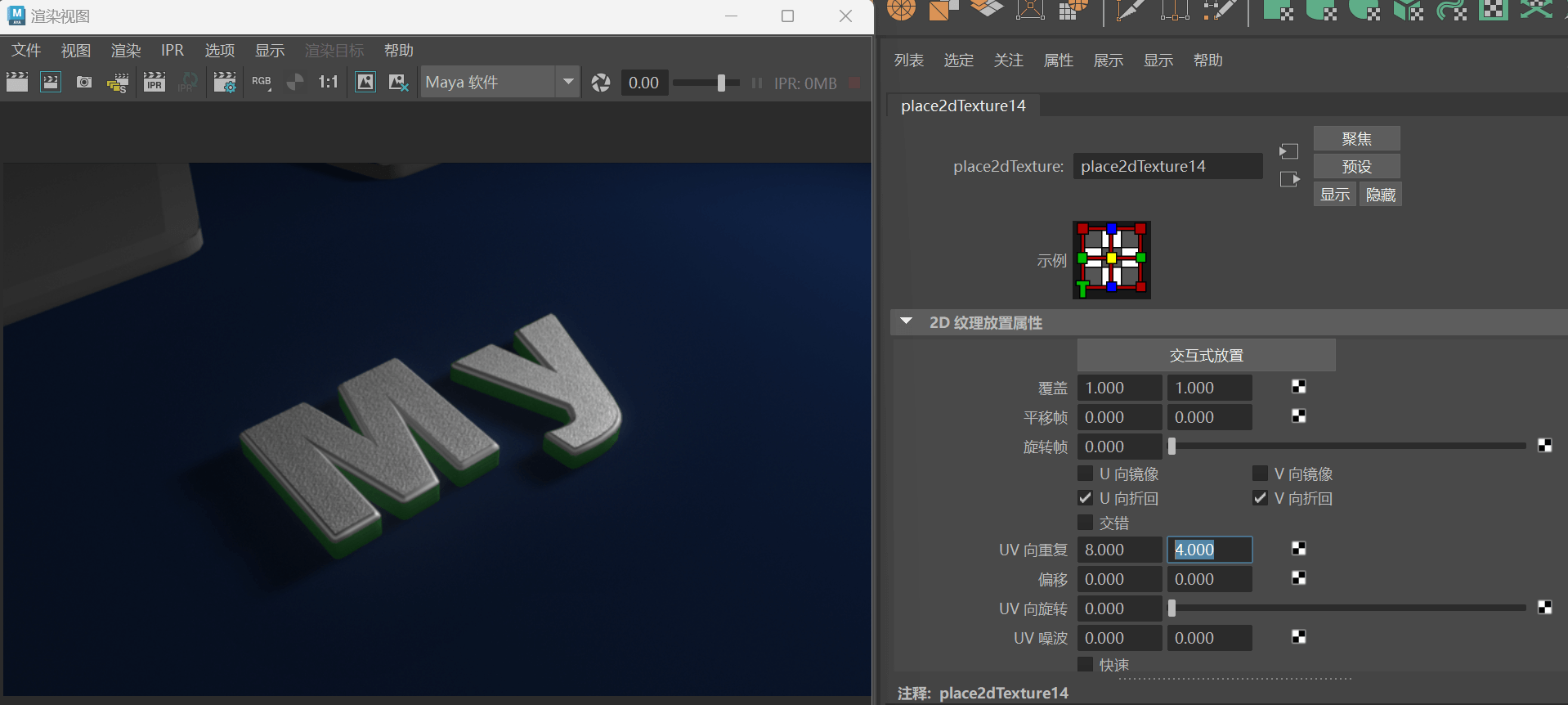
调整 栅格 的 UV 向重复。
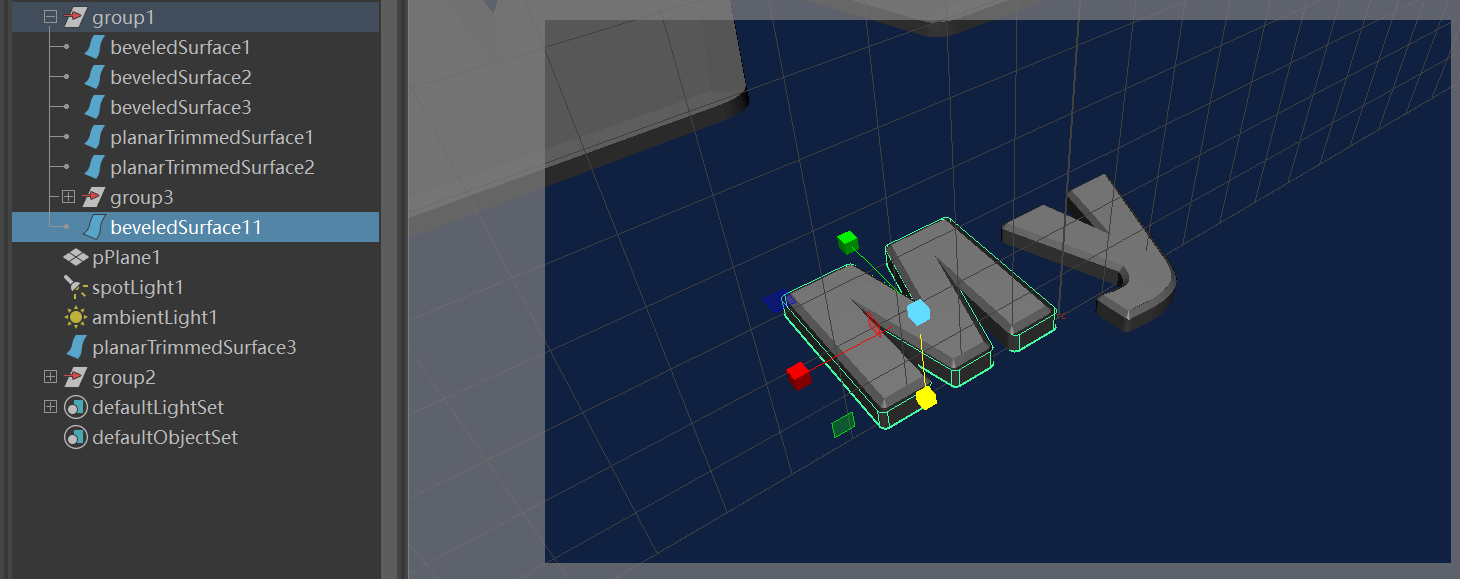
给立面复制一个,稍微扩大再压扁。
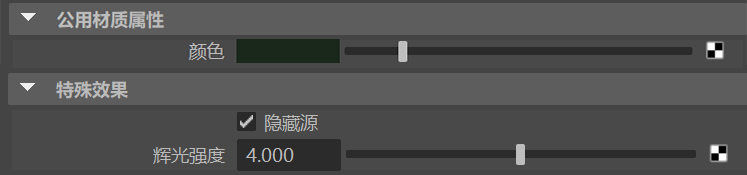
给新的立面添加一个新的 blinn 材质,设置 颜色 和 辉光强度。
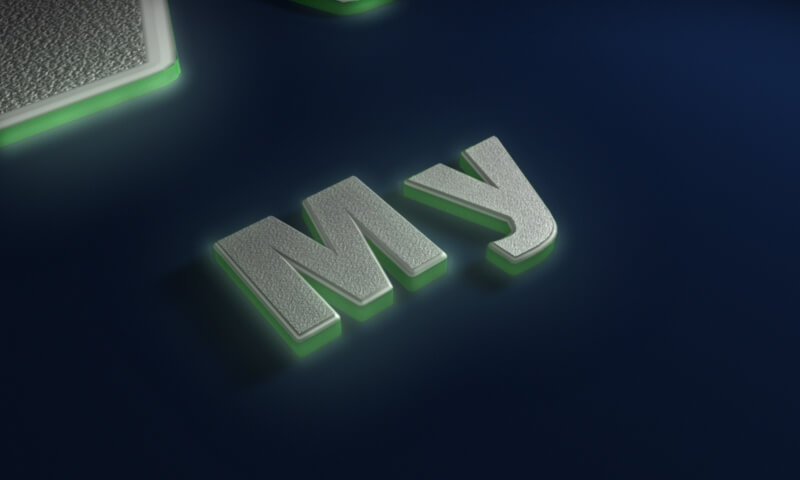
最终效果。
第 7 章 UV 编辑和卡通材质
7.1 UV 编辑详述
- 平面
- 是以一个平面的方式,将贴图纹理投射在模型上。
- 应用:基本都是在平面或类似于平面的物体上,但其他物体也可配合Aloha通道进行使用。比如:眼球的贴图方式(将眼珠以平面坐标投射在球体上)。
- 圆柱形
- 是将物体以圆柱形的方式“包裹”起来的一种贴图坐标,很适合用于近似圆柱体的模型上。
- 球形
- 是一种以球体的方式将物体包裹起来,并将纹理图案重直投影到物体上的贴图方式。
- 优点:无死角
- 自动接缝:由系统随机生成的贴图坐标。
- 特点:自动生成性、不规则性。
- 主要作用:并不在于赋予物体适合的贴图坐标,而是在于将物体的投影方式分成不同的若干块,以便在下一步的 UV 编辑器中进行整合。
7.2 示范实例——小奶牛的 UV 编辑
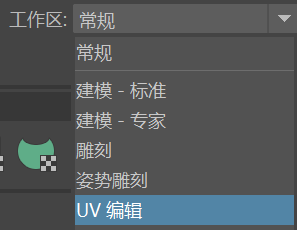
Maya 中打开 7-2-Uvs.mb,切换到 UV 编辑。
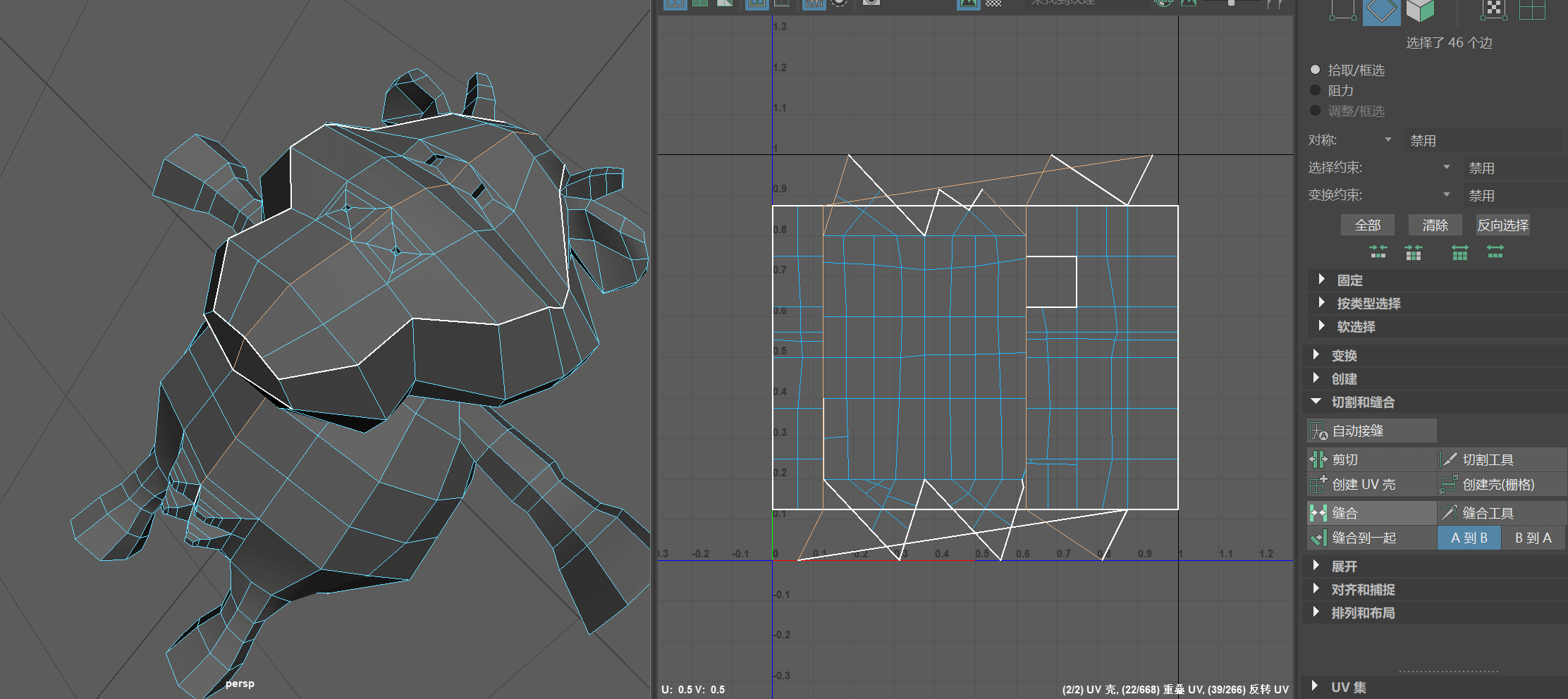
打开的模型是这样的。白色的线表示这个模型的 UV 被剪切了。
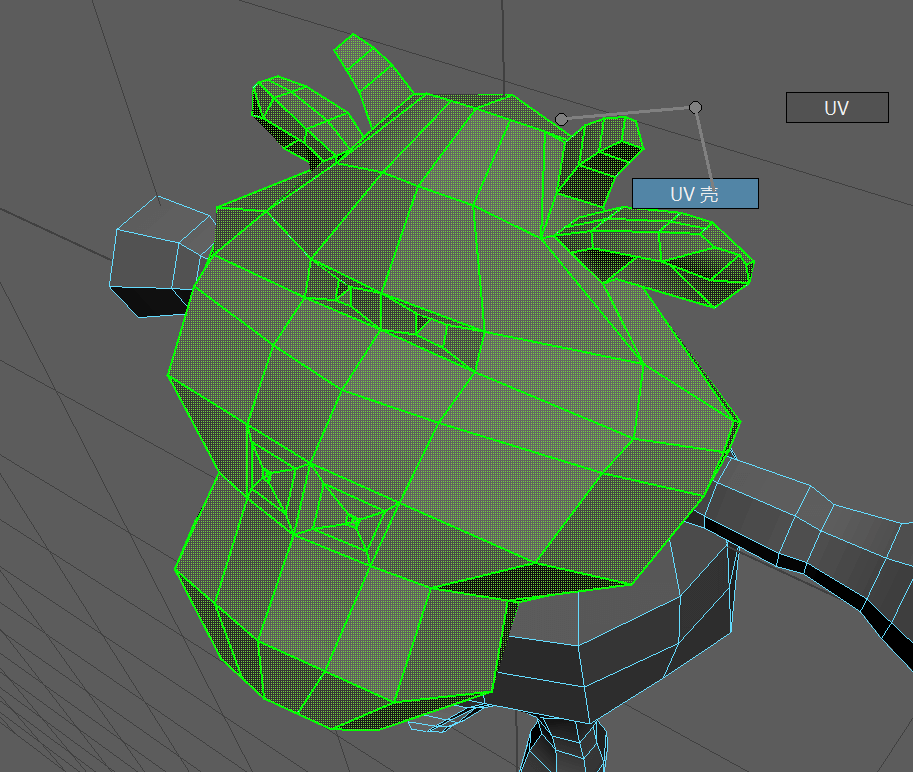
右键-UV 壳,发光的表示这个 UV 壳展开时将独立计算。
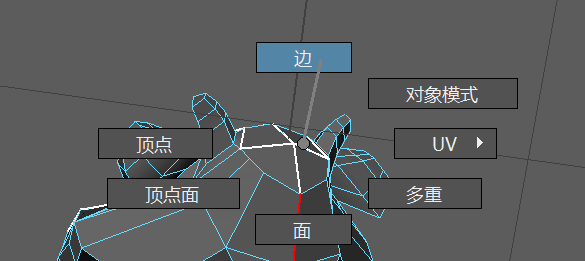
选择若干边,把不合适的边做 缝合,合适的边做 剪切。
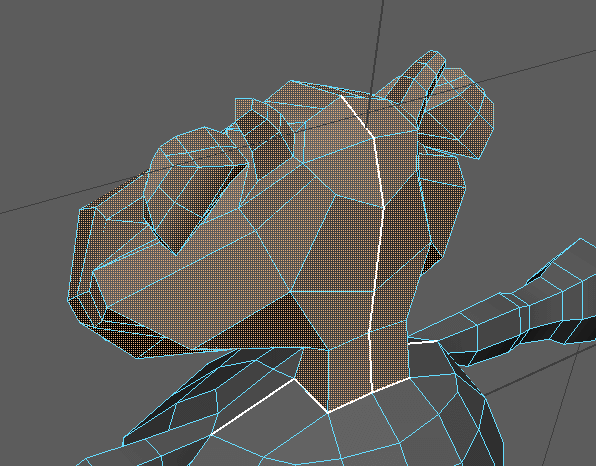
把脖子环绕一圈切开,形成一个新的 UV 壳,背后(渲染中不怎么被看到的部分)拉一刀但不要穿透,然后选中这个 UV壳,展开 再 优化 几次。
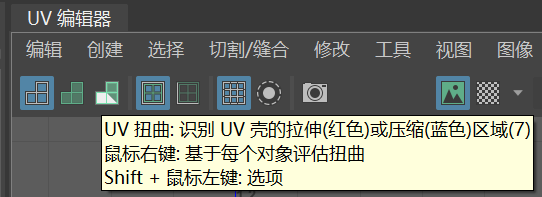
这个按钮可以显示 UV 展开贴图的扭曲情况。
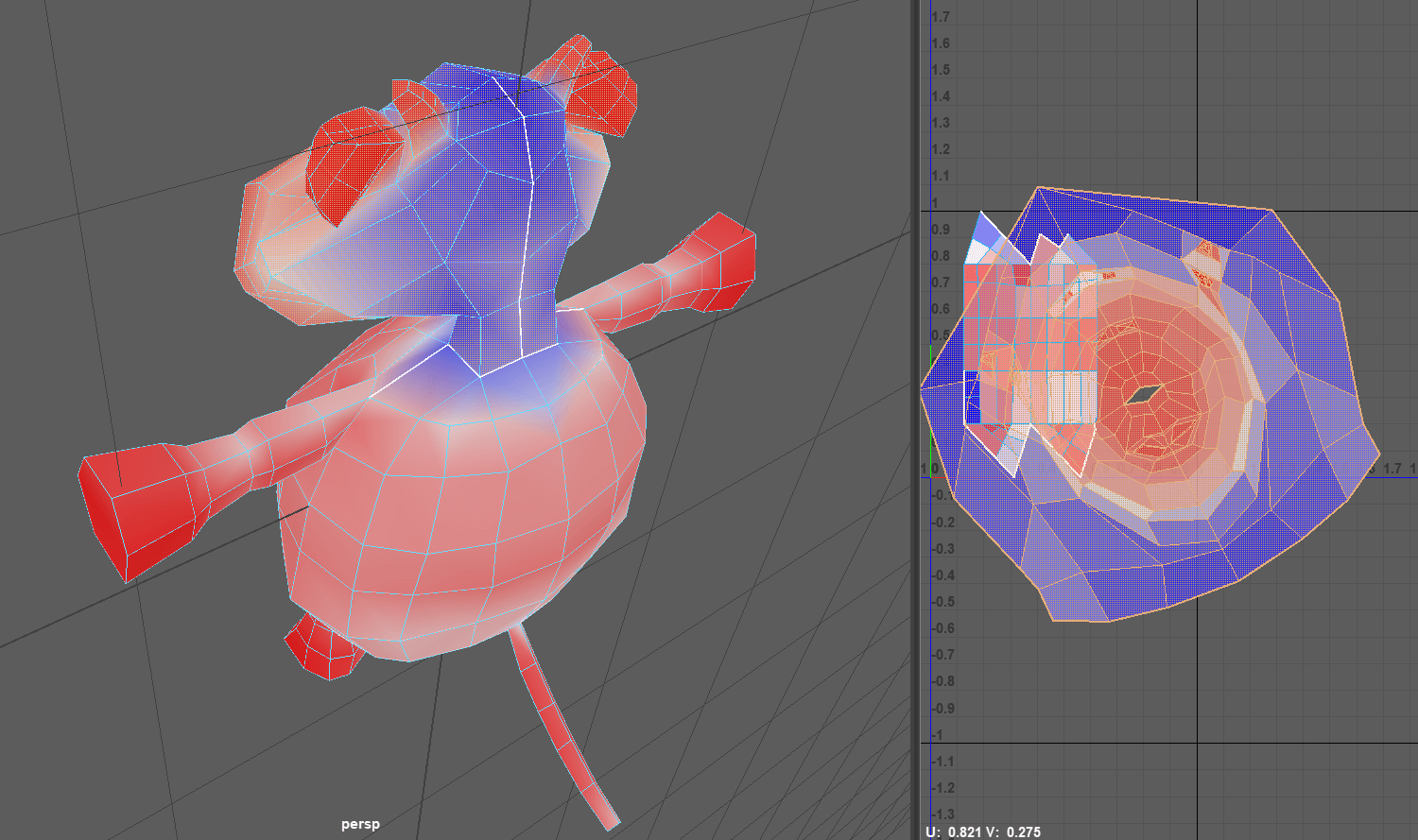
越红表示 UV 切的越不好,要手动继续处理。
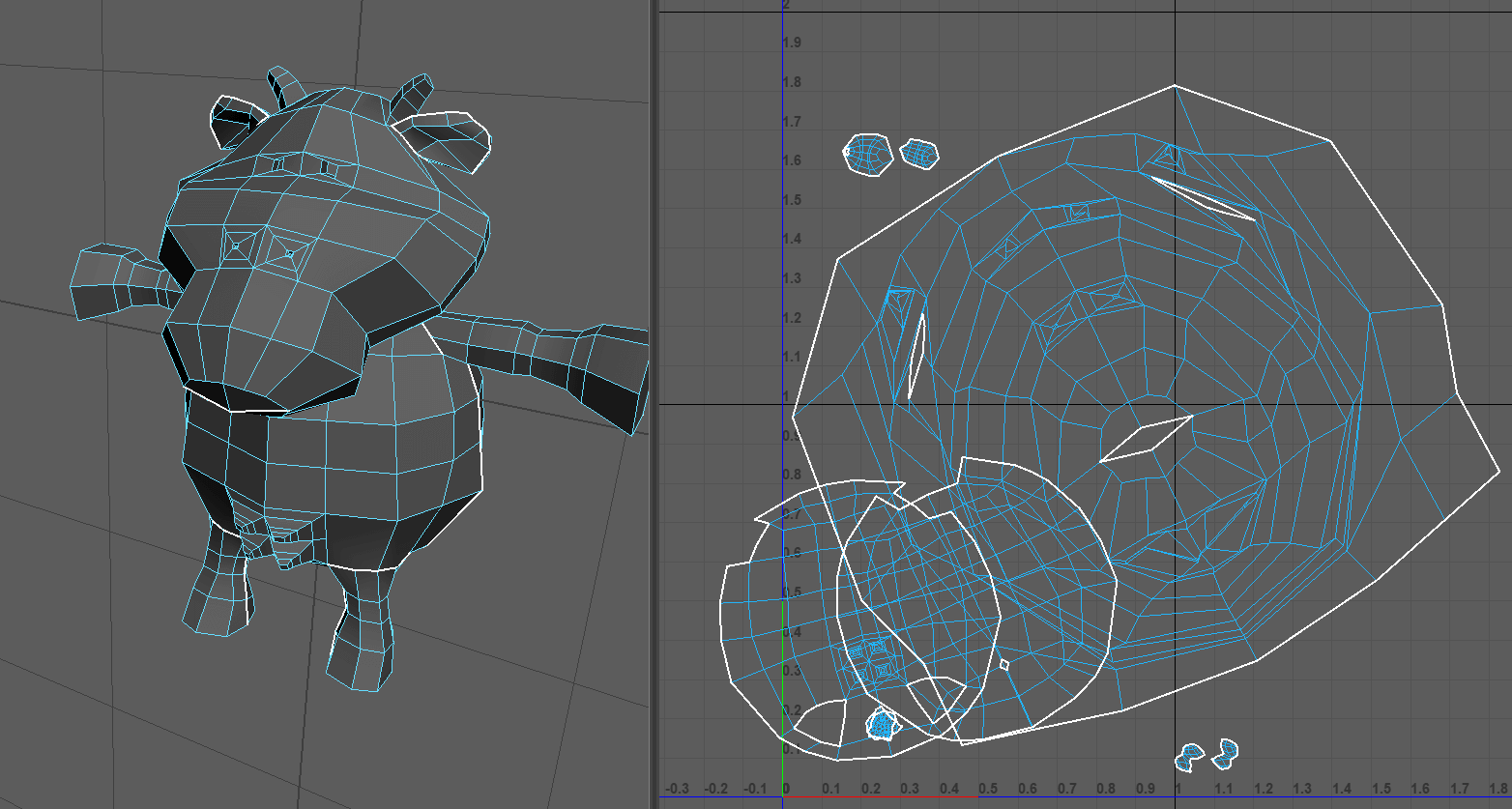
一阵切割!
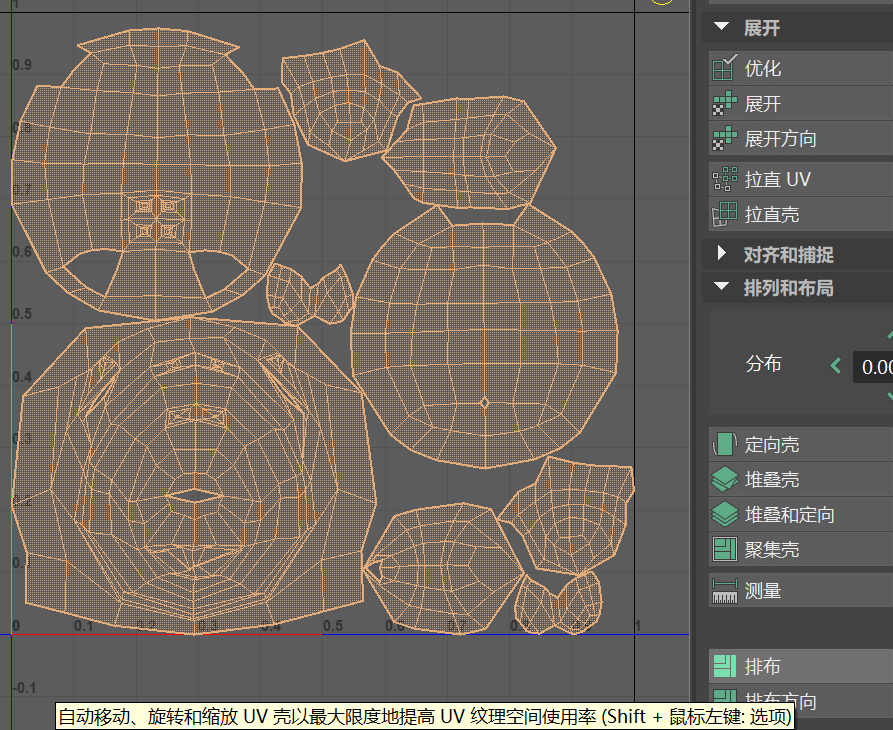
调整 UV 贴图的方向、大小,最后选择 排布。
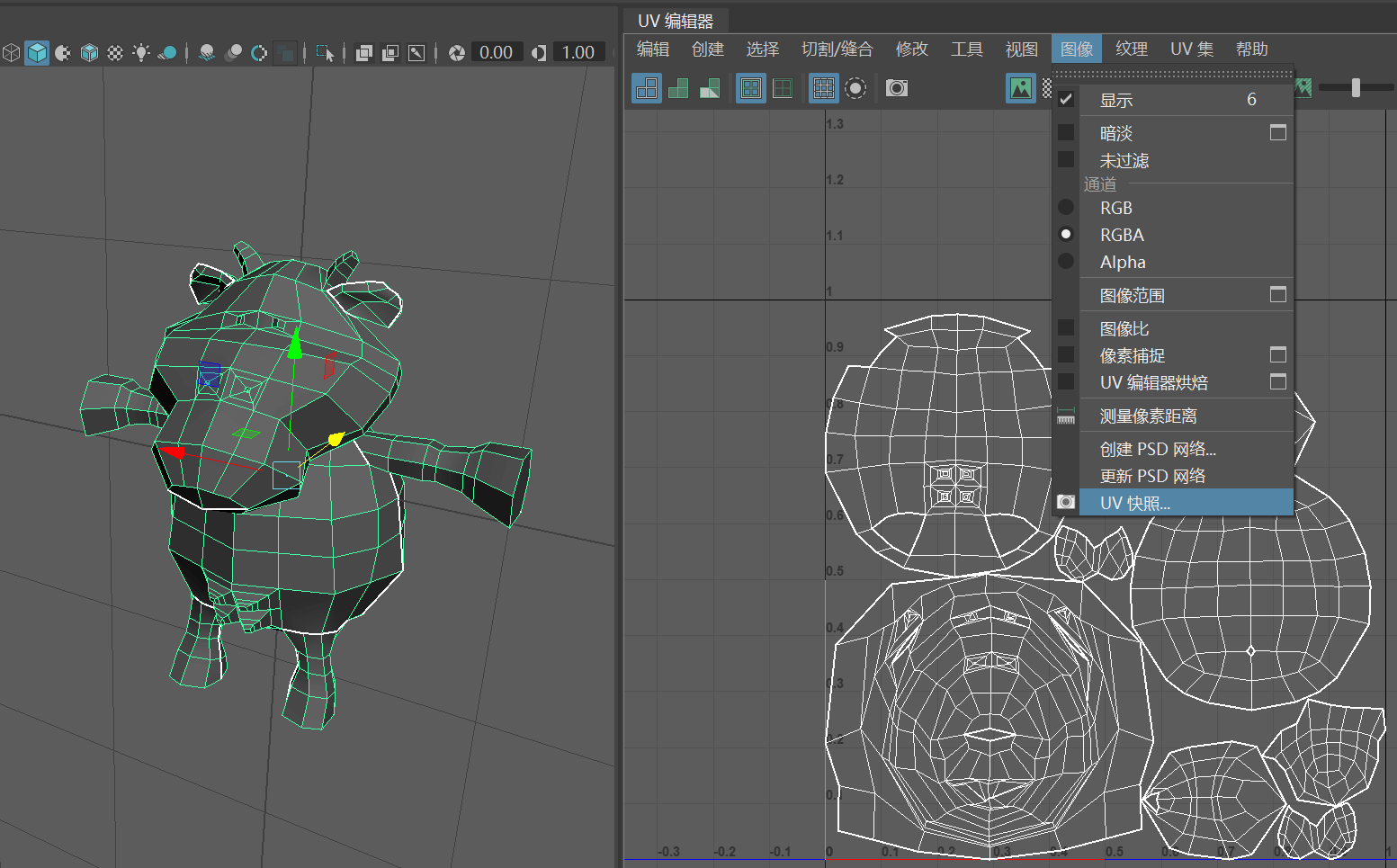
最后选择模型,导出 UV 快照...
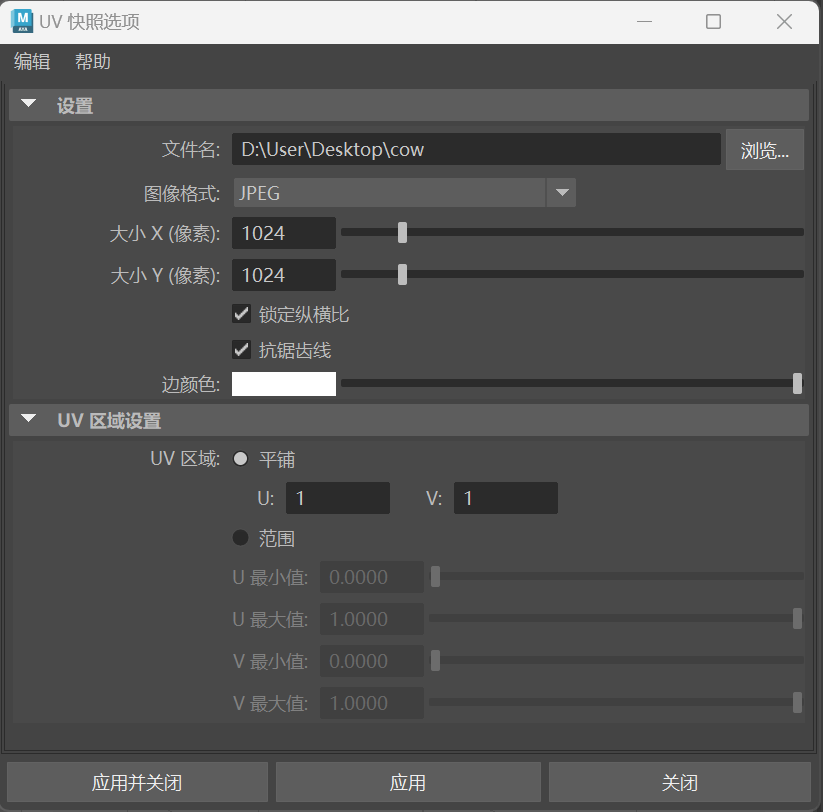
导出成一个 1024 x 1024 的 JPEG 贴图。
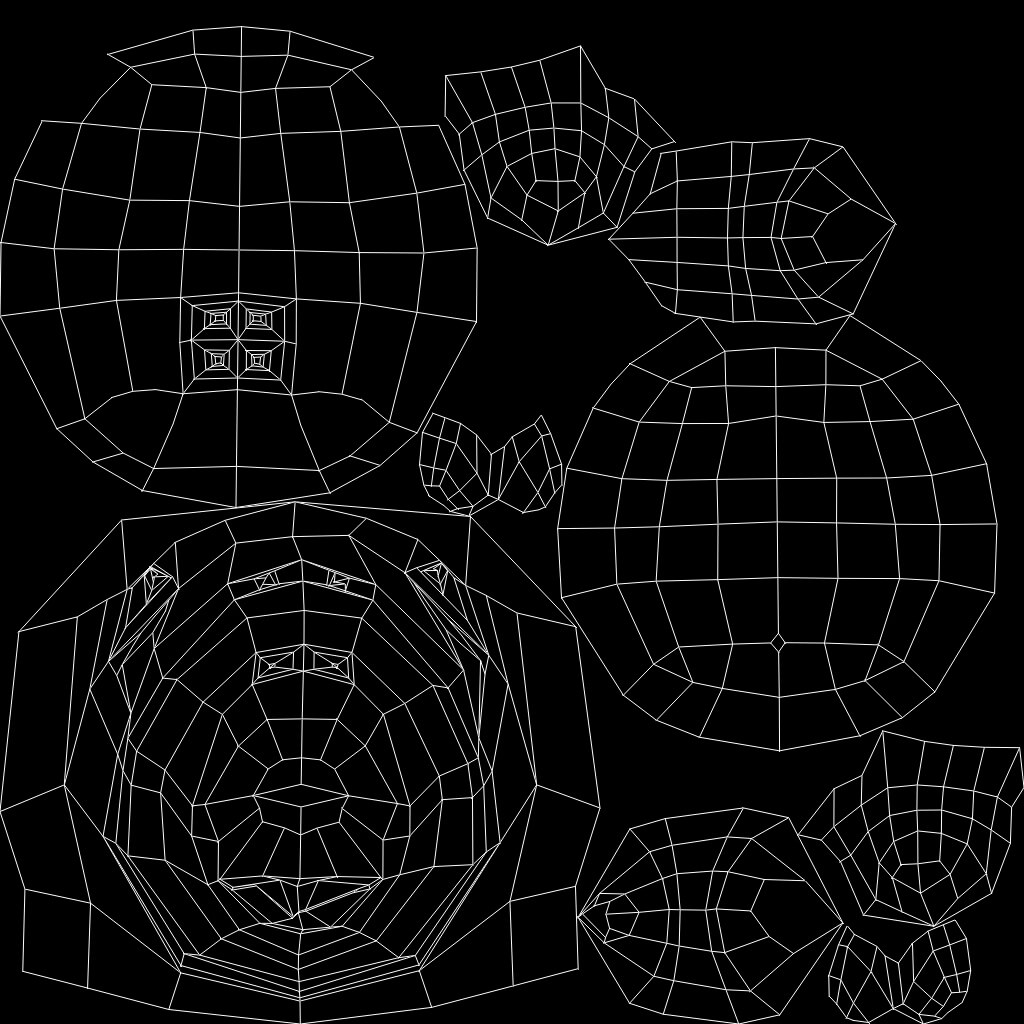
它长这样!之后就可以拿到其它软件去处理……这个课程就到此为止了?
对着 Maya 上立体面与 UV 面的对应,PS 一阵操作!
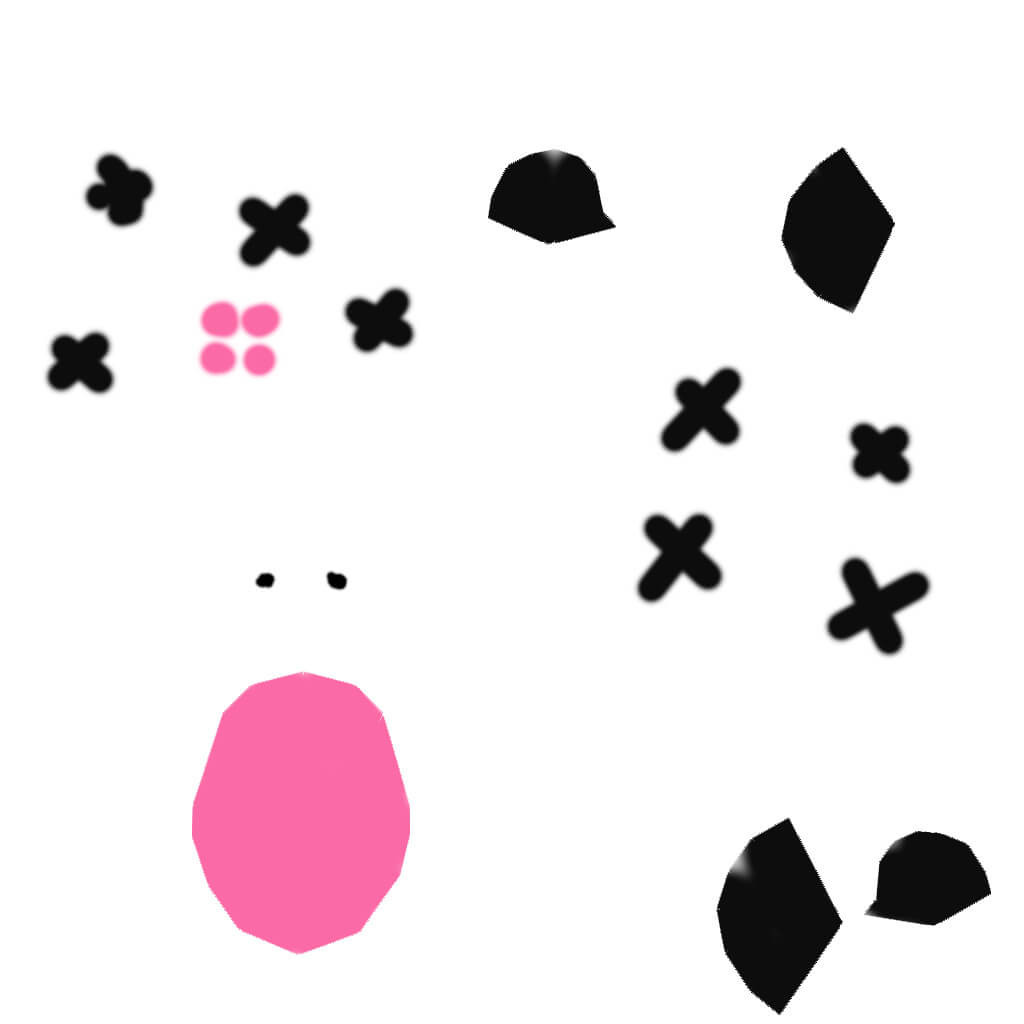
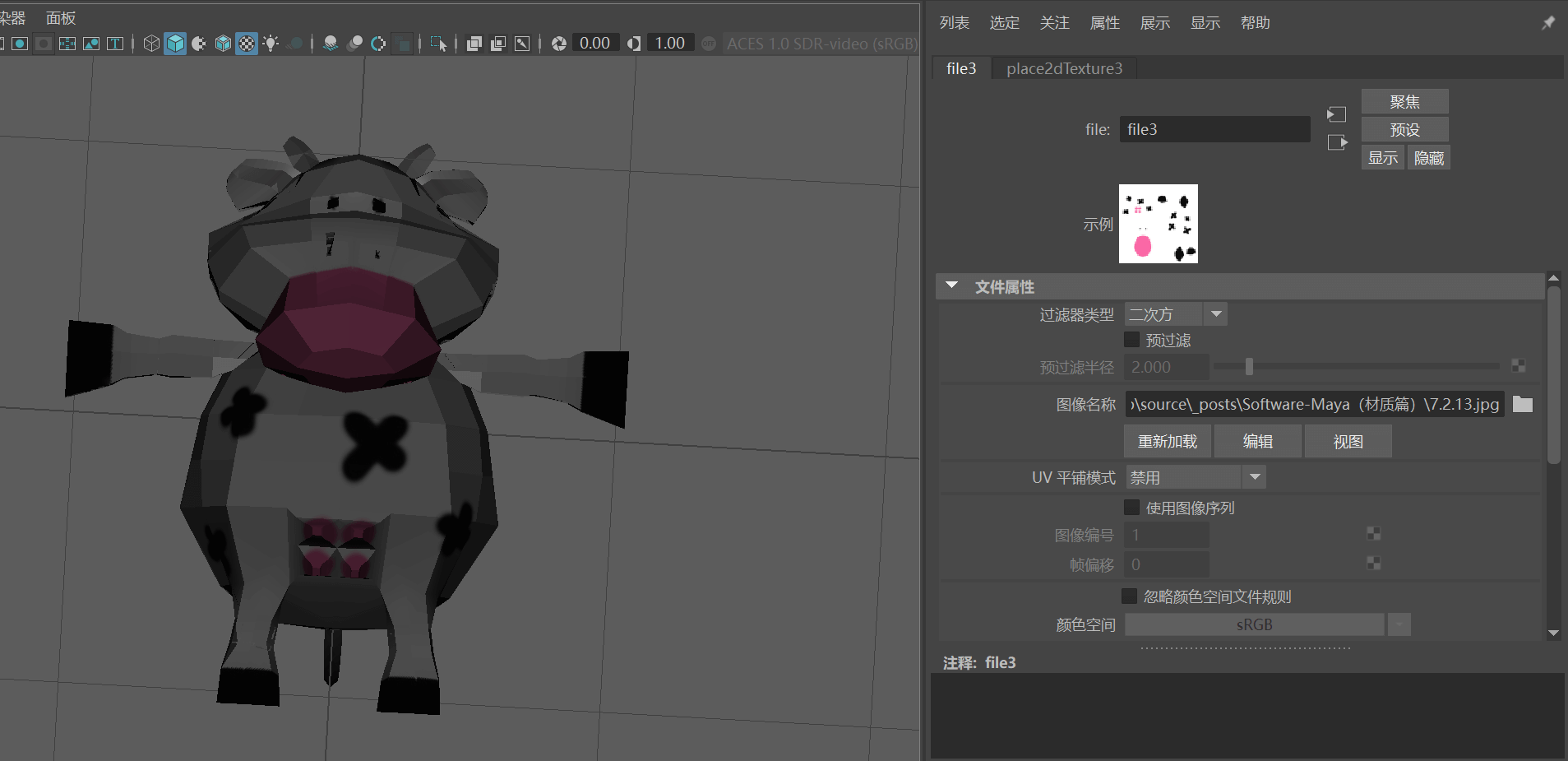
然后回 Maya 新建材质——把颜色设为这种贴图。啊!真可爱!
7.3 卡通材质
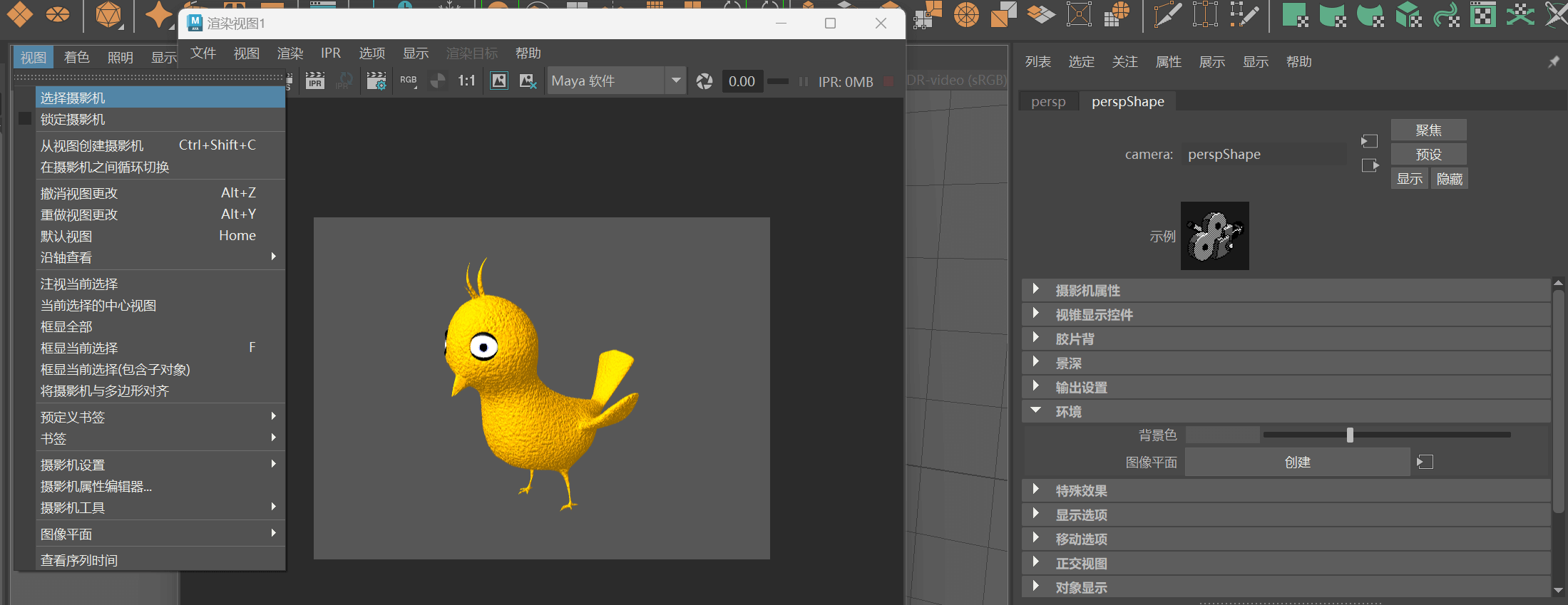
打开 7-3-bird.mb,选择摄像机,修改摄像机的 背景色。
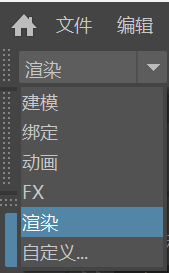
调出 渲染 视图。
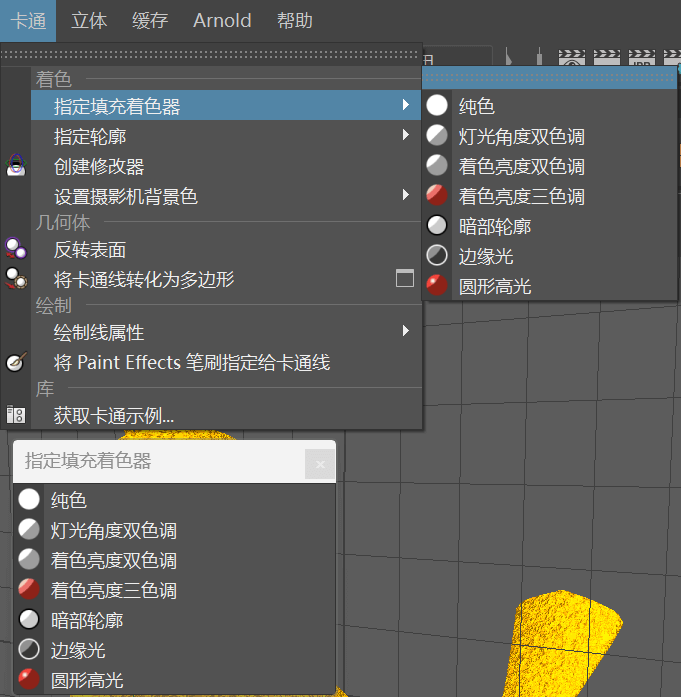
Maya 有这么多卡通着色器供你选择!我们选择 灯光角度双色调。
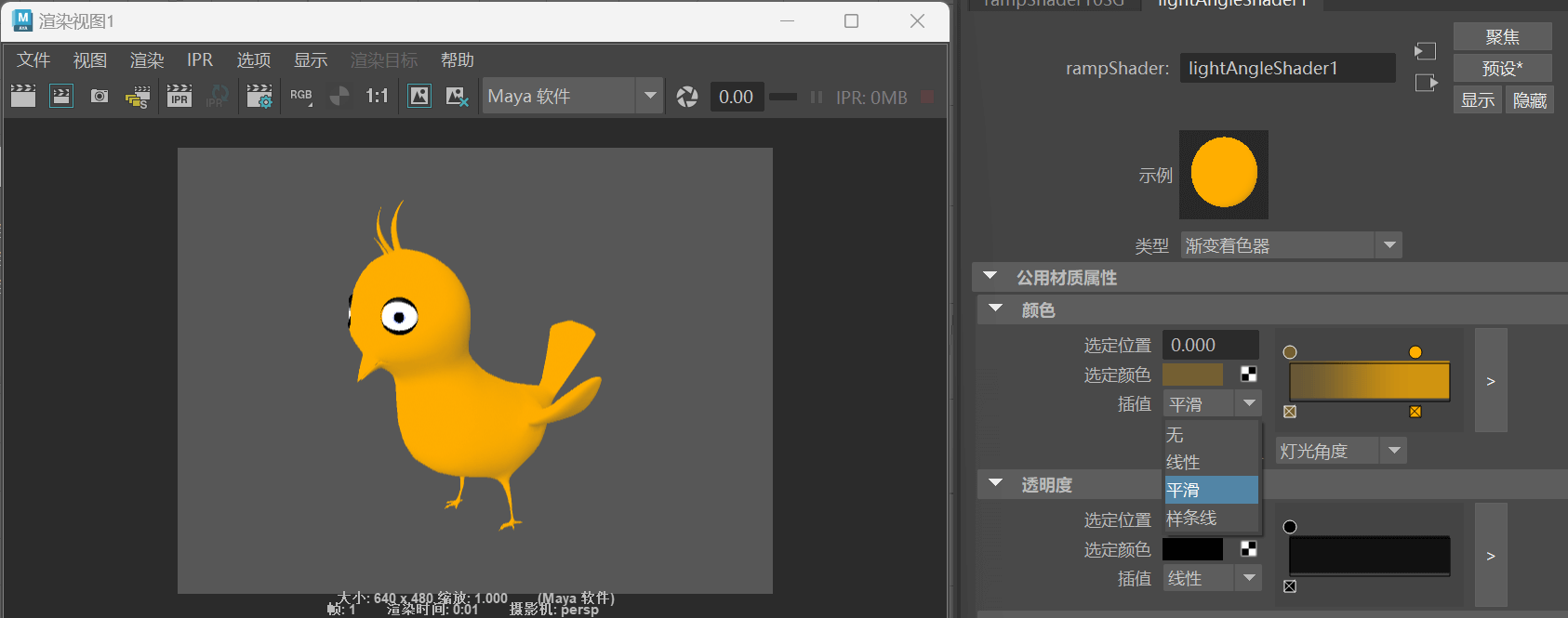
调整一下 颜色 和 插值。
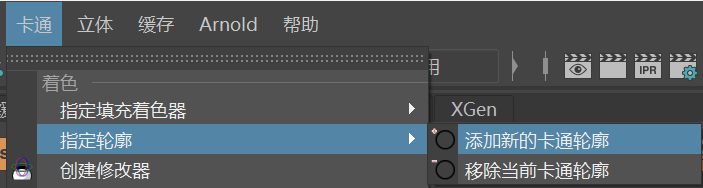
给这个卡通形象 添加新的卡通轮廓。
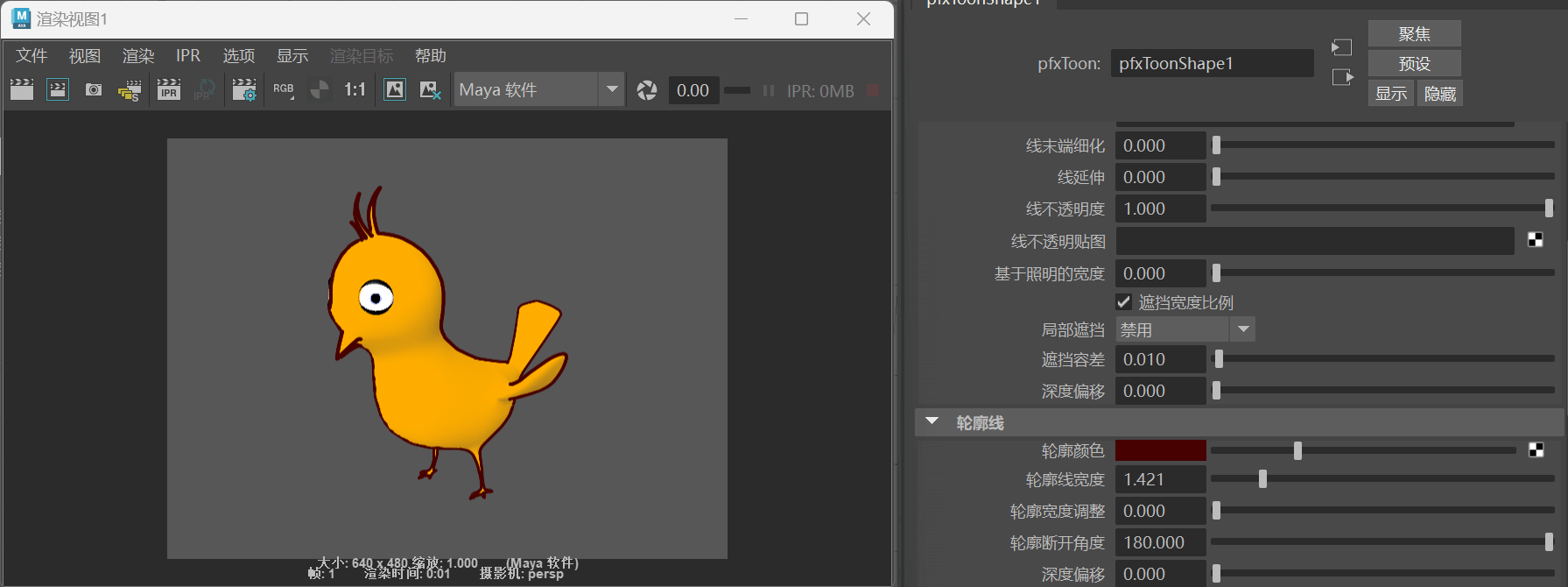
调一调参数。
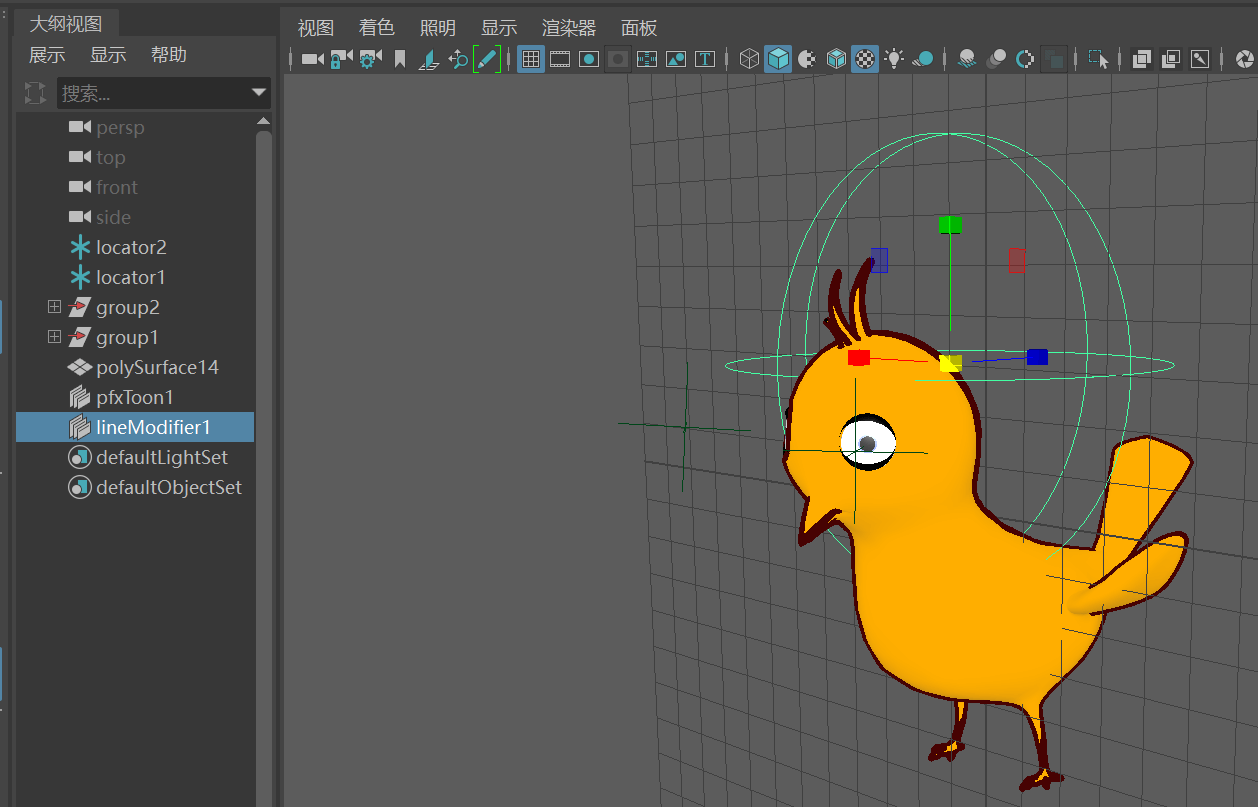
卡通-创建修改器,使得卡通线条有粗有细。
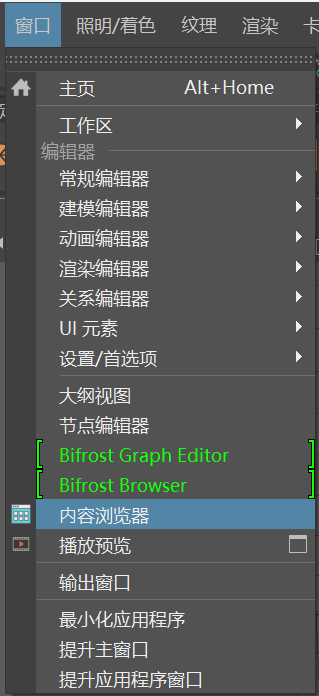
窗口-内容浏览器
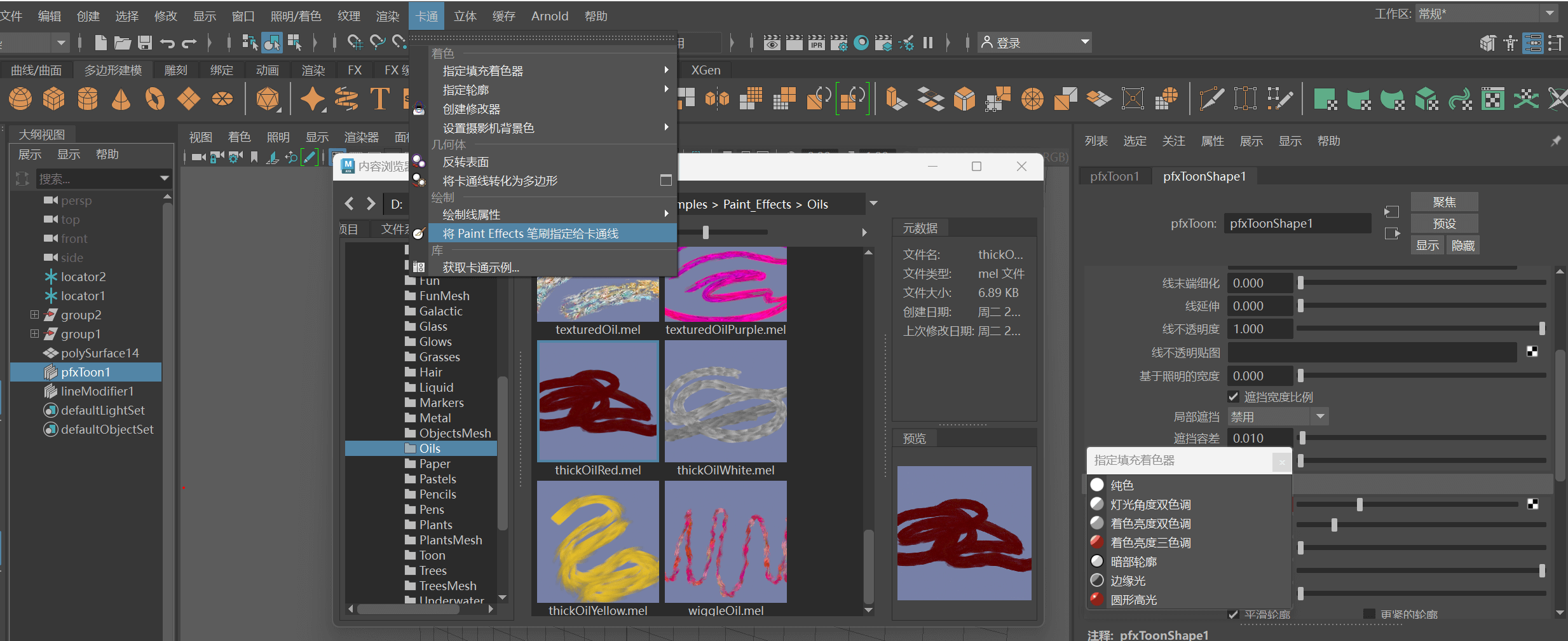
选择一个你喜欢的线条,将 Paint Effects 笔刷指定给卡通线。
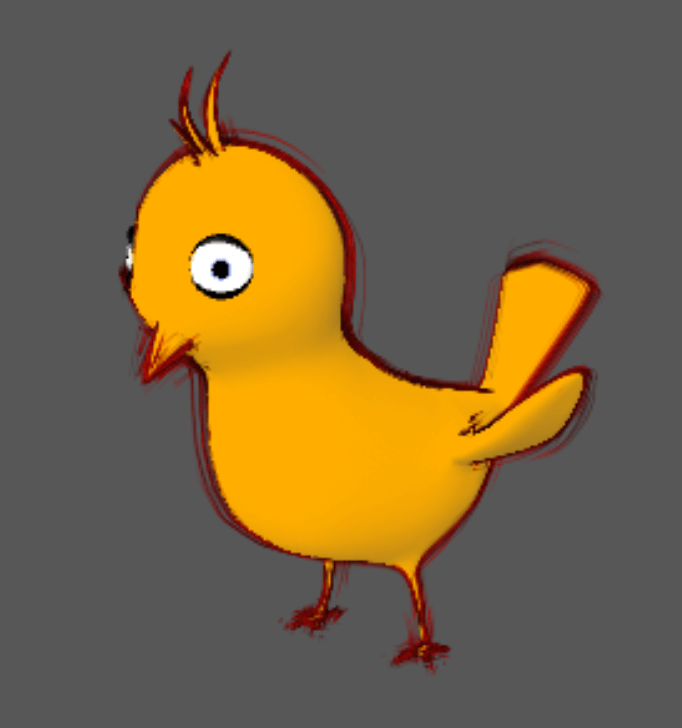
最终效果。