资源
课程
【00-AE 先导课】- 怎么学习 AE 最高效
- 基础篇
- 动画篇
- 特效篇
- 表达式
- 实战篇
【01-AE 概念篇】- 从 AE 的合成开始讲起
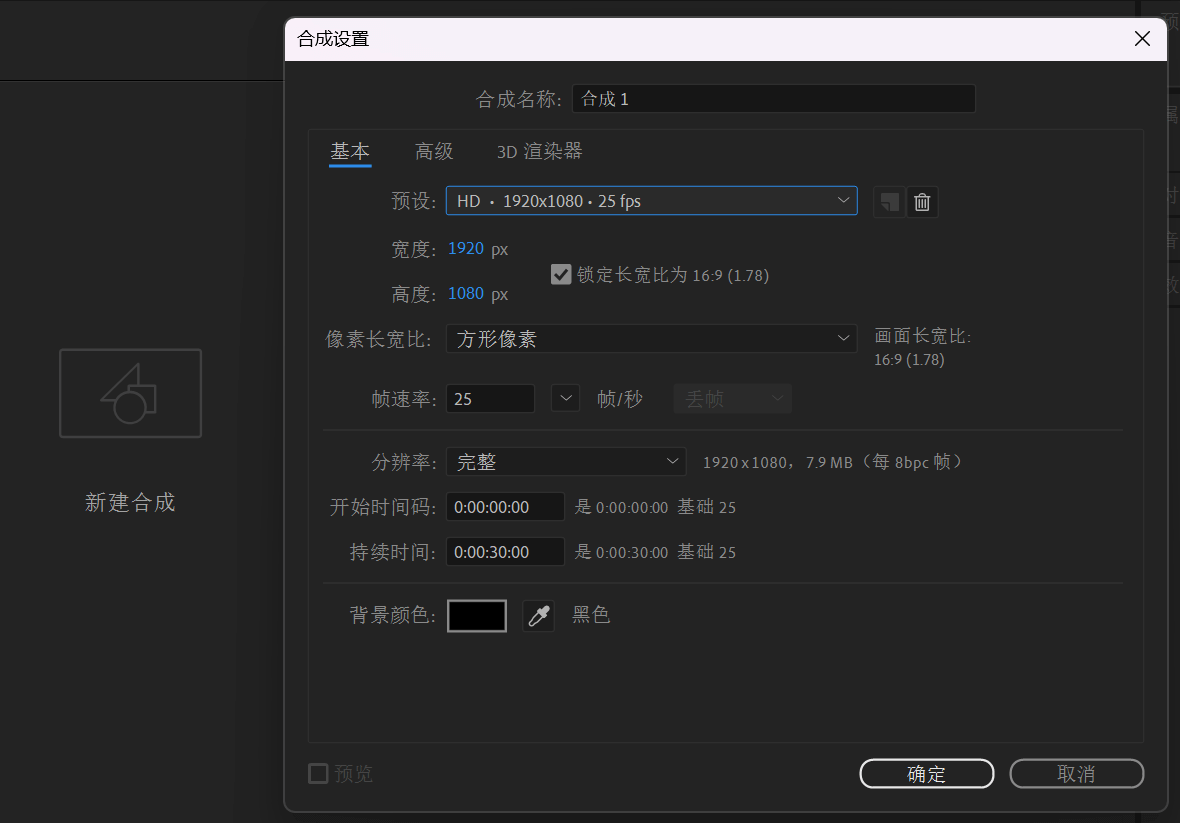
对于预设:
- 电视制式
- PAL 制:每秒 25 帧,隔行扫描。中国、德国、英国等国家采用这种制式。
- NTSC 制:每秒 29.97 帧,隔行扫描。美国、加拿大和日本等国家采用这种制式。
持续时间单位:时:分:秒:帧
本章总结
-
AE 的用途 AE 是一款用于高端视频特效系统的专业特效合成软件,通过对收集到的素材进行数字化的编辑组合到一起,进行艺术性的再加工后得到的最终作品。
-
帧 帧是影像动画中最小单位的单幅影像画面,相当于电影胶片上的每一格镜头。一帧就是一幅静止的画面,连续的帧就形成动画,如电视图象等。
-
帧数率 在 1 秒钟时间里传输的图片的帧数,也可以理解为图形处理器每秒钟能够刷新几次,通常用 fps (Frames PerSecond) 表示。
-
关键帧 是编辑动画和处理特效的核心技术。关键帧记录动画或特效的特征及参数中间画面的参数则由计算机自动运算并添加。
-
高清视频 物理分辨率达到 720p 以上统称为高清,简称 HD(高分辨率)。国际上公认的有两条关于高清的标准:视频垂直分辨率超过 720p 或 1080i;视频宽高比为 16 : 9 。全高清是指物理分辨率高达 1920 x 1080 显示。
-
常用视频格式
- AVI (Audio Video Interlaced) 格式
- MOV 格式
- MPEG 格式
- WMV 格式
- MP4 格式(编码格式:H.264)
- TGA 序列文件
-
常用视频格式
- WAV 格式
- MP3 格式
【AME 教程】『只用5分钟 , Adobe MediaEncoder工具彻底参透』告别格式工厂!专业级队列渲染/格式转码工具最基础教程
Adobe Media Encoder 是一个视频和音频编码应用程序,可以针对不同应用程序和观众,以各种分发格式对音频和视频文件进行编码。
- 格式转换(类似格式工厂)
- 分队列渲染(由 PR / AE 中导出队列)
- 批量监视
- 预设编译(渲染指定预设的视频,如 Youtube 预设)
【02-AE 概念课】- AE 工具栏都有什么样用
教你熟悉 AE 的各种工具,跟 PS 和 AI 差不多吧。
按 Alt 和工具键切换工具。
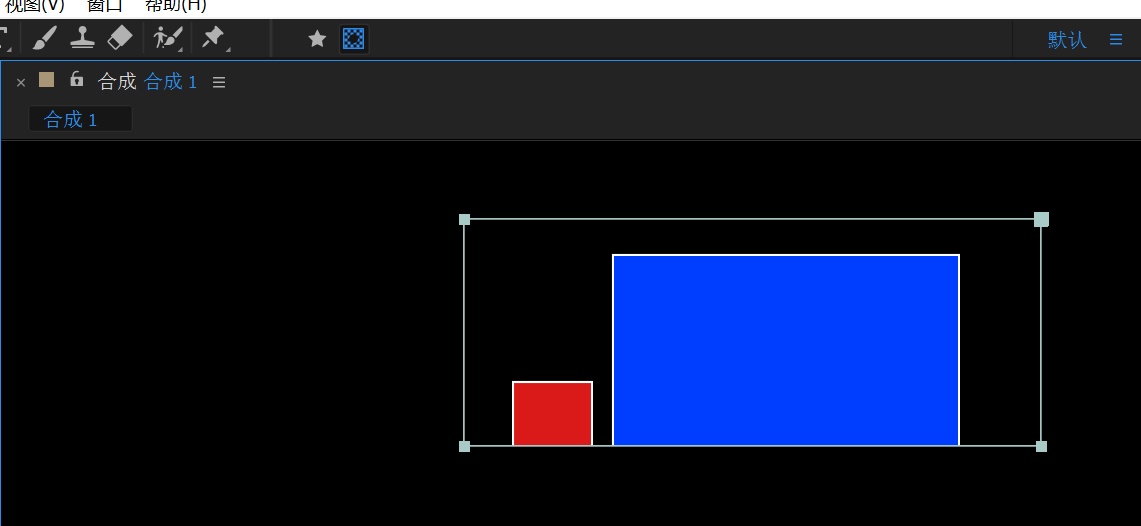
创建蒙版。
层级:项目 > 合成 > 图层
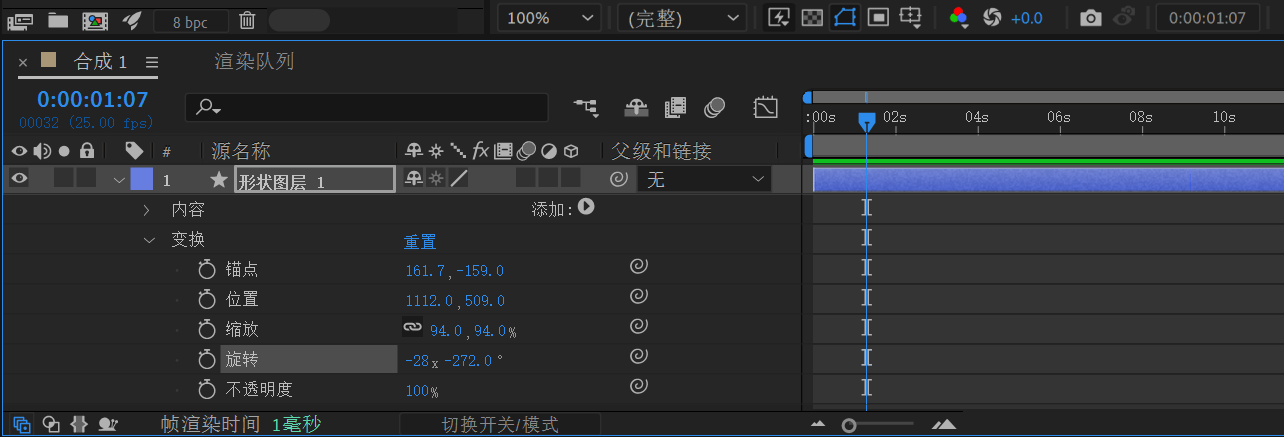
调整对象属性。
【03-AE 实战课】- AE 关键帧动画基础概念
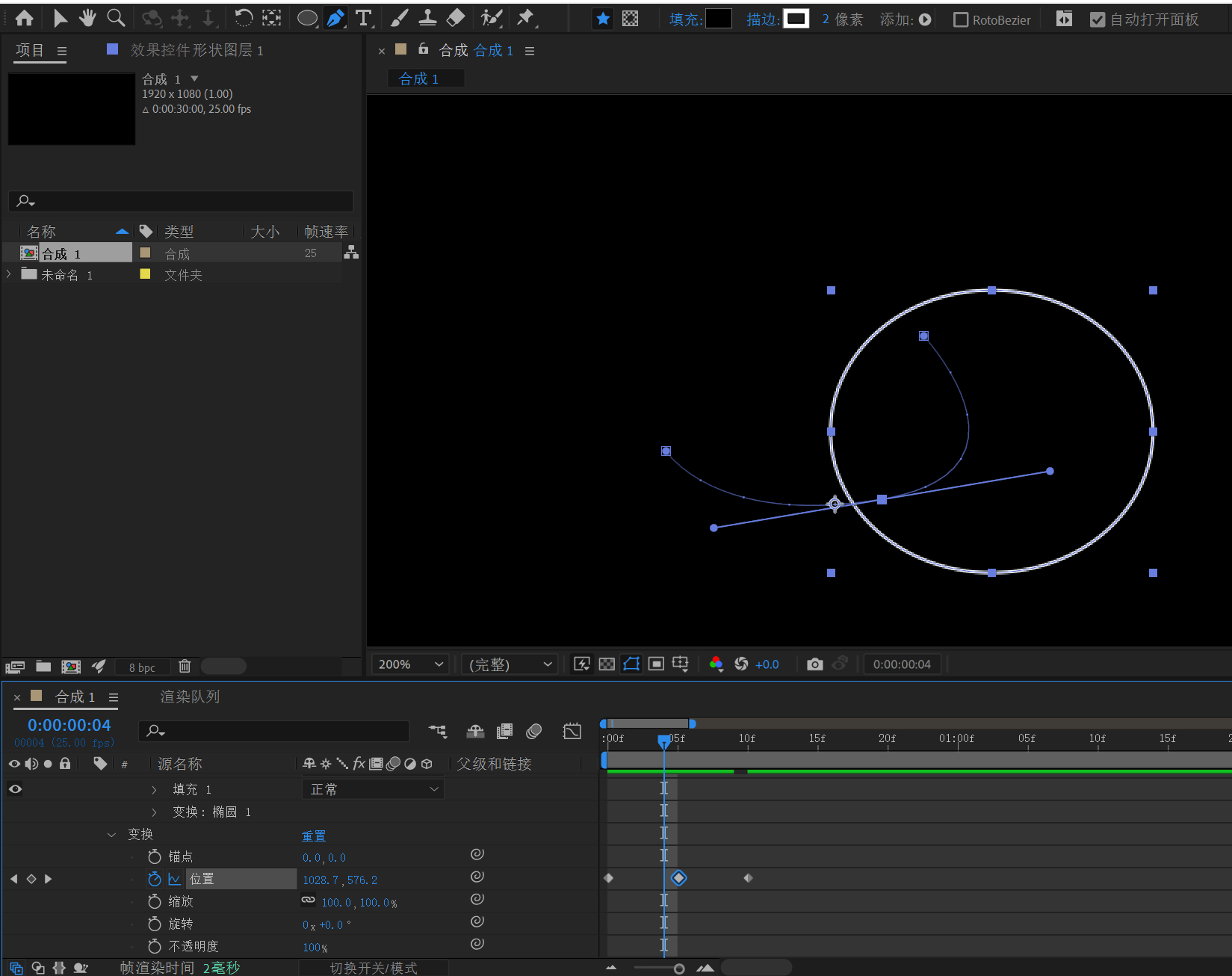
可以让物体沿着某个钢笔路径进行移动。
多选多个关键帧,Alt 可以对关键帧动画进行缩放。
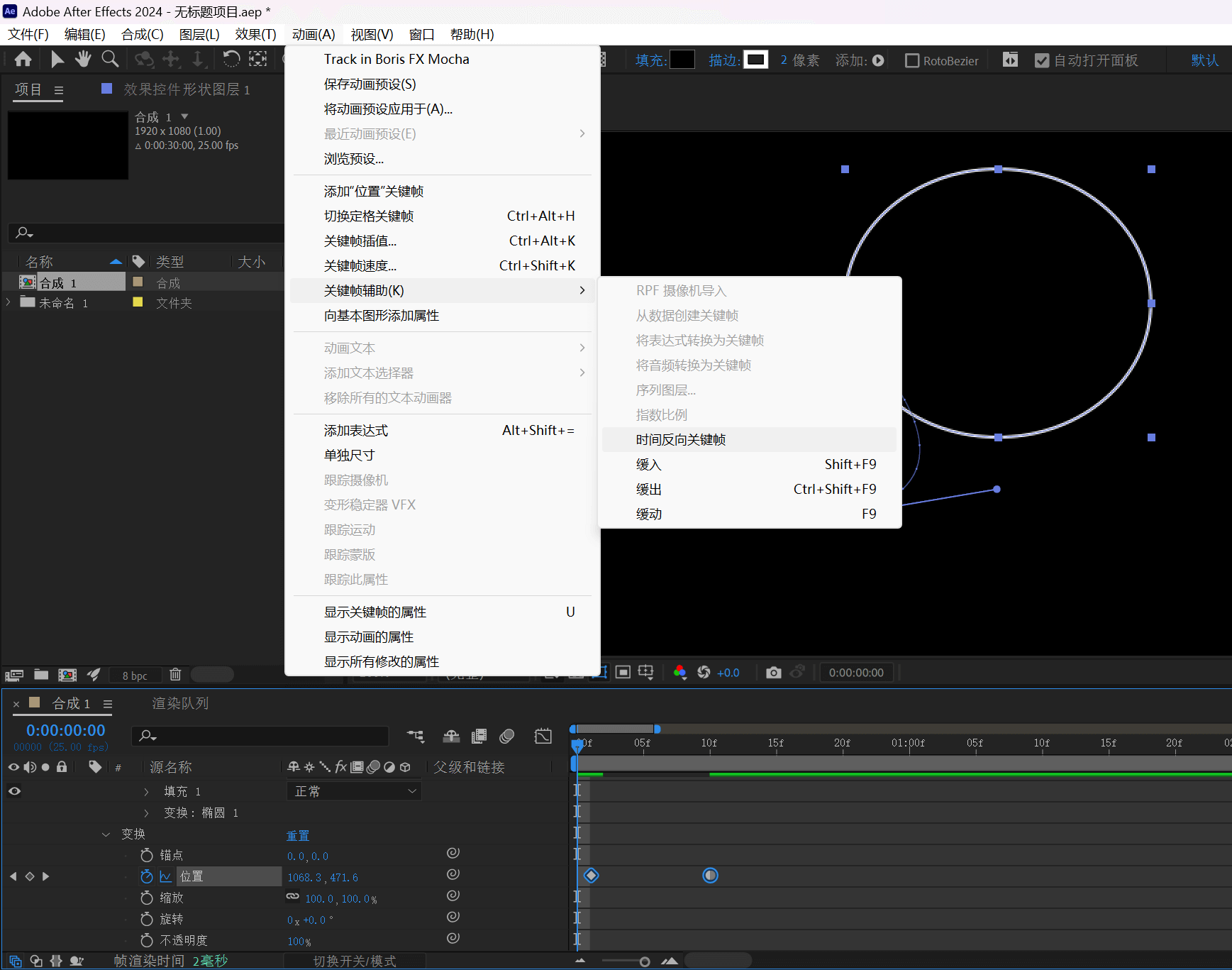
时间反向关键帧,可以将关键帧动画倒序。
本章总结
-
时间轴面板
- 修改合成设置(快捷键 -
Ctrl+K) 可以对现有合成的参数进行修改 - 预览 / 暂停视频(快捷键 - 空格键) 播放时间轴上的画面
- 设定预览长度 (快捷键 -
B/N) 确定预览的时间长度,B是入点,N是出点 - 调整显示比例(快捷键 -
Alt+鼠标滑轮) 调节时间线面板中时间线显示比例的大小 - 逐帧调节时间线(快捷键 -
Page Up/Page Down) 可以逐帧移动时间线 - 分隔素材(快捷键 -
Ctrl+shift+D) 在当前时间点,对当前素材进行分隔 - 裁剪素材 (快捷键 -
Alt+[/]) 在当前时间点,对素材进行裁剪
- 修改合成设置(快捷键 -
-
关键帧动画
- 图层位置属性(快捷键 -
P) 可以对图层的位移进行调整 - 图层缩放属性(快捷键 -
S) 可以调节图层的缩放数值 - 图层中心点属性(快捷键 -
Y) 调节素材中心点的位置 - 图层旋转属性(快捷键 -
R) 可以调出旋转属性,对素材进行旋转调整 - 图层透明度属性(快捷键 -
T) 调出透明度属性,对素材的透明度进行调整 - 查看关键帧(快捷键 -
U) 可以查看图层已经创建的全部关键帧 - 查看上一帧 / 下一帧(快捷键 -
J/K) 直接前一个关键帧或者后一个关键帧
- 图层位置属性(快捷键 -
【04-AE 实战课】- AE 关键帧动画基础练习- 街道汽车超车
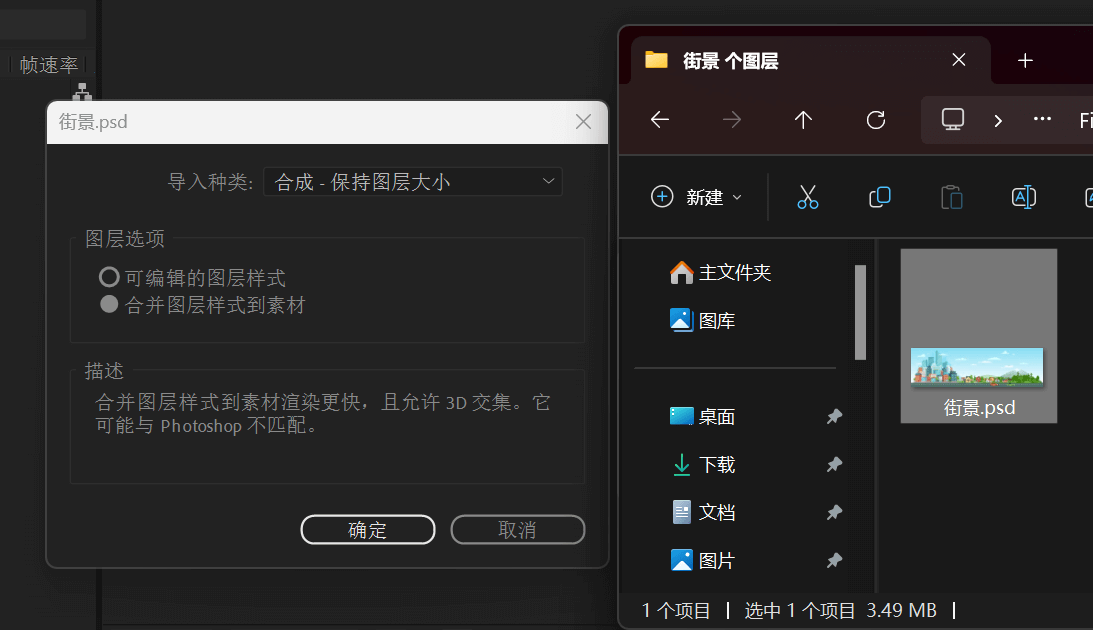
导入 PSD 格式的素材时,导入种类选择 合成-保持图层大小。
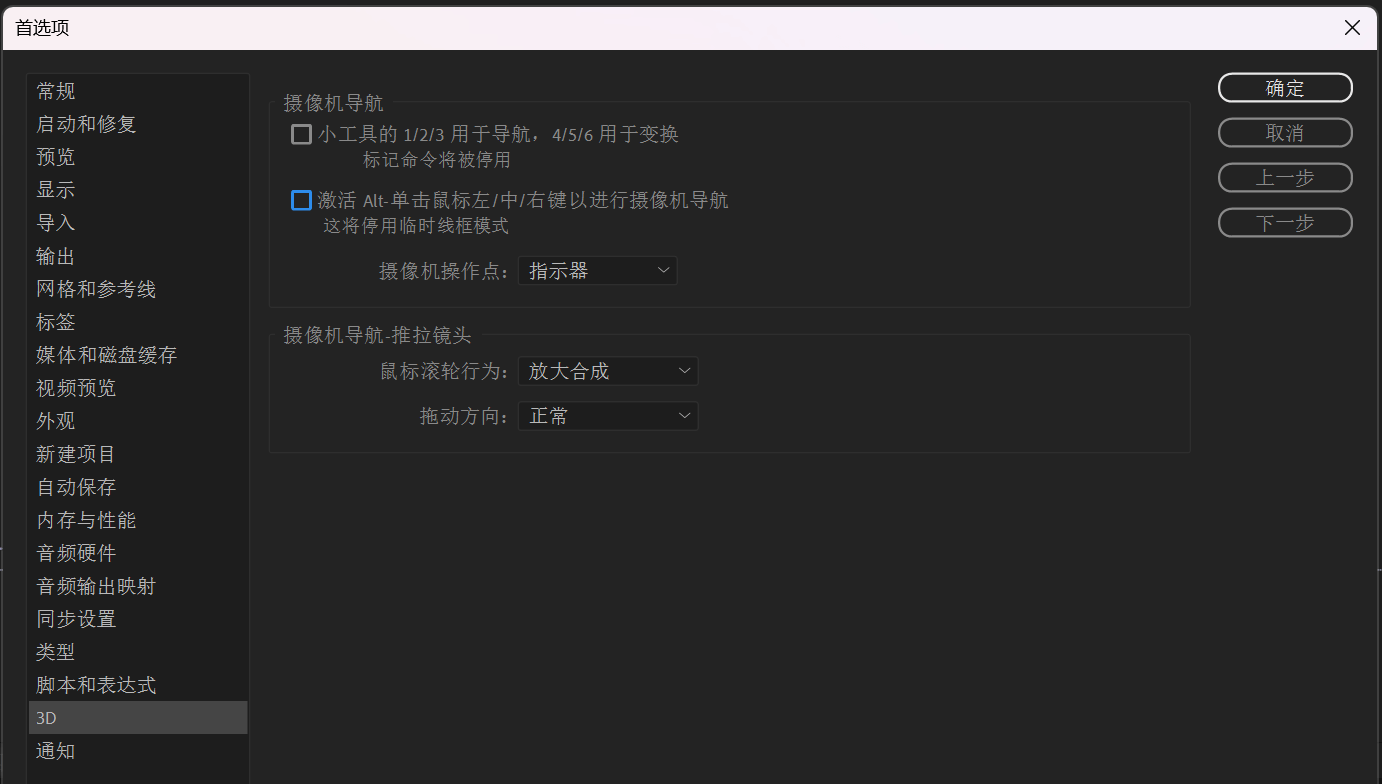
首选项中把摄像机导航关了,避免快捷键冲突。
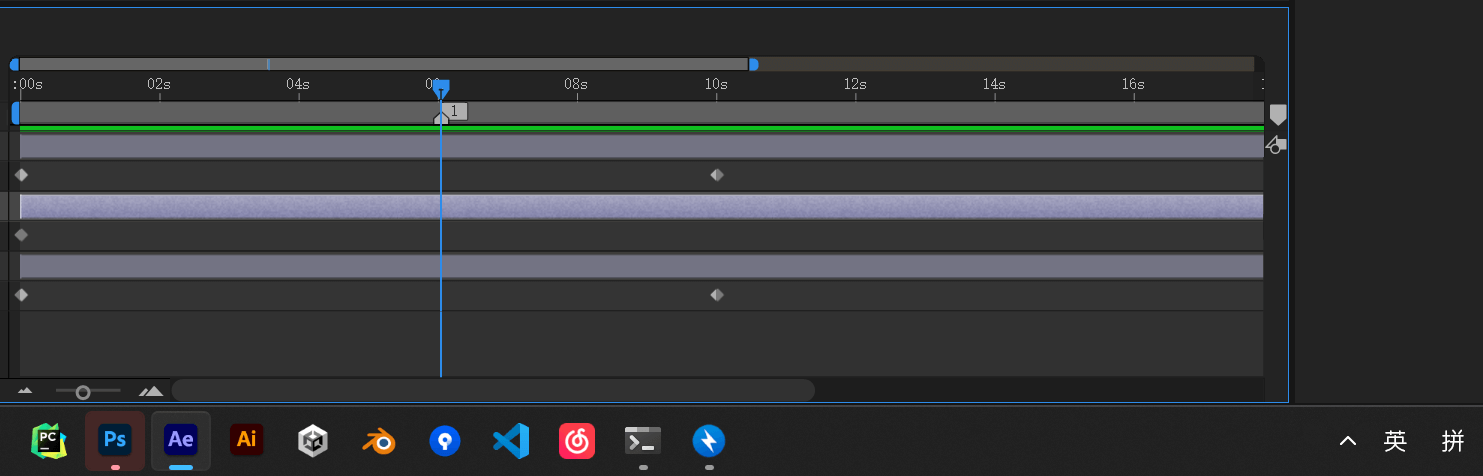
就是制作简单的帧动画了。
Shift + 数字键(非小键盘) 设定标记时间,数字键(非小键盘) 转到对应标记时间。(记住不要在中文输入法下!)

最终效果。
本章总结
- 导入素材
- 导入“街景.PSD”素材,选择“合成-保持图层大小”。
- 调整背景图层的大小,使背景图层比合成要大。
- 调整小车的大小,使车的大小与马路大小相互协调。
- 制作动画
- 在时间线 0s 时,把绿车放在合成左端并移出合成外,单击位置属性下的关键帧秒表,记录当前绿车的位置。
- 在时间线 10s 时,将绿车水平移动到合成右端并移出合成外,自动记录当前绿车的位置,完成绿车的位移动画。
- 在时间线 0s 时,把黄车放在绿车的左边,单击位置属性下的关键帧秒表,记录当前黄车的位置。
- 在时间线 4~7s 之间选择合适时间点,移动黄车的位置,使黄车位置处于另外一条马路。
- 在时间线 9s 时,将黄车水平移动到绿车右边,使黄车再更短的时间,完成更远的距离,完成黄车的加速动画。
- 调整黄车路径细节,使黄车超车的动画更加顺畅。
【05-AE实战课】- AE基础效果湍流置换-制作奶茶动画
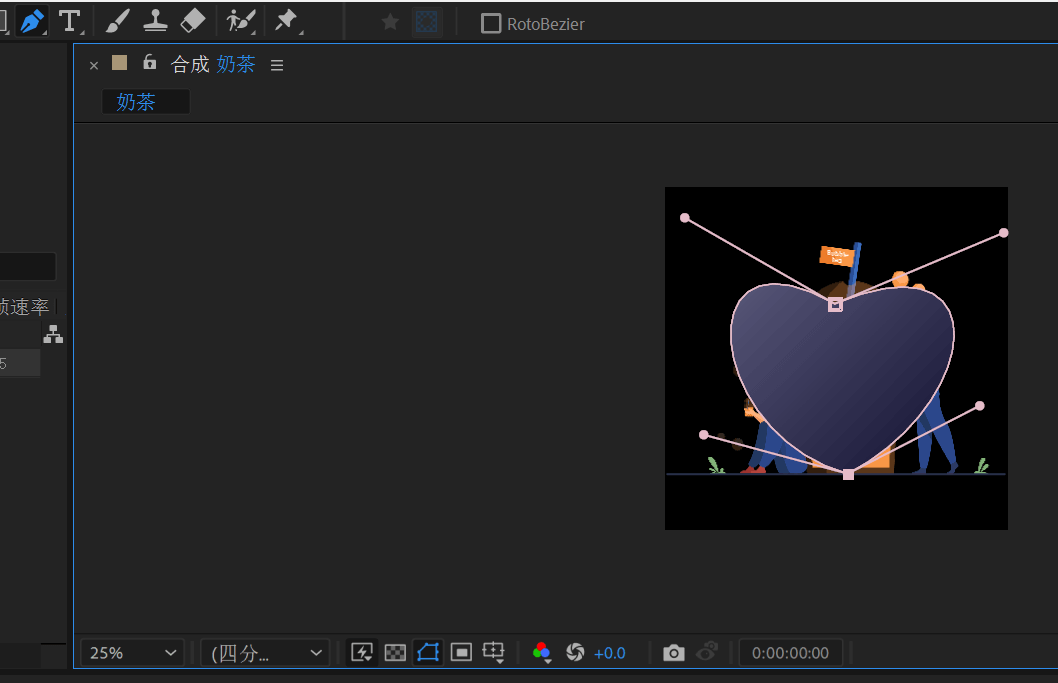
如果在图像图层上直接使用钢笔工具,会给这个图层画蒙版。
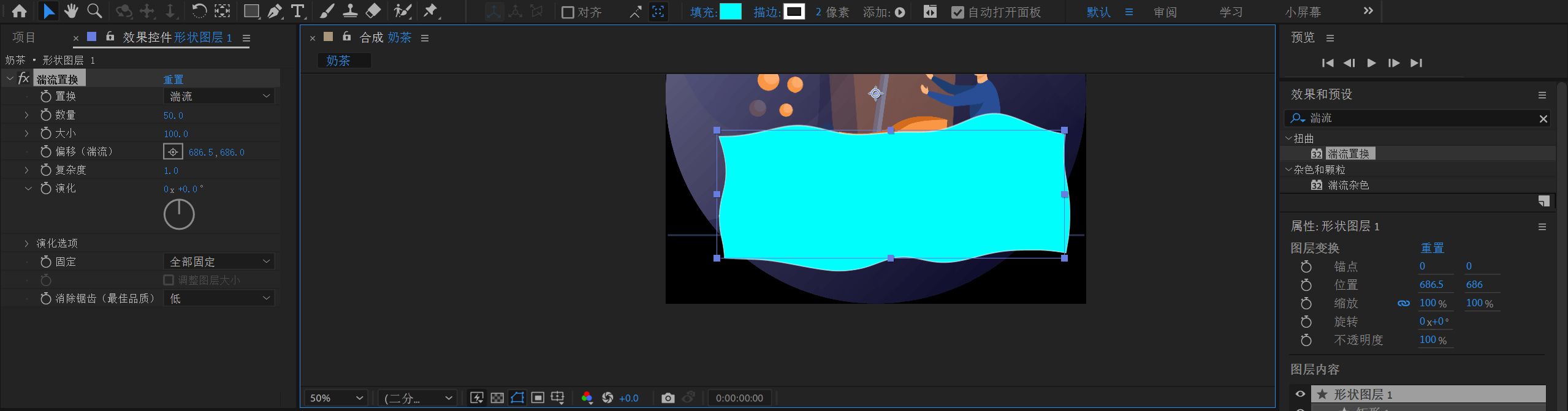
新建一个矩形,在 效果与预设 中,设定 湍流置换。
通过操作湍流置换里的参数(数量 / 大小 / 偏移(湍流)/ 复杂度 / 演化),达到水波的效果。
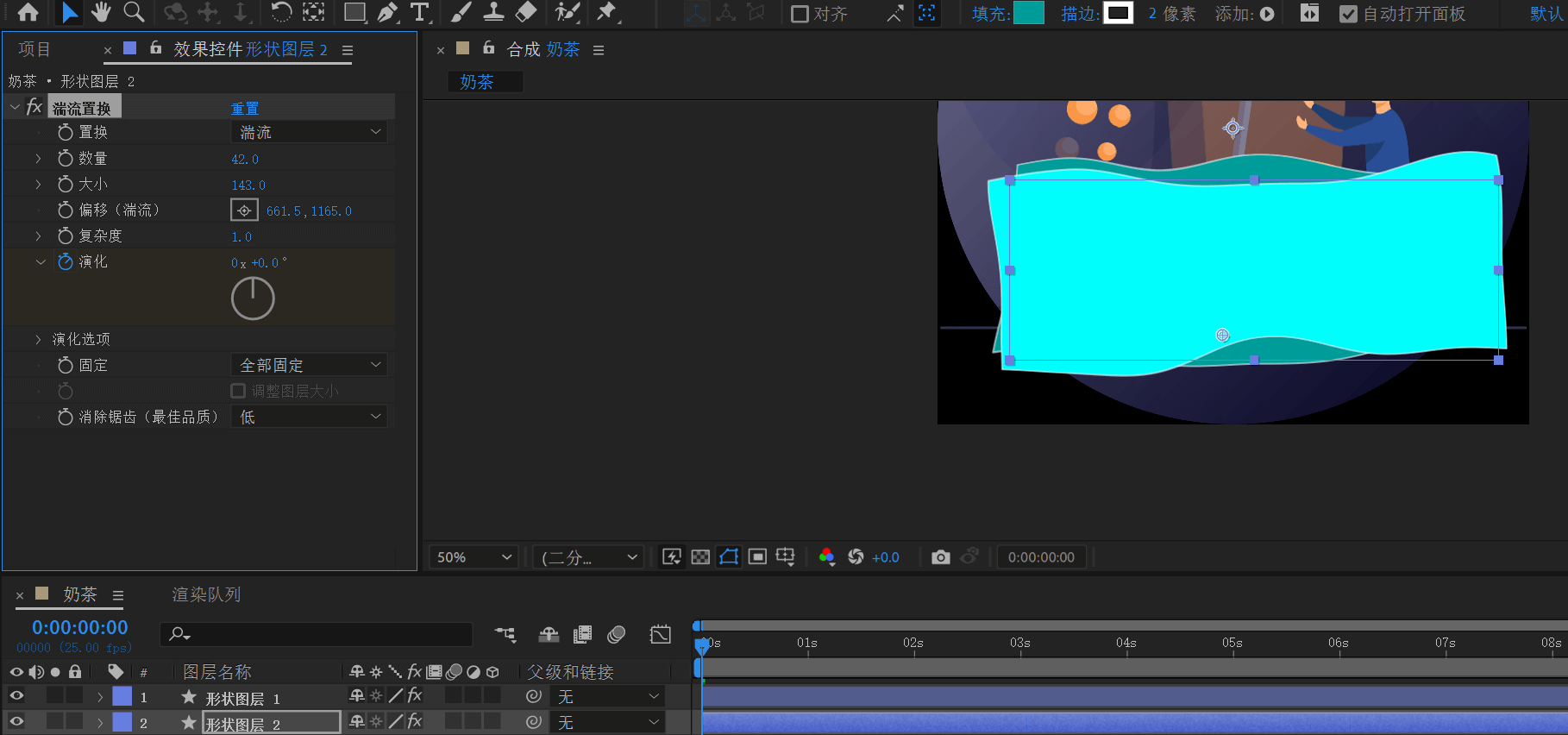
选择图层,Ctrl + D 复制一份,换个颜色。
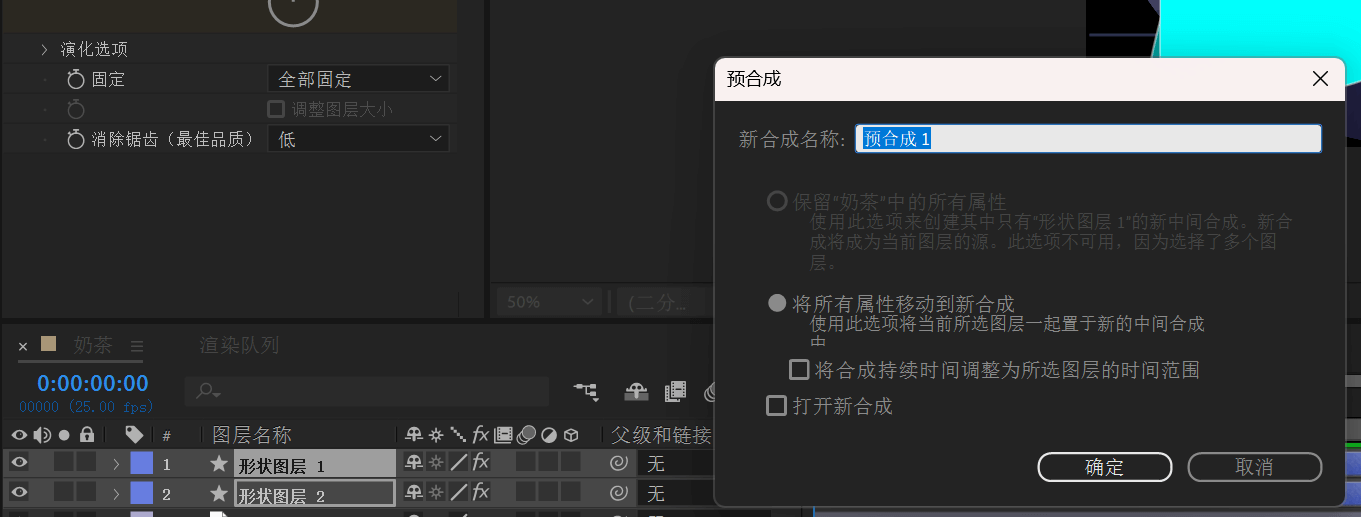
选择两个图层,Ctrl + Shift + C 预合成,相当于将两个图层合并在一起。
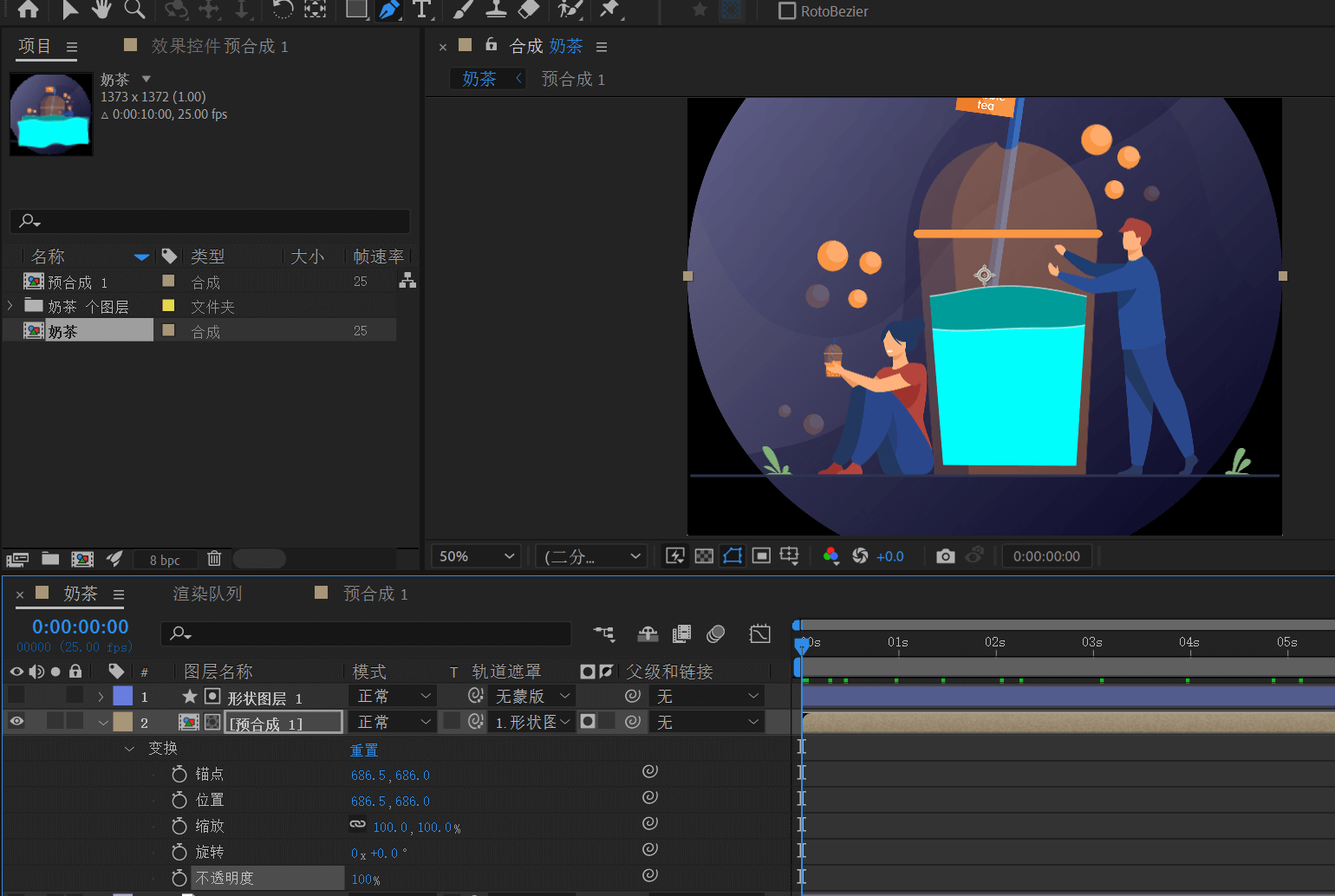
用钢笔工具建立 形状图层 1,画出奶茶杯的区域。
F4 显示轨道遮罩选项,将 预合成 1 的轨道遮罩设为 形状图层 1。

修改位移的时间轴动画。
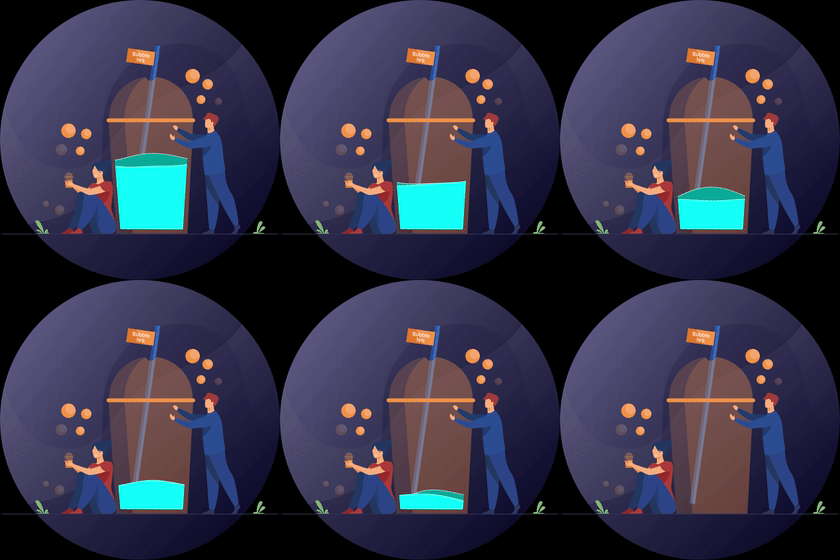
最终效果。
本章小结
- 导入素材
- 导入“街景.PSD”素材,选择“合成-保持图层大小”。
- 熟悉图层,找到茶 1、茶 2 两个图层。
- 制作动画
- 用矩形工具创建一个矩形,颜色可以自行选择。
- 找到效果-扭曲-湍流置换效果,添加在当前矩形的图层上。
- 调整数量、大小等参数,使波形适合需要的效果。
- 对演化参数创建关键帧,选择需要的时间点创建关键帧动画。
- 把当前矩形复制一层,修改颜色,调整湍流置换的参数,使其波纹的形态和前一层有所区别。
- 将两个图层嵌套在一个合成里,对合成的位移属性进行 k 帧,达到从上至下的效果。
- 使用钢笔工具创建一个杯子的形状,用合成和该形状创建剪切蒙版。
- 预览动画效果,调整细节。
【06-AE 实战课】- AE 基础效果集-制作 HELLO SUMMER 动画
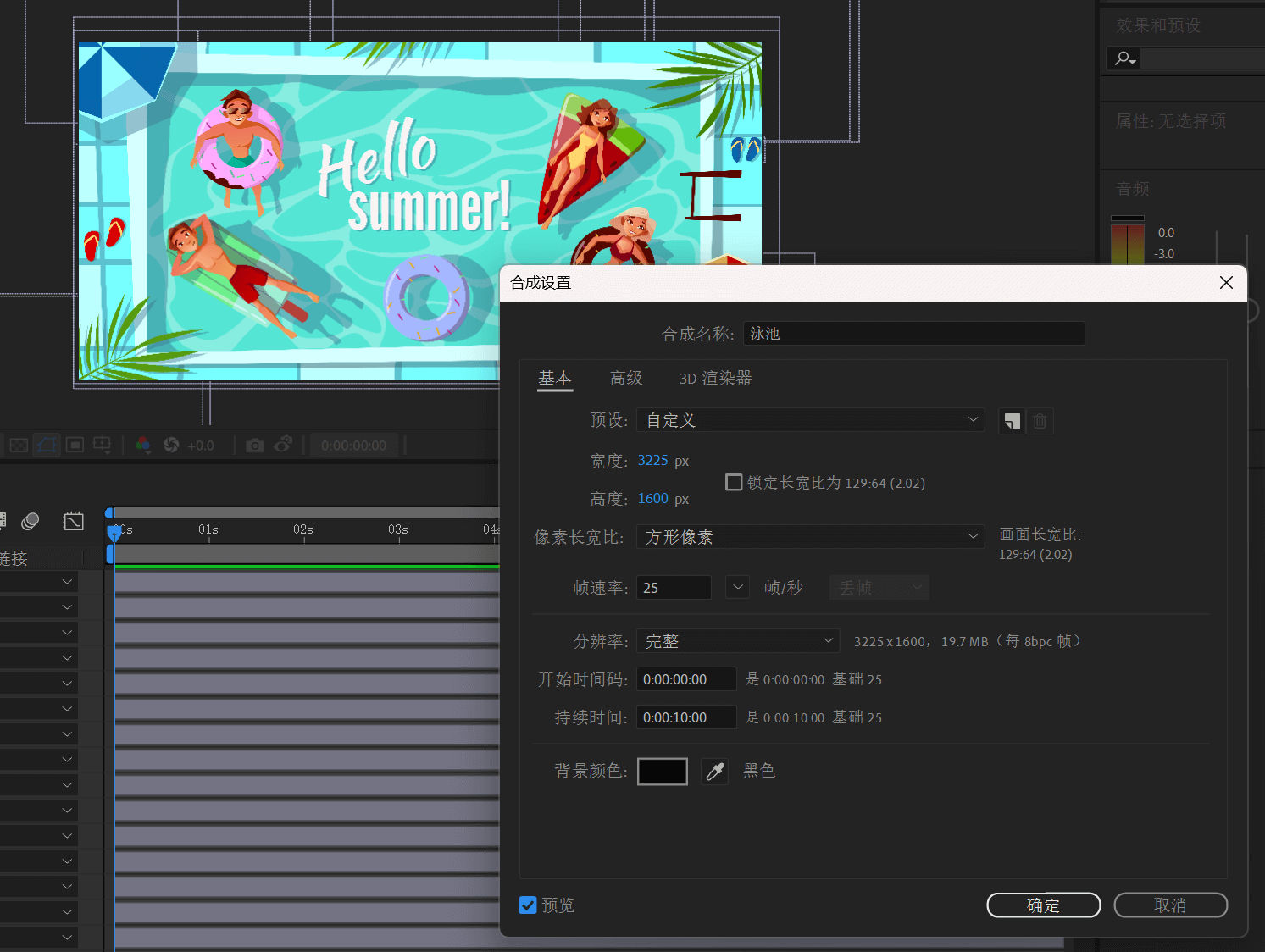
导入素材,Ctrl + K 调整画布宽高。
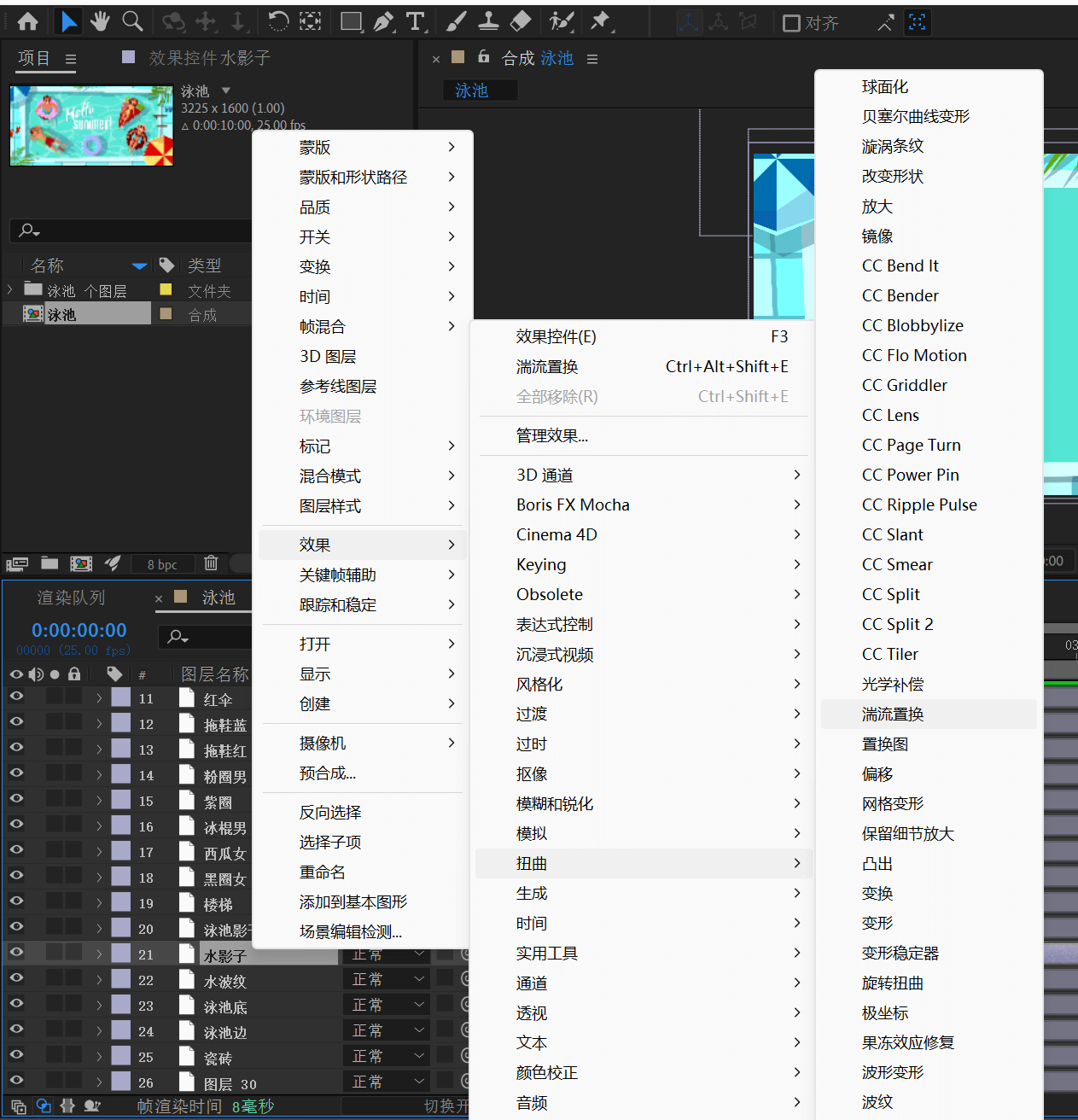
给水影子整一个湍流置换。
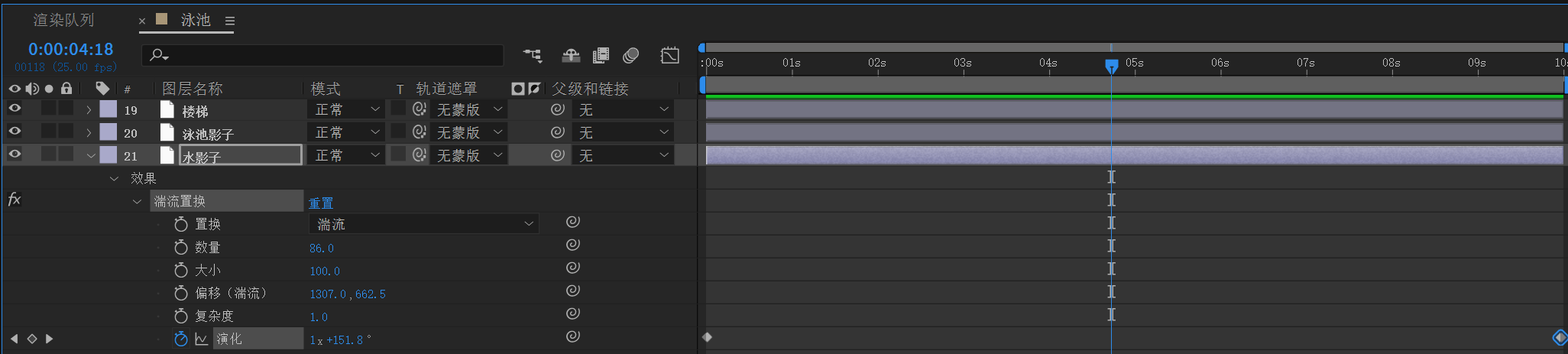
修改湍流置换的参数整一个关键帧动画。
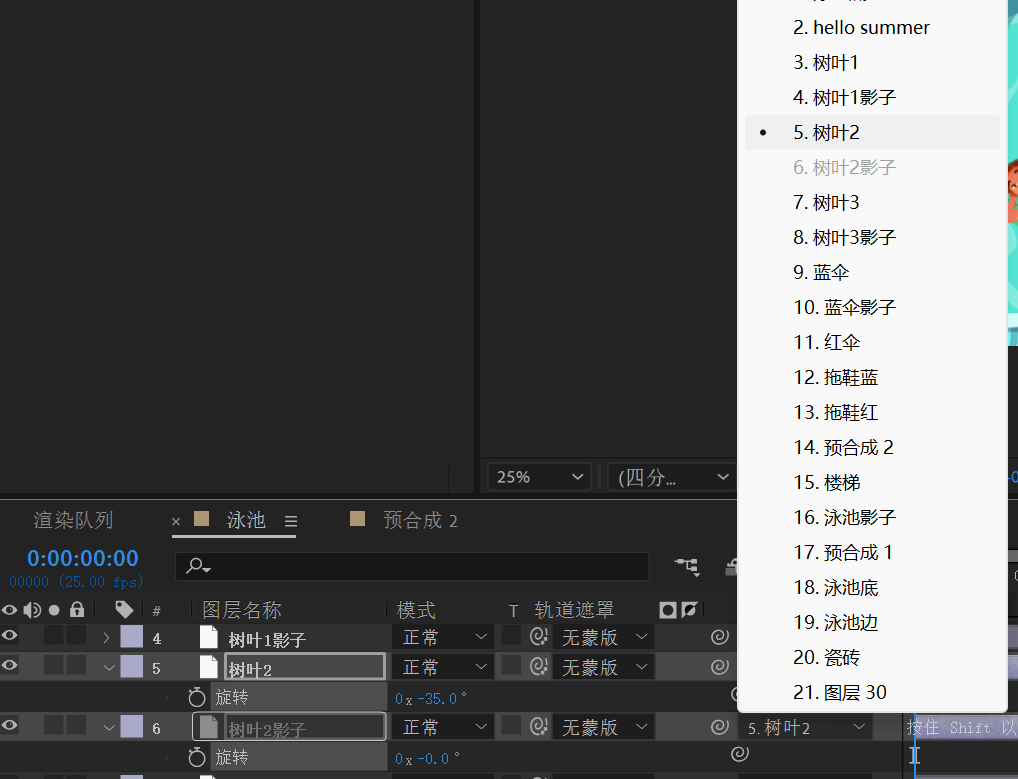
设定父级,方便操作,整一个旋转的关键帧动画。
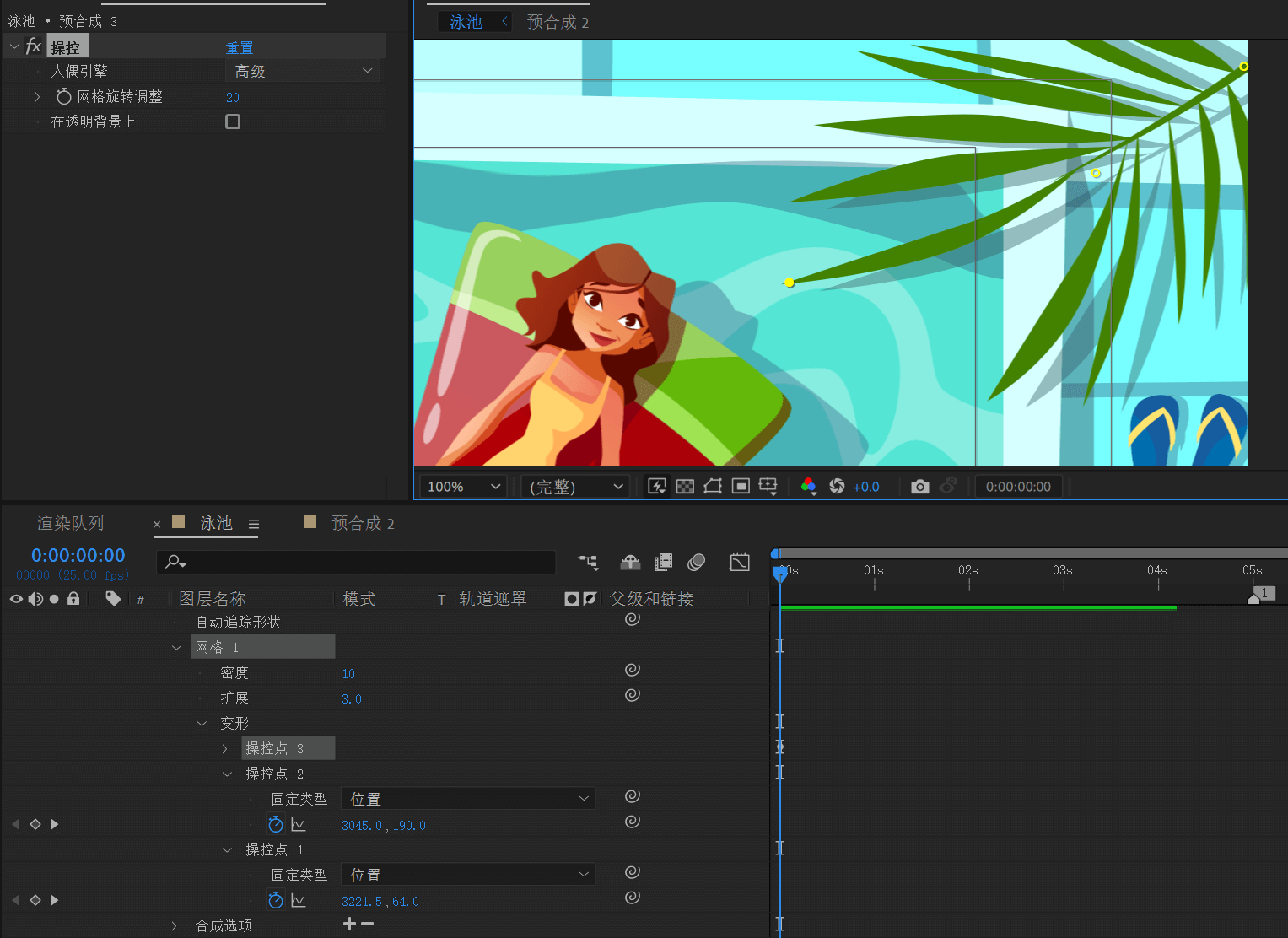
人偶控制点工具(Ctrl + P),类似骨骼动画。
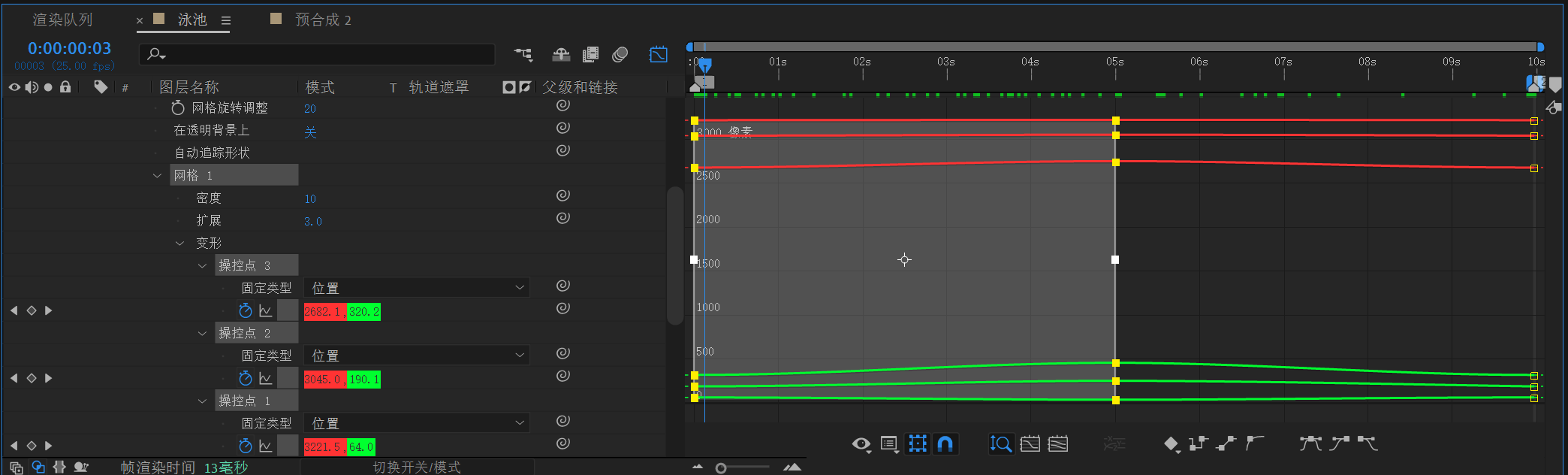
可以调节变换曲线。

最终效果。
本章小结
- 导入素材
- 导入“泳池.PSD”素材,选择“合成-保持图层大小”。
- 熟悉图层,找到水影子、水波纹两个图层。
- 制作动画
- 为水影子、水波纹两个图层添加“湍流置换”效果,调整细节参数,创建关键顿动画。
- 反复预览动画效果,调节参数细节,达到自己想要的效果。
- 将水影子、水波纹两个图层预合成 (Ctrl + Shift + C)
- 复制泳池底图层,利用泳池地图层对刚刚的预合成进行剪切蒙版,控制波形范围。
- 找到人物的几个图层,将其预合成 (Ctrl + Shift + C)
- 为人物图层添加“湍流置换”效果,调整细节参数。波形变化幅度不用太大。
- 用不同的方法,为环境中其他的元素添加小动画。
- 预览动画效果,调整细节。
【07-AE实战课】- AE线性动画和非线性动画基础概念
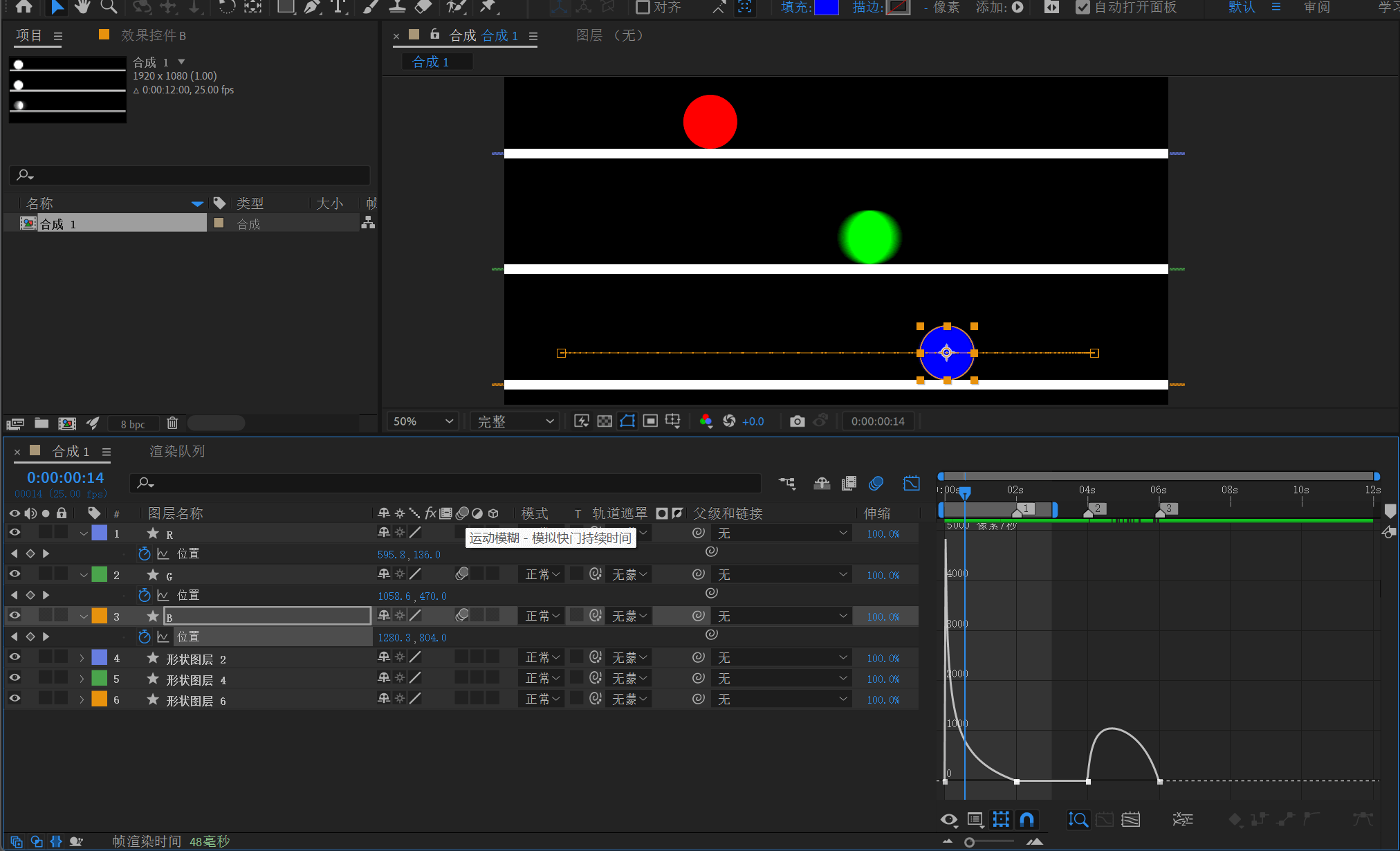
可以给物体打开运动模糊。
按 F9 给关键帧动画增加缓动效果,曲线编辑器中可以调整位置曲线与速度曲线。
高中物理告诉我们,速度是位移对时间求导。
本章小结
-
缓动动画(快捷键 -
F9)自然界中的物体从起点移动到终点时,速度从来不是一成不变的。汽车启动时速度会由慢变快,停止时则由快变慢,篮球落地时会在地上来回反弹,并逐渐停止运动。大家都期待事物的呈现遵循一定的运动规律,要制作出更加自然的动画,就需要理解什么是缓动函数。简单来说,缓动函数用于控制动画从初始值运动到最终值的速率。所以,在制作动画时适当的使用缓动函数能让观众得到更舒适的视觉体验。先使用 F9 将选中的关键帧变为平滑帧,点击图表编辑器图标,在图表编辑器面板中单击右键选择编辑速度图标即可调整运动的快慢。
-
运动模糊
打开了运动模糊标签开关后,快速运动的物体会产生一定的模糊效果在图层开关栏中打开运动模糊开关,在时间线面板中打开运动模糊总开关,即可看到效果。
【08-AE 实战课】- AE 日夜交替 UI 风动画制作
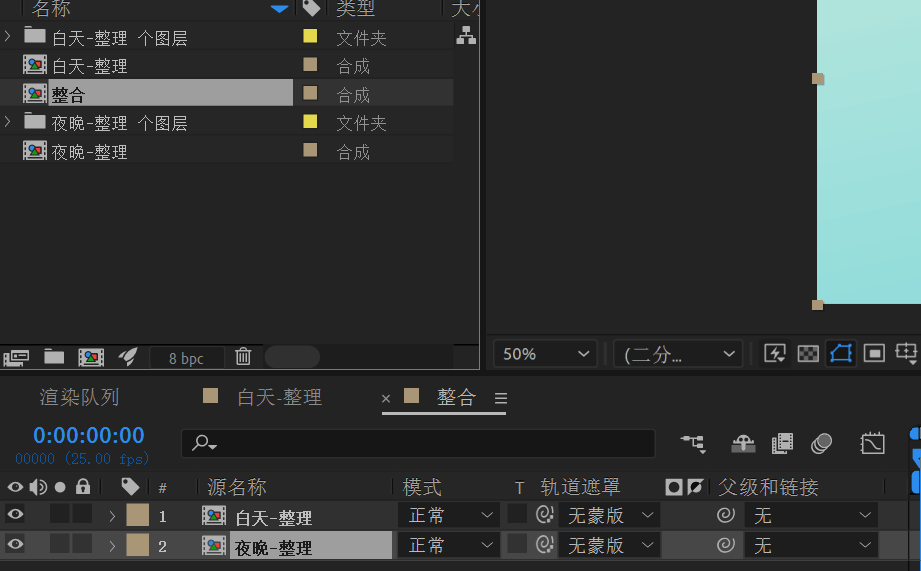
导入白天和夜晚两个合成,再将这俩结合成一个合成(相当于文件夹里套文件夹)。
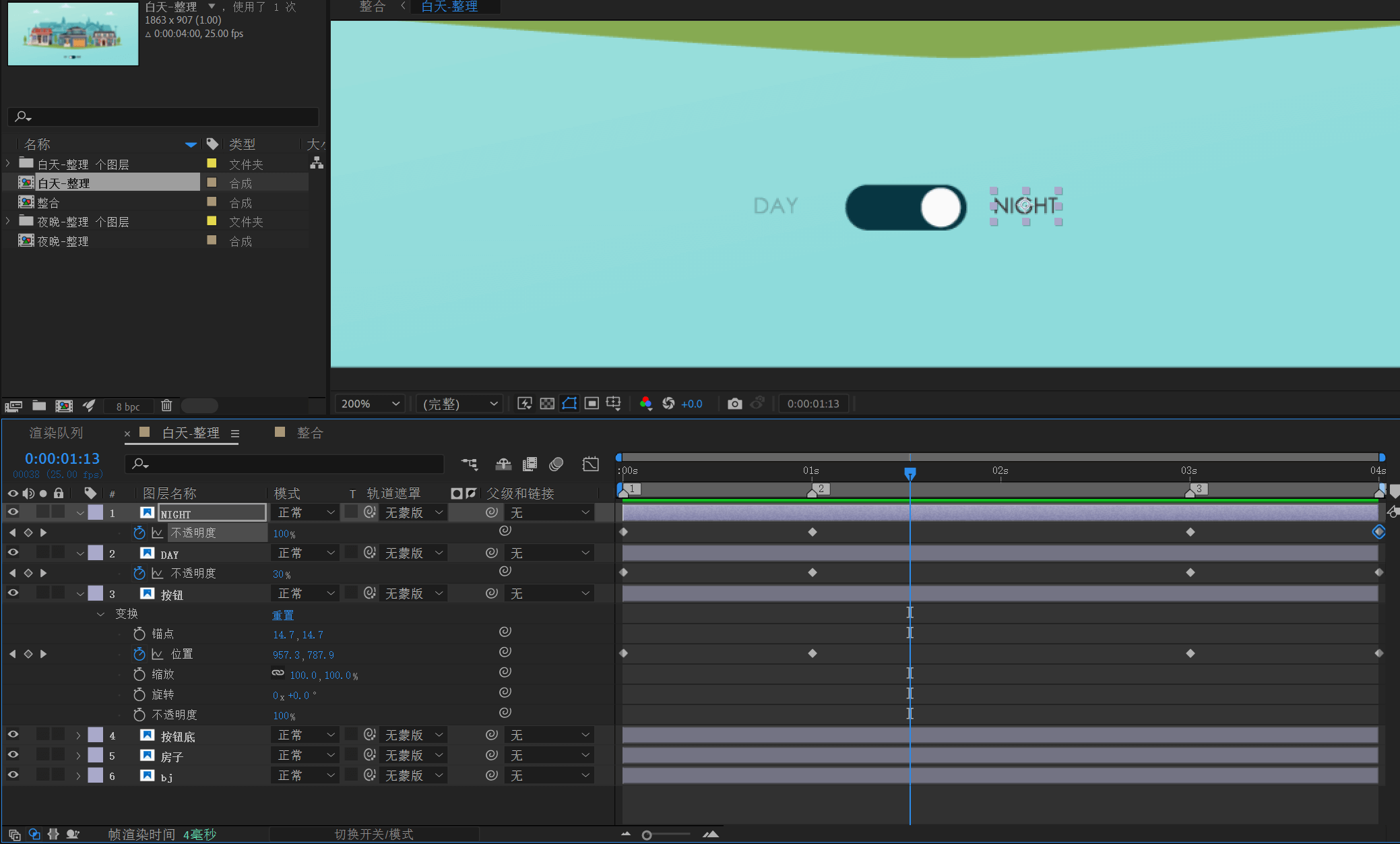
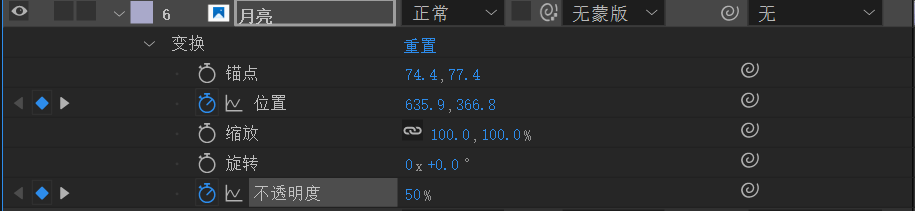
给开关移动制作帧动画,文字透明度制作帧动画。
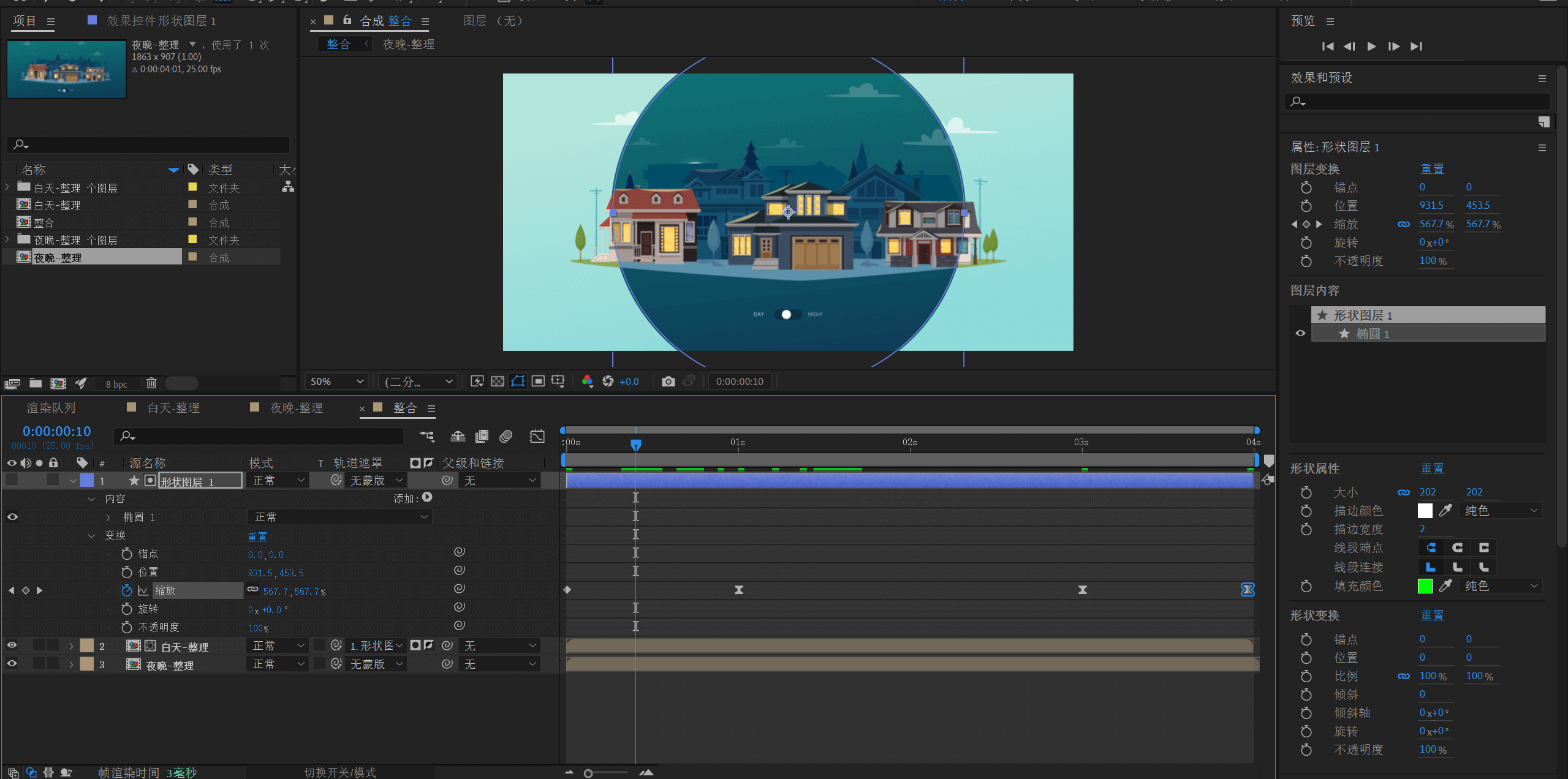
新建一个圆,做白天的反模板。
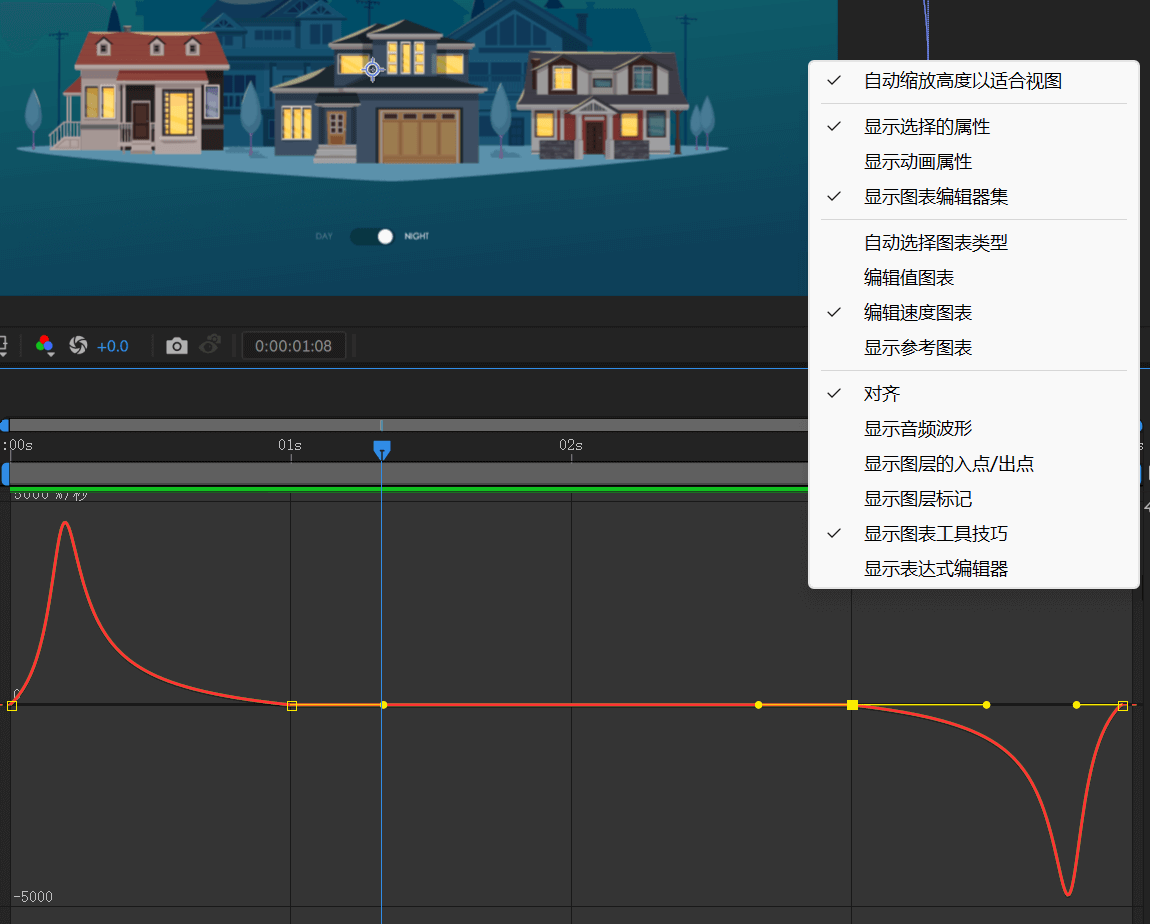
修改速度曲线,先快后慢。

设置运动模糊。
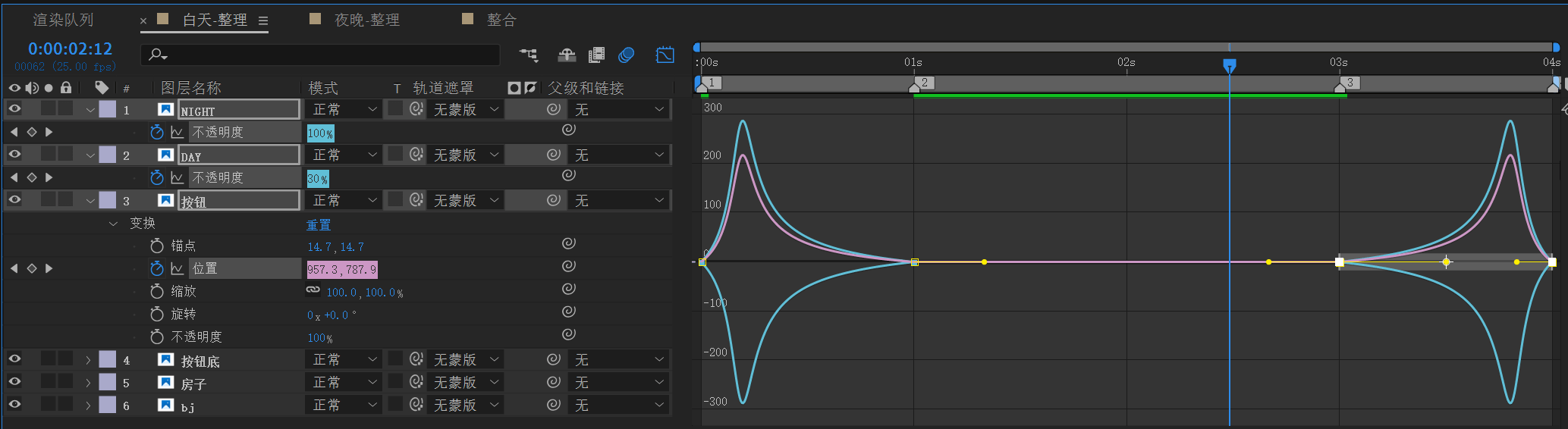
继续修改速度曲线。
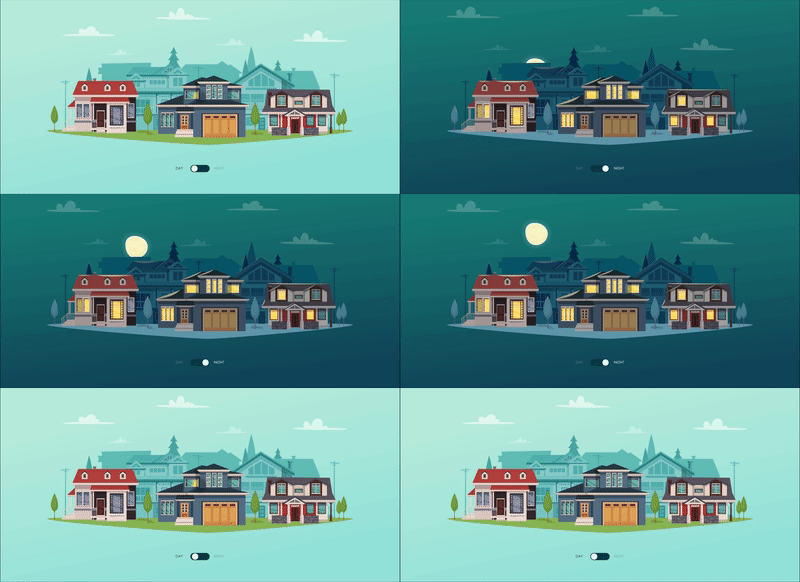
最终效果。
本章小结
- 导入素材
- 选取同时有白天和夜晚两种形态的素材。
- 思考动画效果,整理图层,并以合成的形式导入 AE。
- 制作动画
- 给按钮图层制作往复的位移动画。
- 按照按钮的动画节点,把文字添加相应的不透明度动画。
- 确保白天和夜晚两个合成内,按钮的动画一致。
- 在夜晚的合成中,寻找合适的时间点为月亮添加位移动画。
- 为白天的合成,添加蒙版,通过蒙版的缩放动画,完成日夜交替的效果。
- 将所有的关键帧调整为平滑帧,调节速度曲线,达到自己想要的效果。
- 给做了动效的图层打开运动模糊,打开运动模糊的总开关。
- 预览动画效果,调整细节。
【09-AE实战课】- AE创意合成海底世界
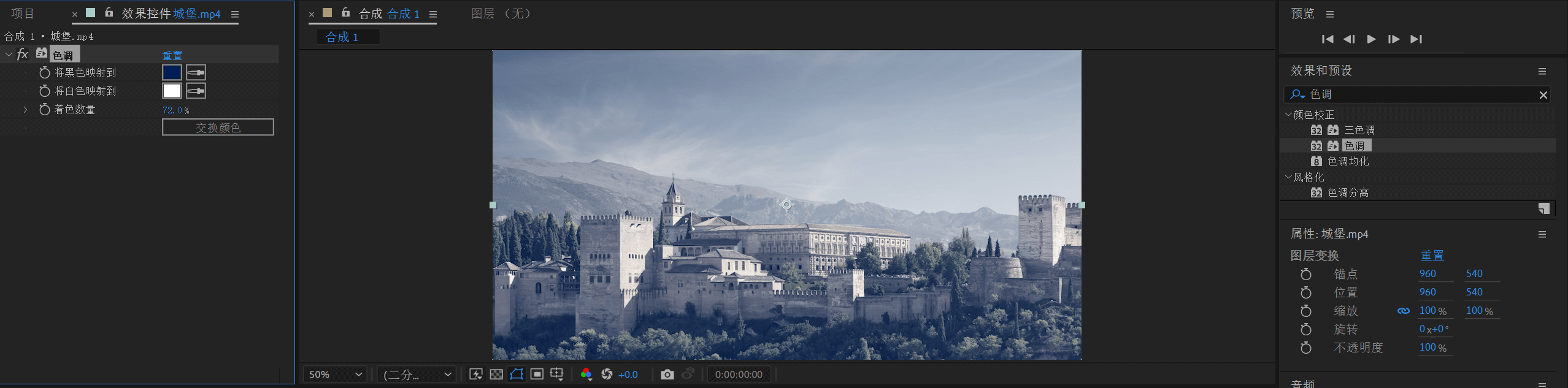
导入视频素材,调整色调,将黑色映射到深蓝。
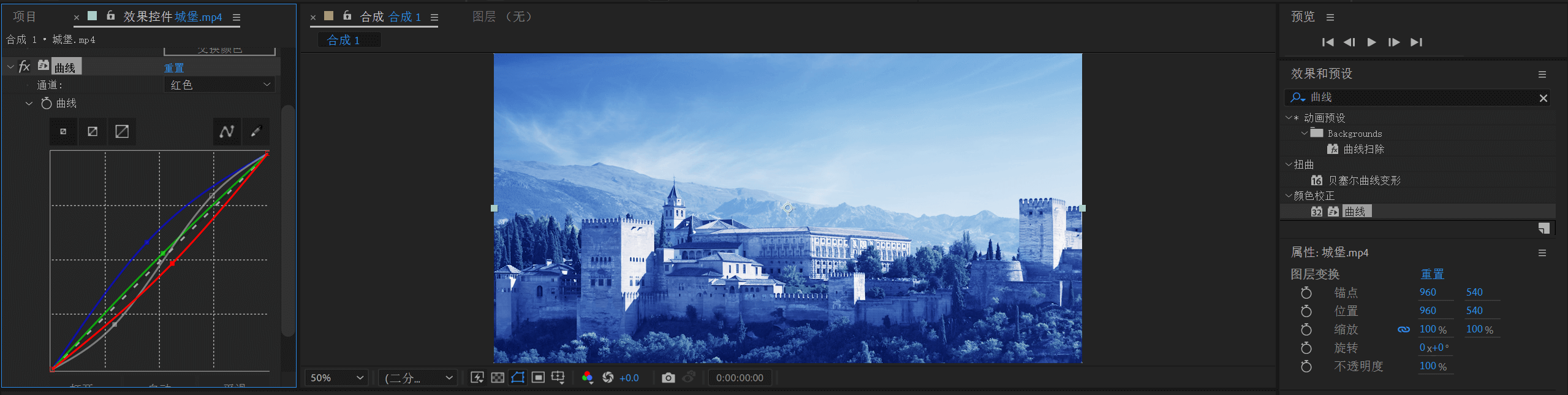
调整曲线。
教程给的 Trapcode 和 Universe 插件太老了,自己上网再整一个吧。
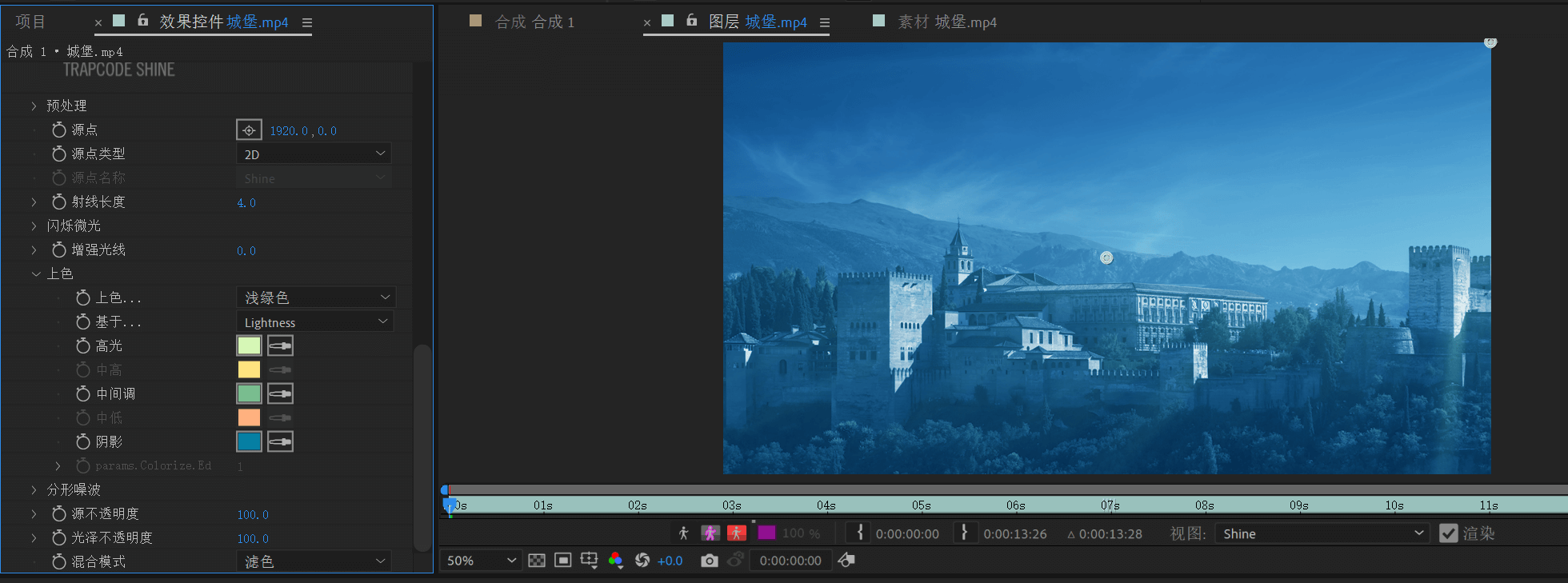
设置水色光(浅绿色),继续调整曲线。
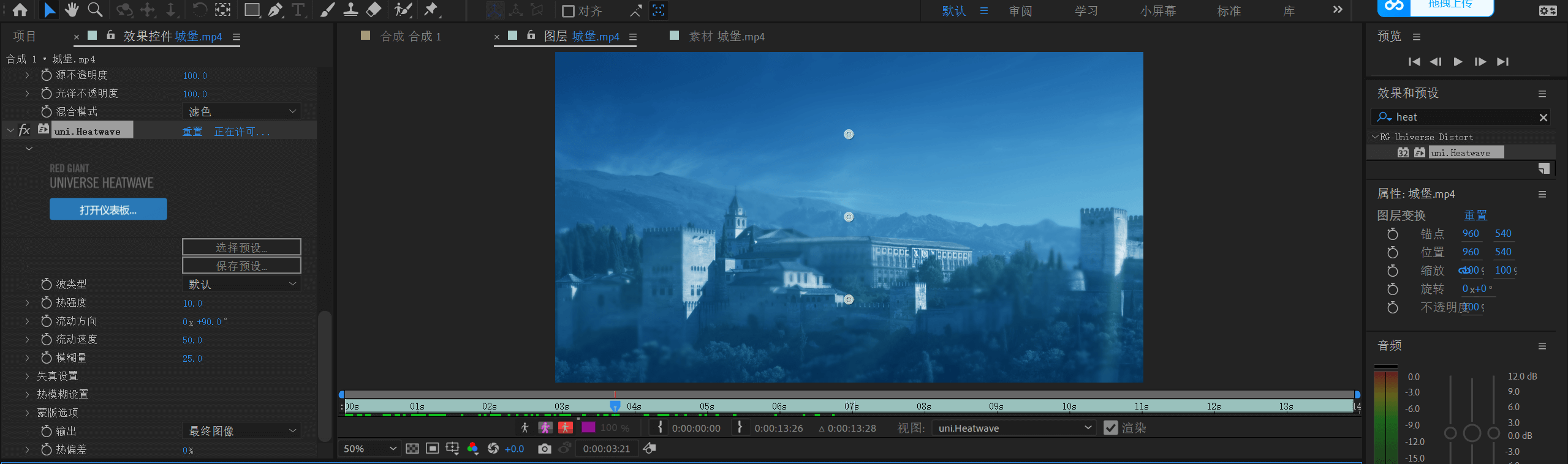
增加效果 Heatwave 以增加斑驳感。
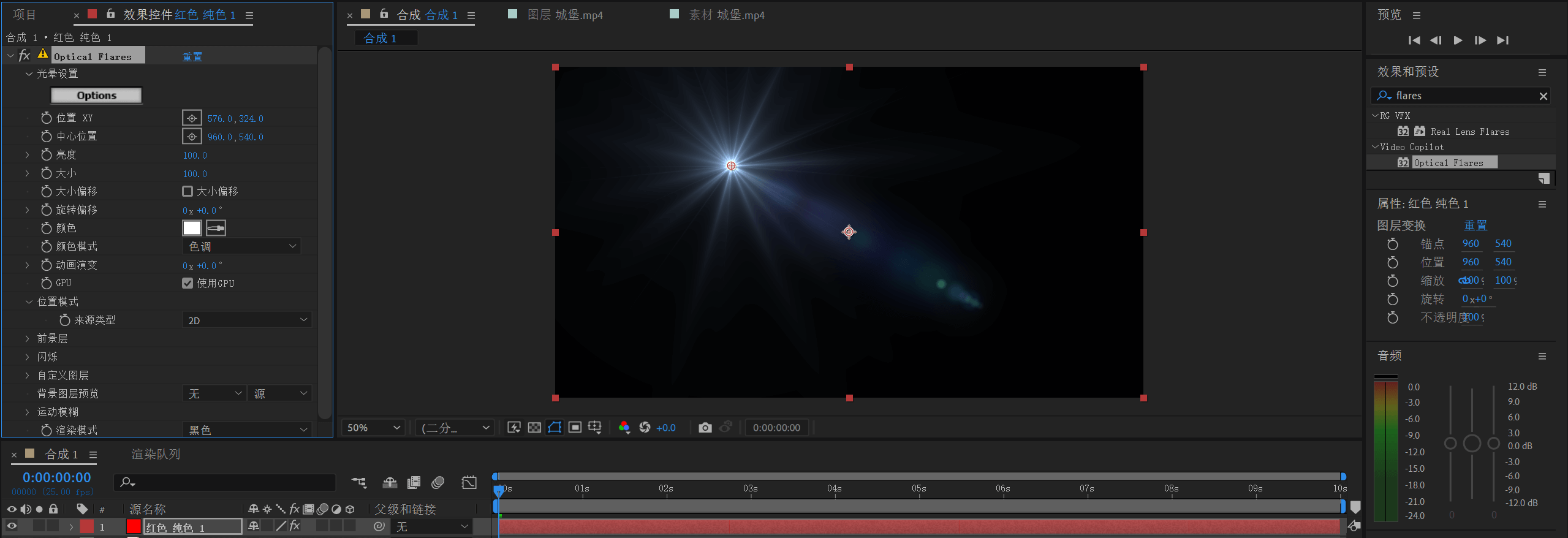
顶层新建一个纯色,添加效果 Optical Flares,整一个耶稣光。
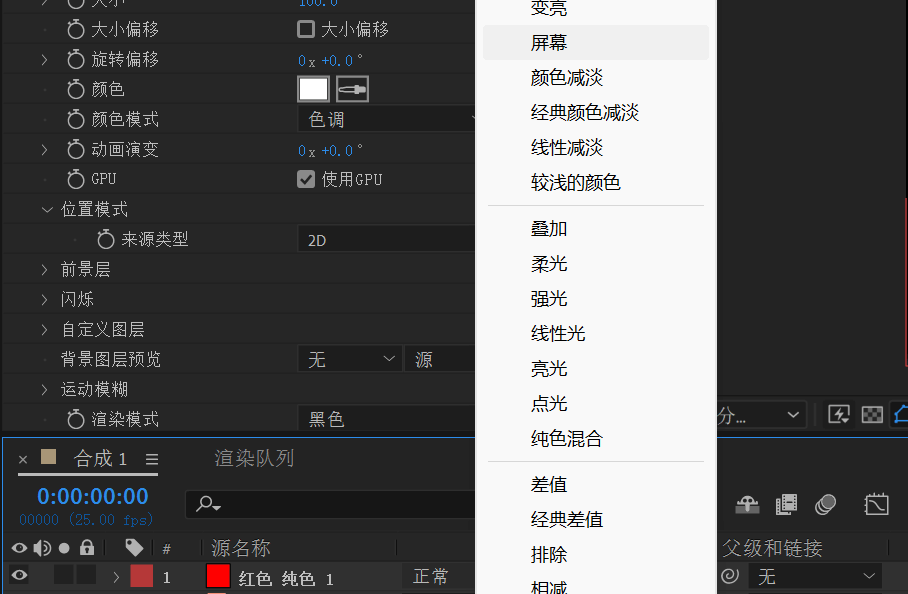
混合模式选择 屏幕,把黑色给我删了。
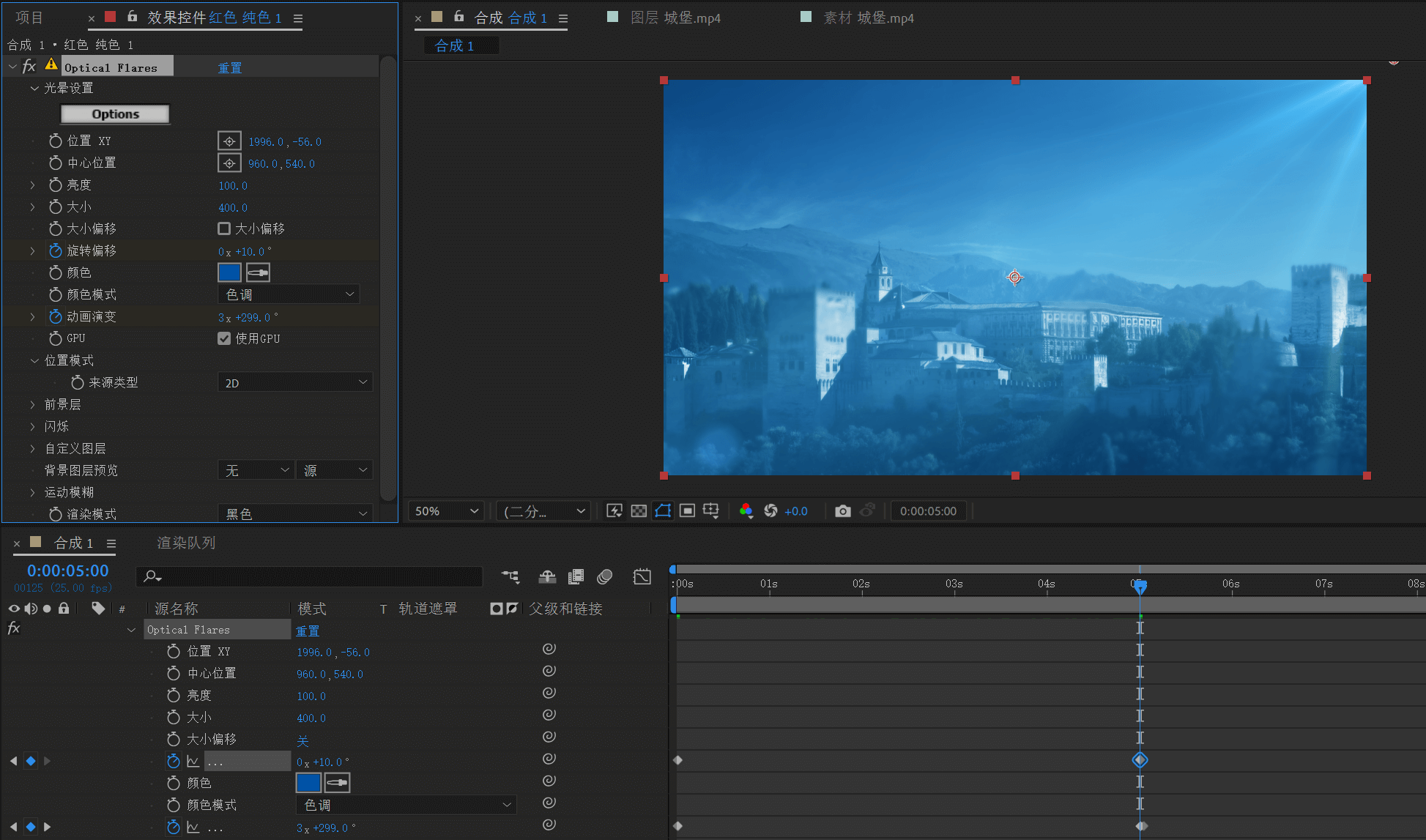
调整 Optical Flares 的帧动画:旋转偏移、动画演变。
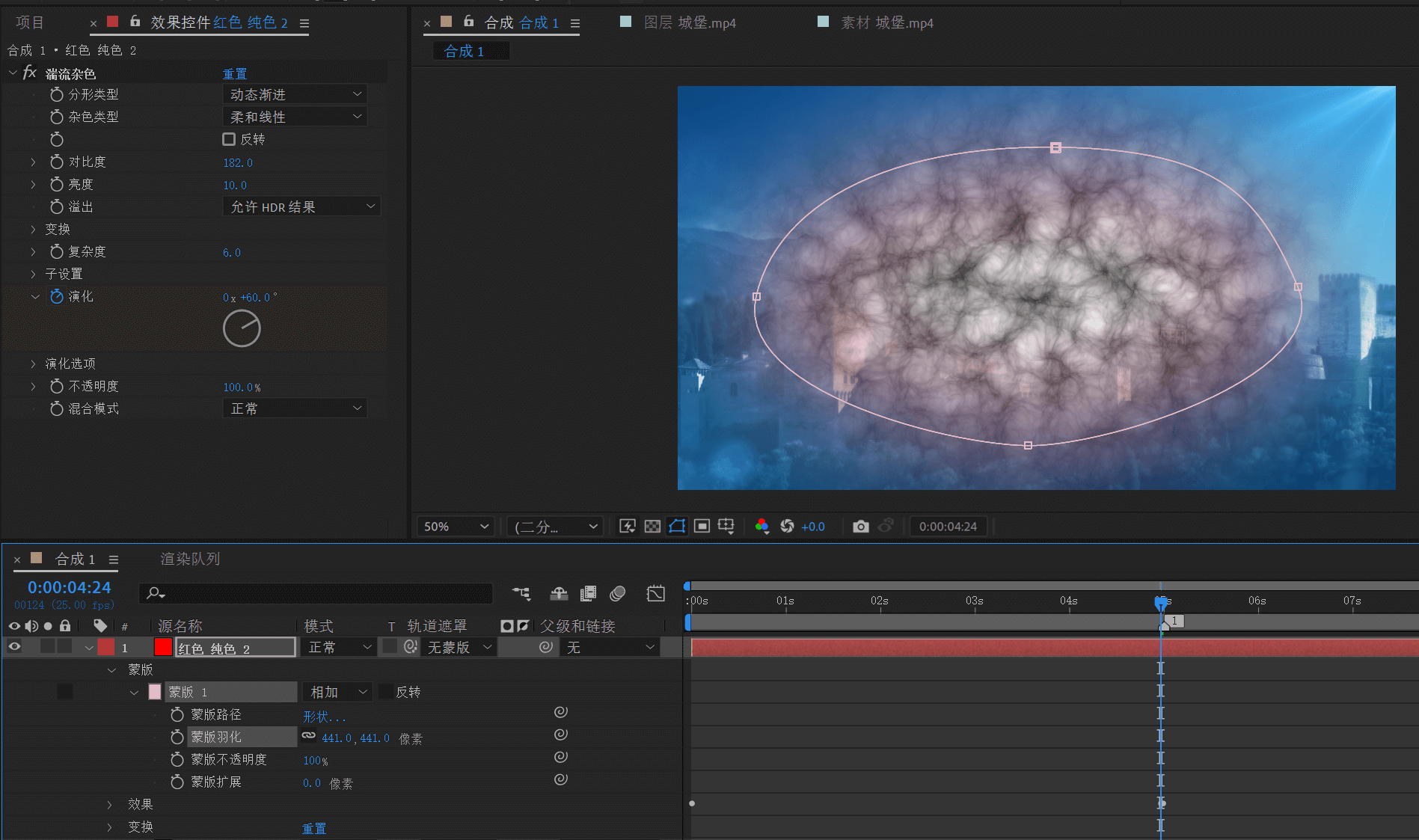
顶层新建一个纯色图层,整一个湍流杂色。
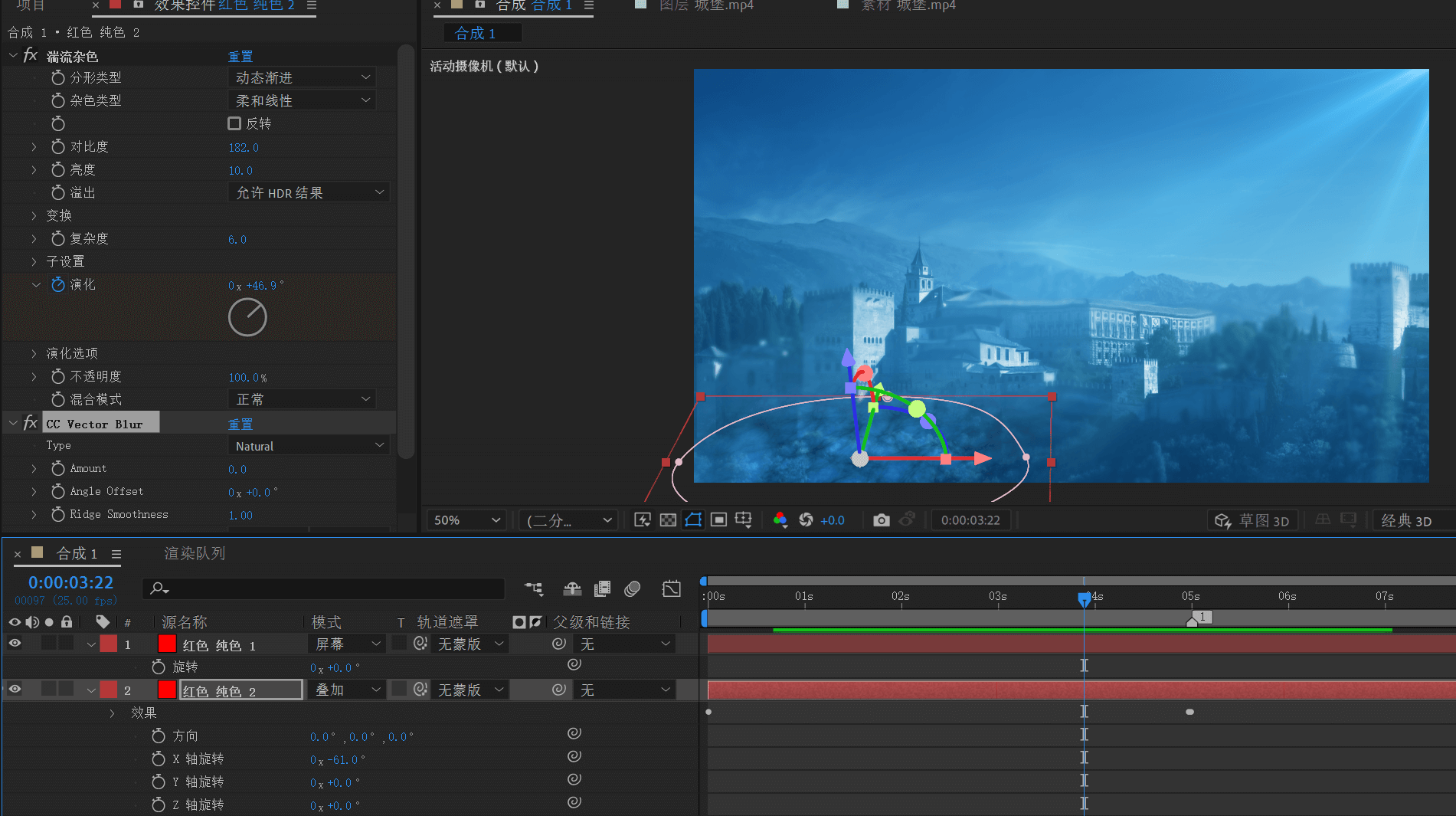
CC Vector Blur 增加模糊效果。
使用叠加效果。
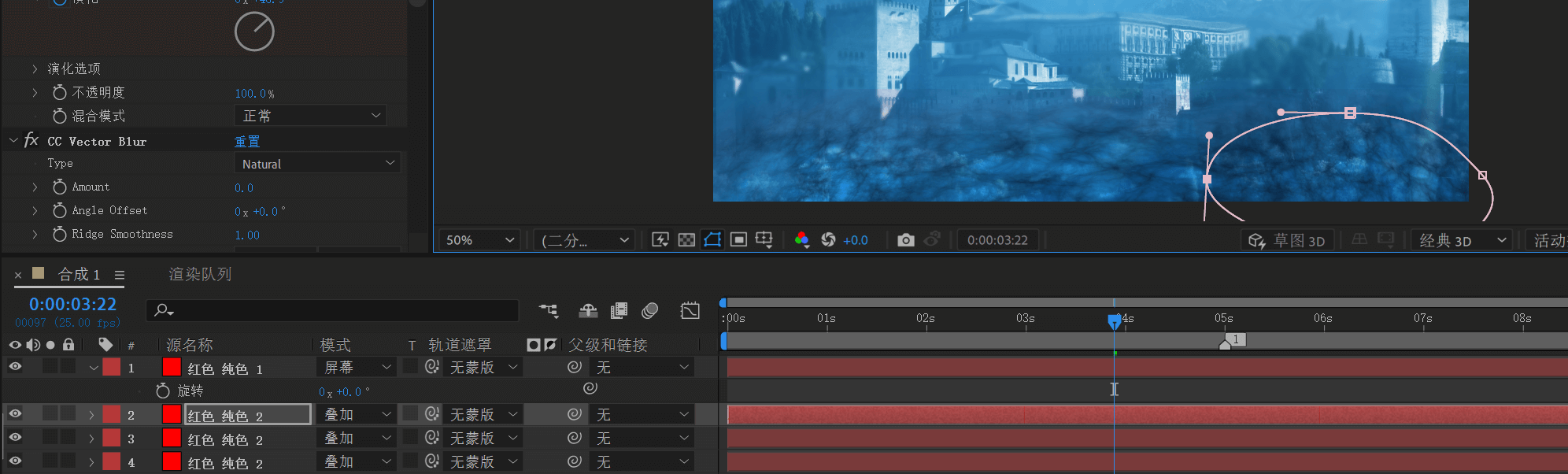
多复制几个。
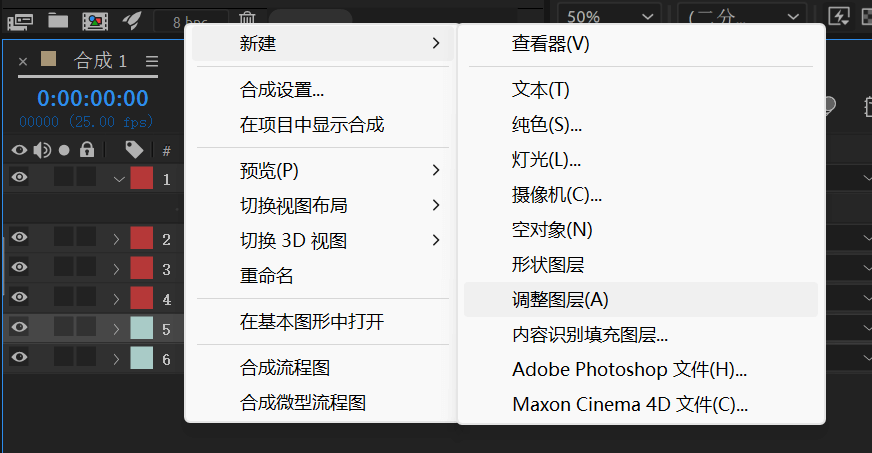
如果要多个图层共用一个效果,新建一个调整图层。
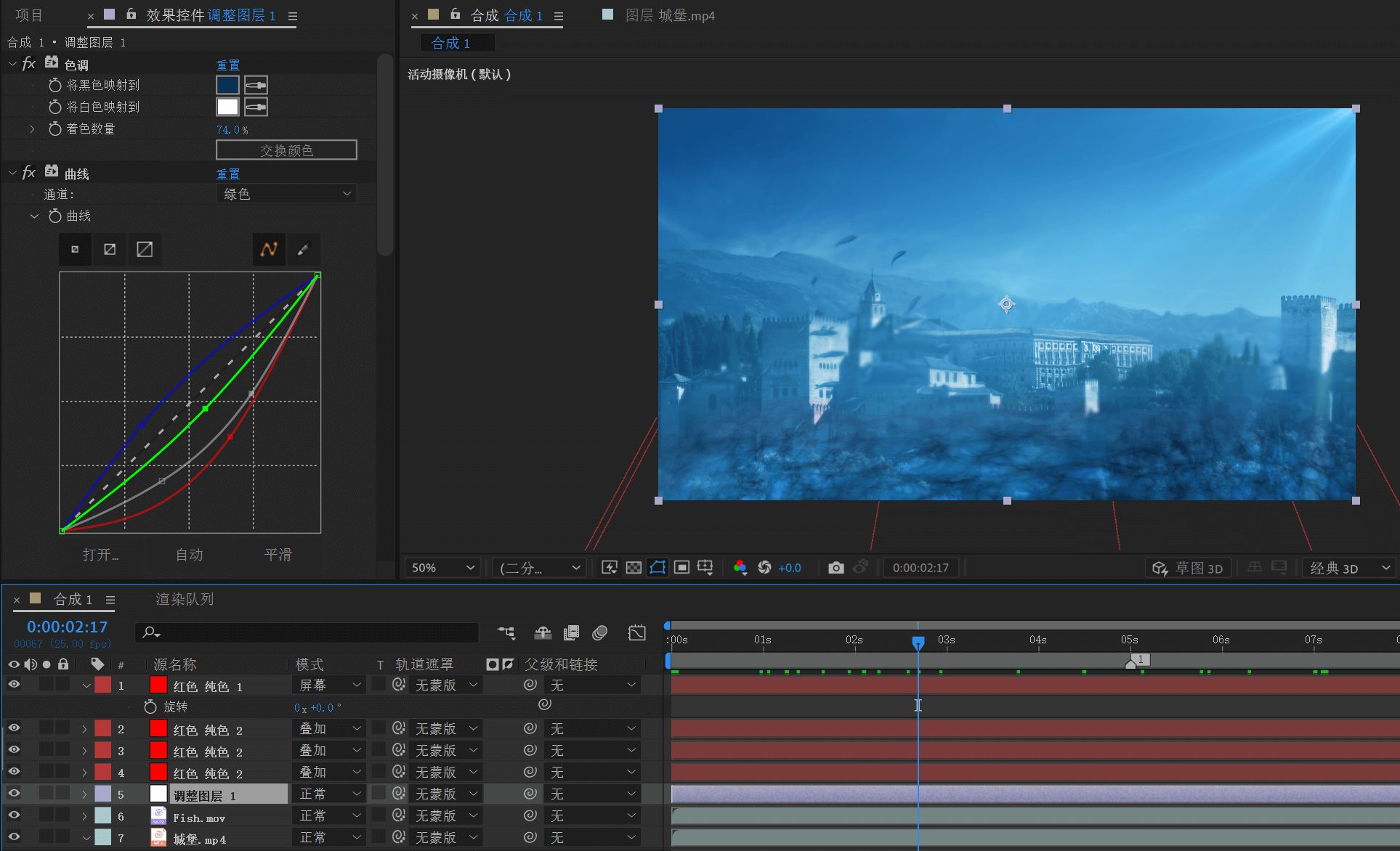
调整图层里放好效果,放在要应用效果图层的顶端。
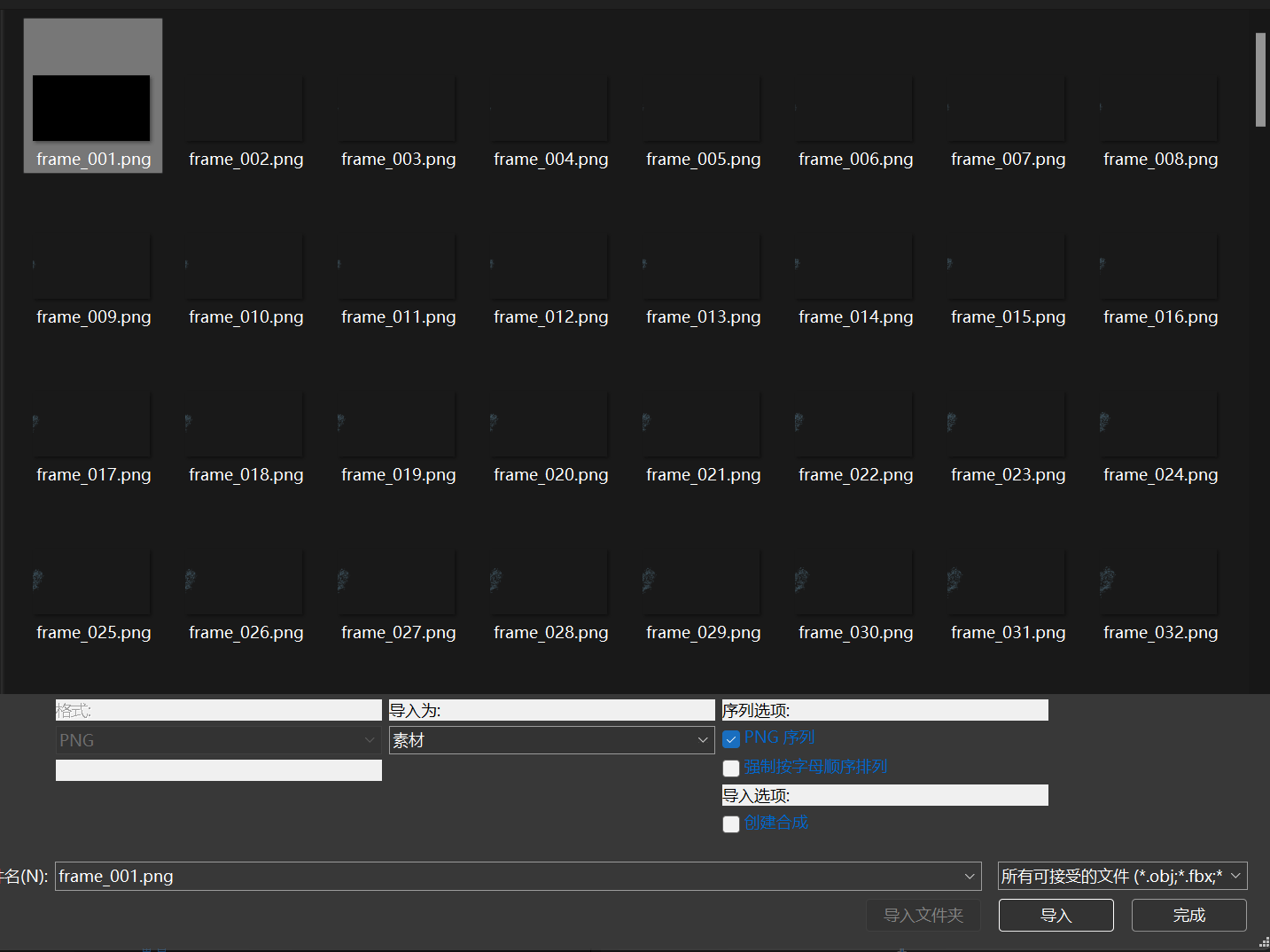
导入 png 序列。
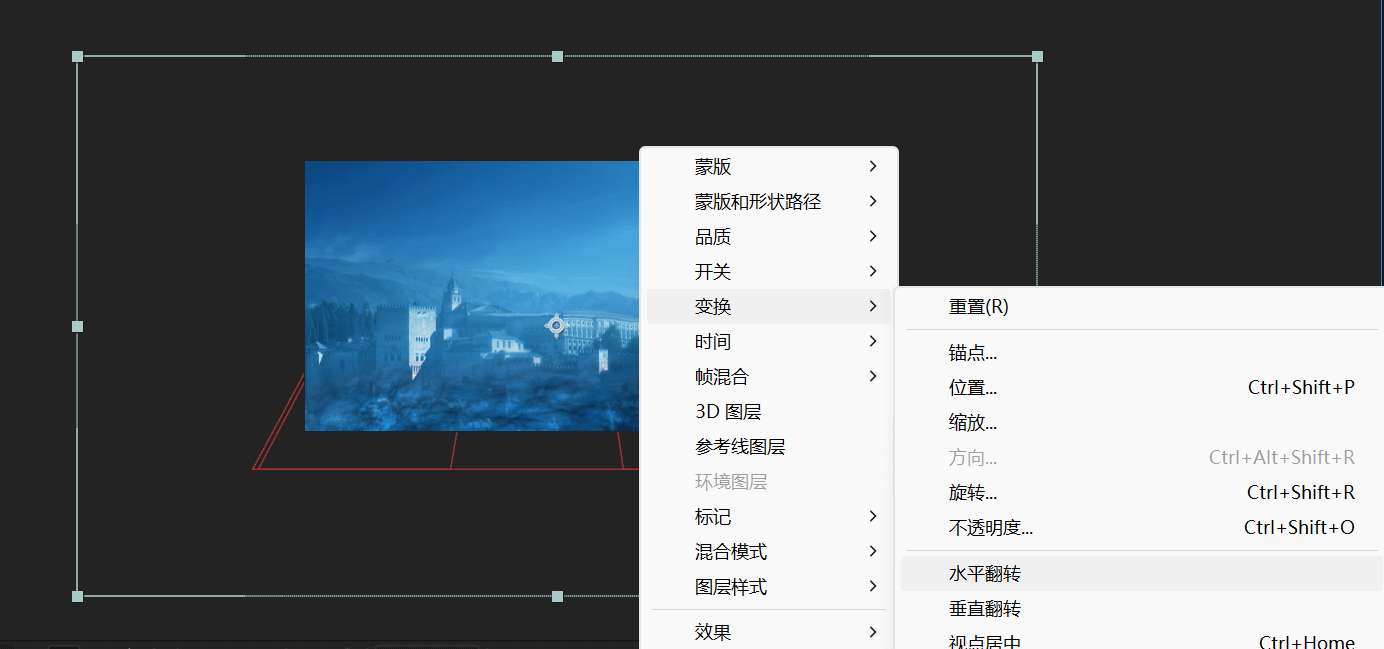
水平翻转。
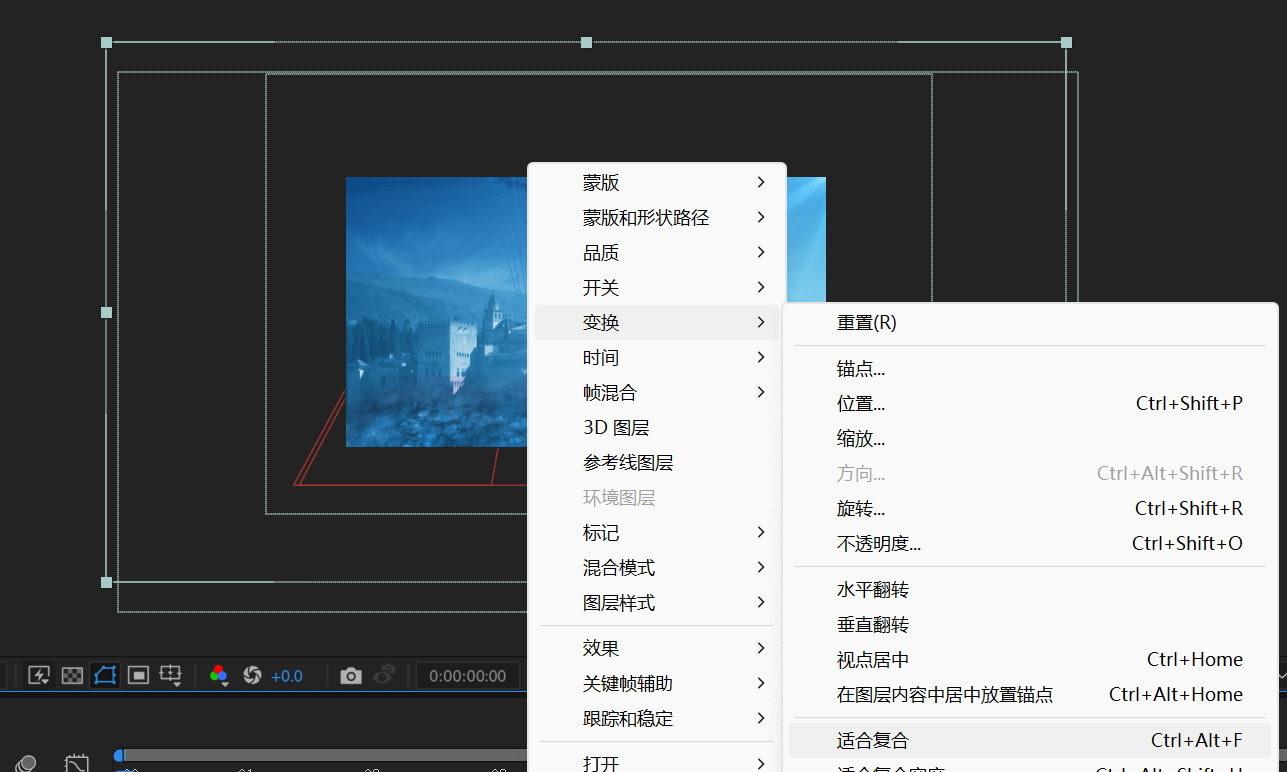
适合复合帮你缩放到合适大小。
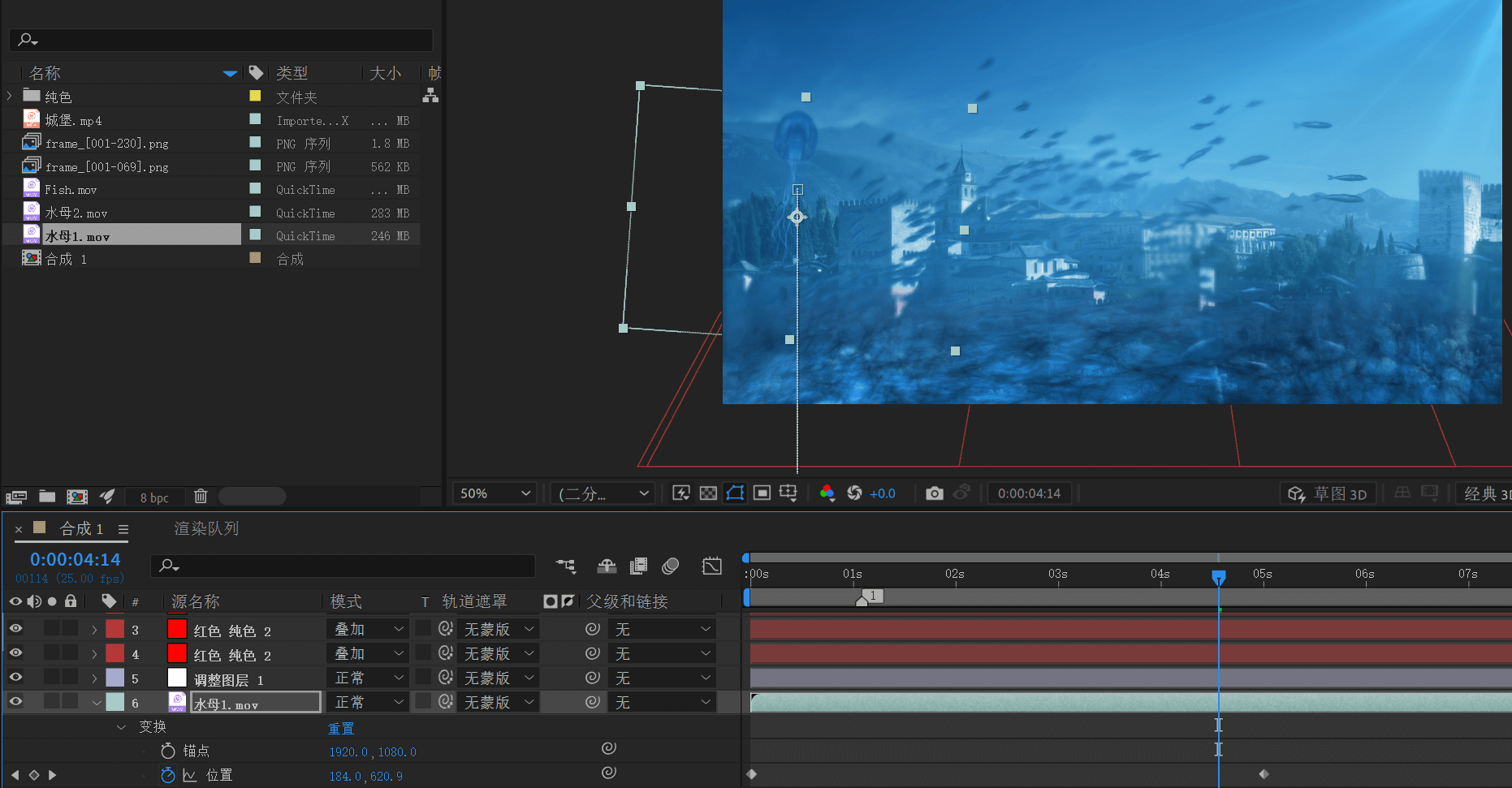
给水母整一个帧动画。
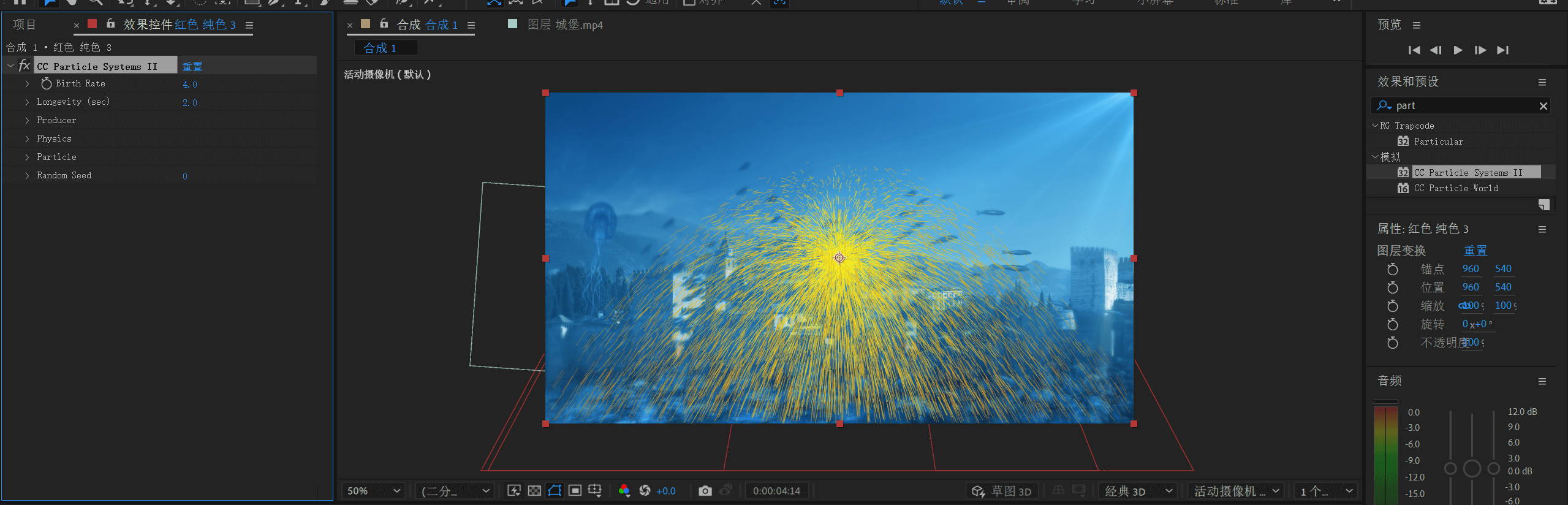
CC Particle Systems II,跟 Unity / Blender 里的粒子系统差不多。
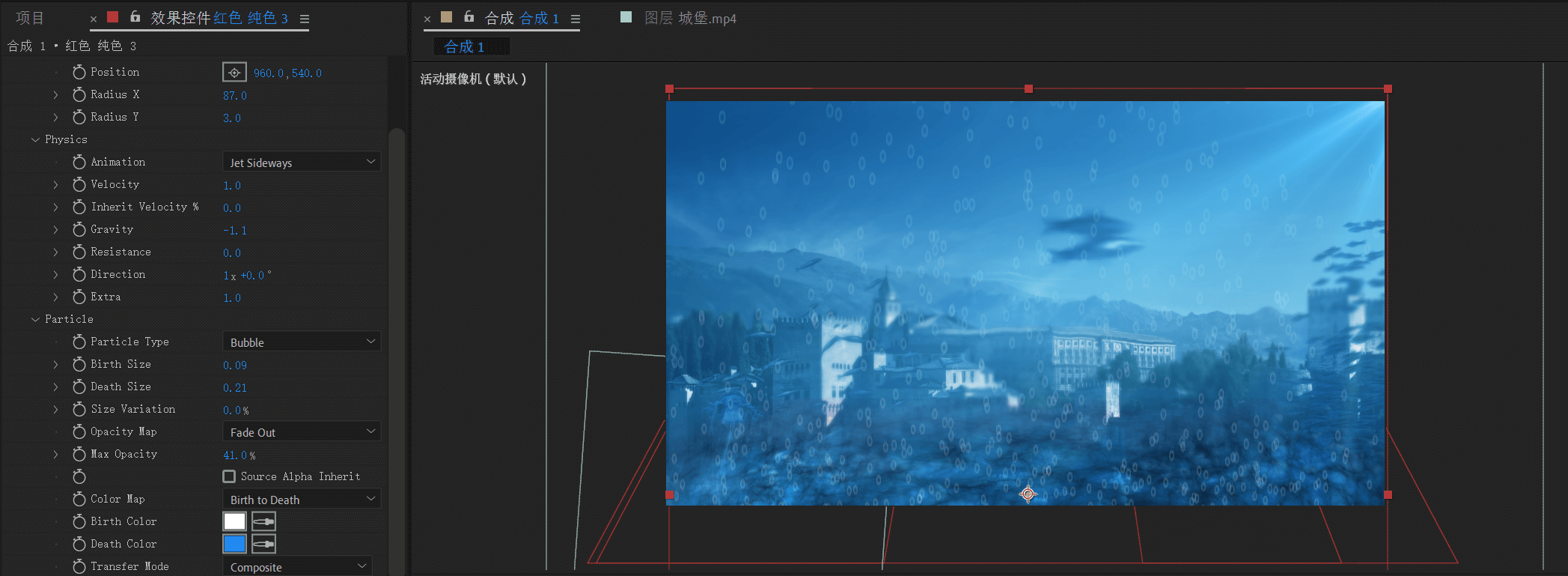
一阵操作整一个气泡效果。
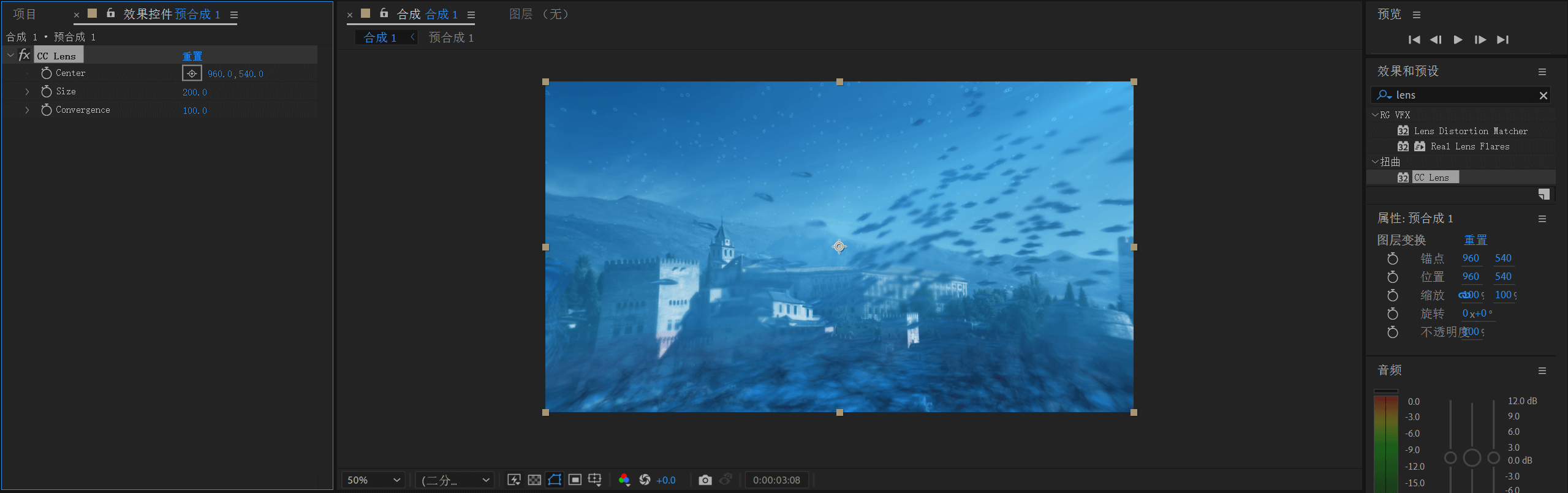
最后再整一个 CC Lens,镜头扭曲。
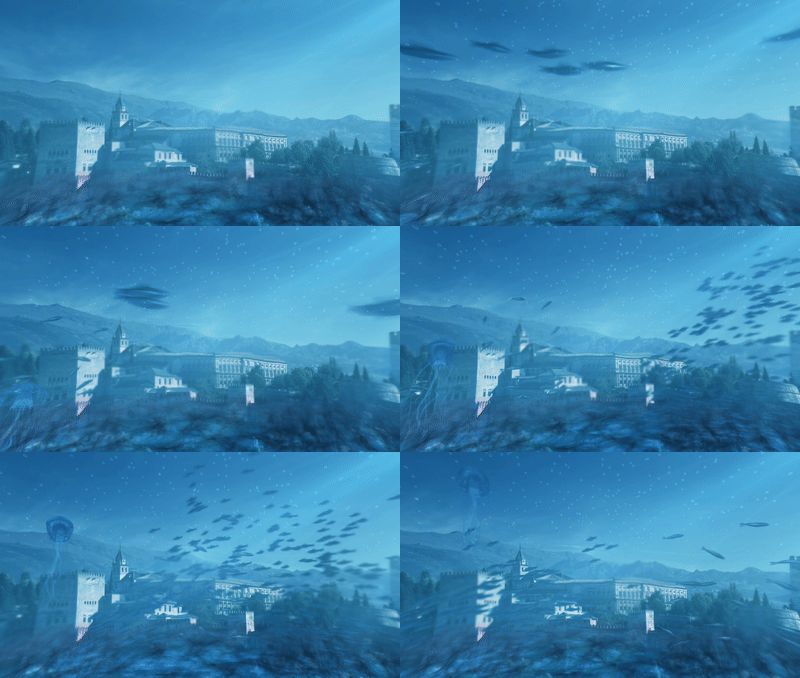
最终效果。
本章小结
- 制作动画
- 导入“城堡.mp4”素材,新建调整图层。
- 在调整图层上添加“色调”和“曲线”两个效果,将城堡的整体色调调整为比较暗的蓝色。
- 在调整图层上添加“Shine”效果,调整光源位置,更改着色模式为水色光。
- 在调整图层上添加“uni.Heatwave”效果,让海底有一种热浪的感觉,观察整体效果,适当调整色调和曲线。
- 新建纯色层,添加“OpticalFlares”效果,增加海平面透光的效果,调整光源位置和细节参数。
- 新建纯色层,添加“湍流杂色”制作水波反射效果,添加“CCVectorBlur”使其更逼真。
- 复制几层水波纹反射图层,打开水波纹反射图层的三维属性,调整到合适的位置。
- 新建纯色层,添加“CCParticle System II”效果,修改参数制作海底气泡效果。
- 添加海底生物素材,使画面更丰富,海底生物的素材应该放在调整图层的下方。
- 将所有图层预合成,并添加“CCLens”效果,使其有一点变形的感觉。
- 为视频添加音效和环境音,让整体画面更加和谐。
【10-AE 表达式】- 抖动表达式 Wiggle 的基础用法
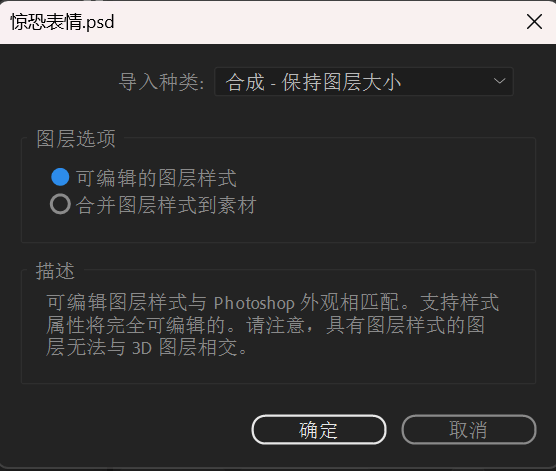
以 合成 - 保持图层大小,图层选项 可编辑的图层样式。
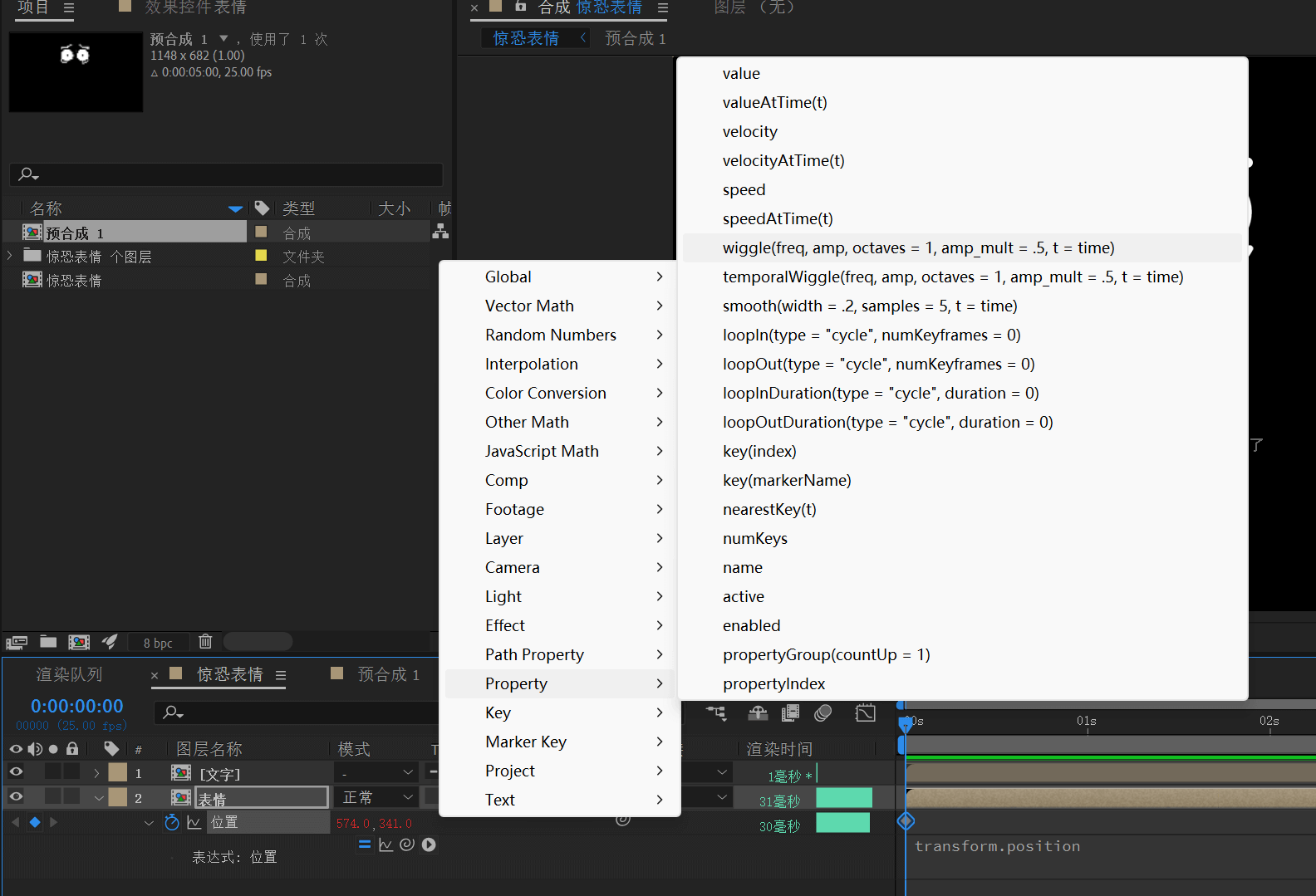
将表情打成一个预合成,按 Alt + 左键 点击秒表,调出表达式,选择 Property - wiggle(freq, amp, octaves = 1, amp_mult = 5, t = time)。
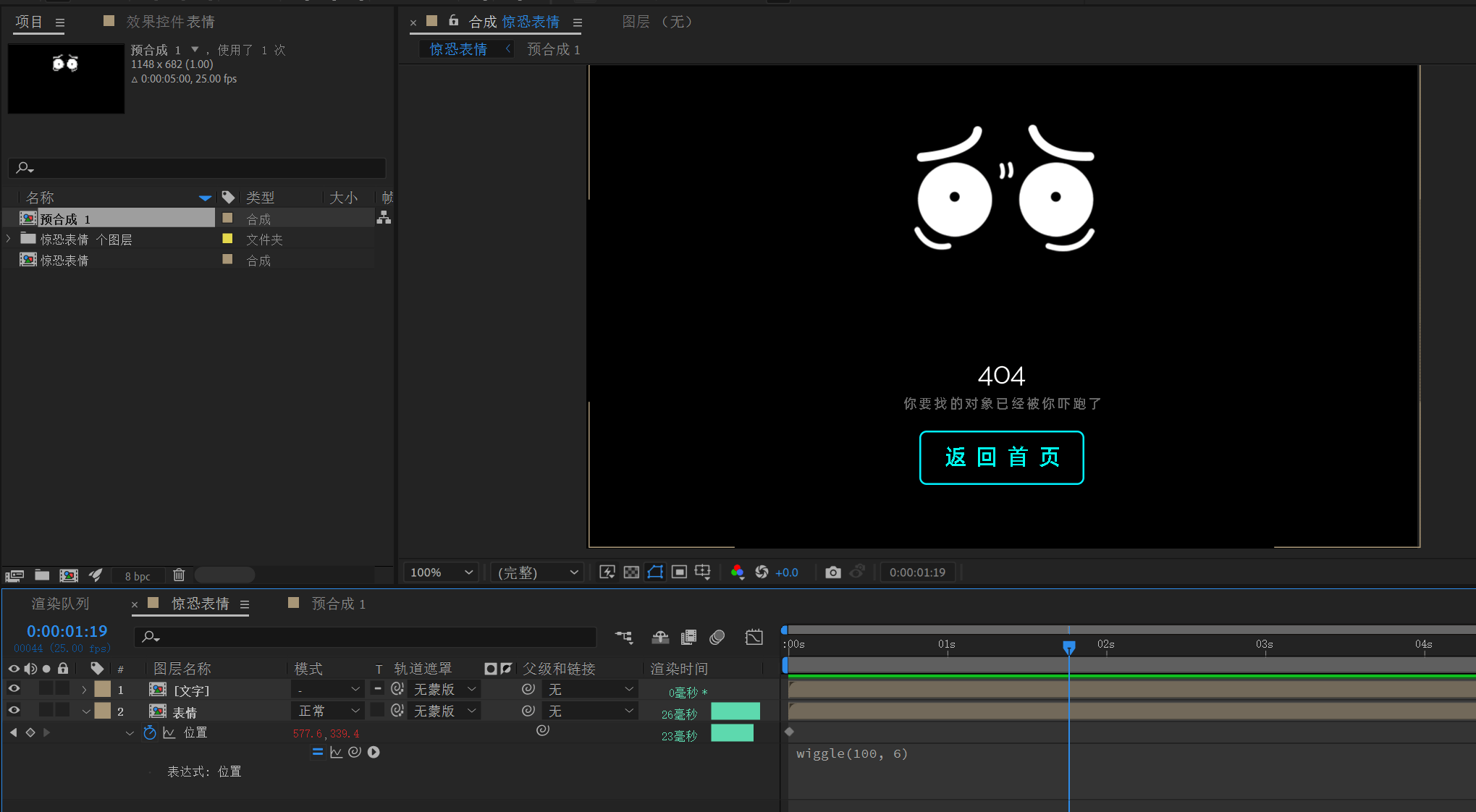
wiggle(100, 6)设置 freq=100,amp=6。
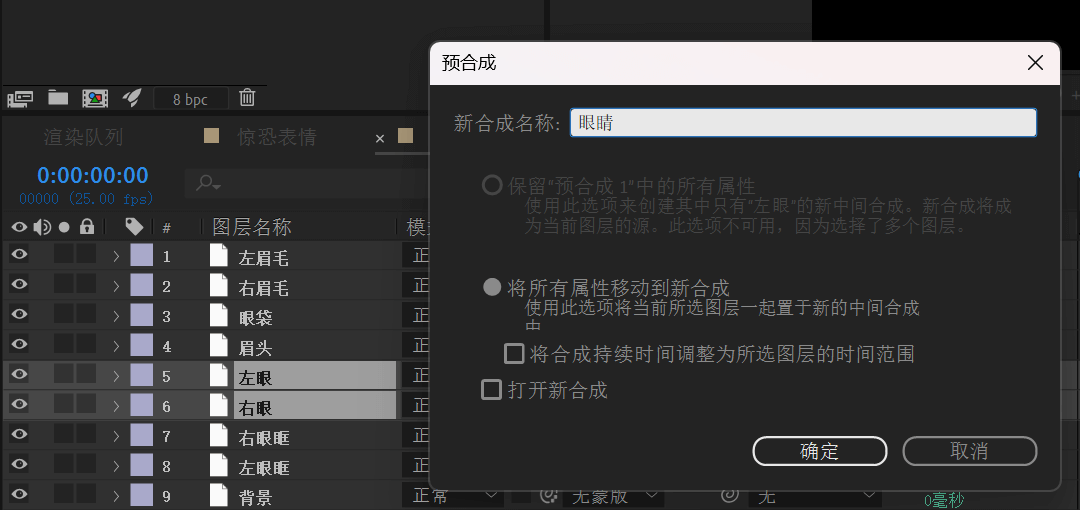
将双眼打成一个预合成。
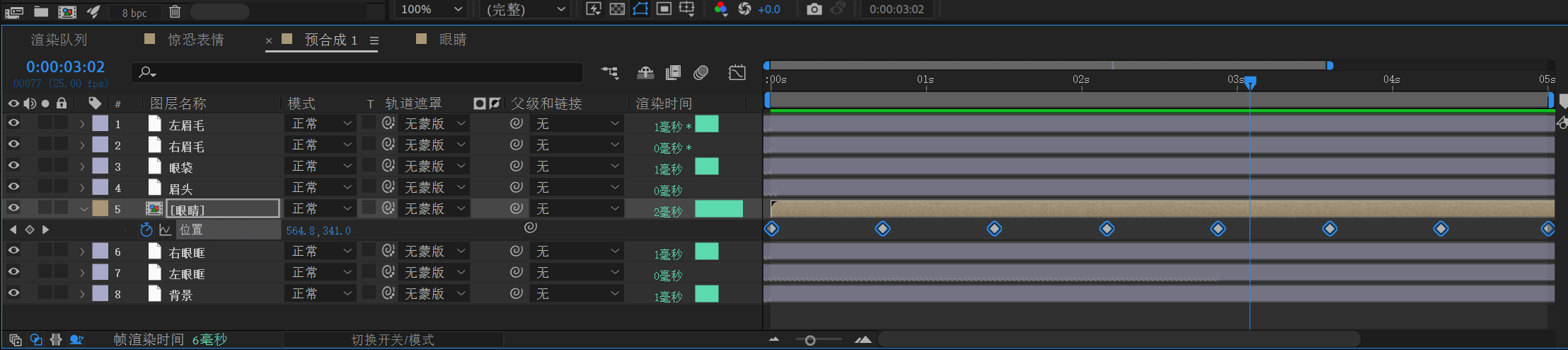
给眼睛整一个帧动画。
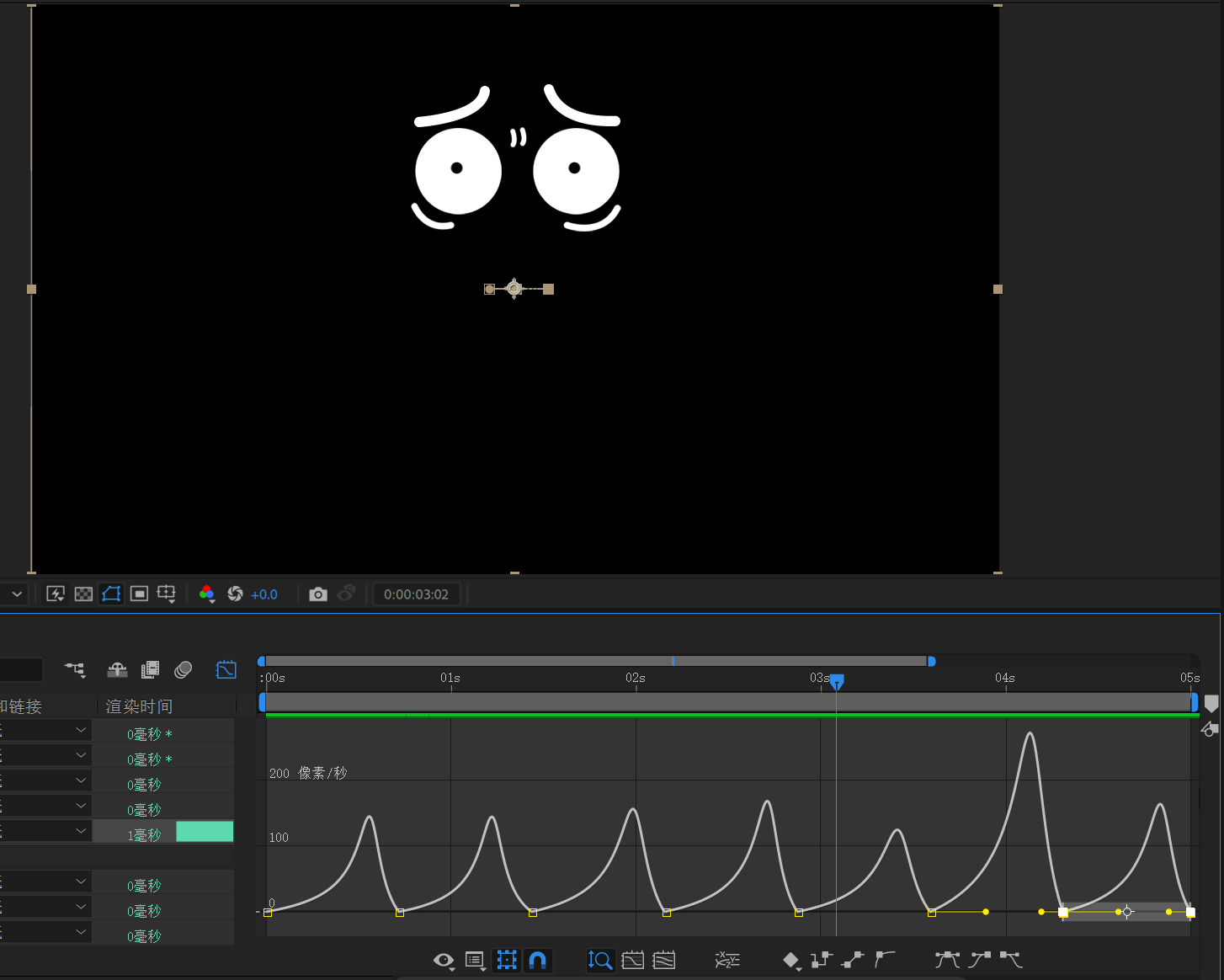
F9 改成缓动,修改速度曲线。
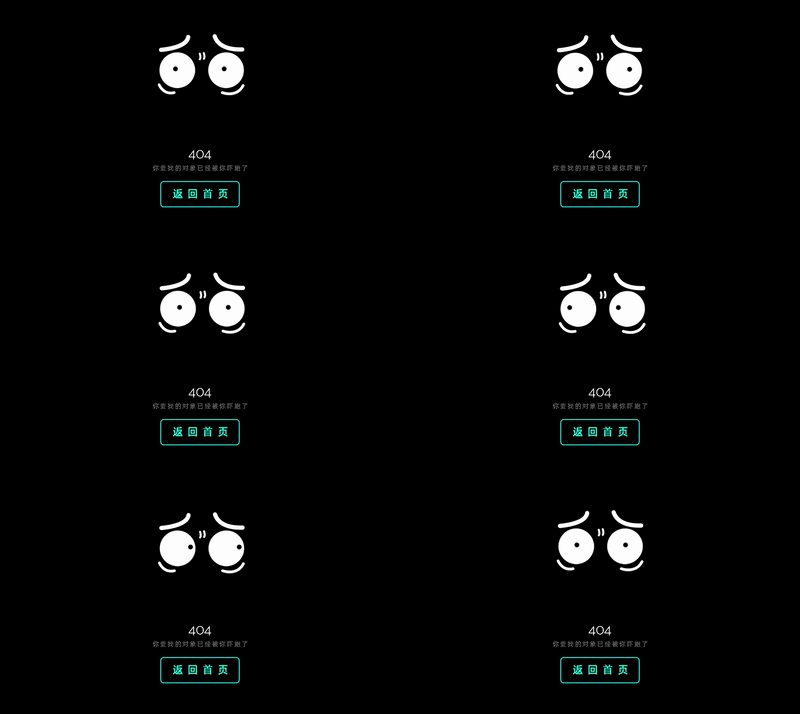
最终效果。
【11-AE 表达式】- 循环表达式 loopOut 的基础用法
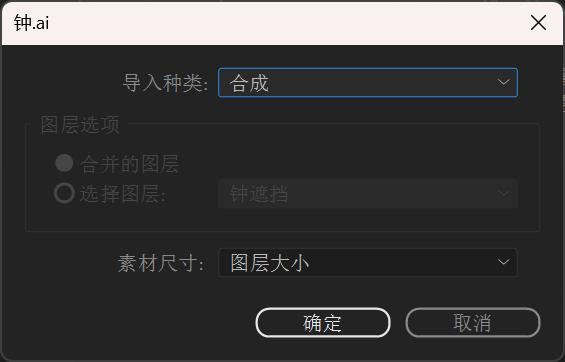
以 合成、图层大小 来导入 .ai 文件。
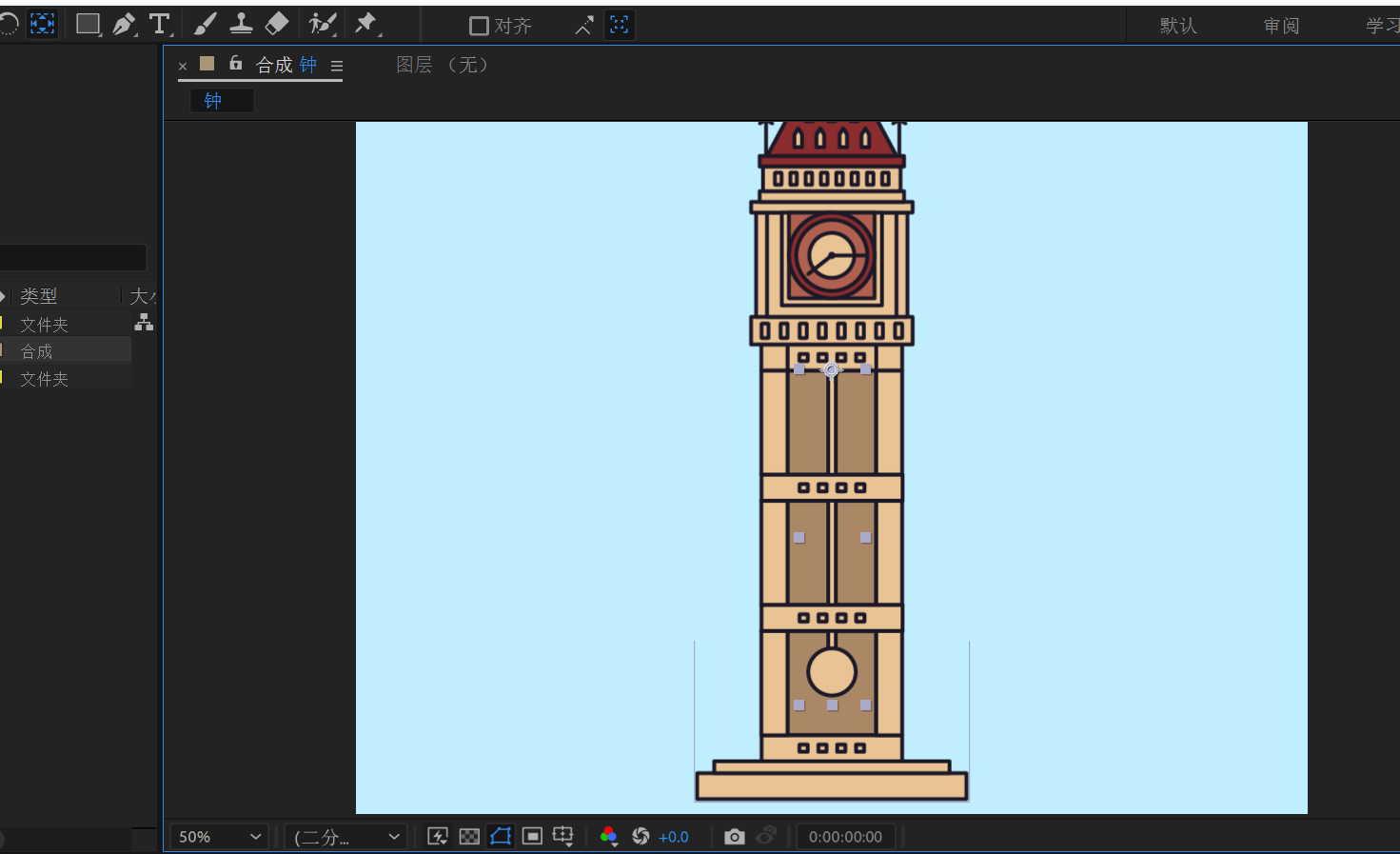
将钟摆的锚点挪到最上方。
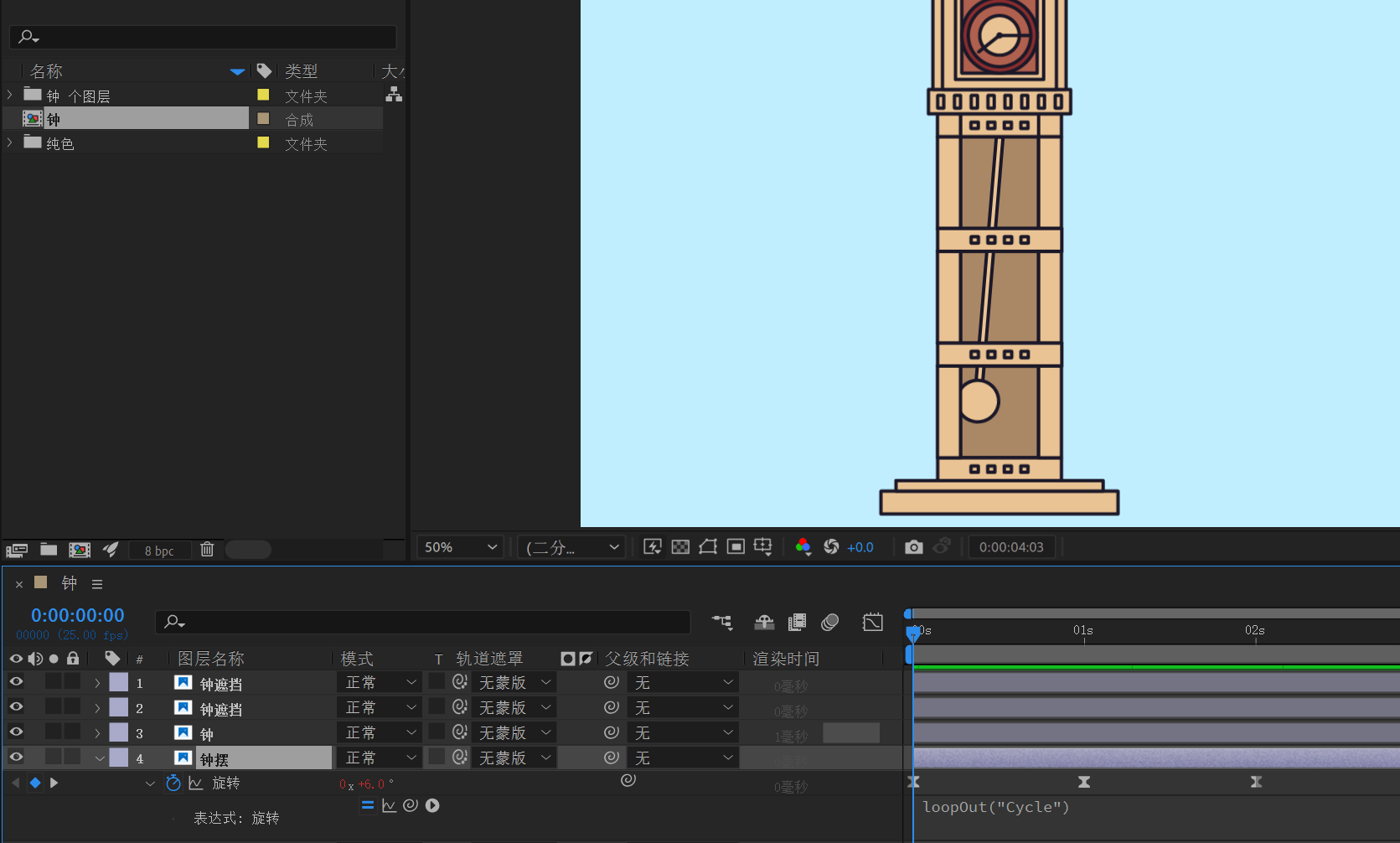
loopOut("Cycle")设置三个关键帧动画(左摆-右摆-左摆),设置表达式 loopOut("Cycle")。
就会得到循环的动画。
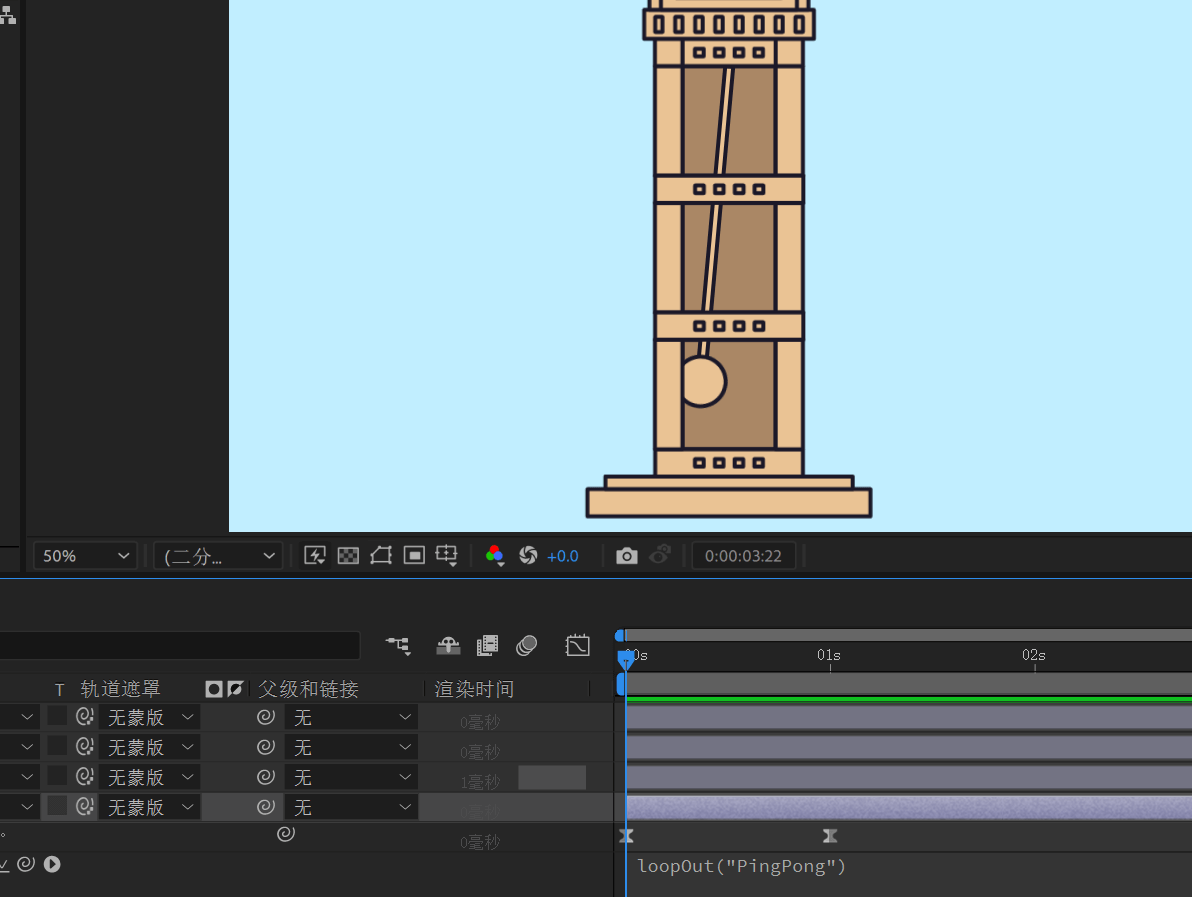
loopOut("PingPong")设置三个关键帧动画(左摆-右摆),设置表达式 loopOut("PingPong")。
自动帮你把动画再逆序播放一遍,得到跟上版一样的效果。
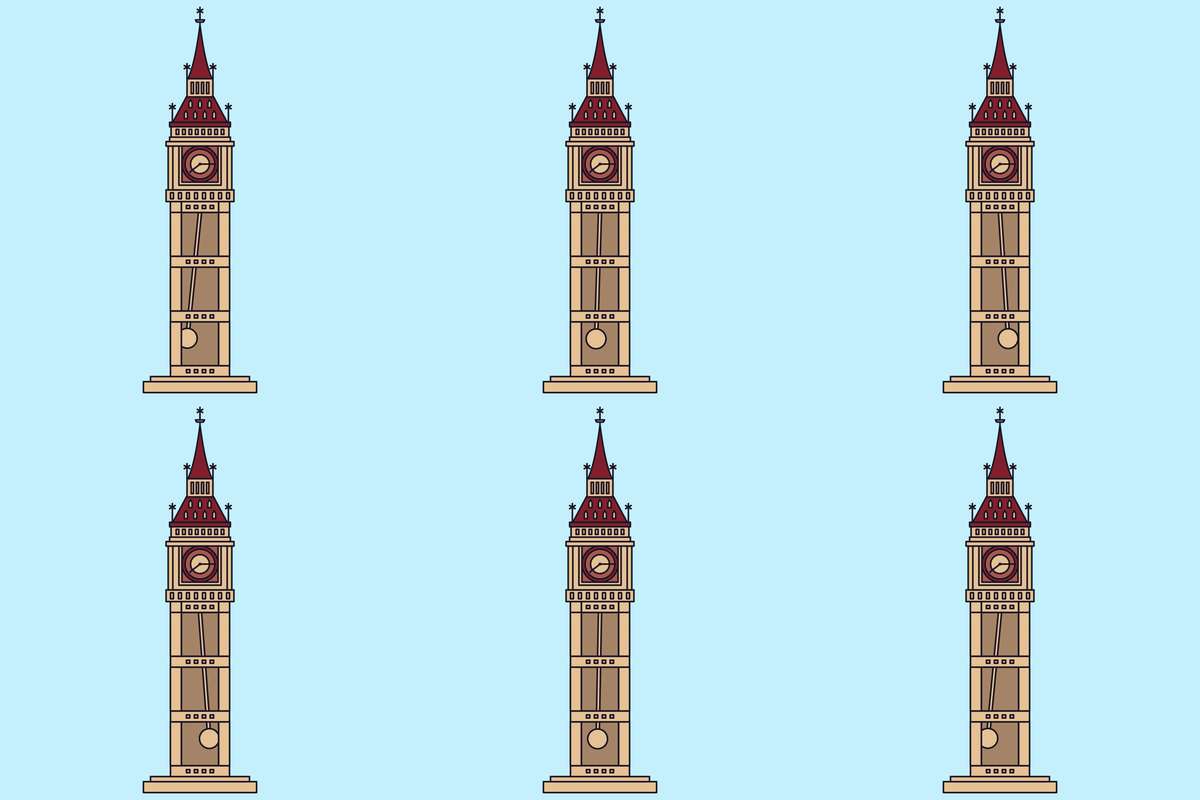
最终效果。
【12-AE 表达式】- 时间表达式 Time 的基础用法
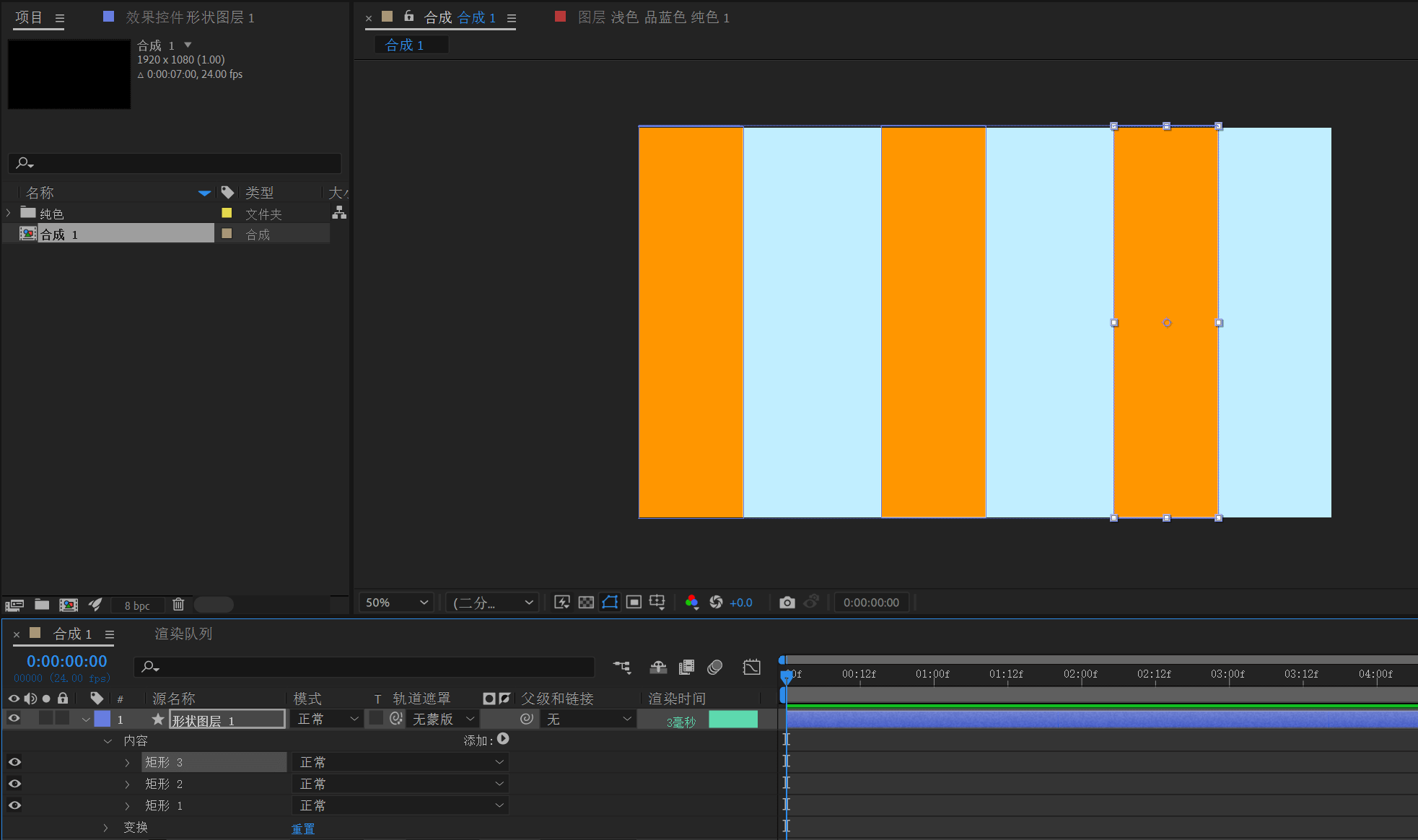
用矩形工具画个斑纹,打成一个预合成。
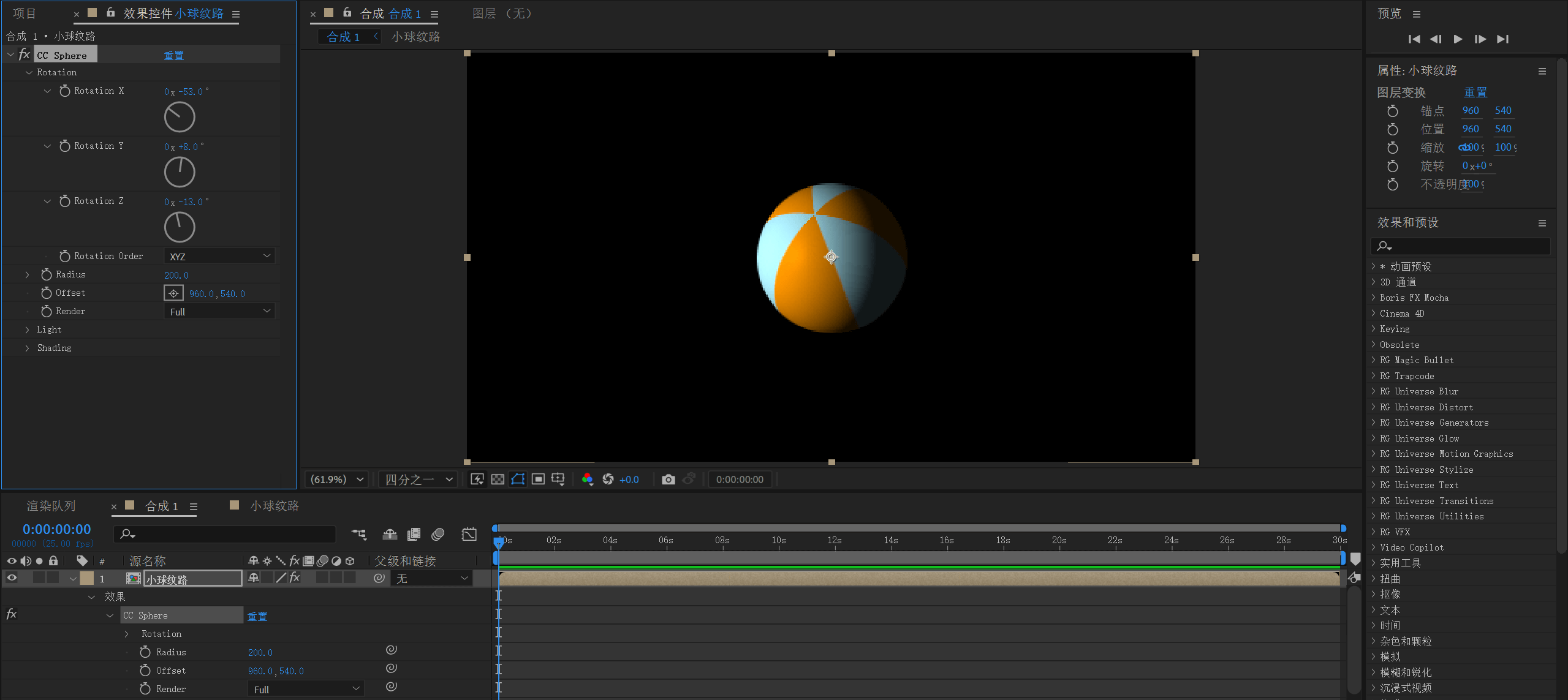
添加 CC Sphere 效果,把分辨率调整成四分之一(这里 AE 容易崩溃)。
微调旋转参数。
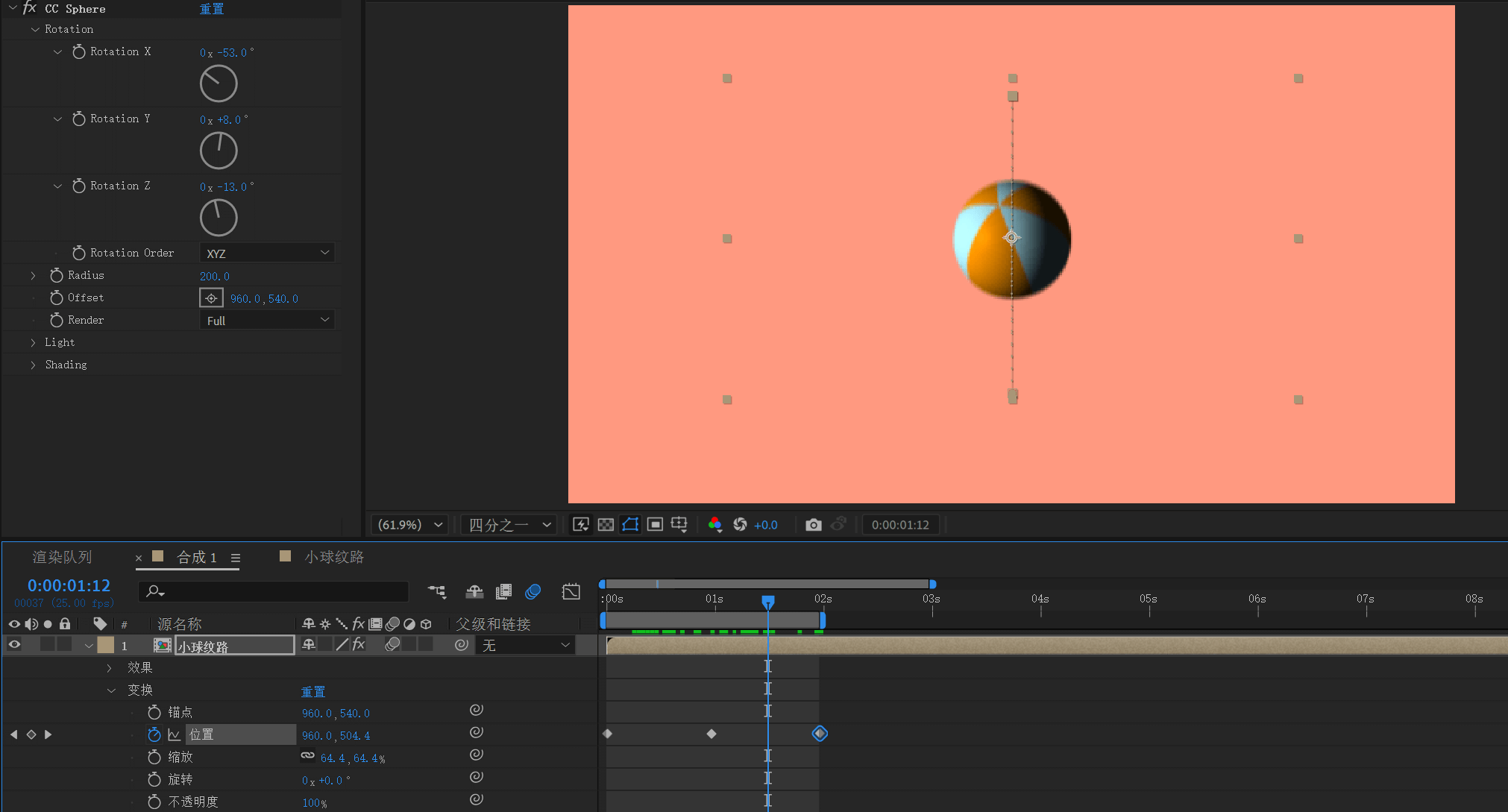
制作上下移动的帧动画。
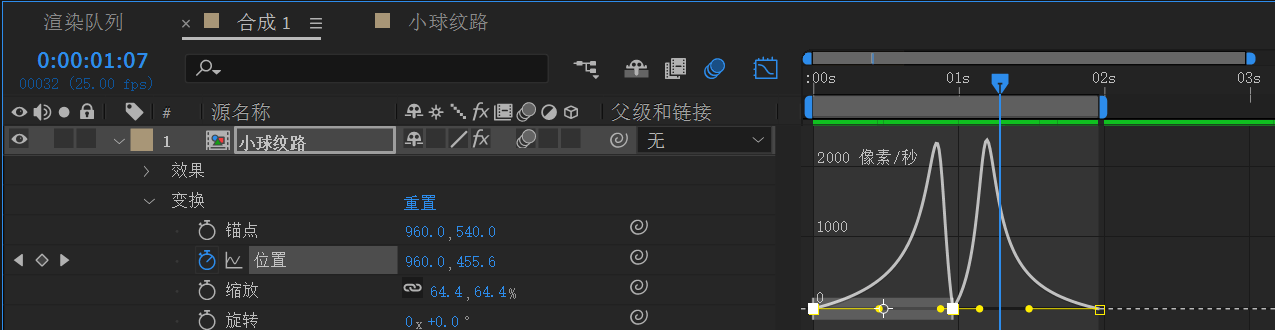
调整曲线,先快后慢。
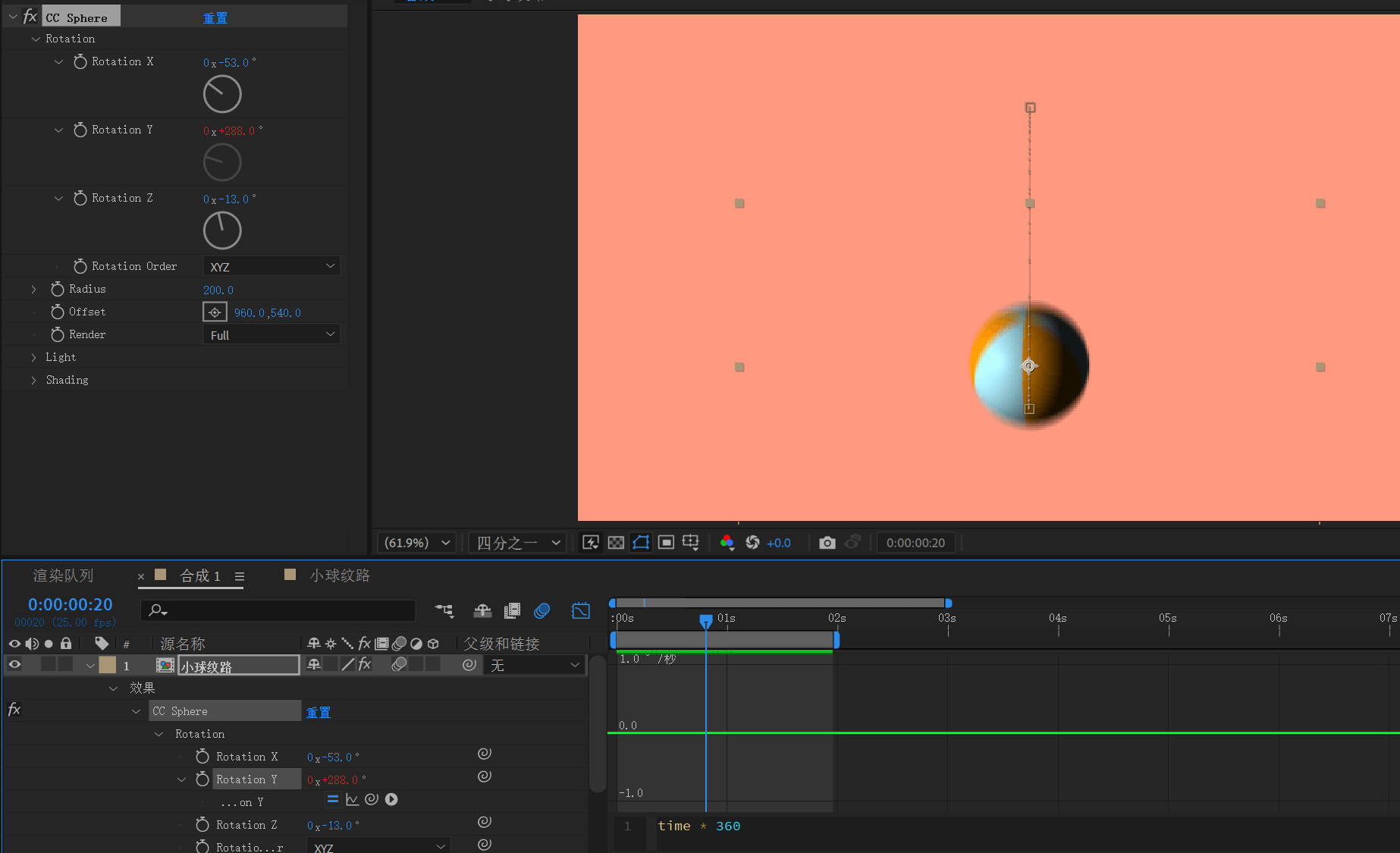
time * 360对 CC Sphere 的 Rotation Y 属性设置表达式 time * 360,它就会 360 度乱转。
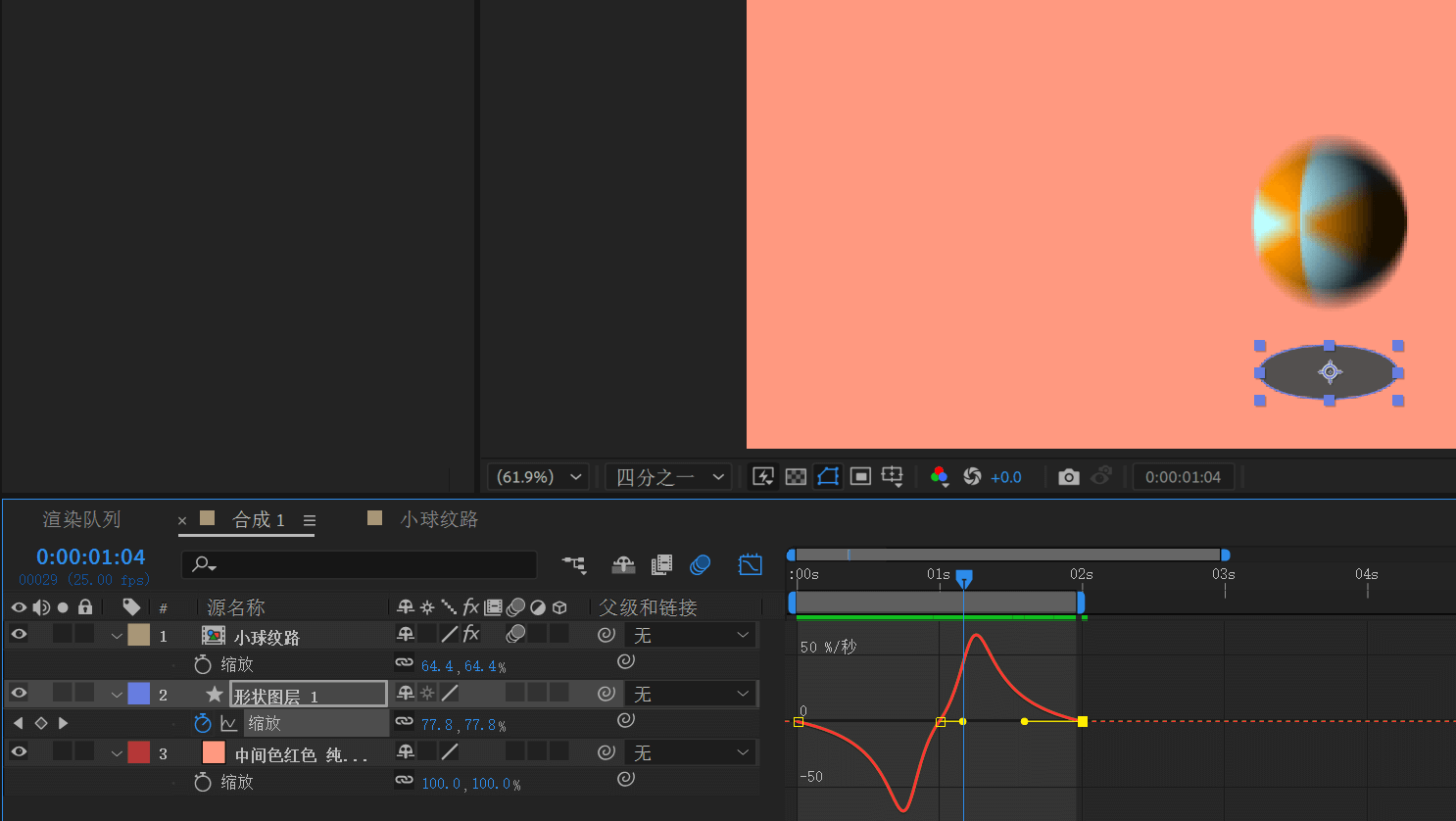
用椭圆工具建一个阴影,调整缩放的帧动画。
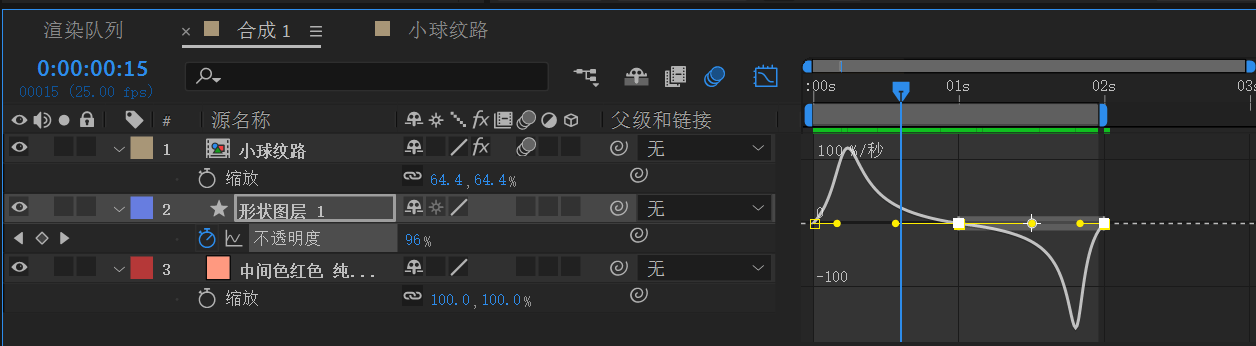
调整不透明度的帧动画。
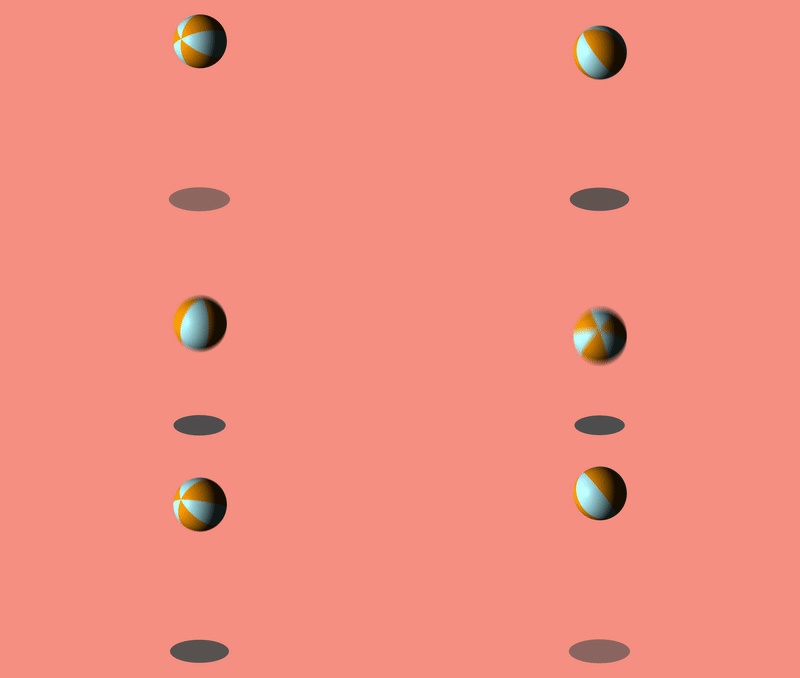
最终效果。
【13-AE 跟踪器】- AE 跟踪器给空间位置捆绑文本
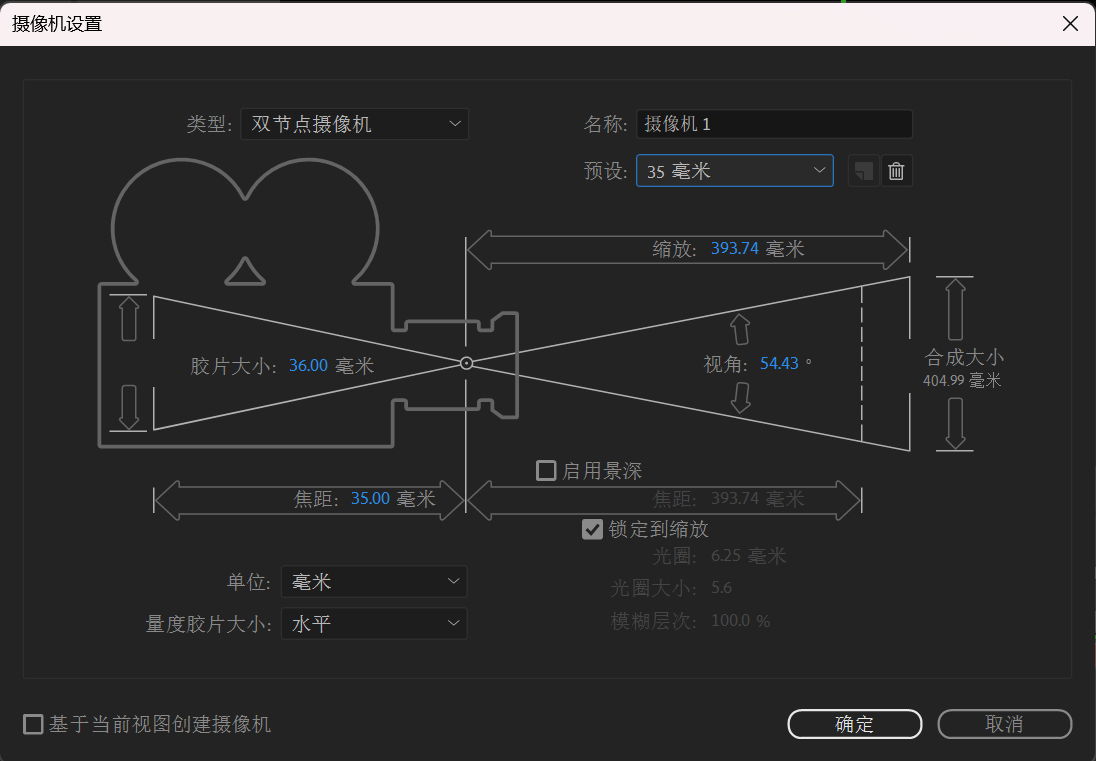
新建一个相机。
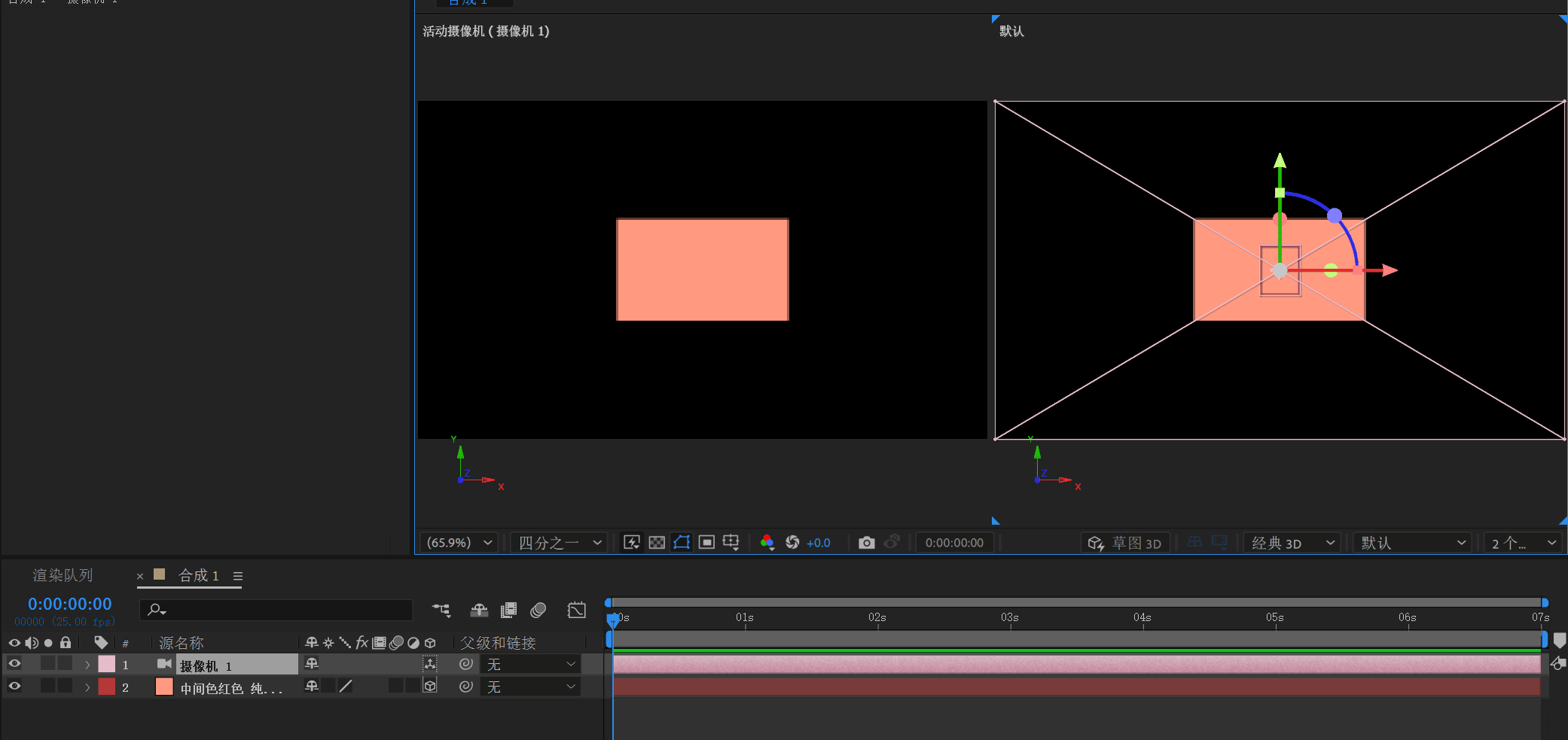
界面变成 3D 的,之后的操作就跟 3D 引擎差不多了。
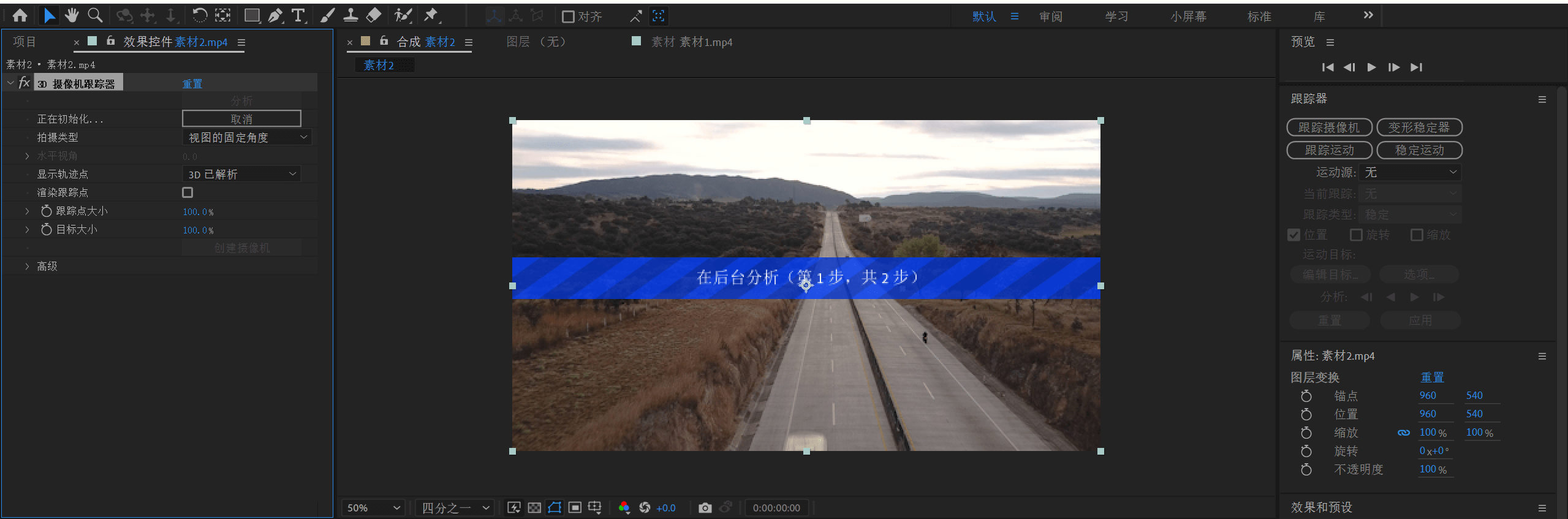
导入一个航拍视频,窗口里调出 跟踪器,点击 跟踪摄像机,电脑就会分析这个视频(光流估计?)生成若干 3D 标记点。
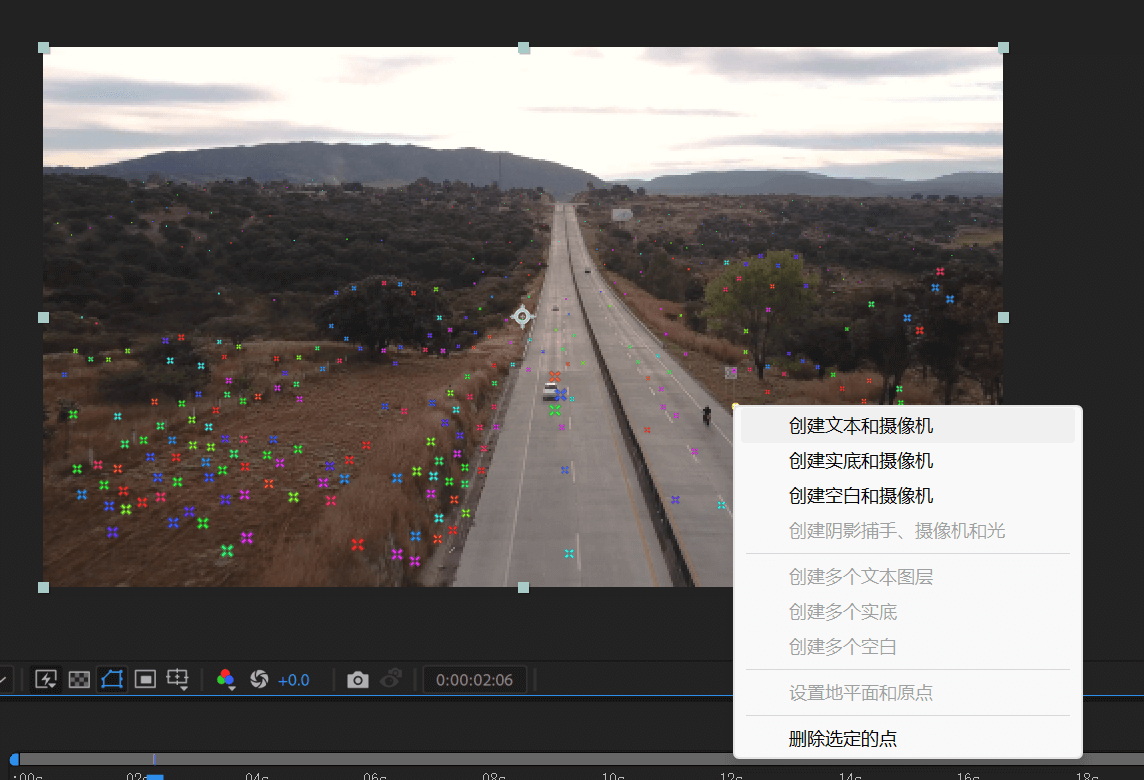
随便选一个点,创建文本和摄像机。
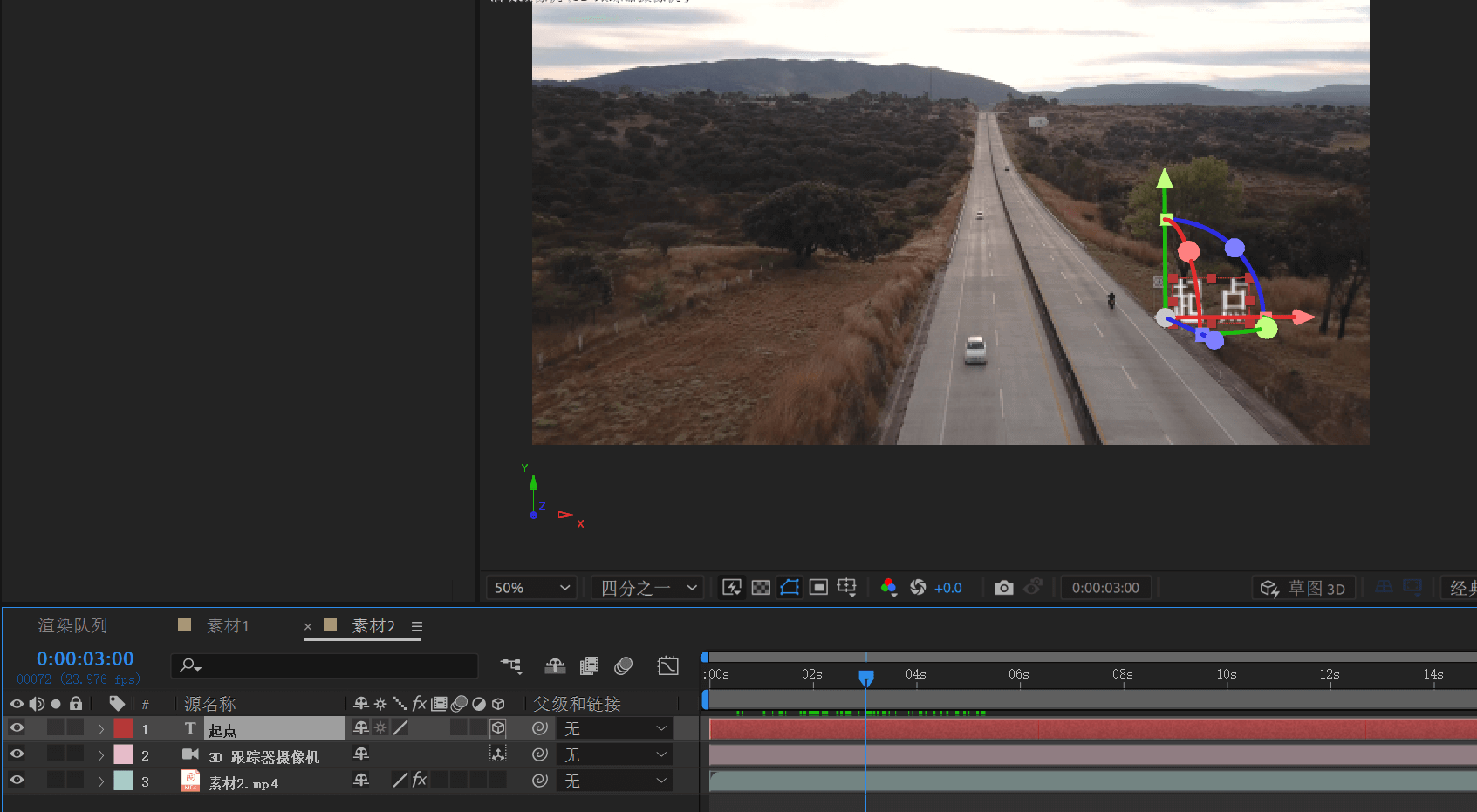
此时就会创建一个文本的 3D 对象,操作它。
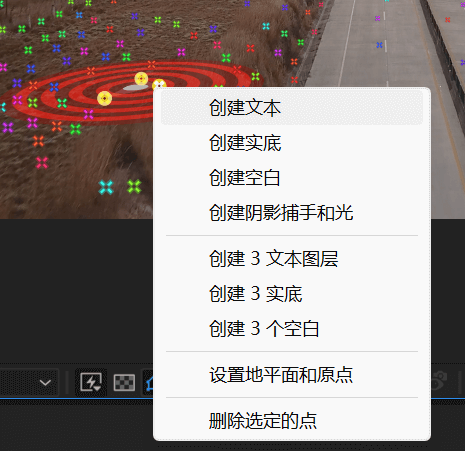
也可以选择三个点创建文本。
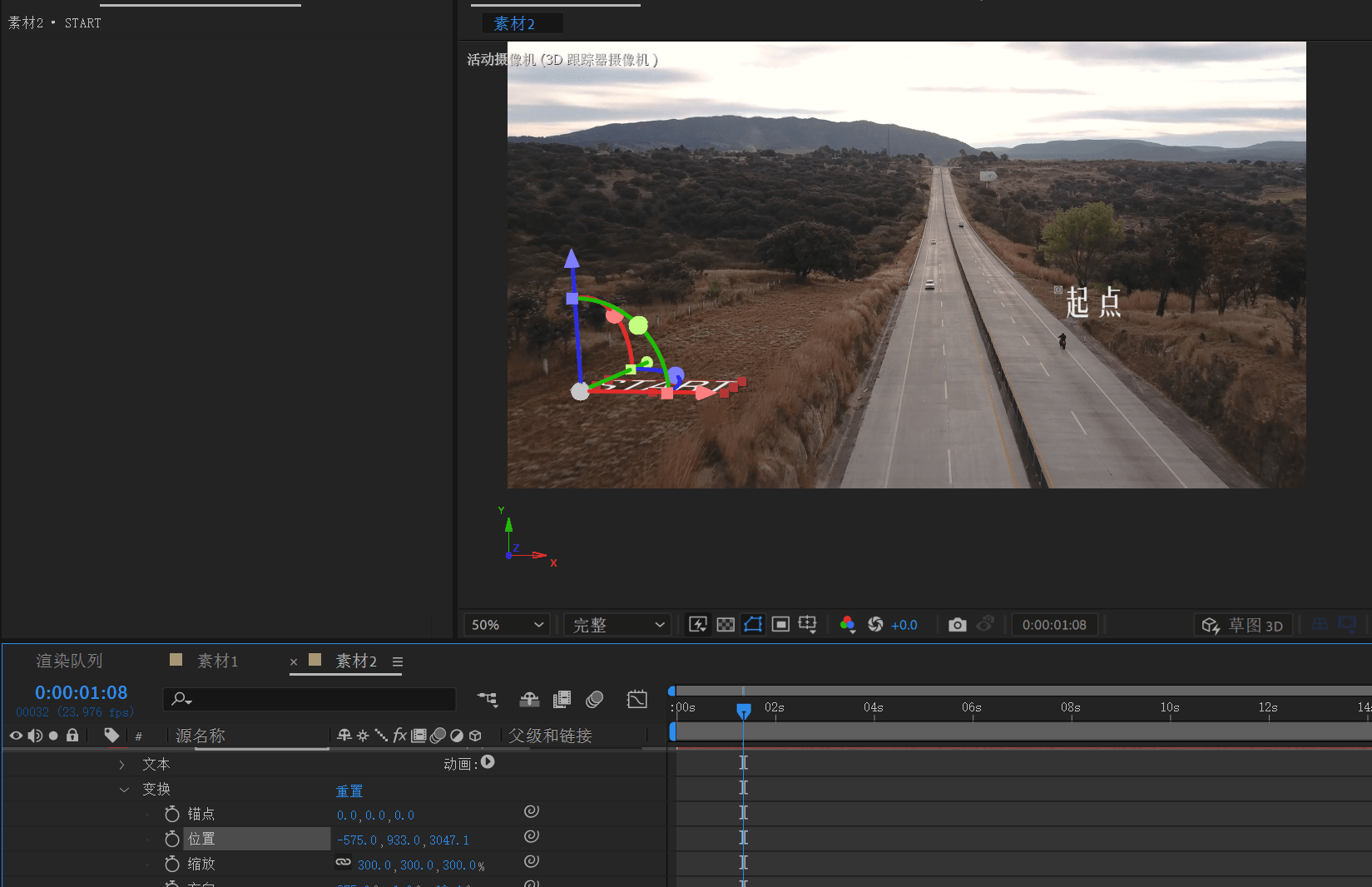
操作它。
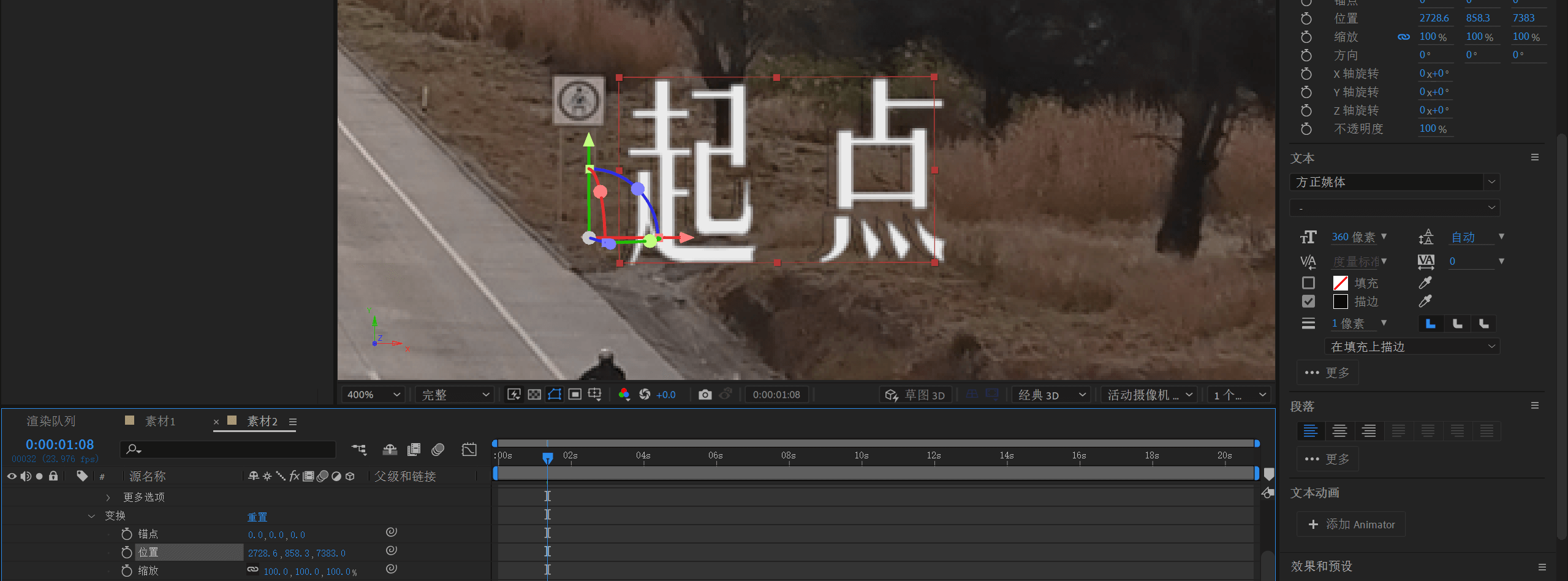
给文本复制一个,添加描边并稍微向后移动一点距离,做一个 3D 文字阴影效果。
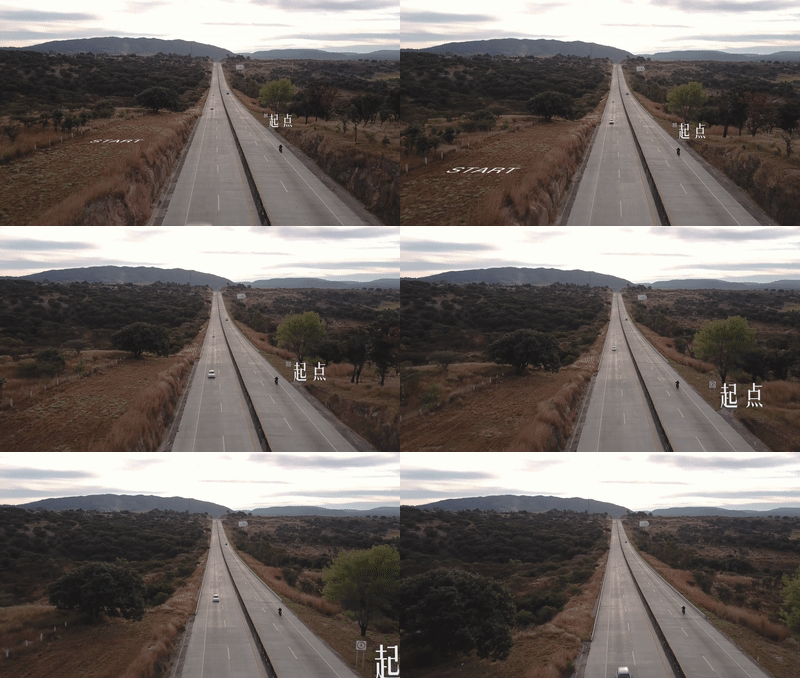
最终效果。