资源
课程
【AI 基础课】- 界面/版本/快捷键一步到位
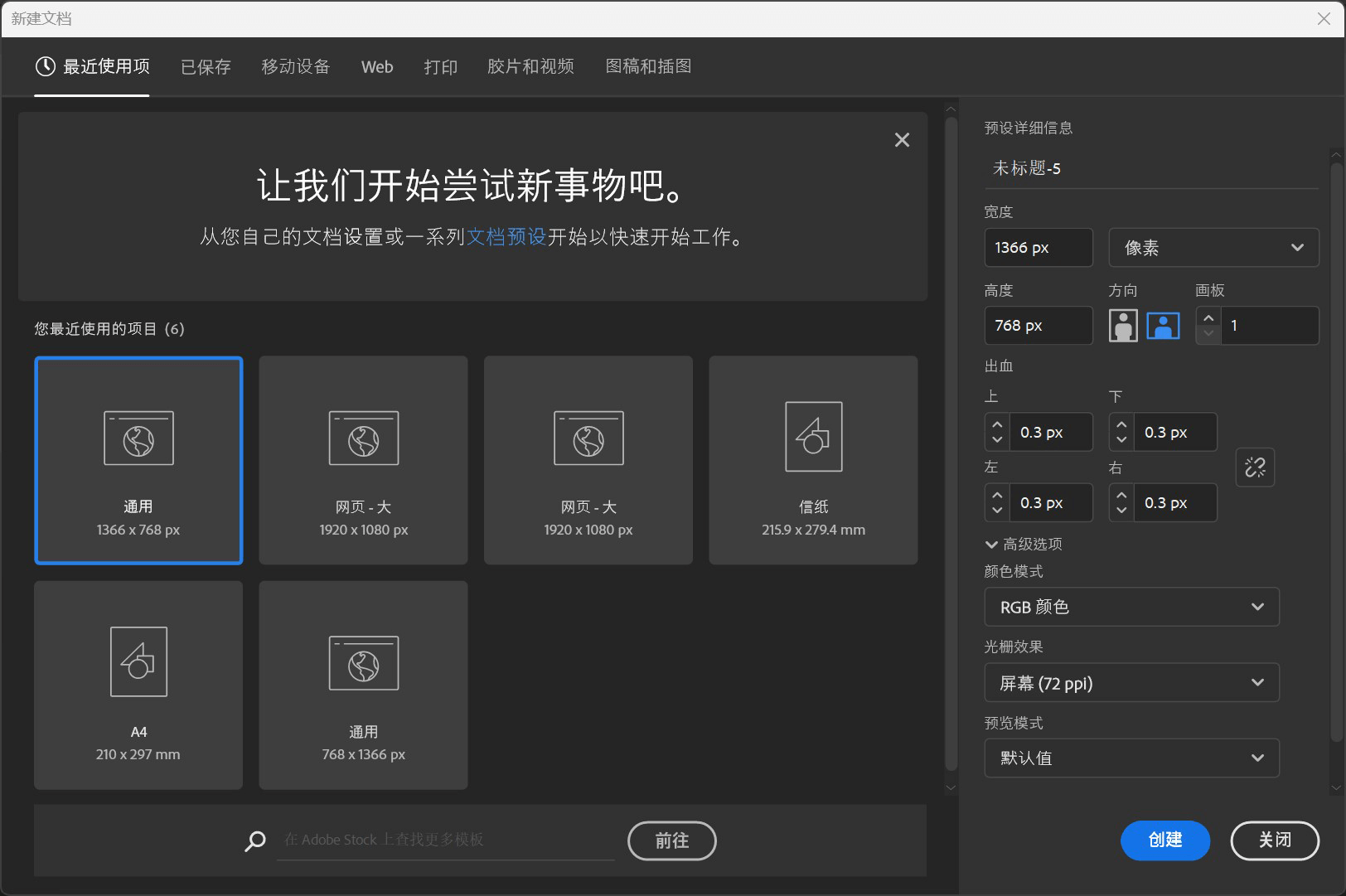
AI 下新建一个 1366 px * 768 px 的画布,出血边(打印时候的装订边)设为 0.3 px。
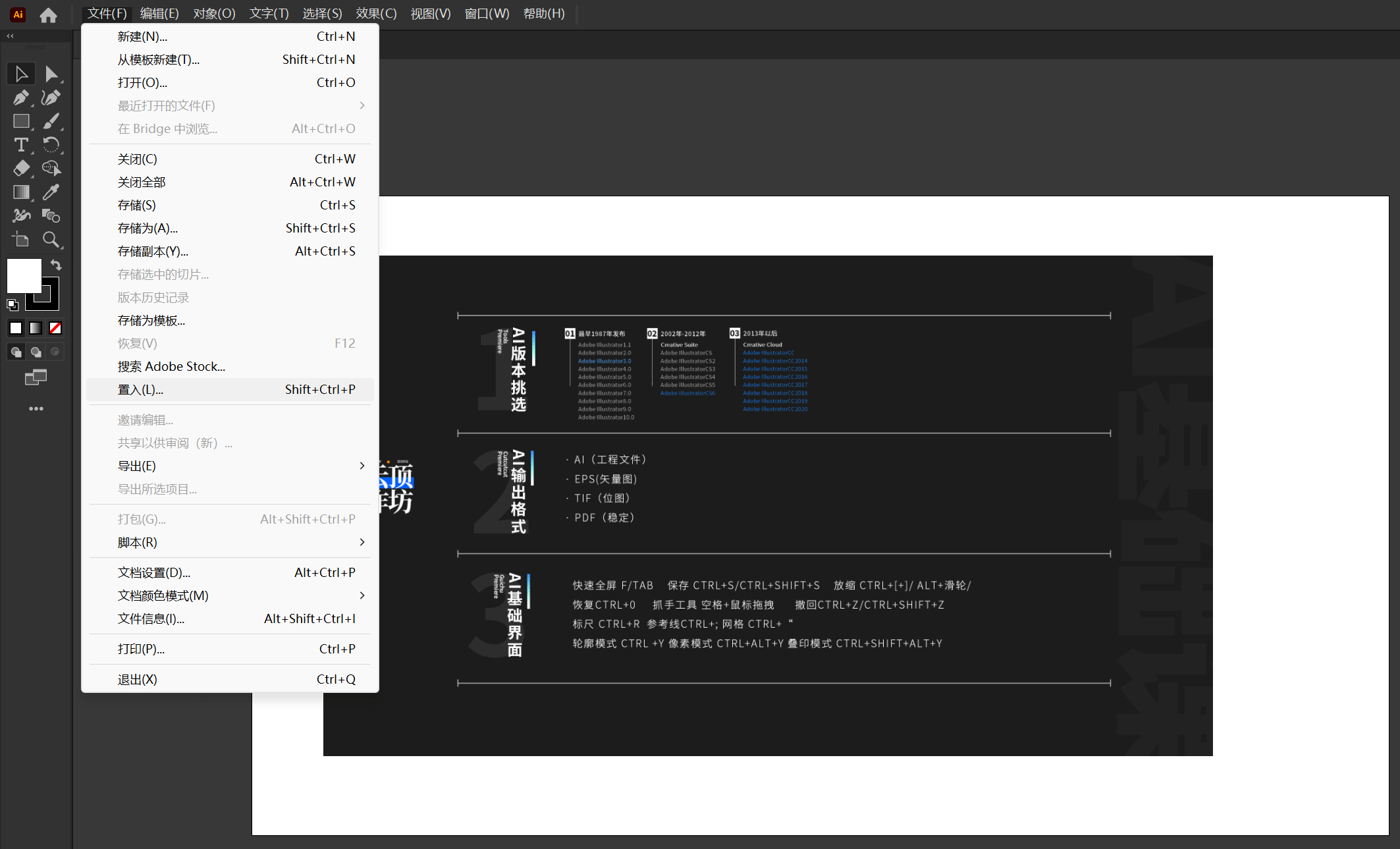
画布中置入图片。
AI 版本挑选
- 最早 1987 年发布
- Adobe Illustrator1.1
- Adobe Illustrator2.0
- Adobe Illustrator3.0
- Adobe Illustrator4.0
- Adobe Illustrator5.0
- Adobe Illustrator6.0
- Adobe Illustrator7.0
- Adobe Illustrator8.0
- Adobe Illustrator9.0
- Adobe Illustrator10.0
- 2002 年 - 2012 年
- Creative Suite
- Adobe IllustratorCS
- Adobe IllustratorCS2
- Adobe IllustratorCS3
- Adobe IllustratorCS4
- Adobe IllustratorCS5
- Adobe IllustratorCS6
- 2013 年以后
- Creative Cloud
- Adobe IllustratorCC
- Adobe IllustratorCC2014
- Adobe IllustratorCC2015
- Adobe IllustratorCC2016
- Adobe IllustratorCC2017
- Adobe IllustratorCC2018
- Adobe IllustratorCC2019
- Adobe IllustratorCC2020
AI 输出格式
- AI(工程文件)
- EPS(矢量图)
- TIF(位图)
- PDF(稳定)
AI 基础界面
- 快速全屏
F/TAB - 保存
CTRL+S/CTRL+SHIFT+S - 放缩
CTRL++/ALT+滑轮 - 恢复
CTRL+0 - 抓手工具
空格+鼠标拖拽 - 撤回
CTRL+Z/CTRL+SHIFT+Z - 标尺
CTRL+R - 参考线
CTRL+; - 网格
CTRL+" - 轮廓模式
CTRL+Y - 像素模式
CTRL+ALT+Y - 叠印模式
CTRL+SHIFT+ALT+Y
【AI工具课】 - 选择工具组/描边/放缩工具
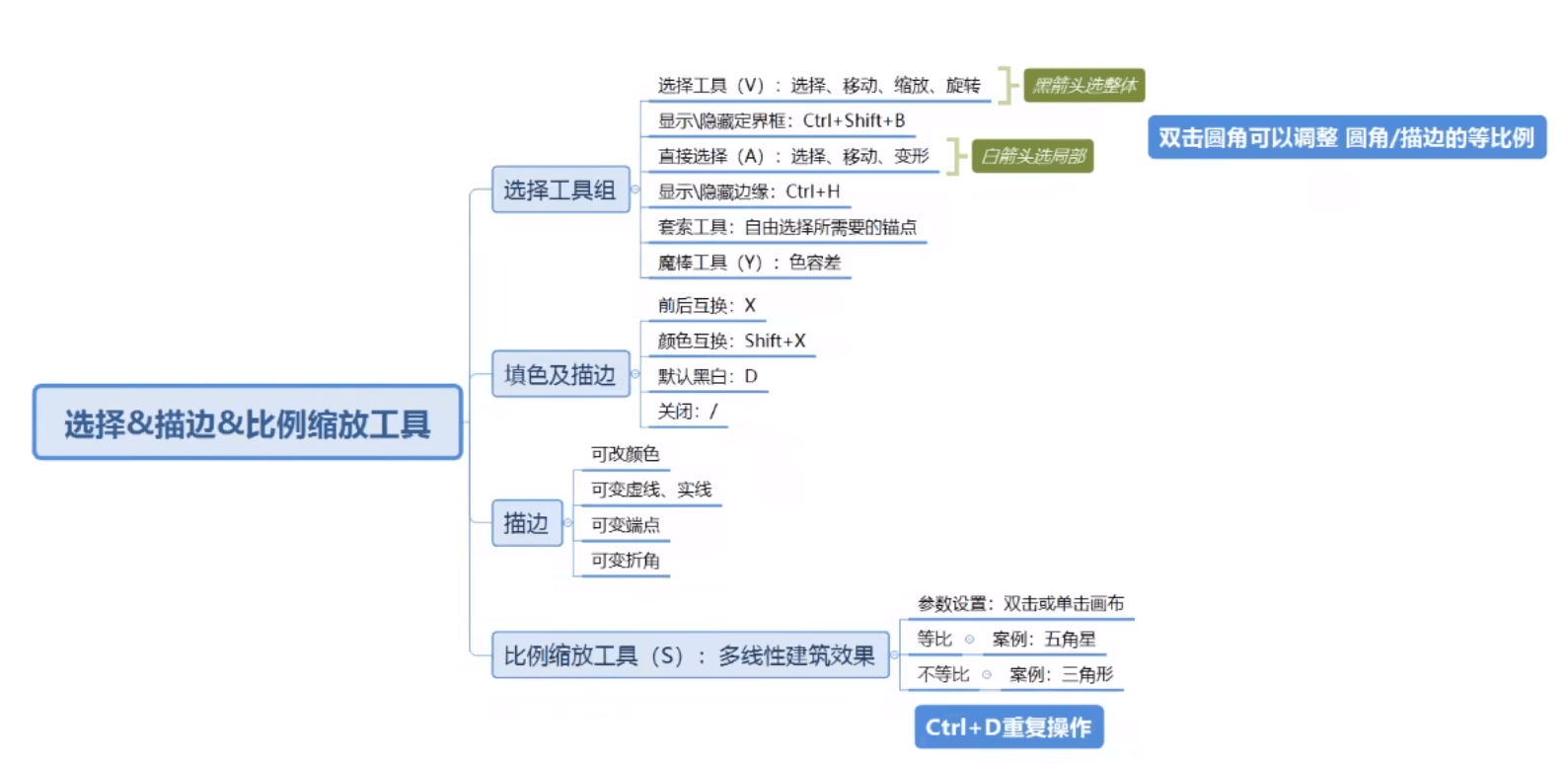
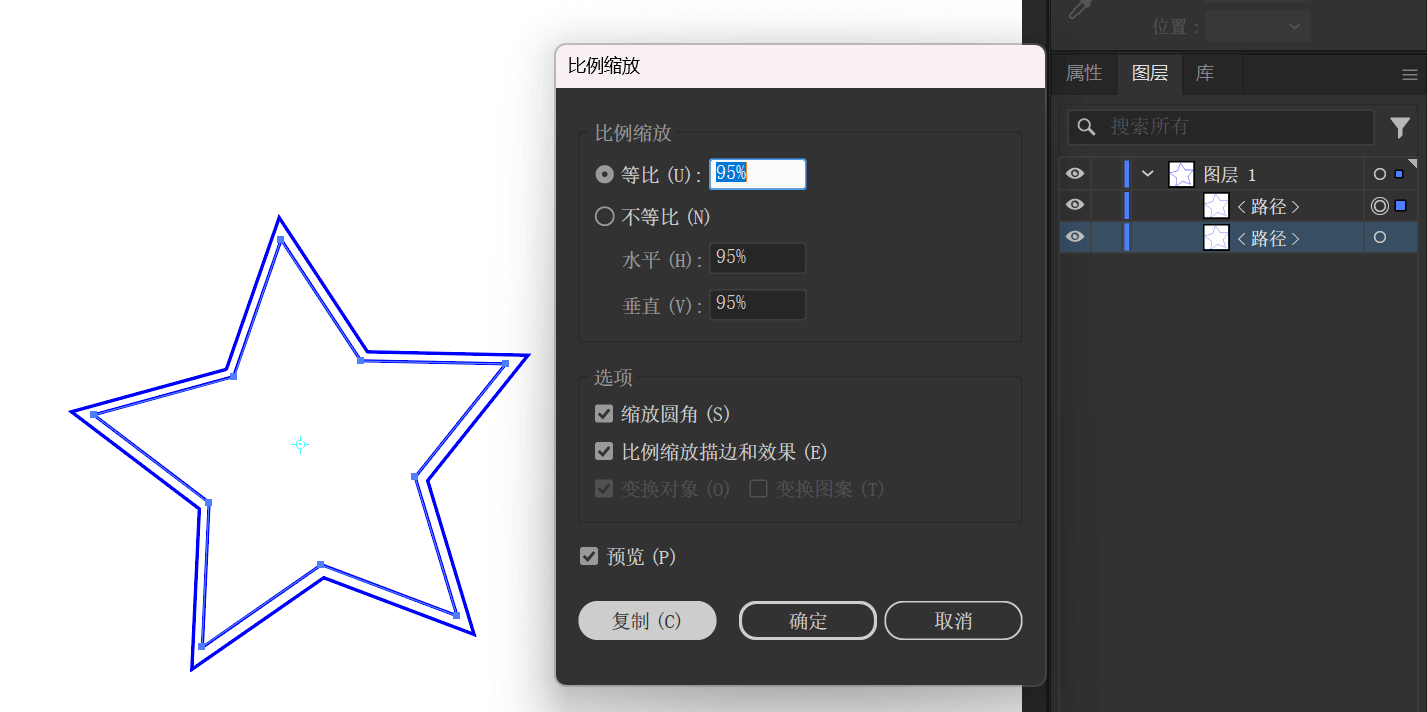
使用星形工具创建一个星星,使用等比缩放工具等比缩放并复制。
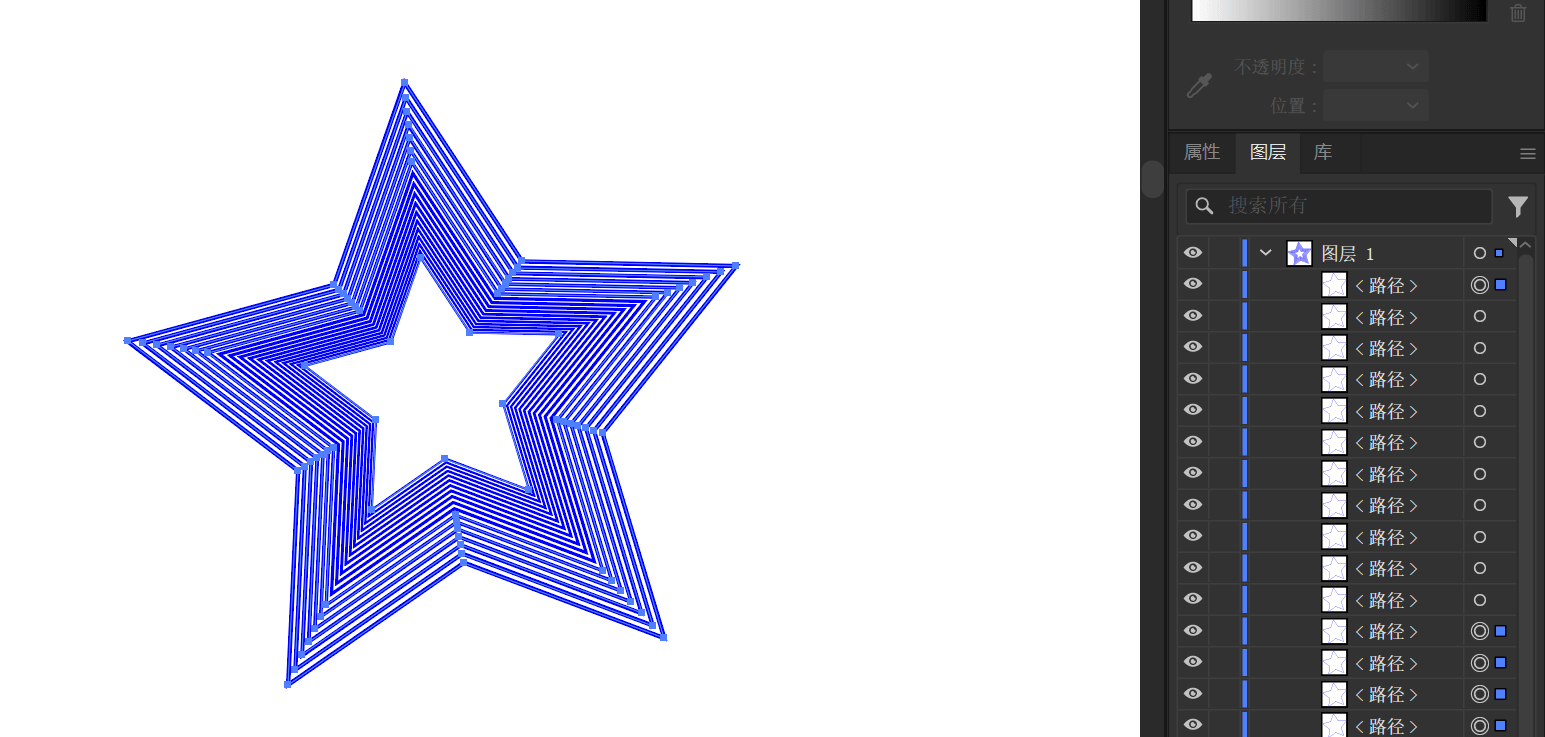
使用 Ctrl + D 不断重复之前的操作。
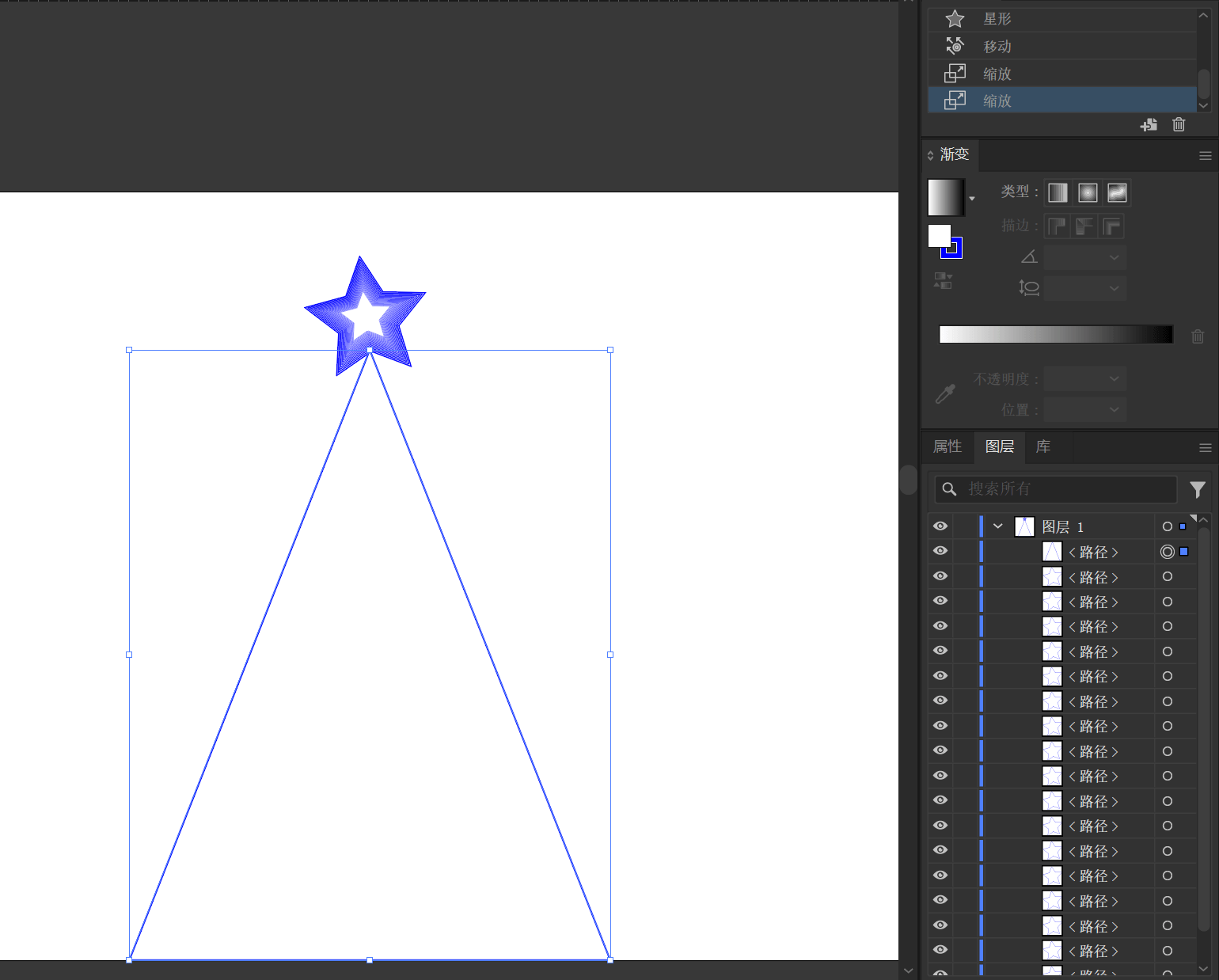
使用星形工具 双击,修改参数以生成三角形。
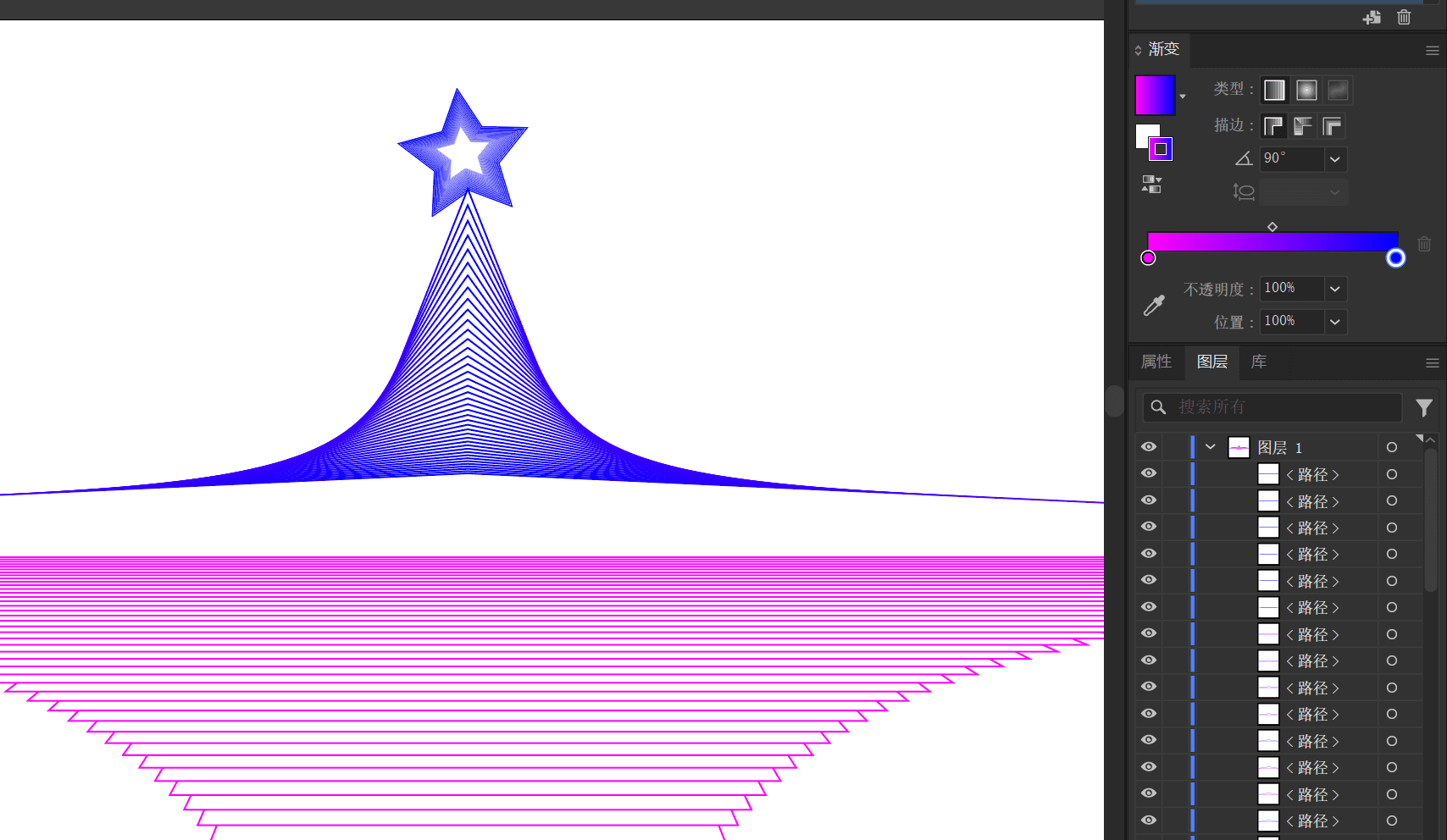
使用渐变工具设置渐变颜色。
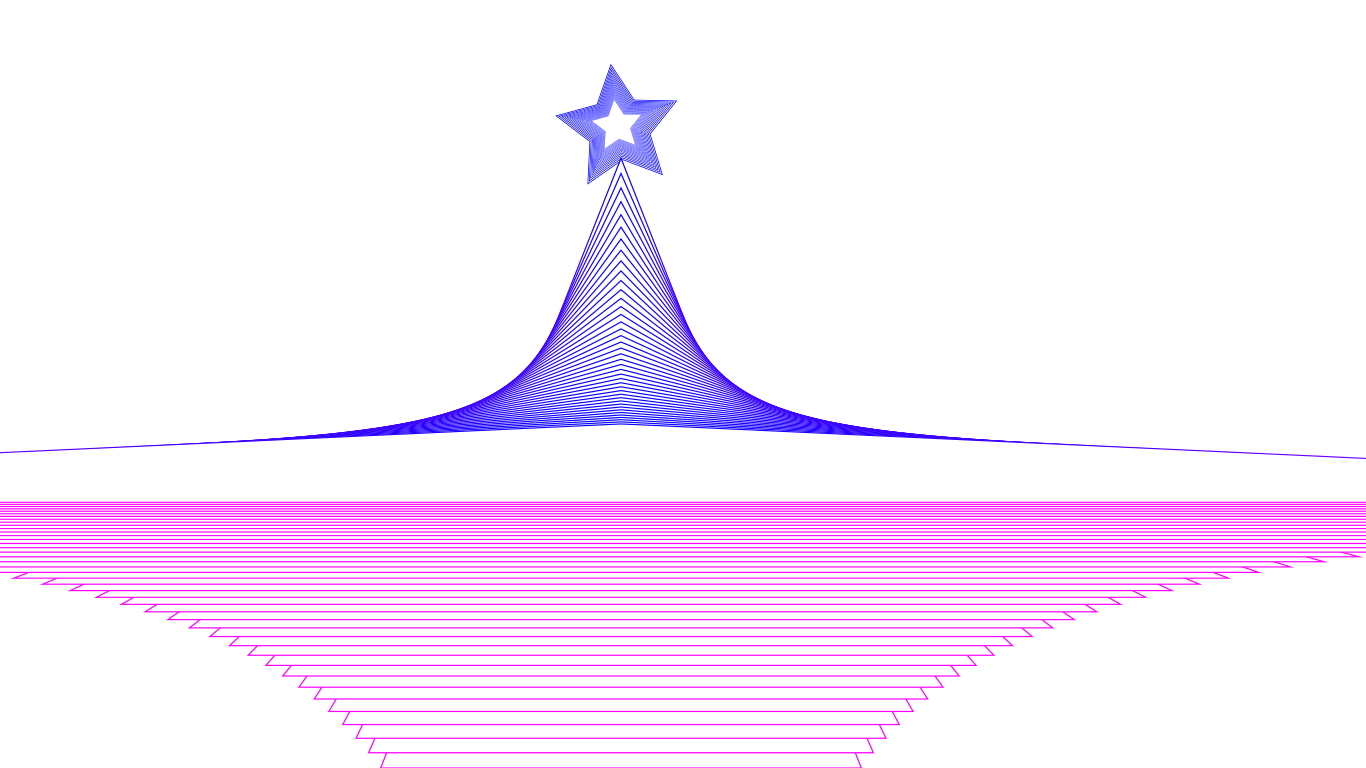
Ctrl + Shift + S 导出成 svg 文件。
【AI工具课】 - 倾斜工具+实战:制作模拟立方体建筑
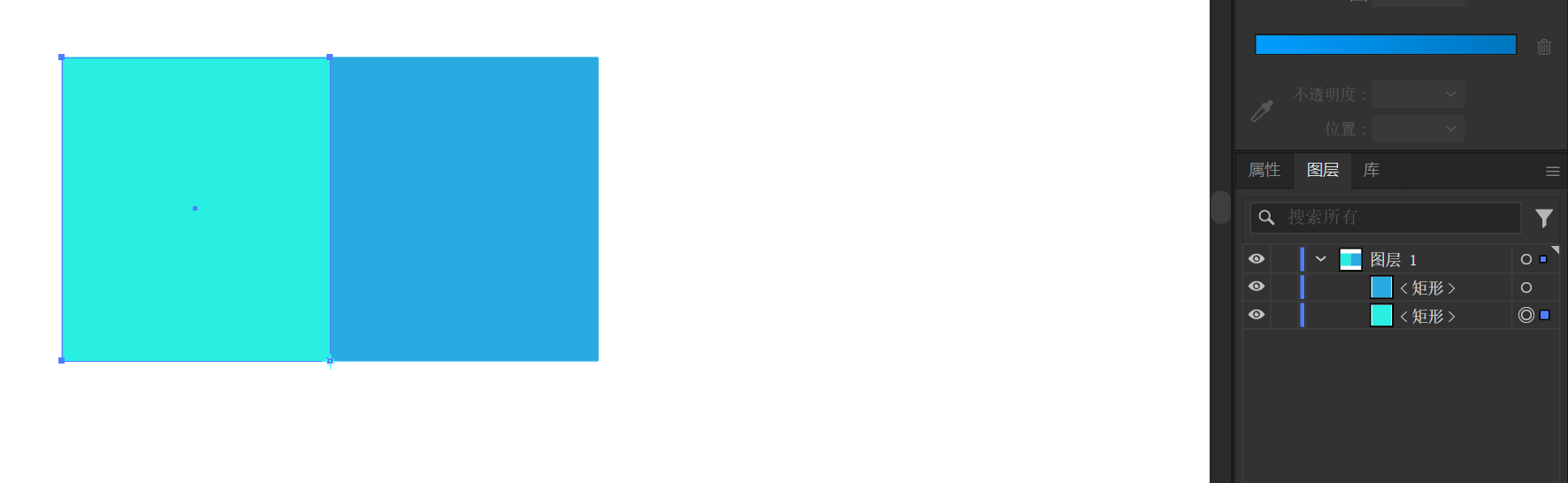
使用矩形工具创建一个矩形,然后再用 Alt 复制一个矩形贴在旁边。
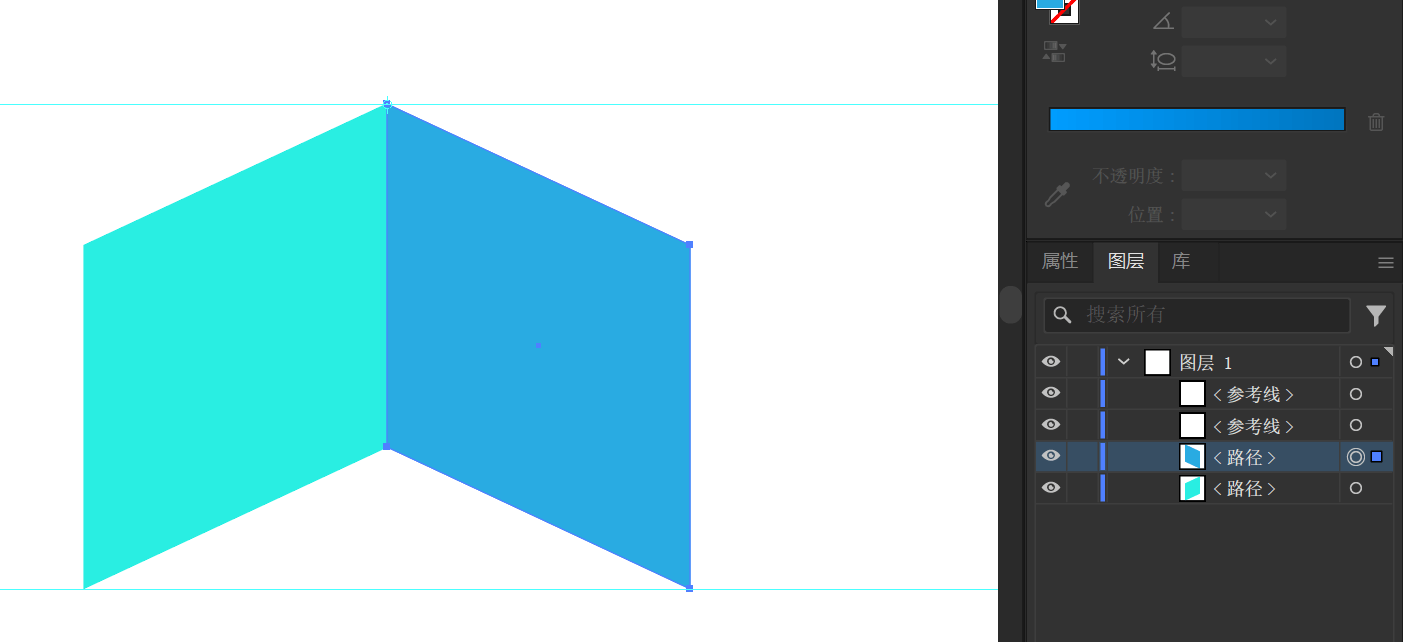
使用倾斜工具,锚点选择靠近中间的点,按住 Shift 拖拽另一边的点。
使用参考线使得两个矩形对称。
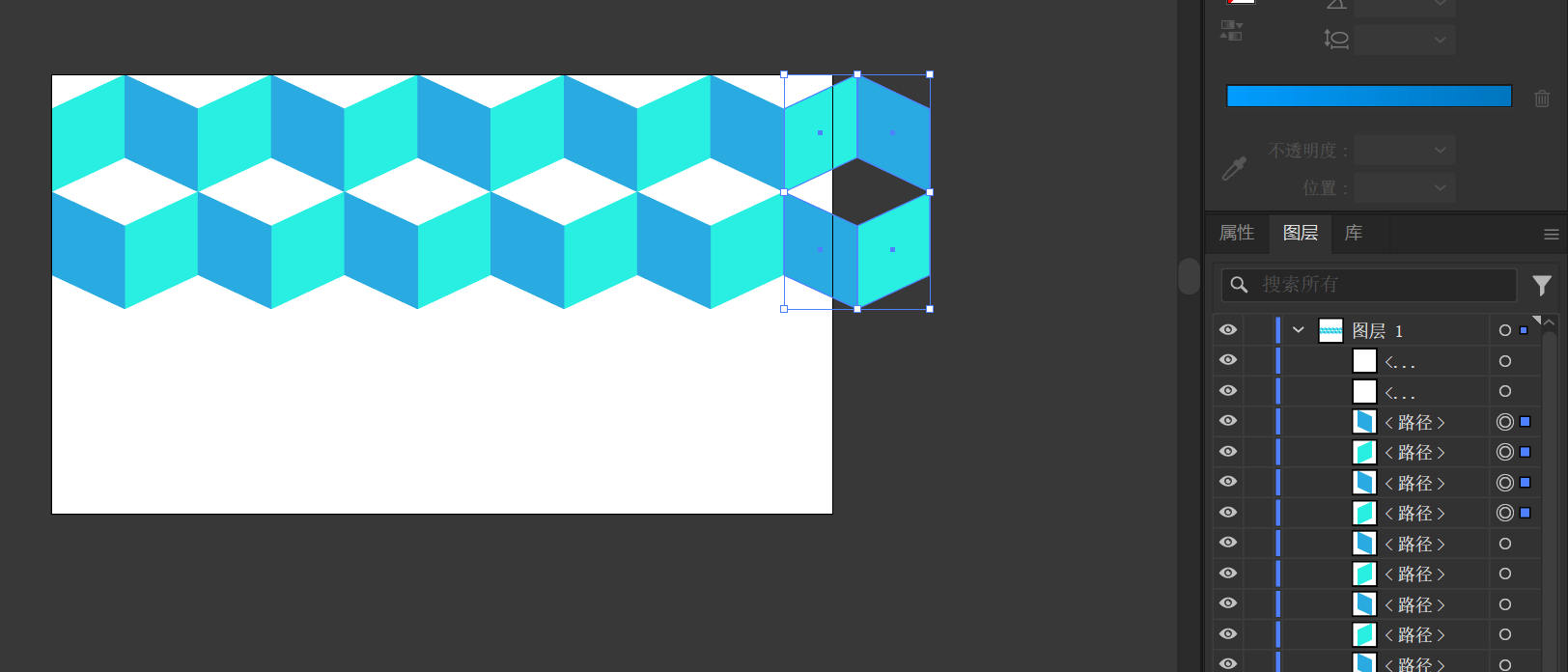
选中这两个矩形,翻转过来再复制,Ctrl + D 重复复制操作。
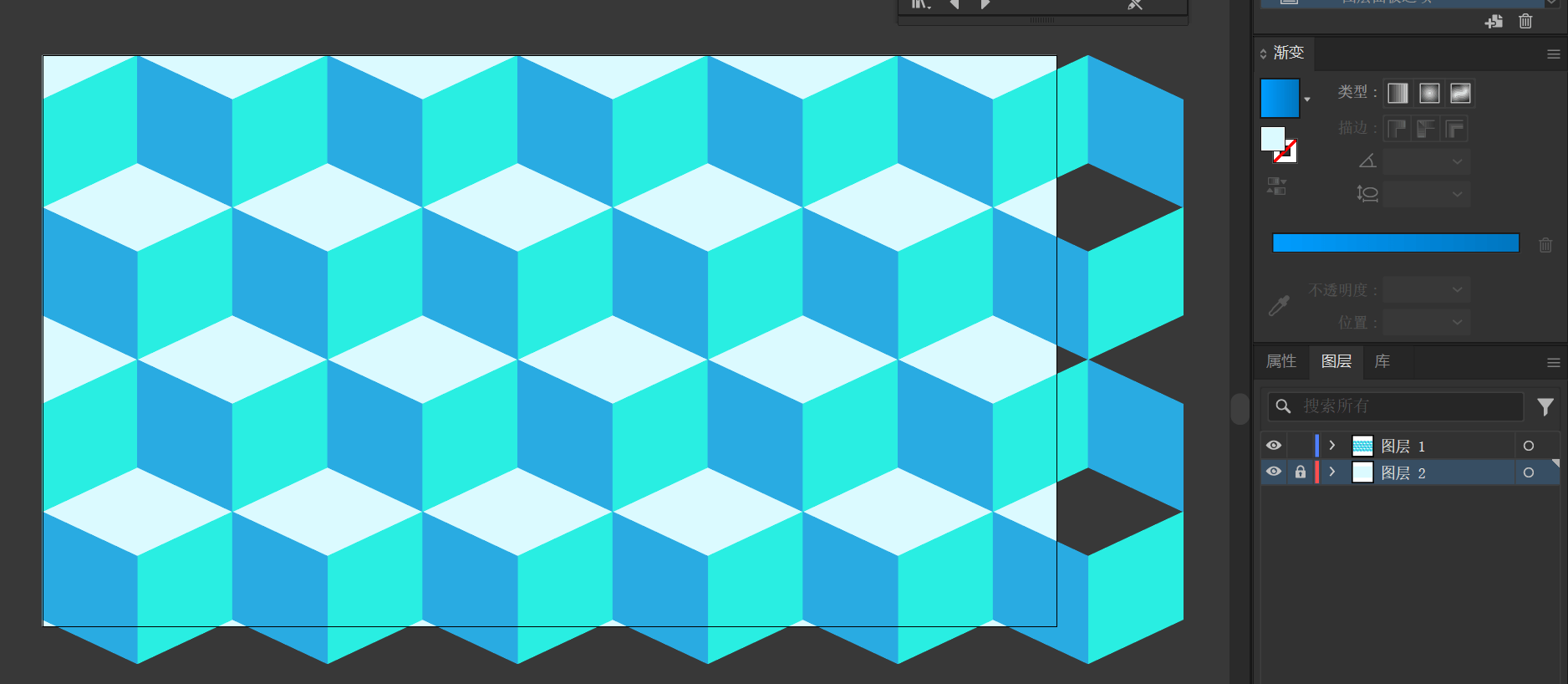
底下垫一个图层,填上一个矩形做背景,给背景上锁。
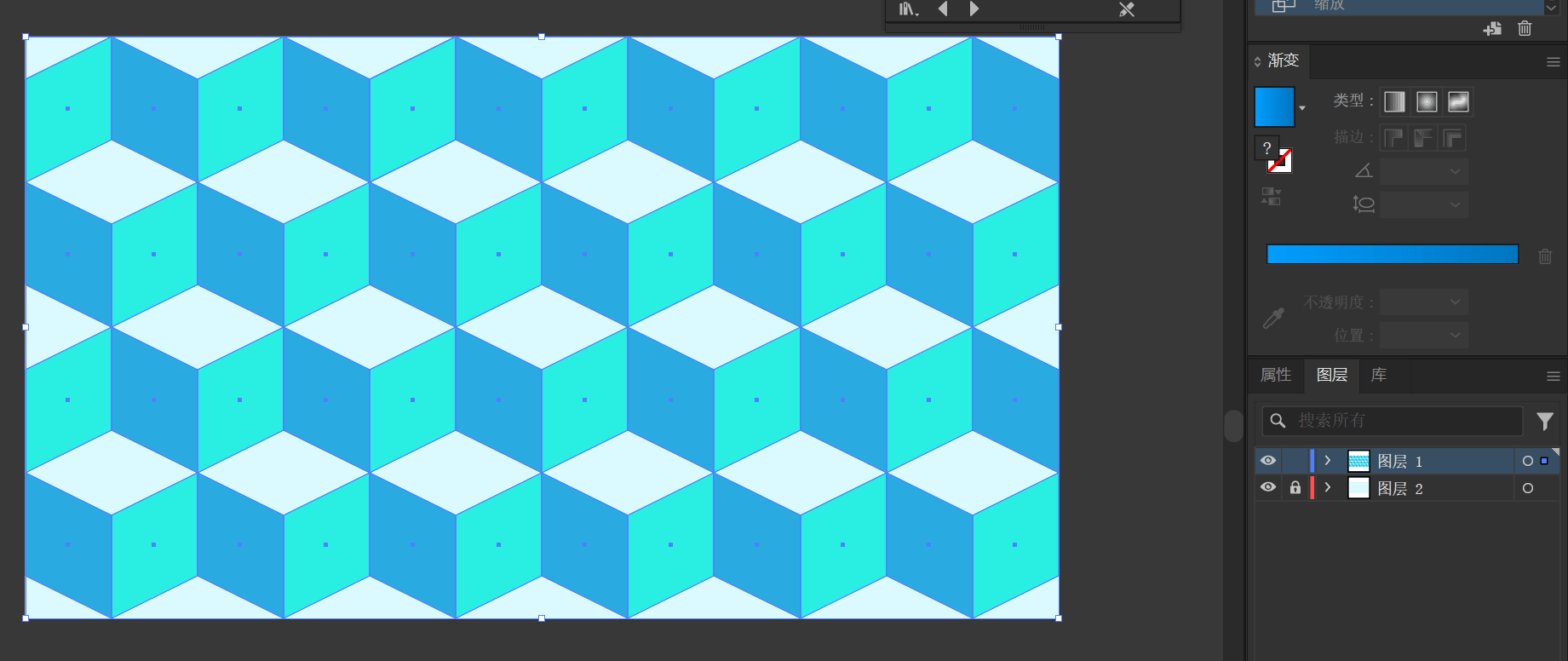
缩放前景对象以填充画布。
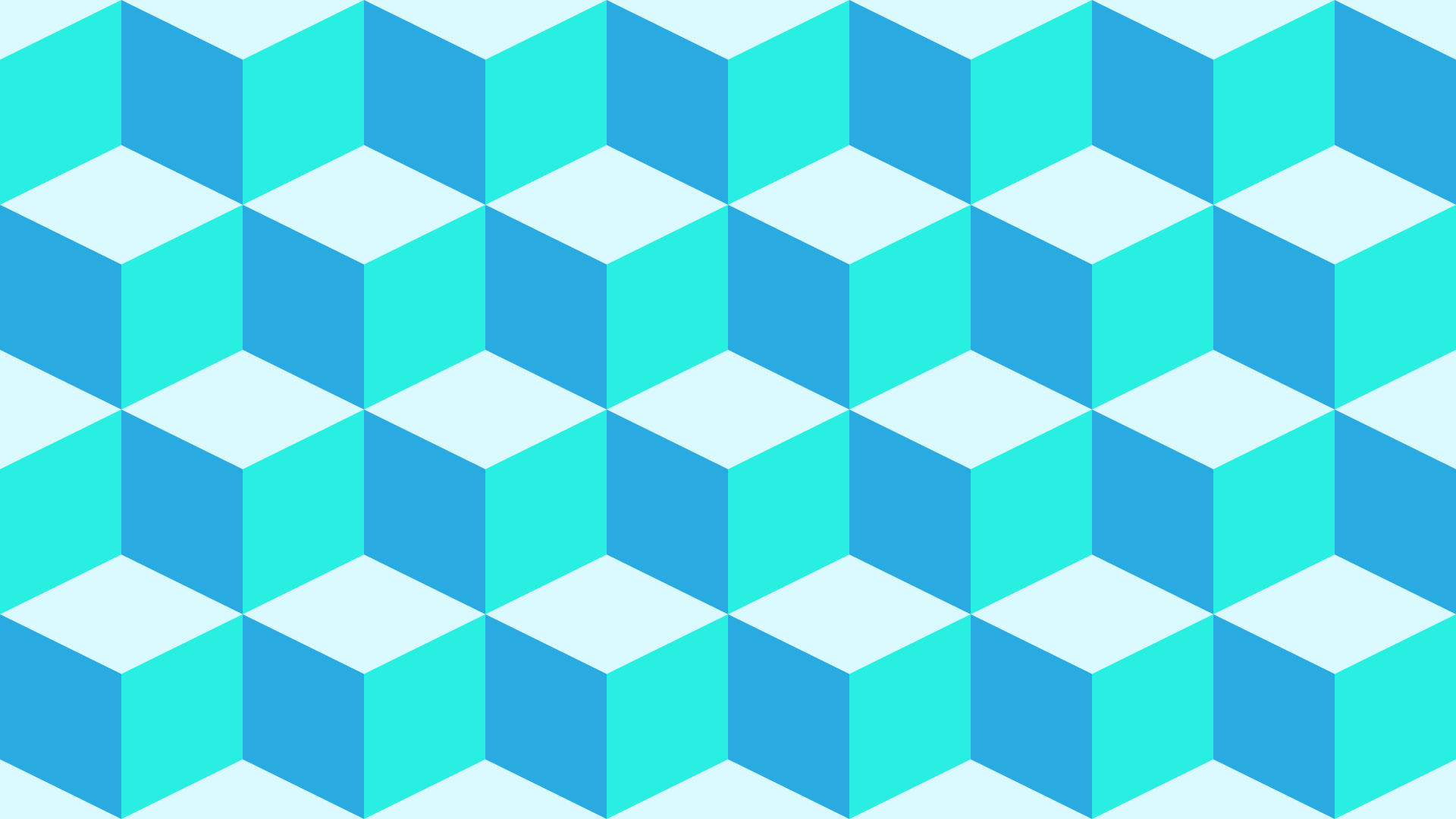
Ctrl + Shift + S 导出成 svg 文件。
【AI工具课】 - 钢笔工具+实战:绘制夕阳简易插画
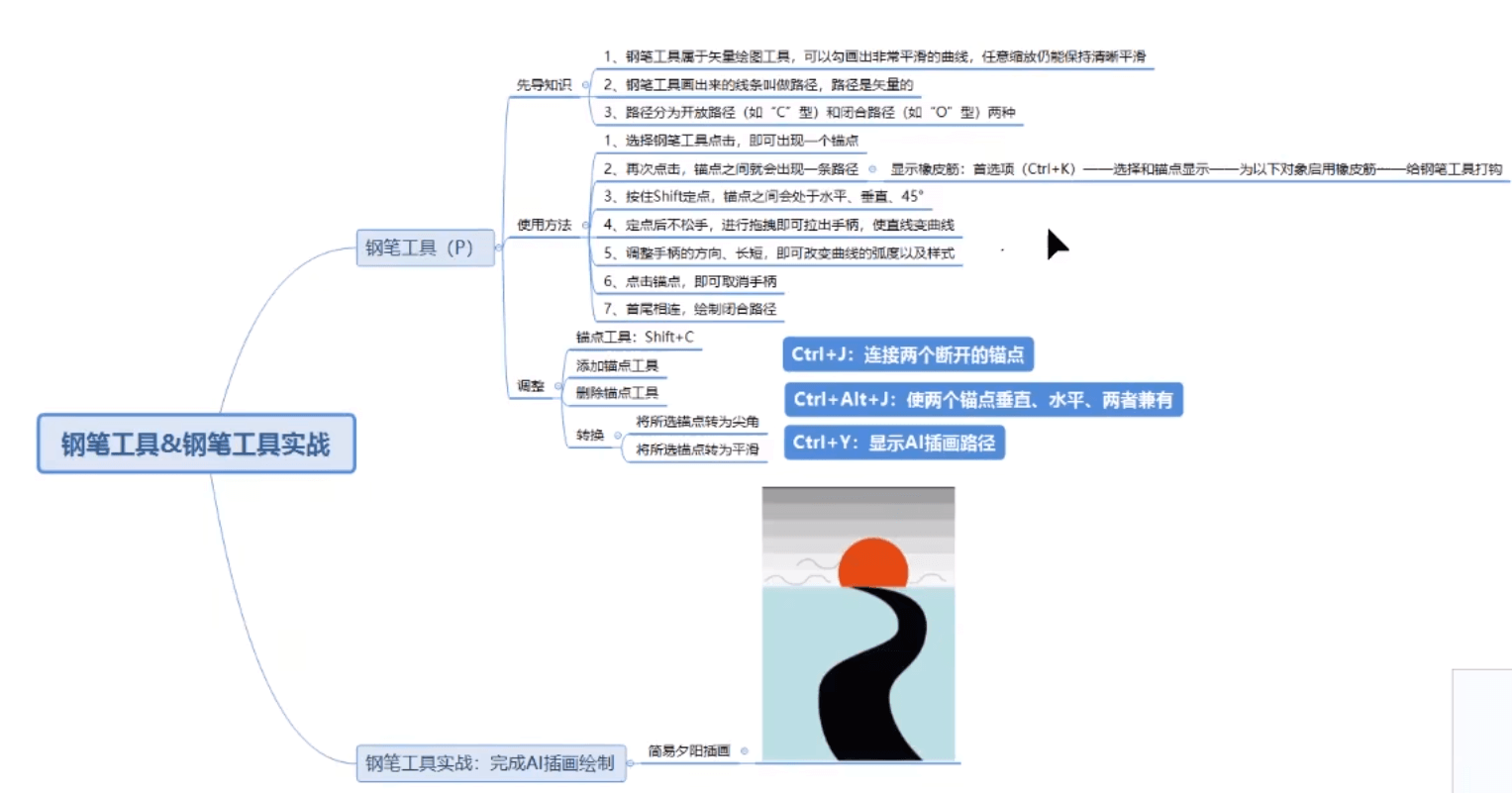
练习钢笔工具的网站。
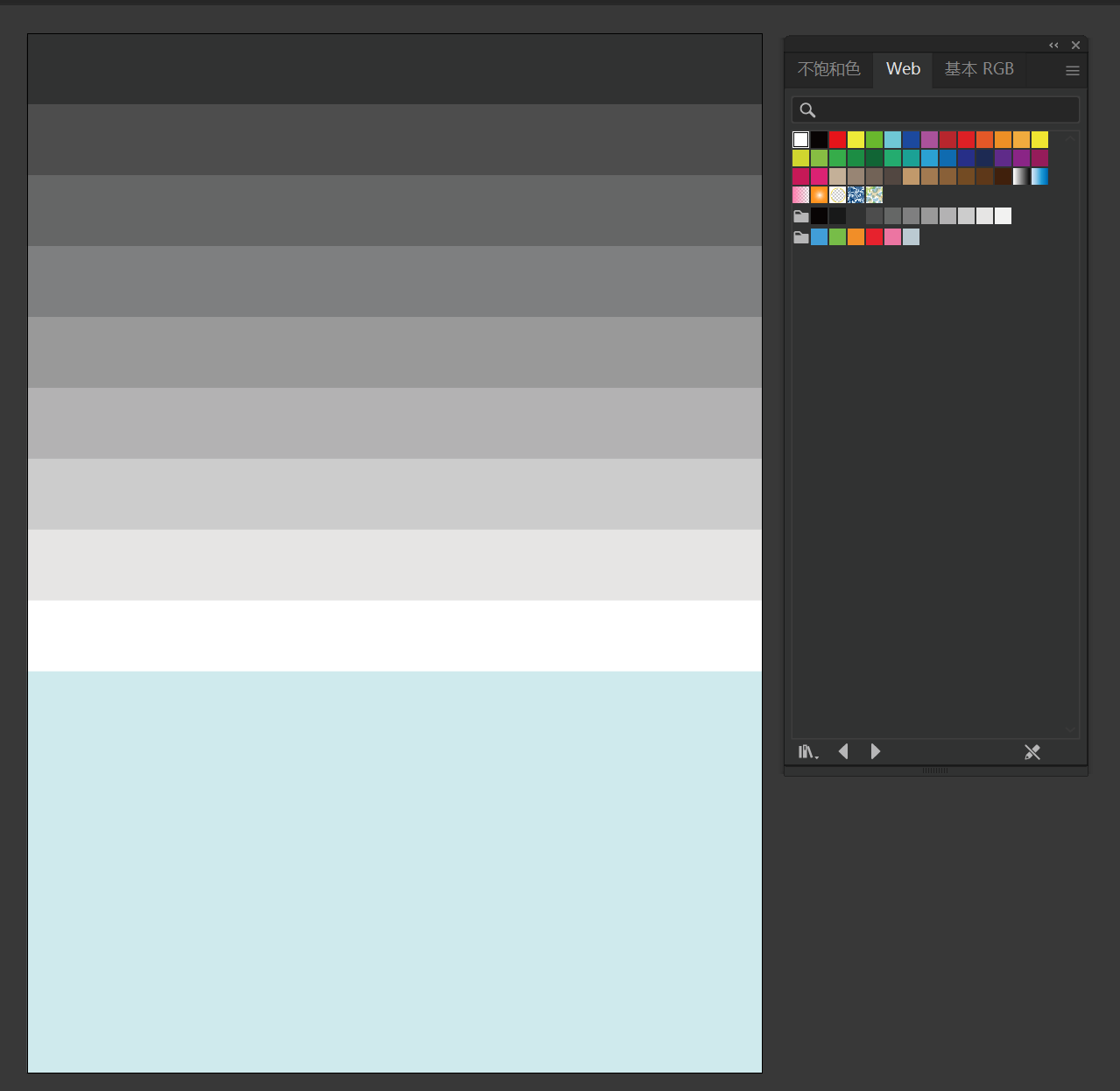
矩形 工具一阵复制一阵操作!
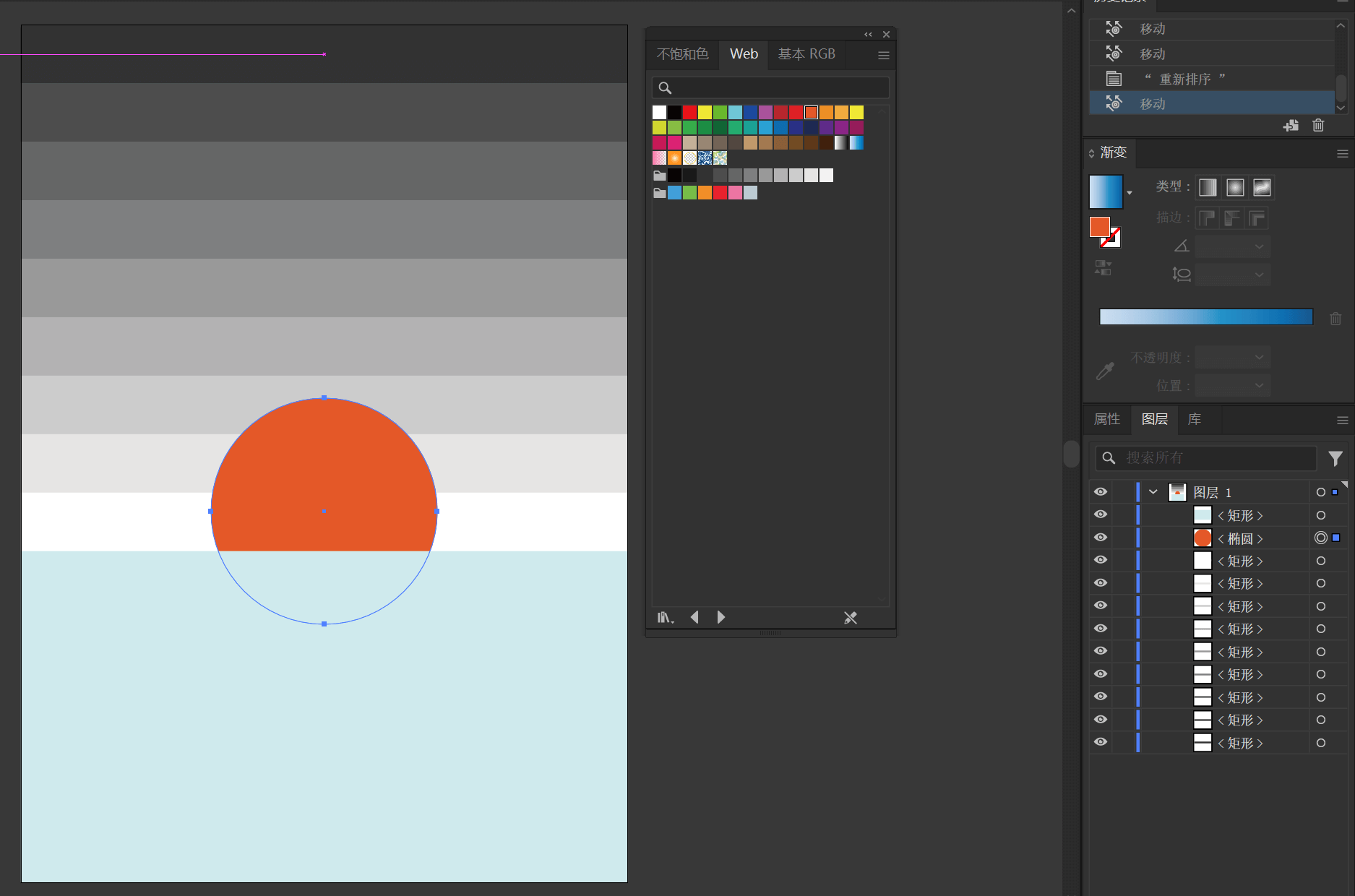
椭圆工具下,按下 Shift 生成一个正圆作太阳,调整图层顺序。
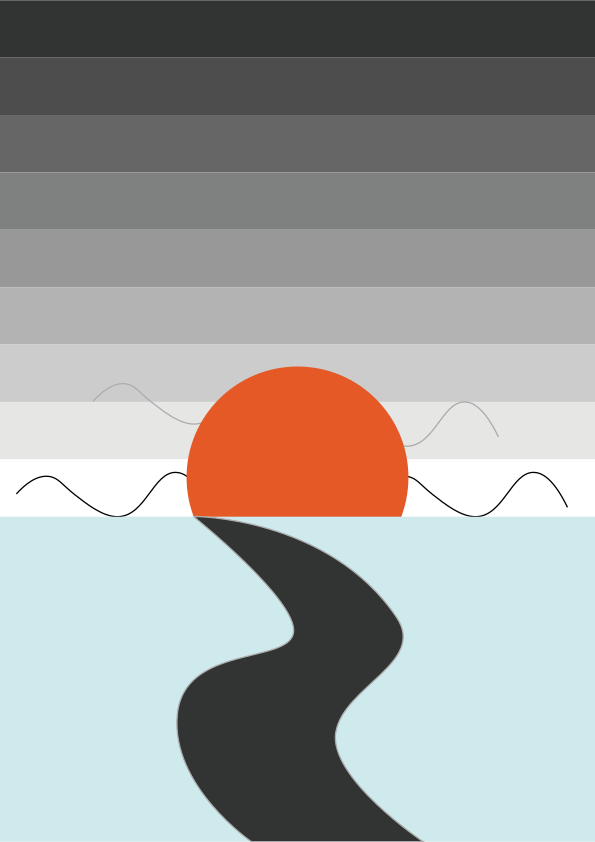
使用 钢笔工具 创建山峦与道路。
【AI工具课】 - 文字工具+实战:AI嵌入文字效果
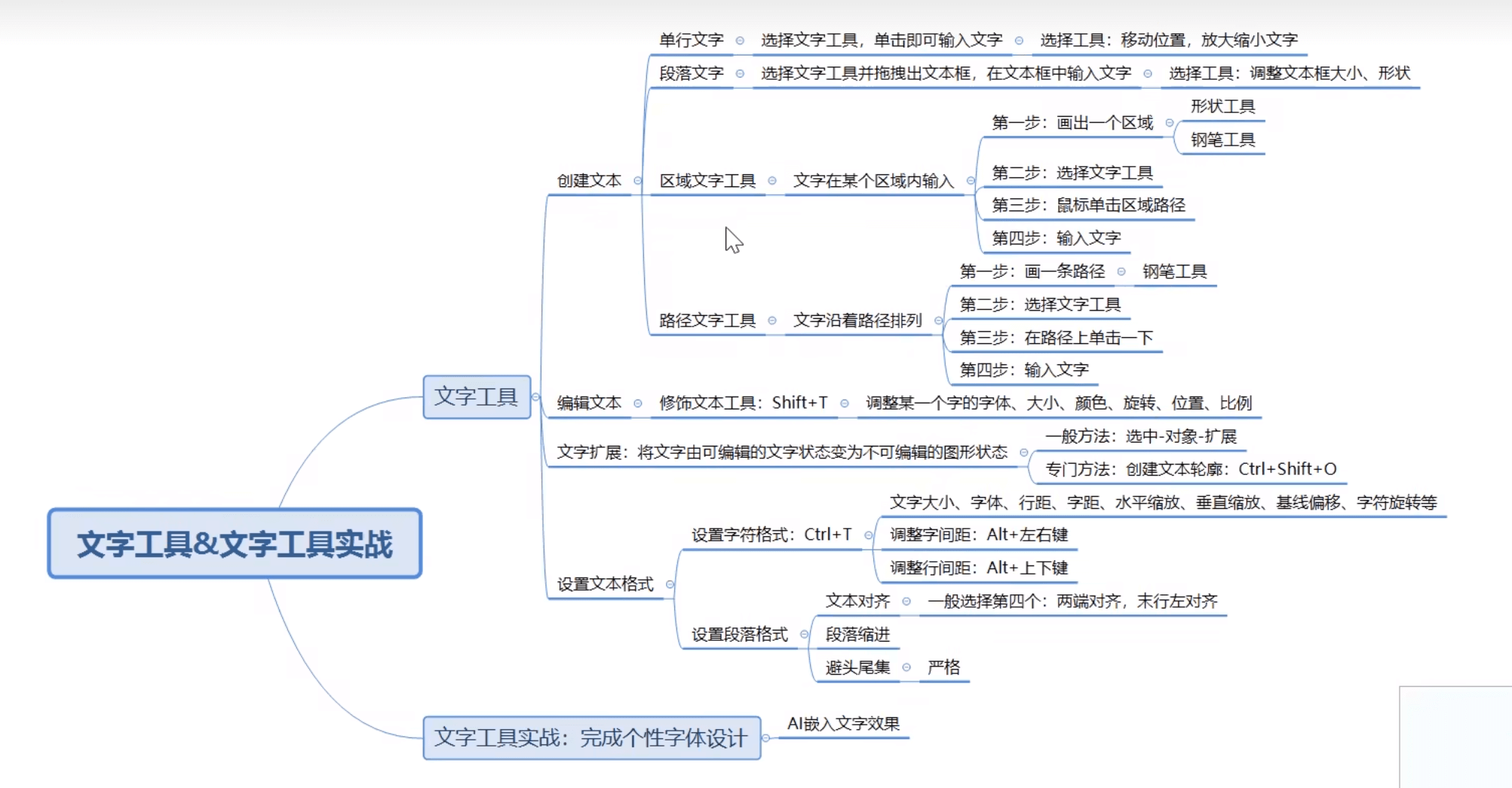
- 字体_免费高速下载|百度网盘-分享无限制 (baidu.com) 字体下载,提取码是
aaaa。
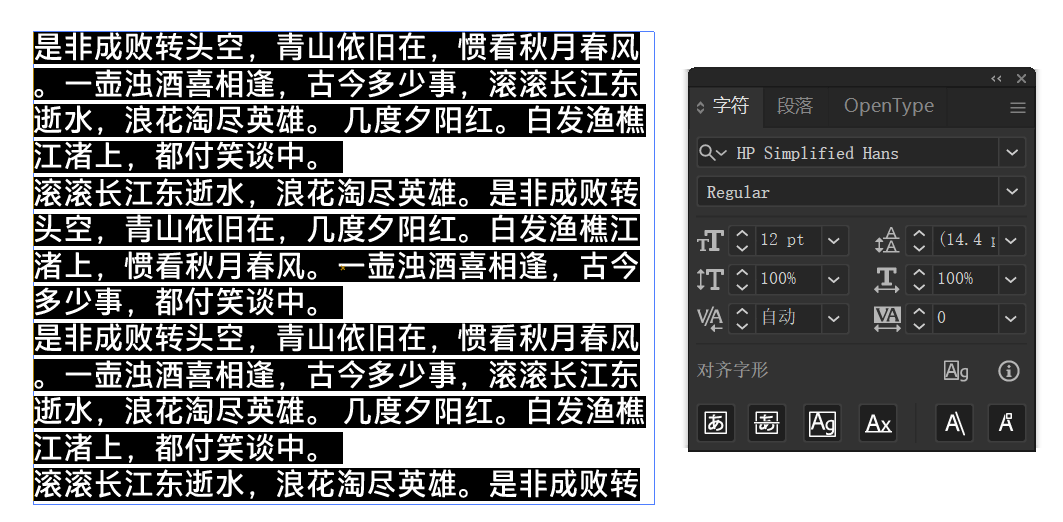
使用字体工具拉一个框,喜提《临江仙》。窗口中调出字符窗口可以调整字符属性。
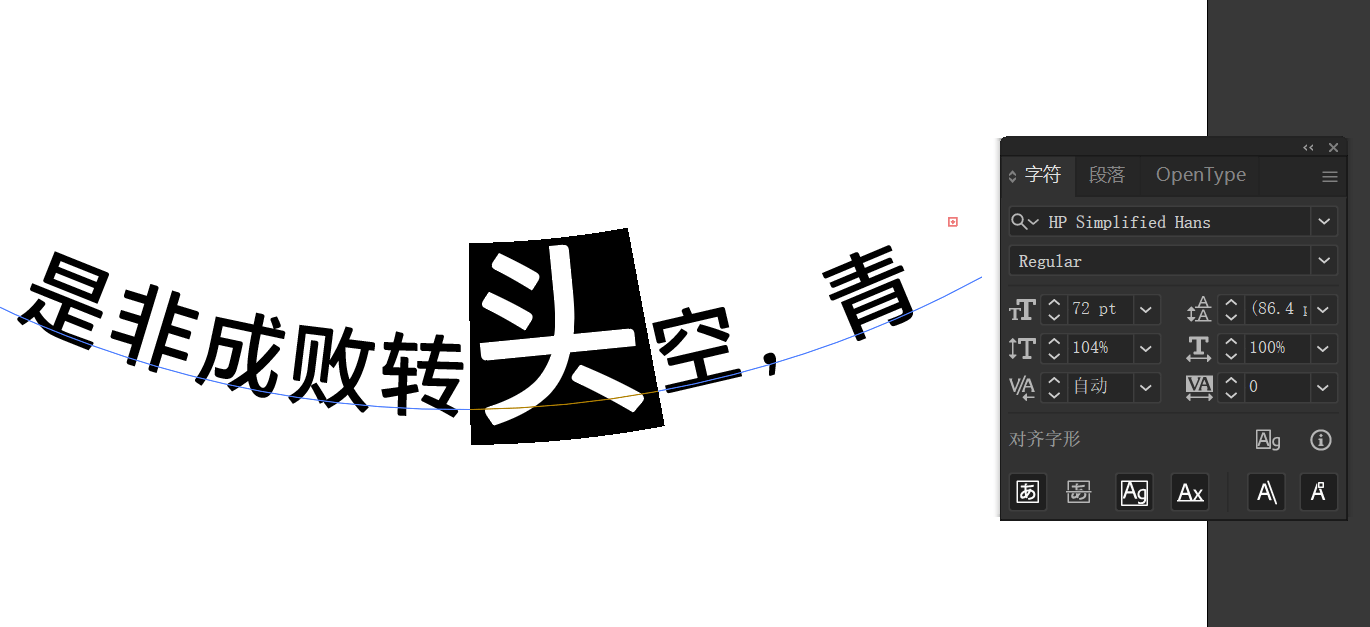
文本可以放置在钢笔曲线上。可以单独调整单个字符。
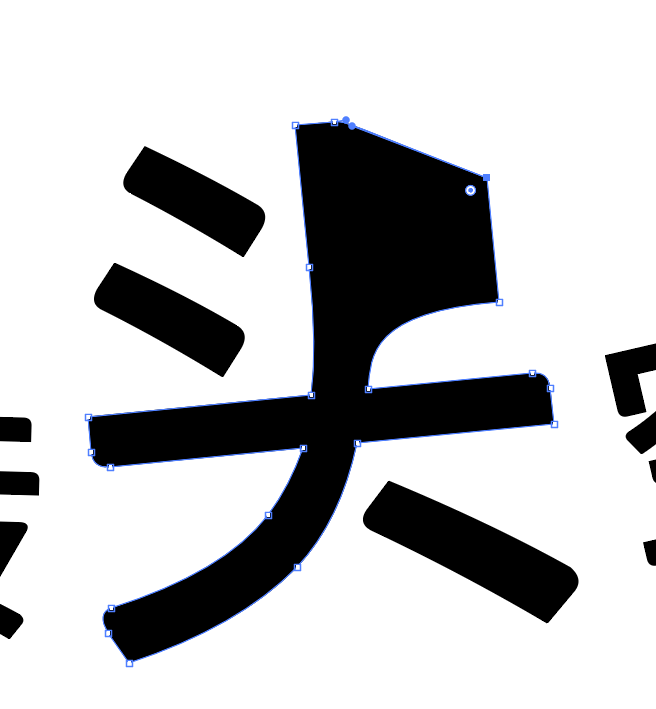
Ctrl + Shift + O,将文本实例转为路径,然后就可以像钢笔工具一样一阵操作。
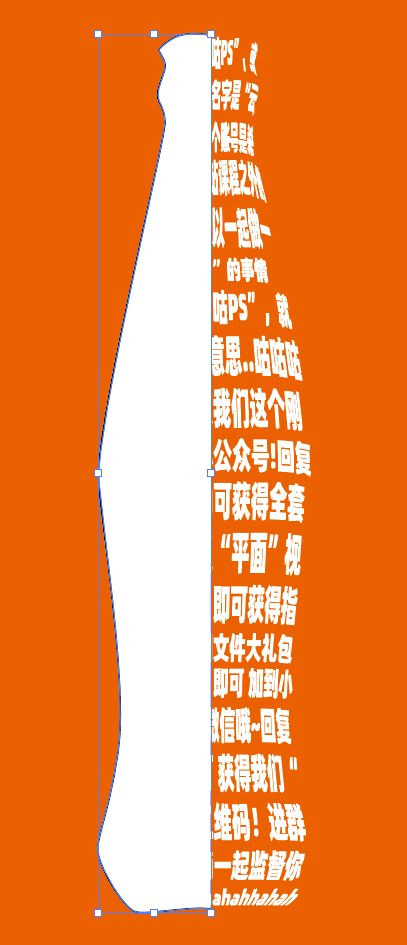
使用钢笔工具画出一个瓶子的区域。
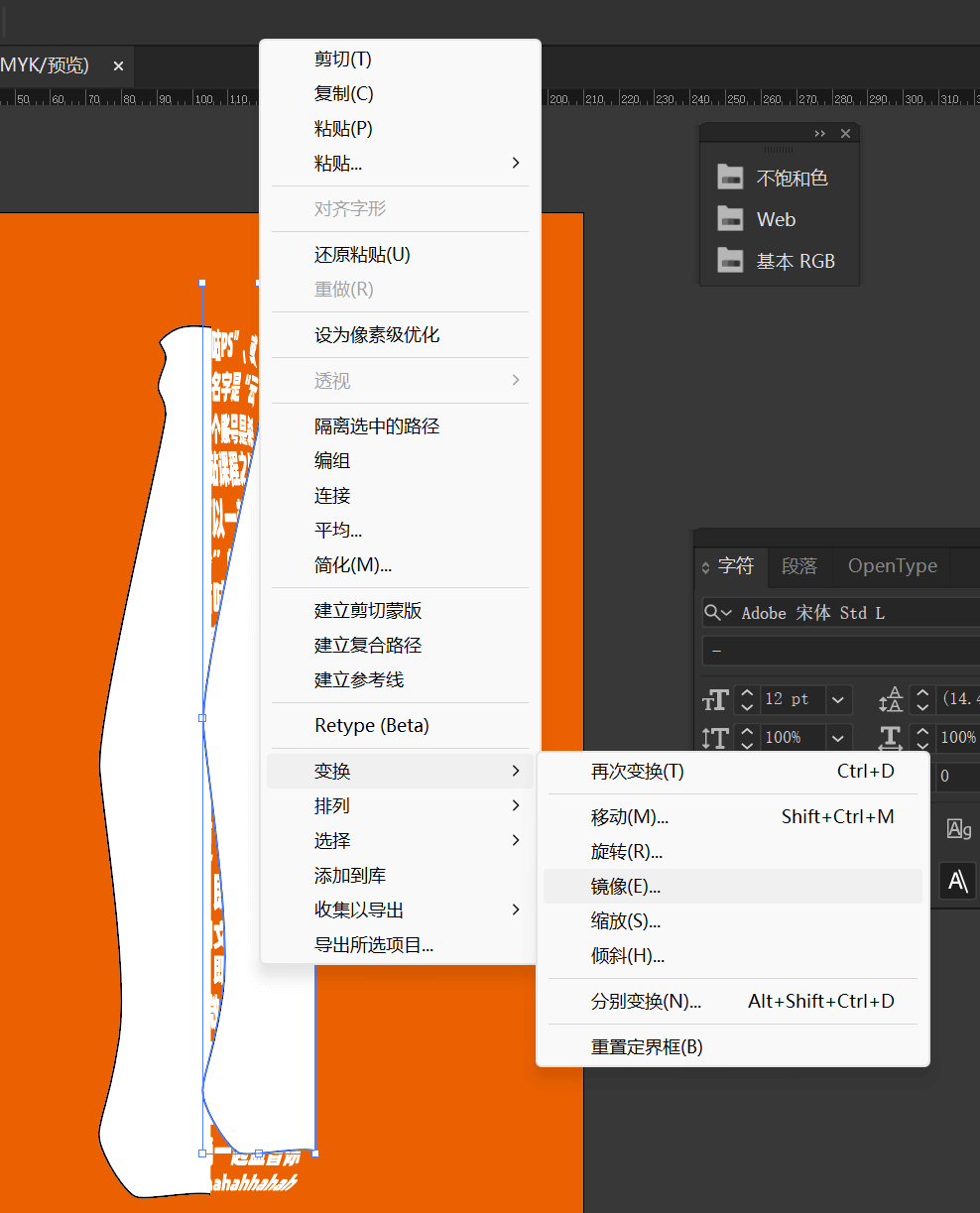
复制这个区域,微调使两个曲线划分出一个完整的瓶子区域,镜像操作。
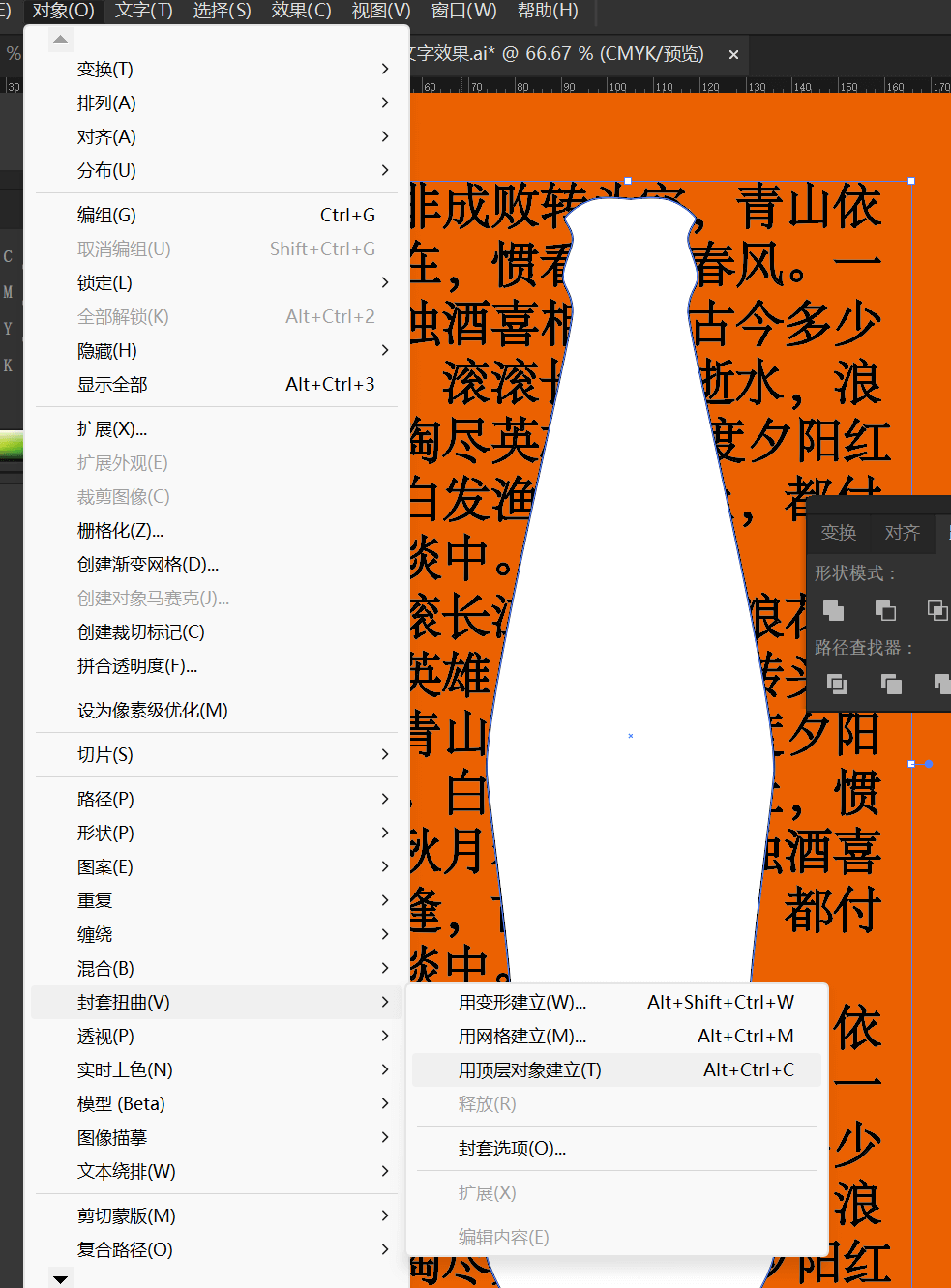
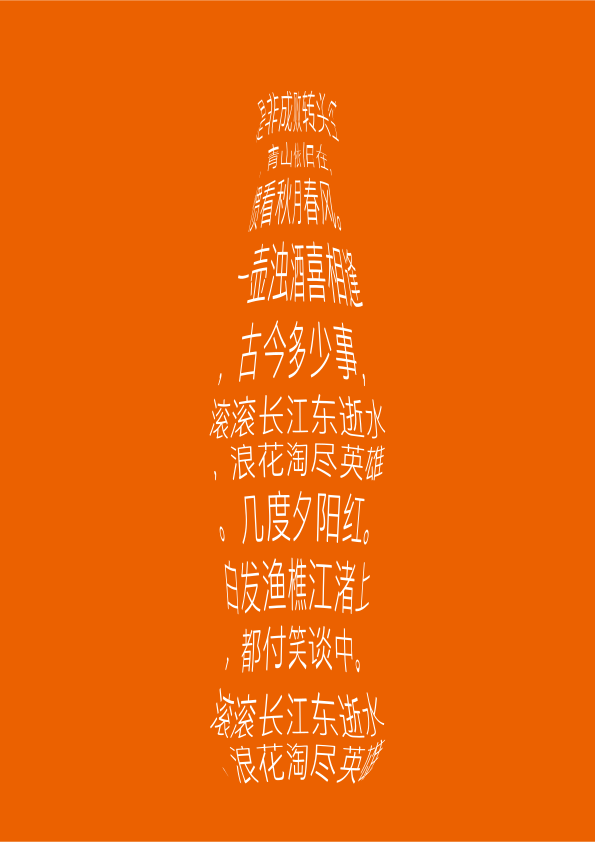
将瓶子路径置于文本图层上方。选中文本和路径,封套扭曲 - 用顶层对象建立。
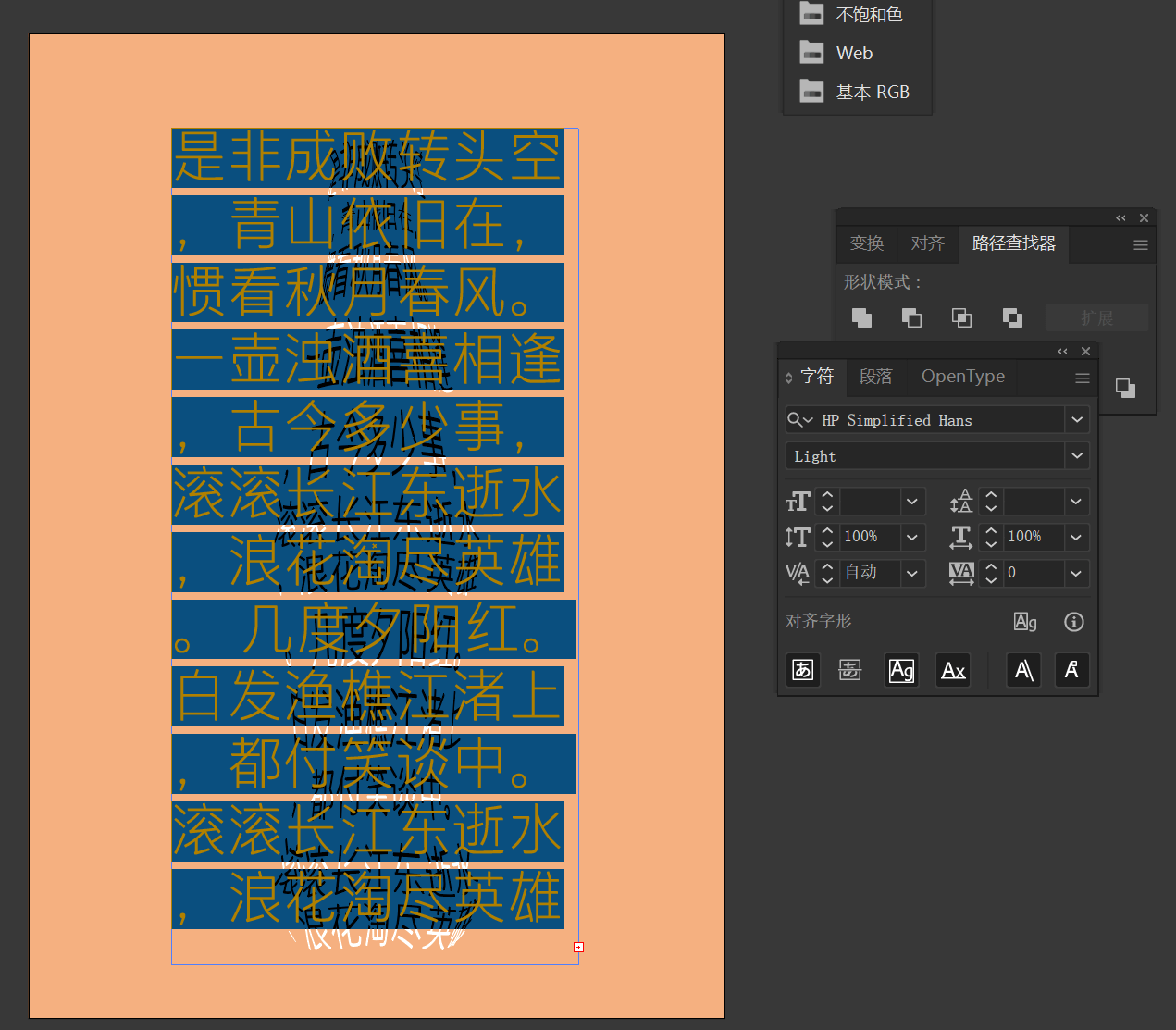
封套扭曲后,继续调整文本。
【AI工具课】 - 形状工具+实战:绘制渐变圆角六边形
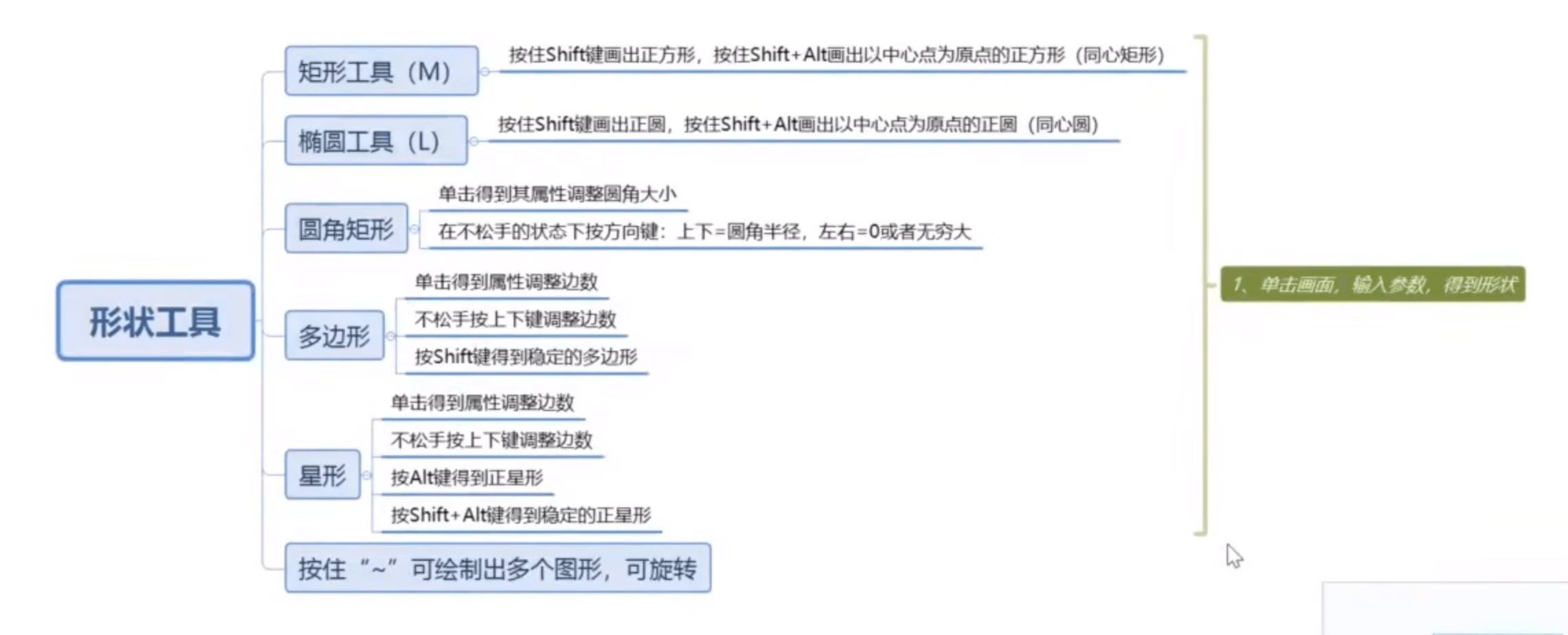
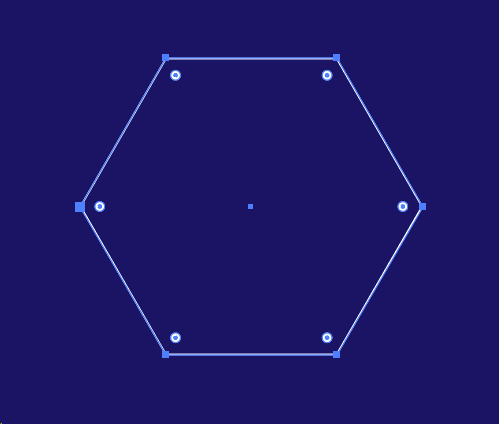
使用多边形工具整一个正六边形。
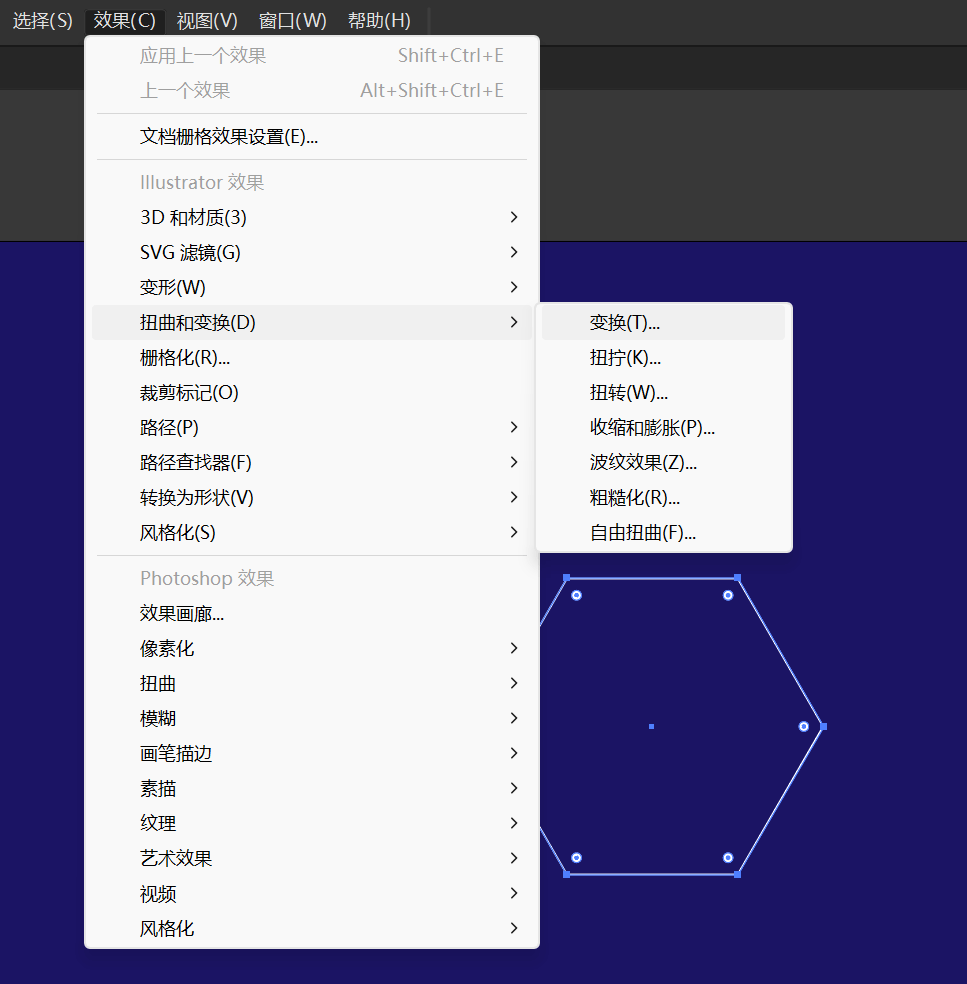
效果-扭曲和变换-变换 处理。
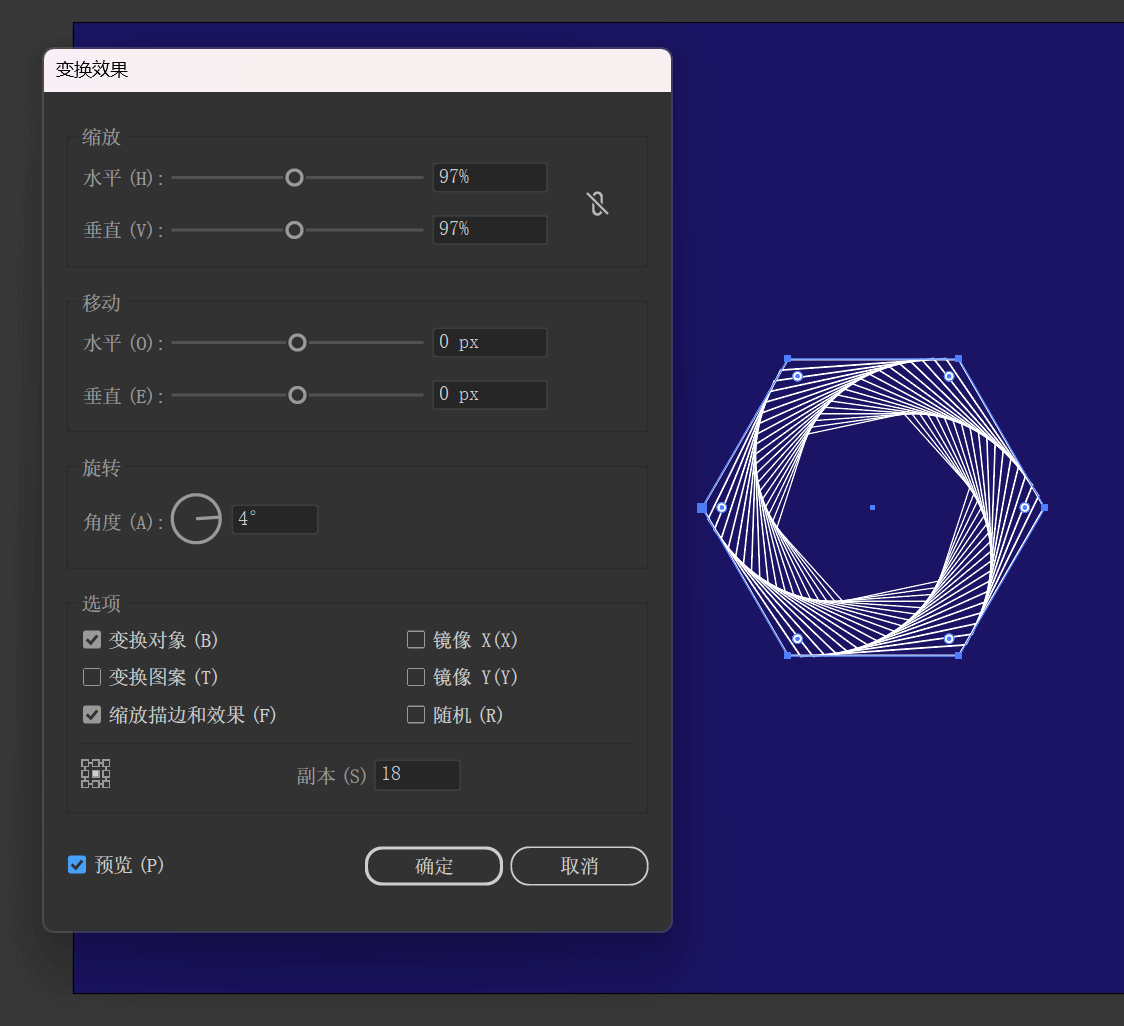
水平和垂直 97%,旋转角度 4°,副本 18。
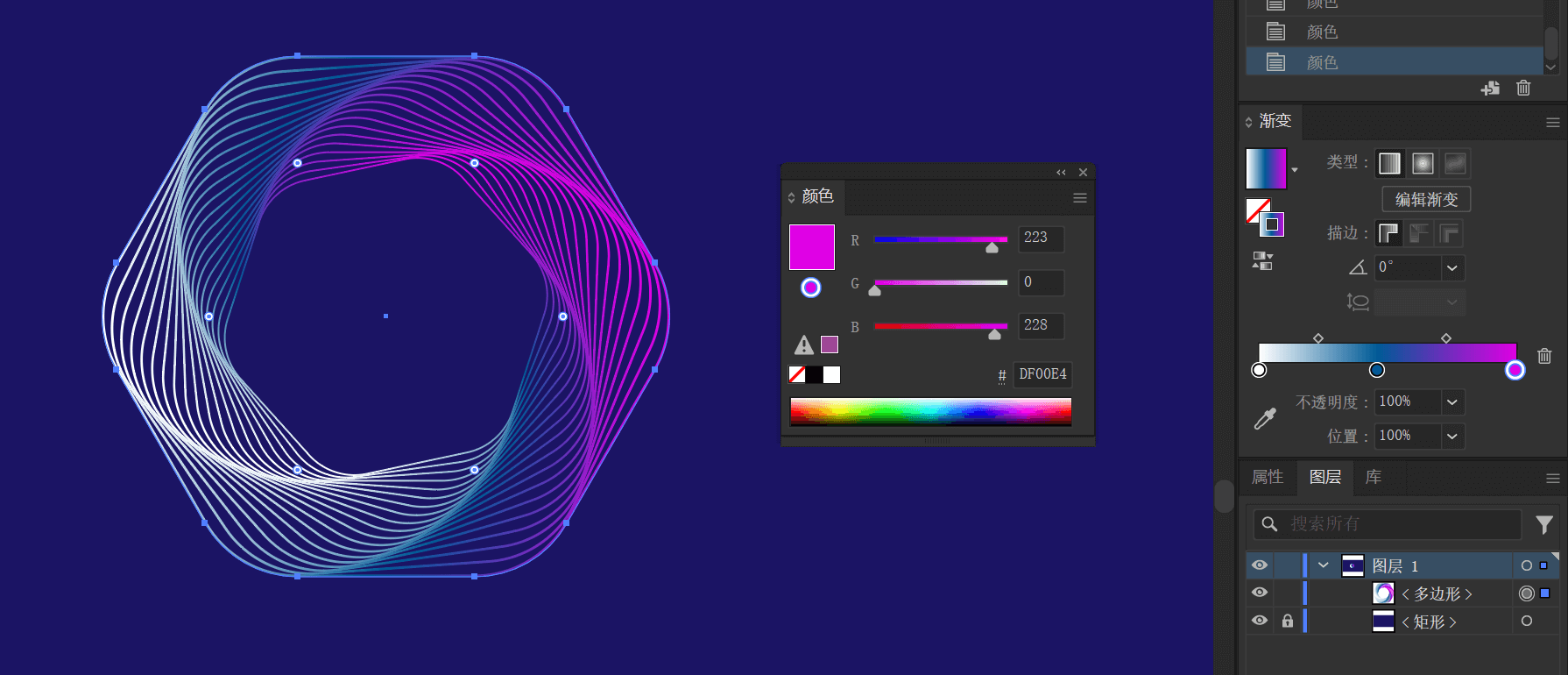
给这个多边形一点圆角,再给描边整个渐变色。

最终效果。
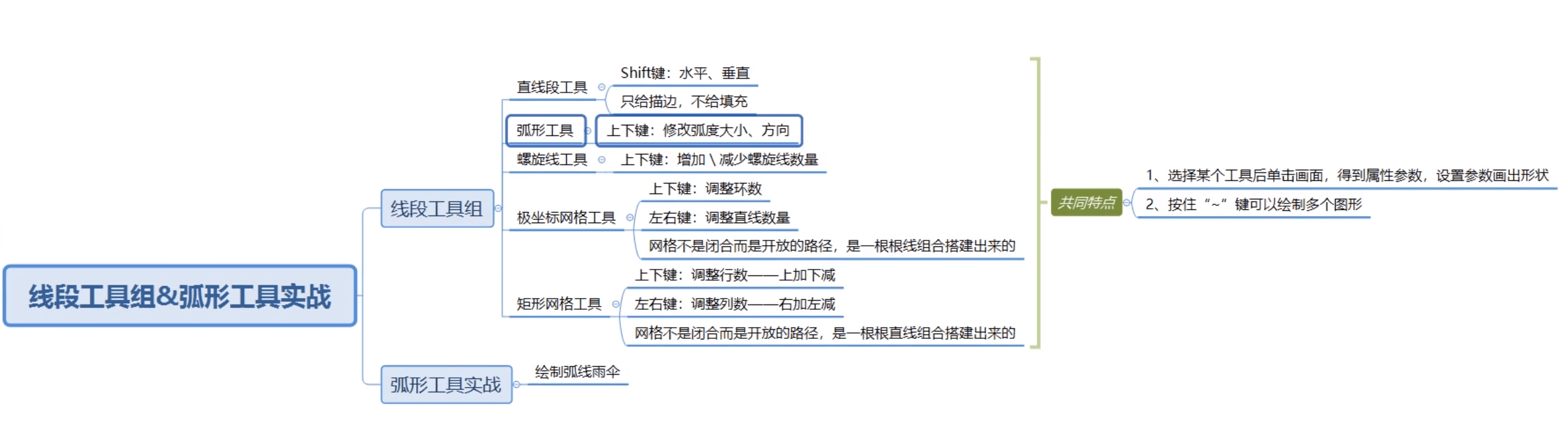
【AI工具课】 - 弧形工具+实战:弧形工具绘制遮阳伞
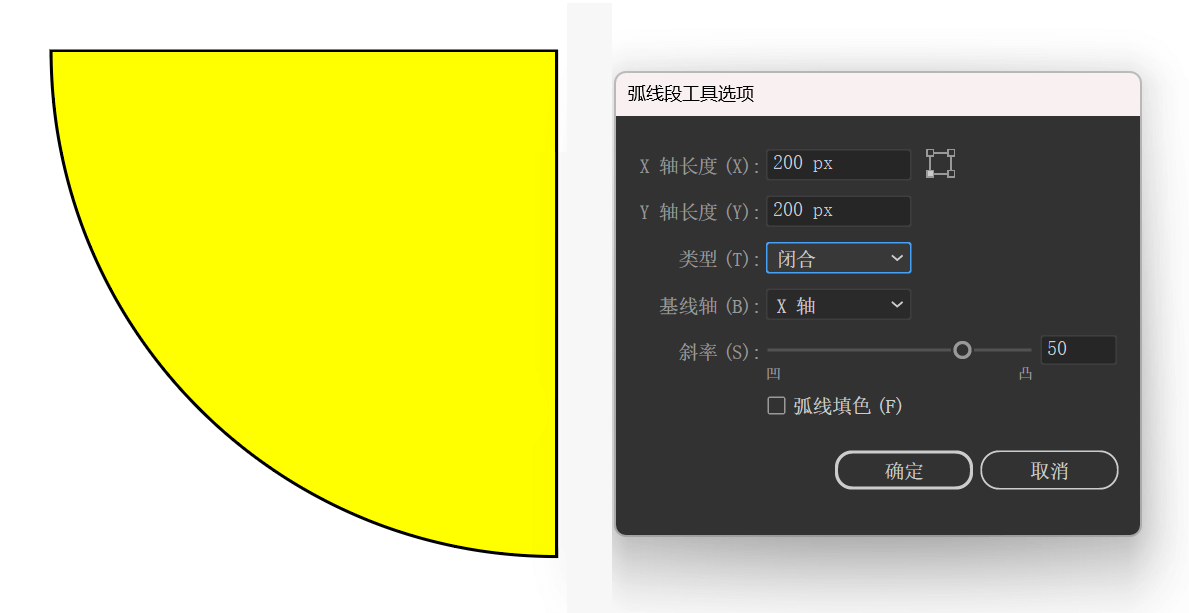
使用弧线段工具整一个基线轴为 X 轴,X 轴长度和 Y 轴长度为 200 px 的 闭合 弧形。
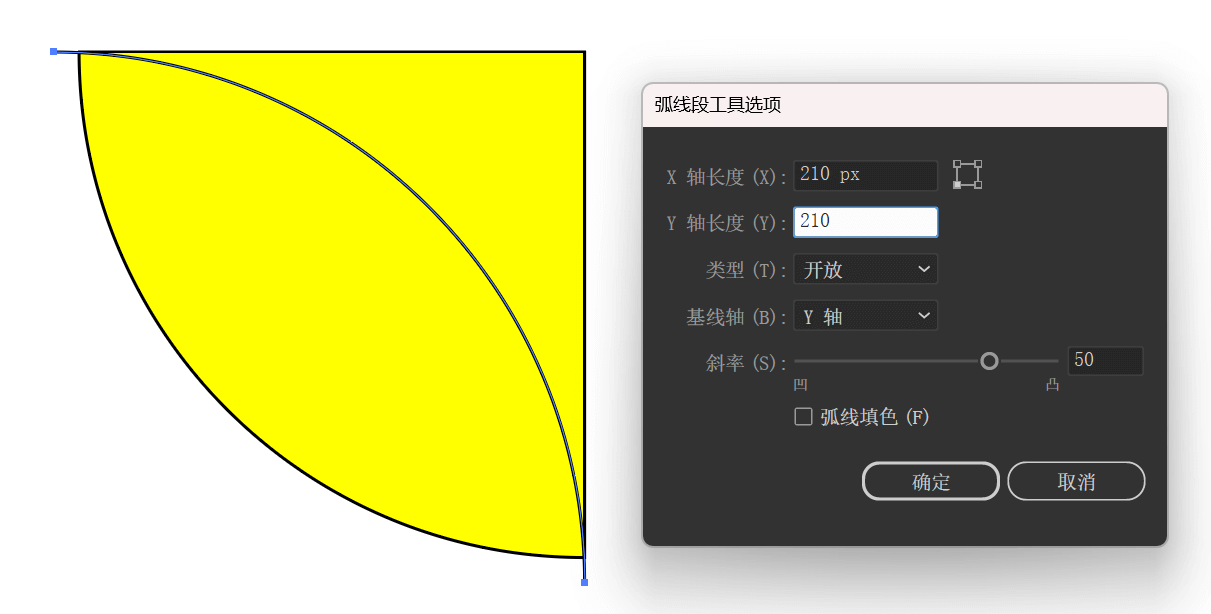
再整一个稍大一些的弧线,形成一个遮阳伞状。
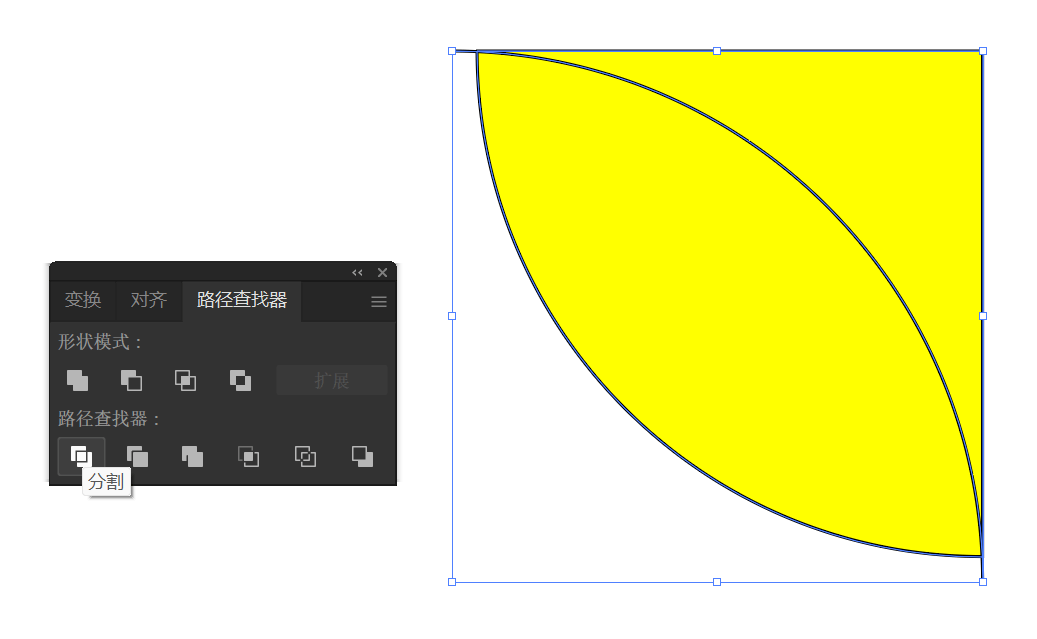
选中这两个形状,路径查找器 - 分割。
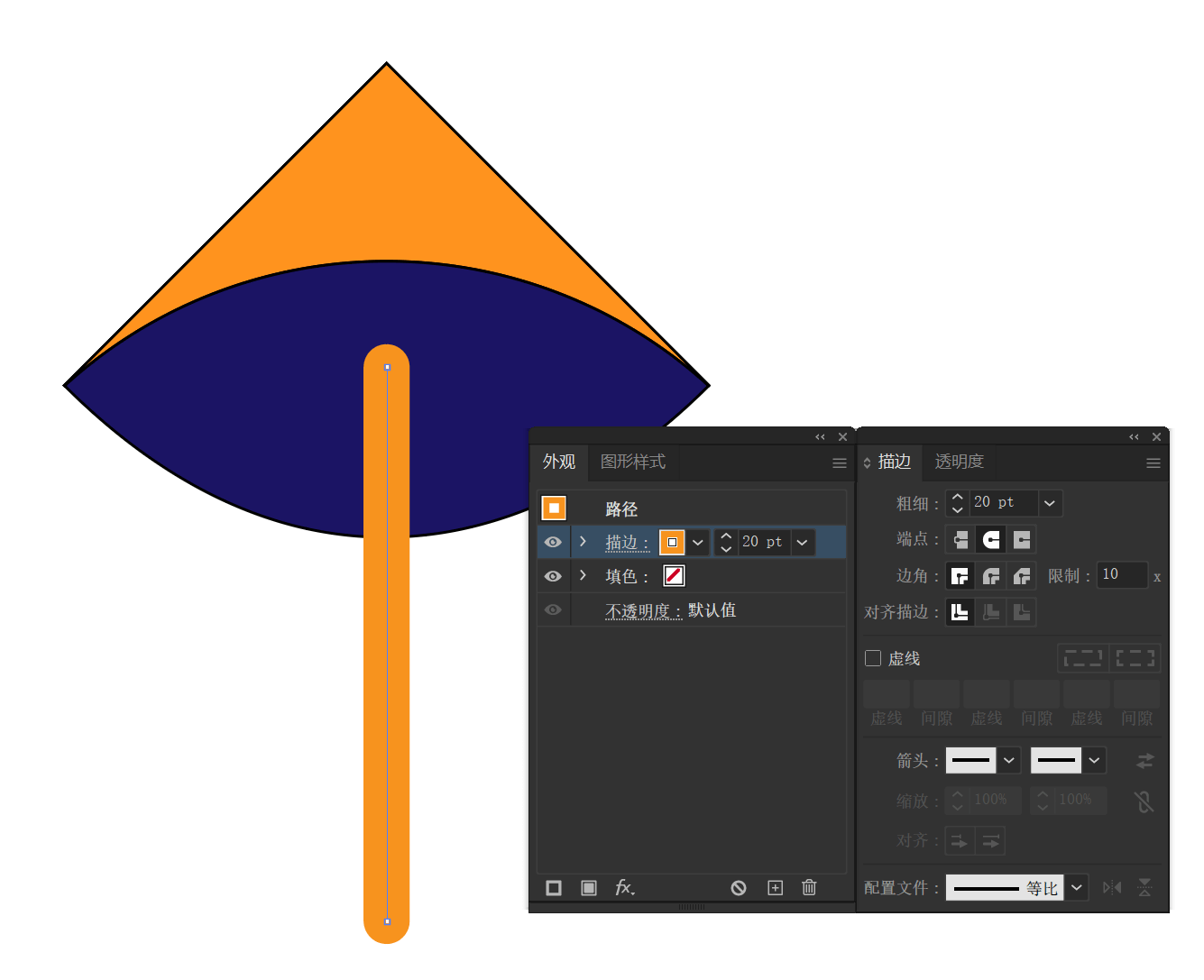
整一个圆头直线作伞柄。
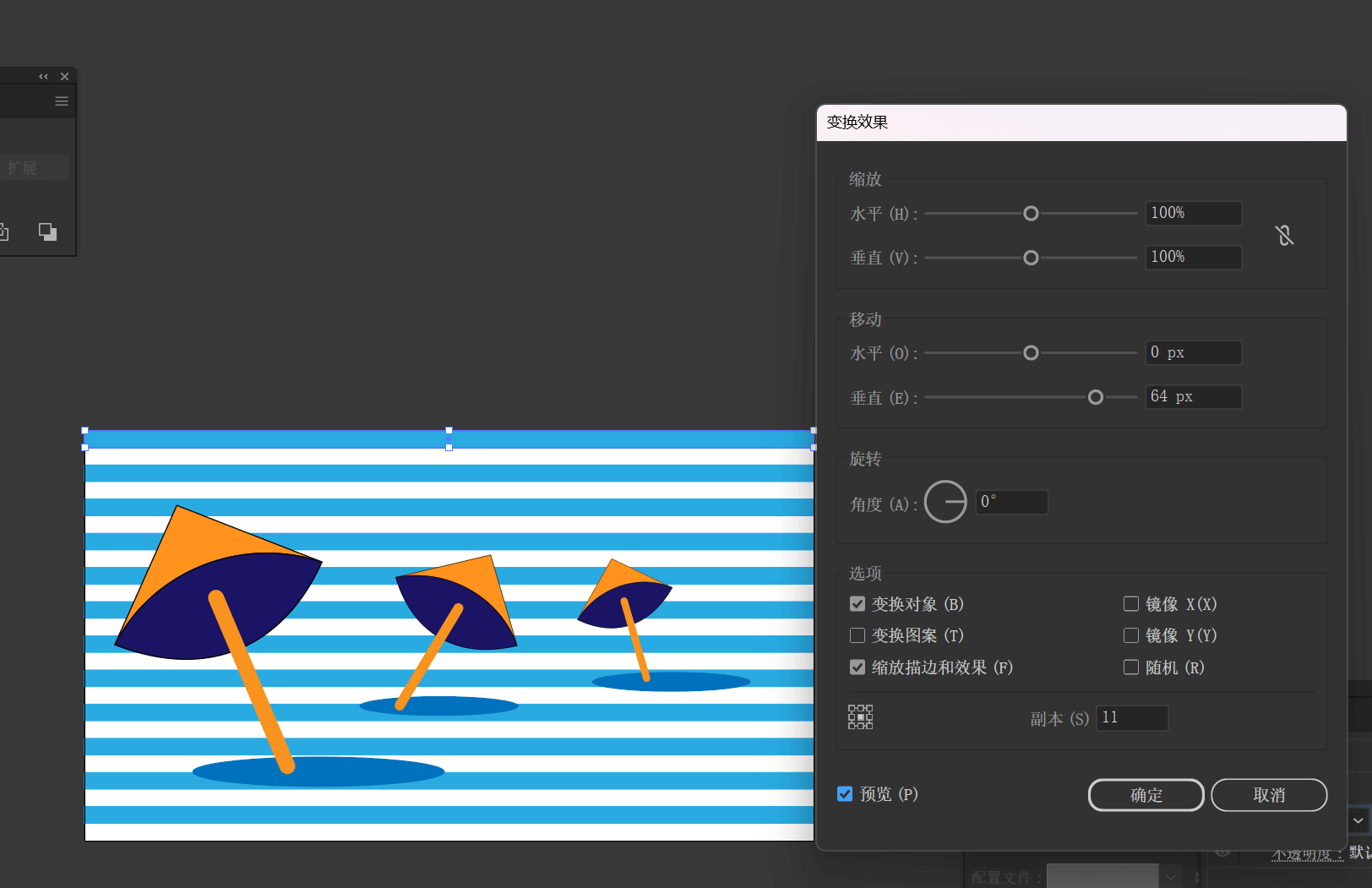
一阵操作,最后再整一个背景。

最终效果。
【AI工具课】 - 渐变工具+实战:渐变工具绘制日落场景
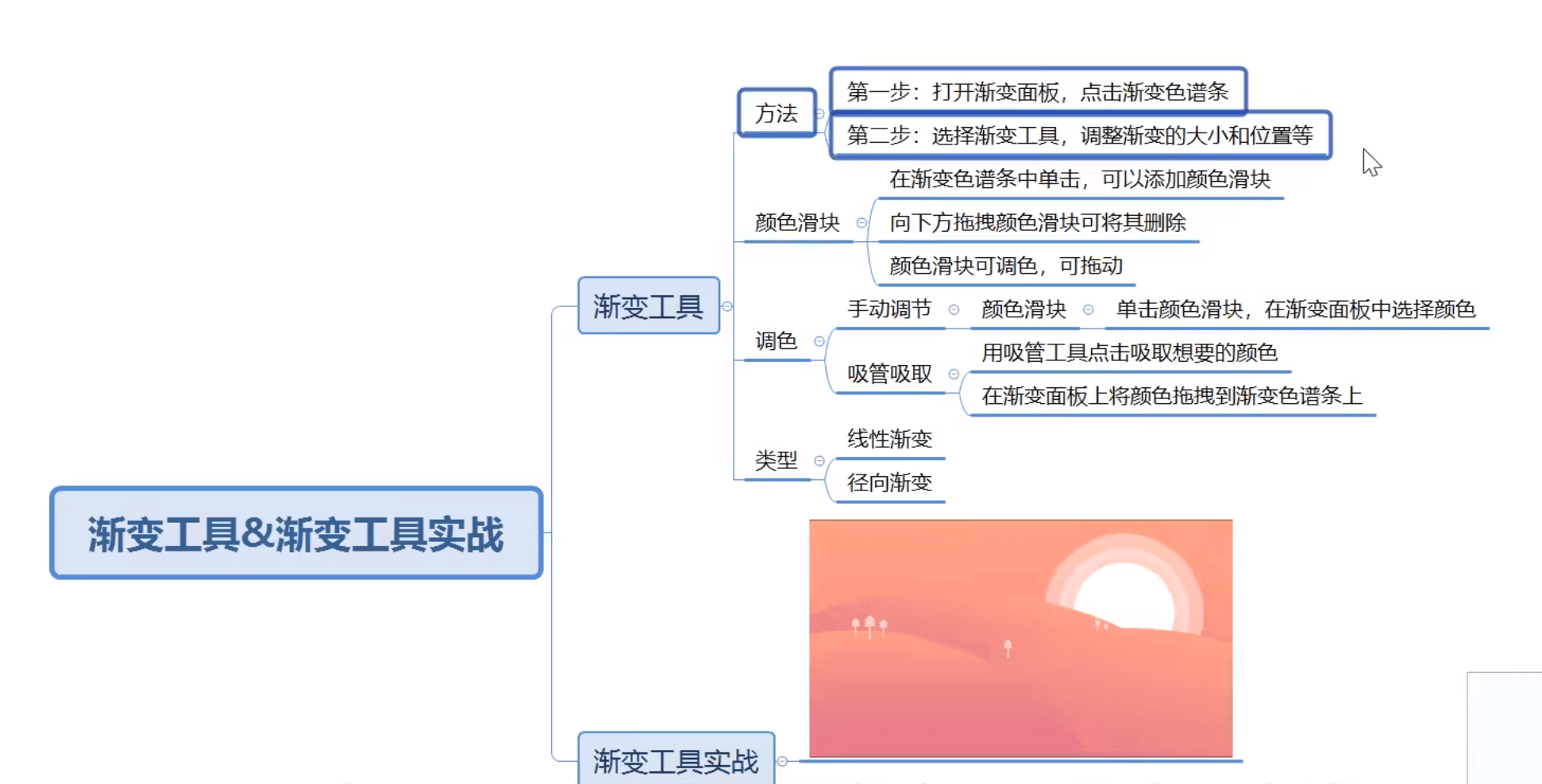
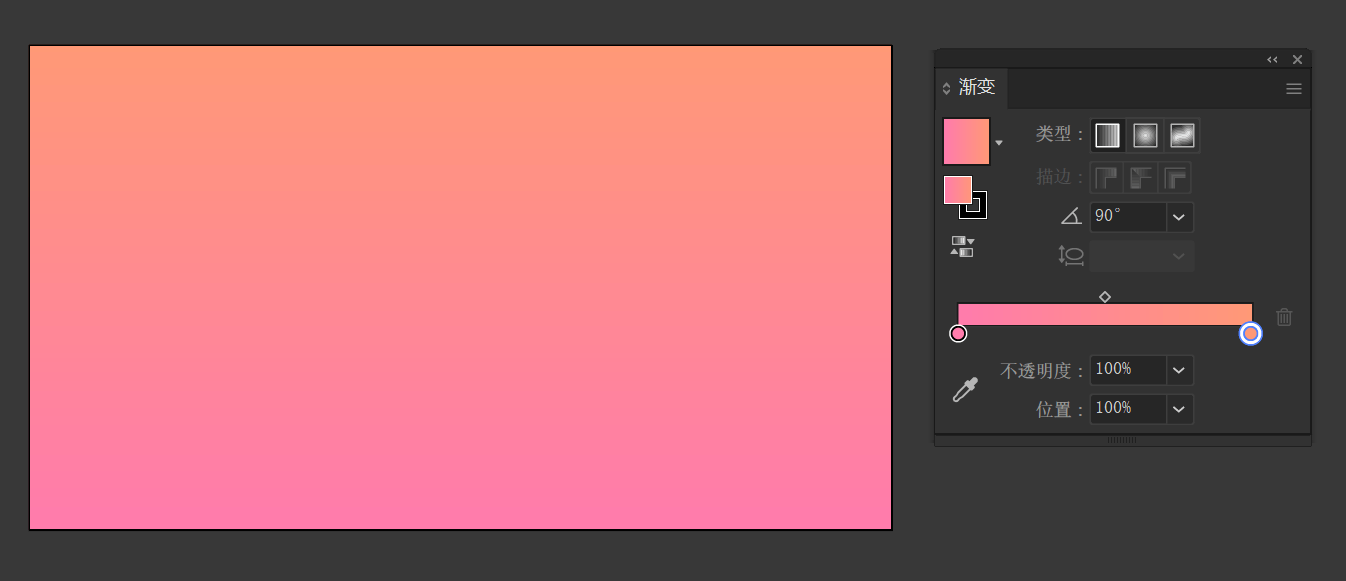
用矩形工具整一个背景,用渐变工具整一个线性渐变。
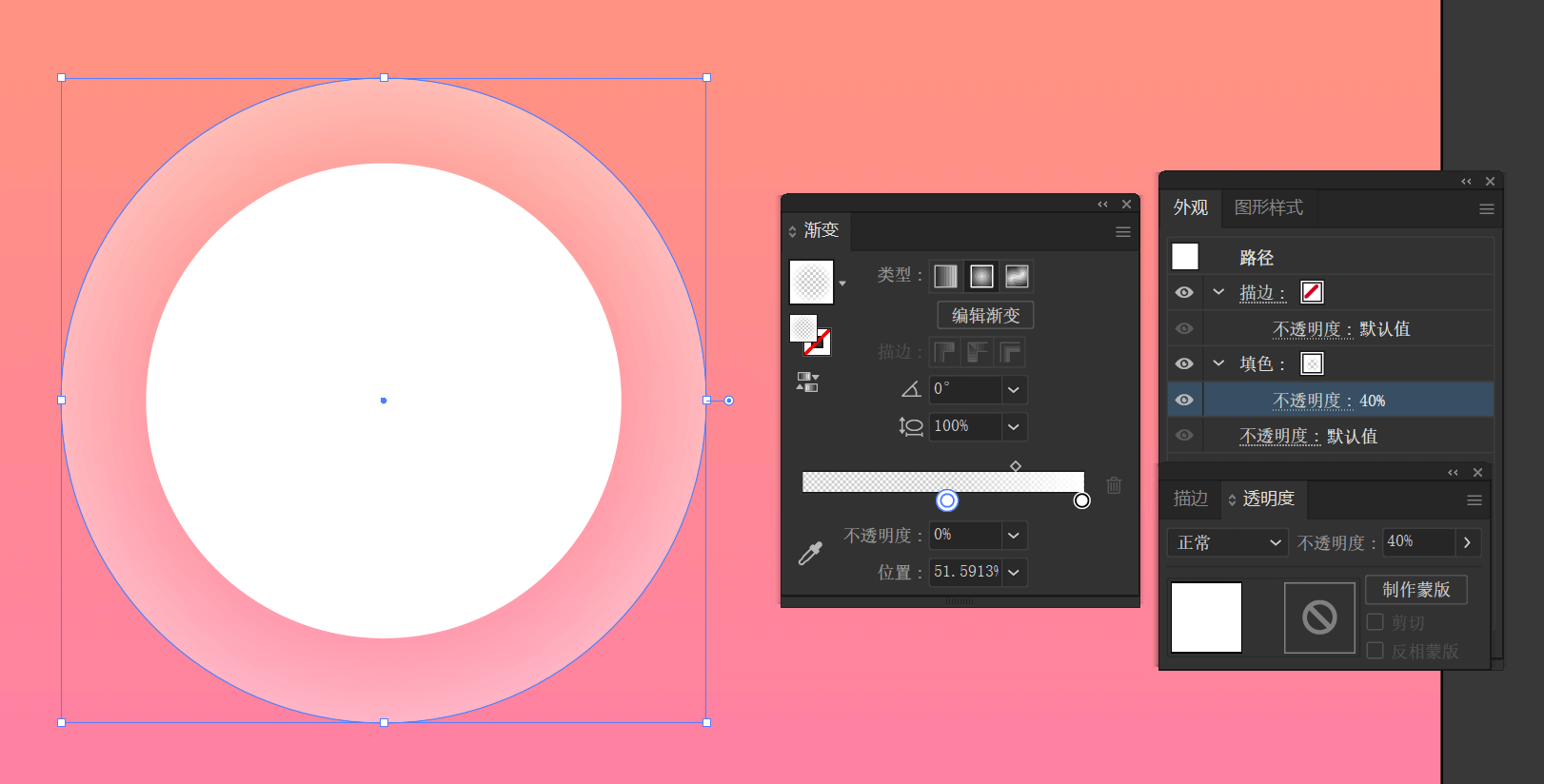
整个太阳,太阳轮廓使用径向渐变。
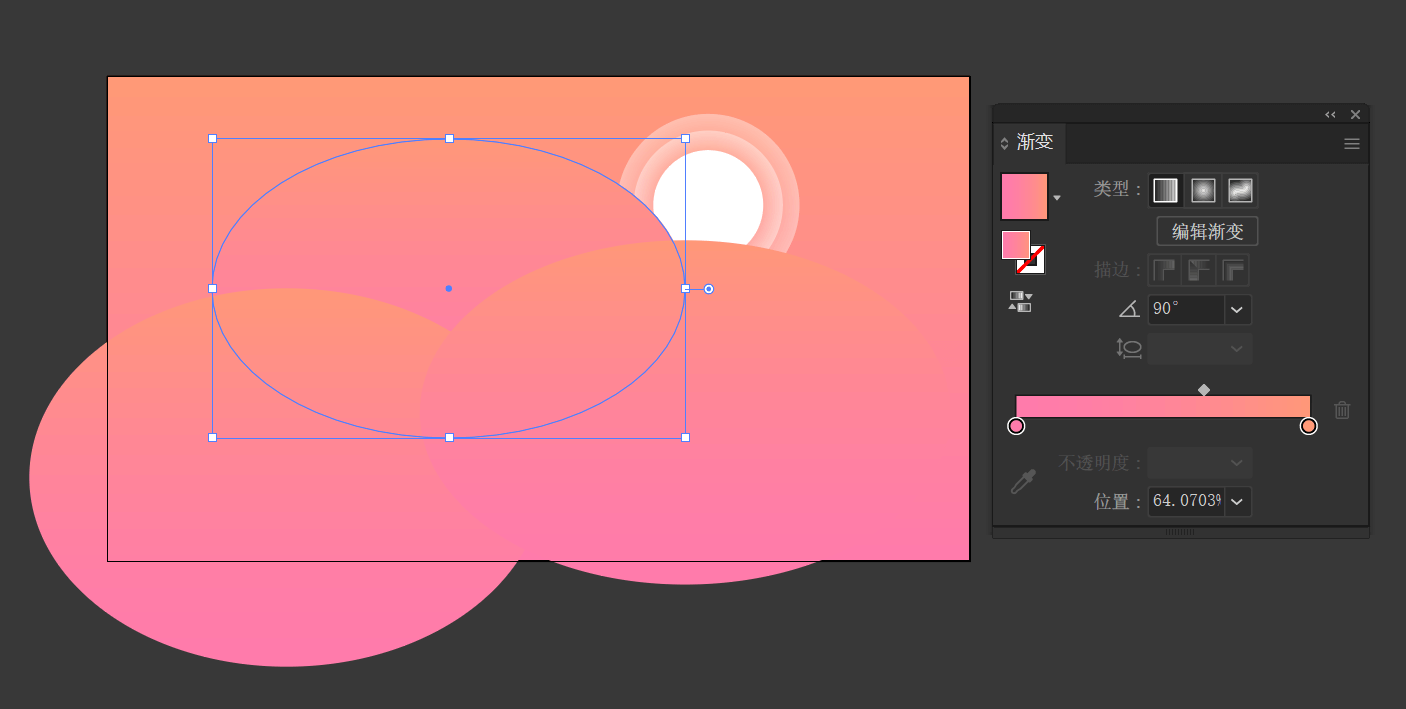
用三个椭圆整个山丘。
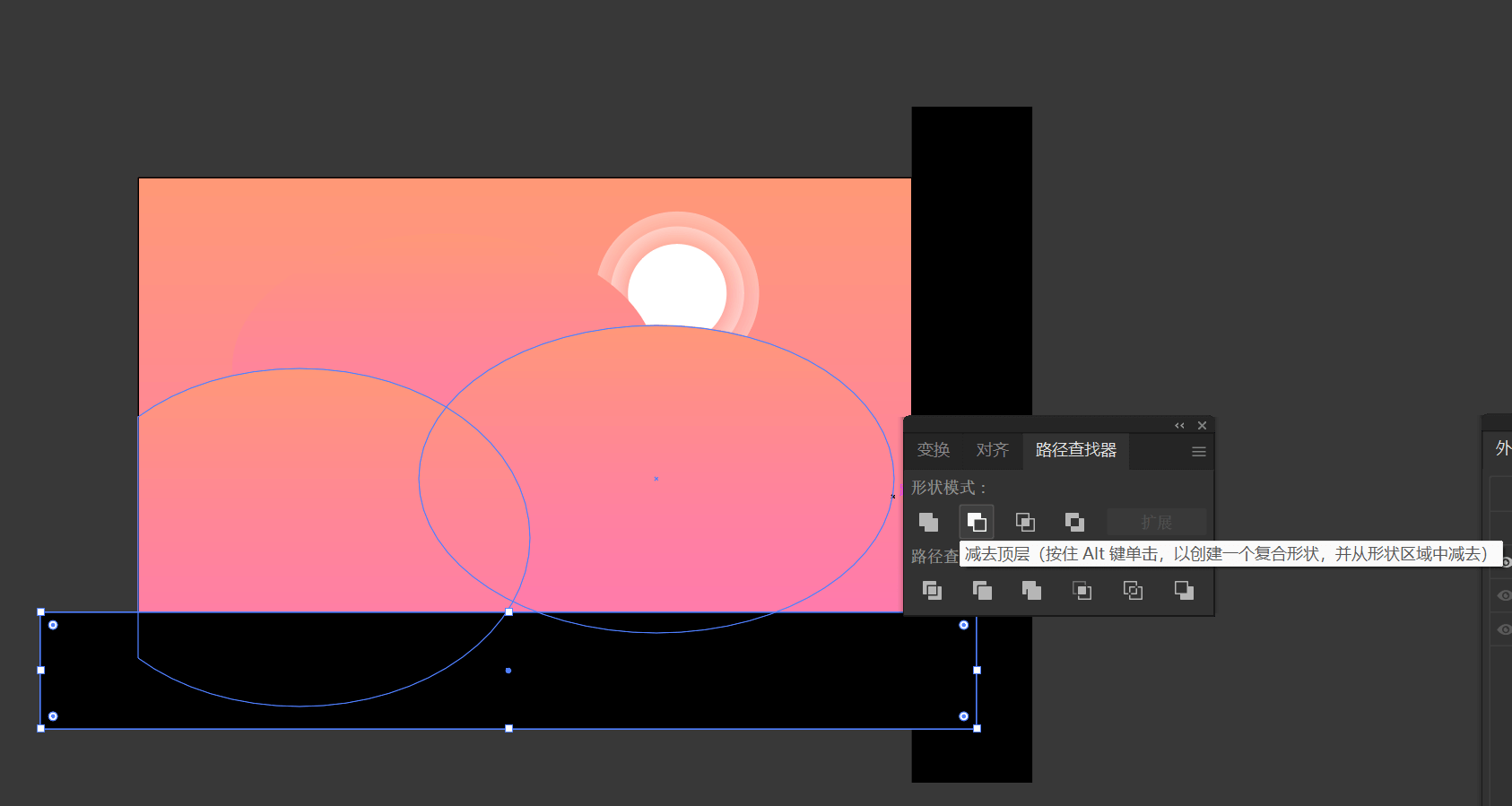
在周边创建矩形,选中椭圆和矩形,减去顶层 削去超出背景的部分。
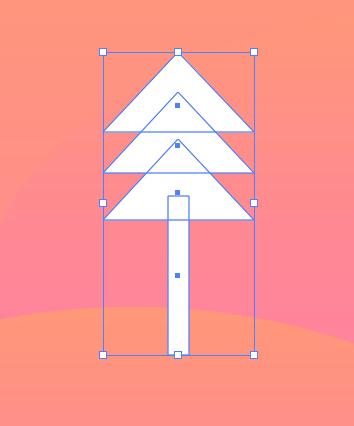
用三角形和矩形整棵松树。
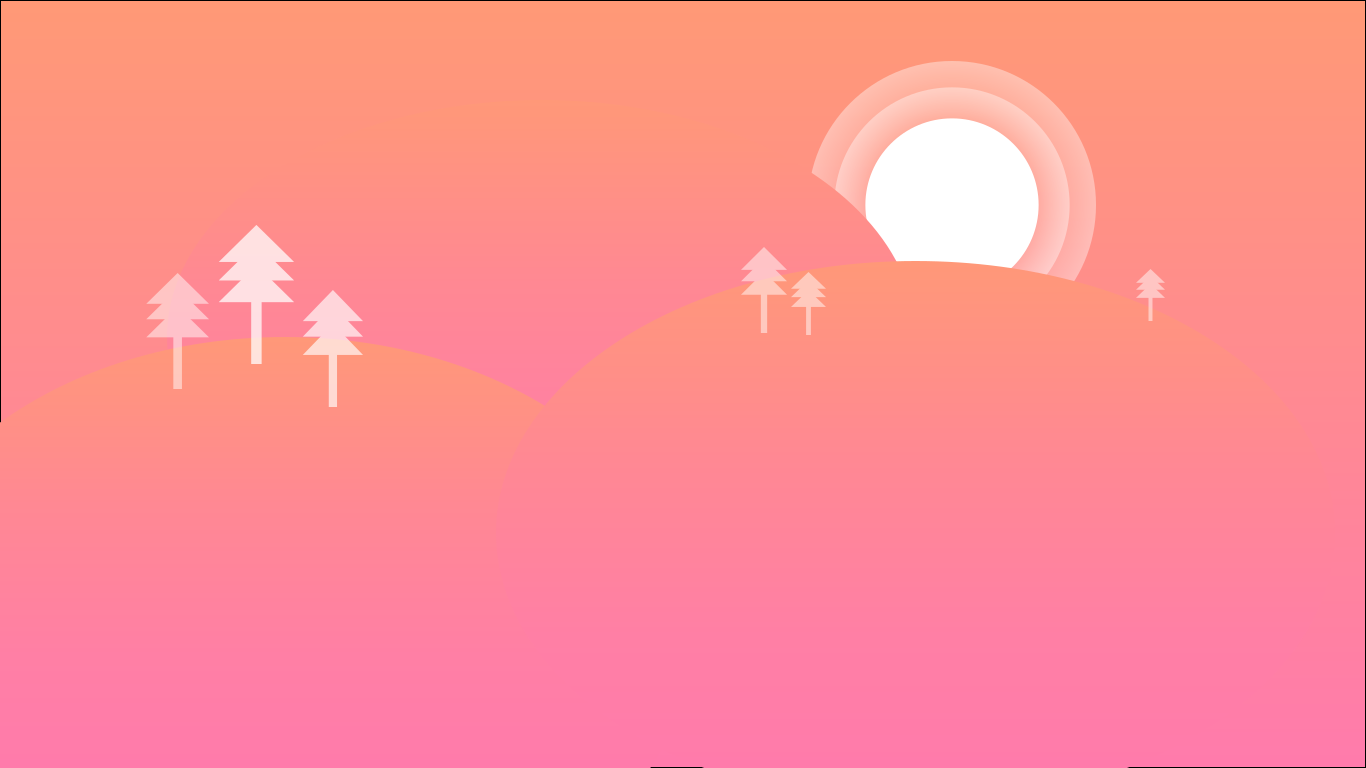
最终效果。
【AI工具课】 - 混合工具+实战:完成图案混合合成
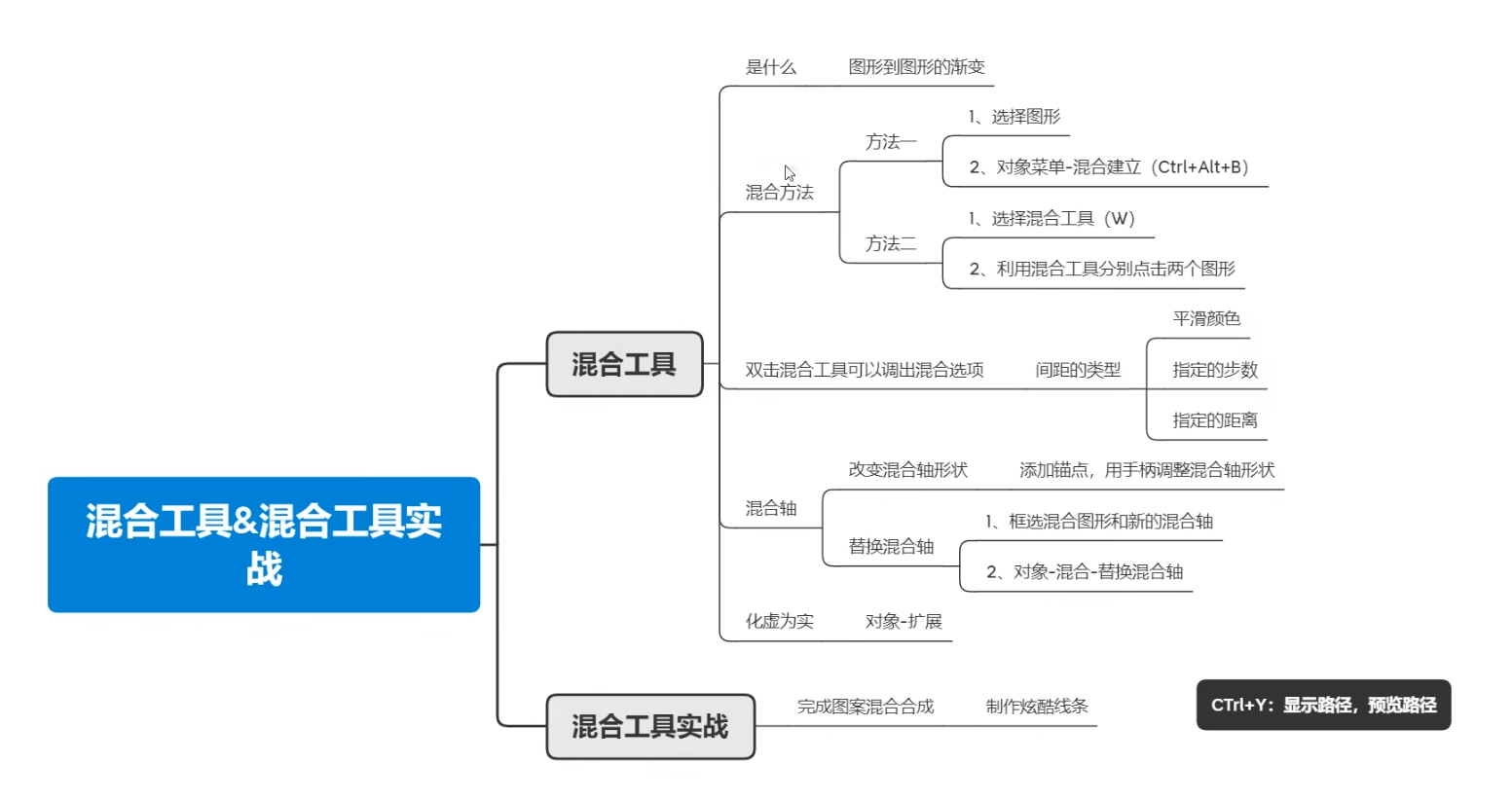
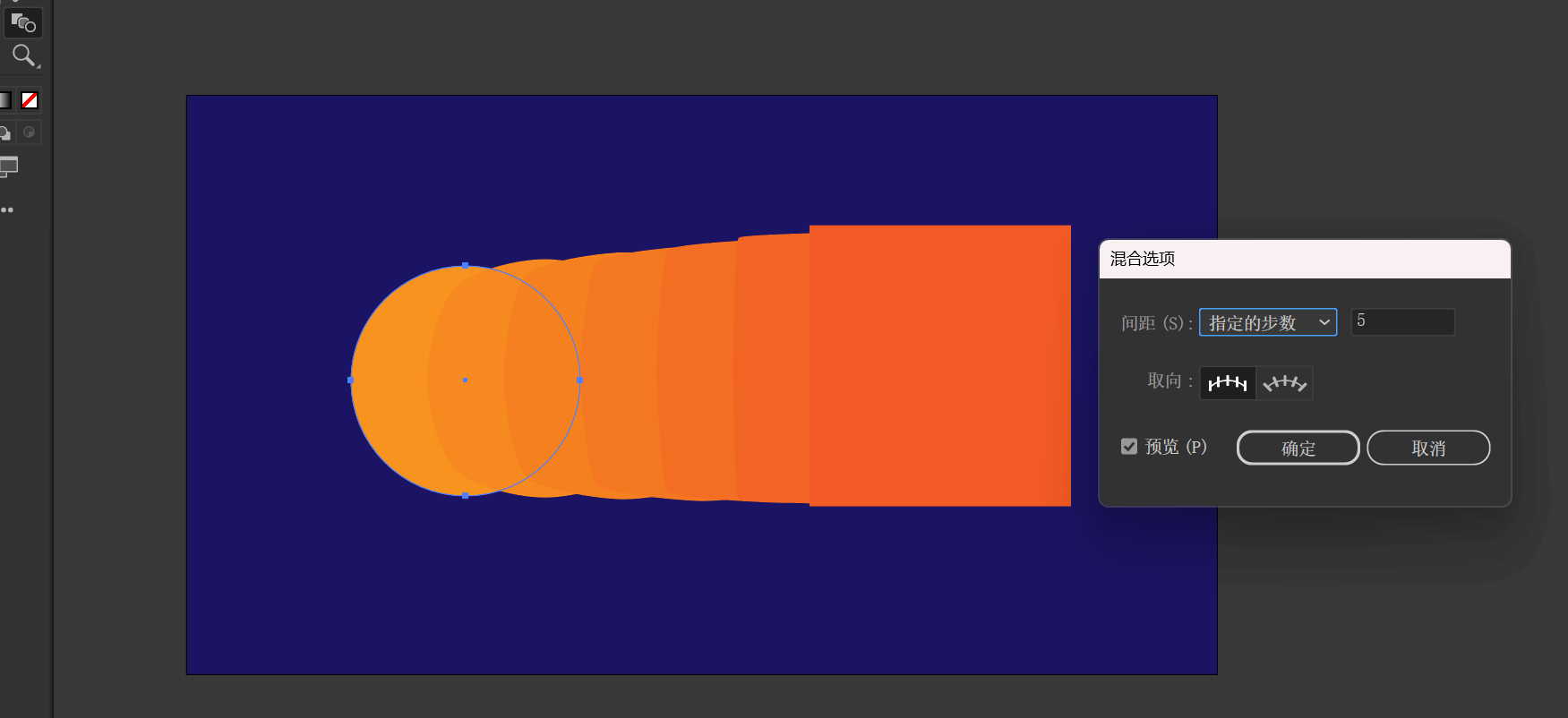
混合工具可以创造两个对象之间的过渡效果。
双击混合工具,调出混合选项。
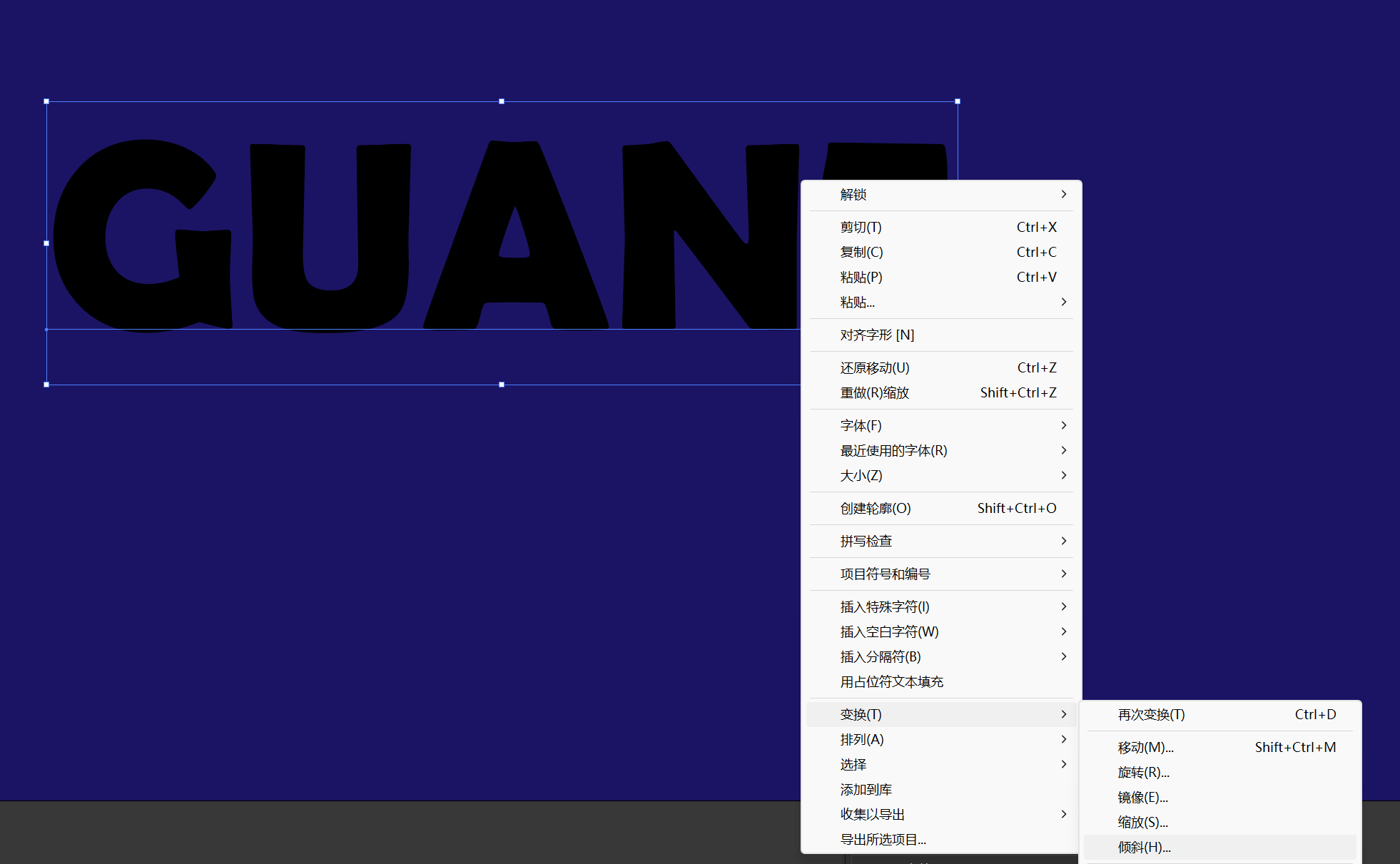
整一个文字对象,让它倾斜。
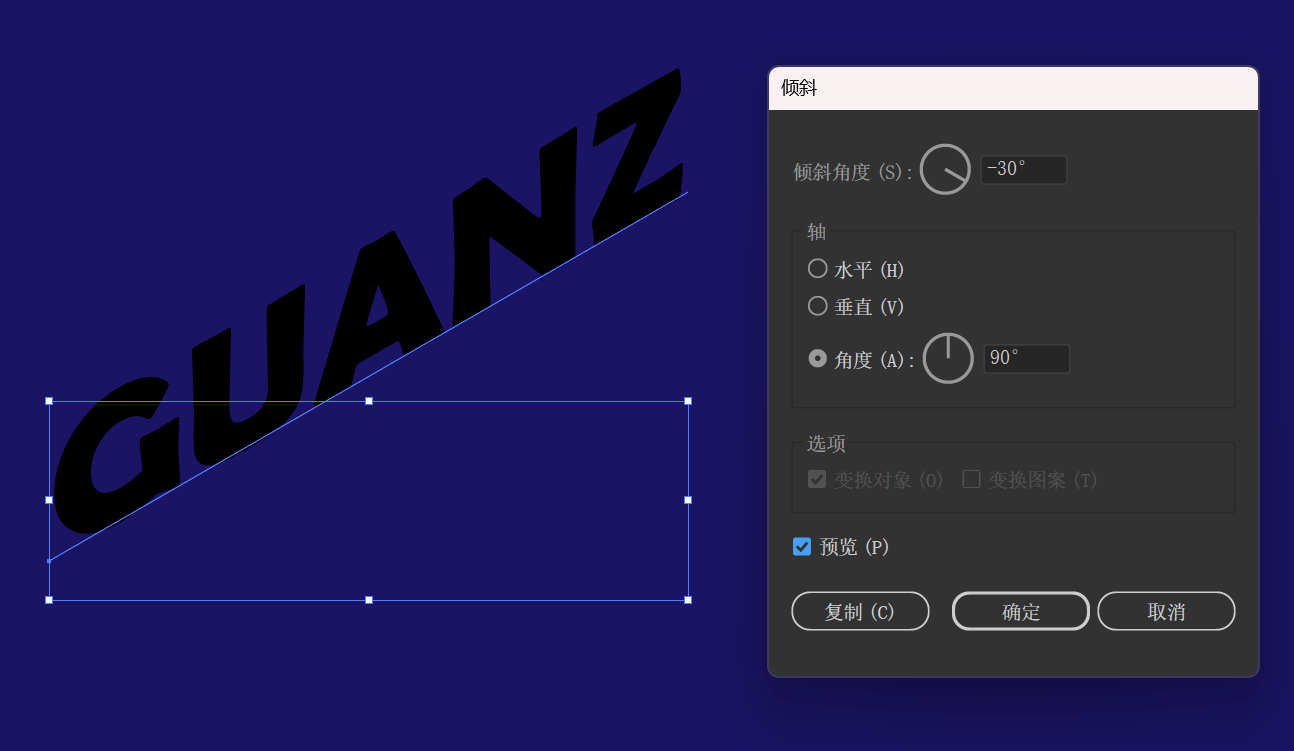
倾斜角度:-30°,轴角度 90°。
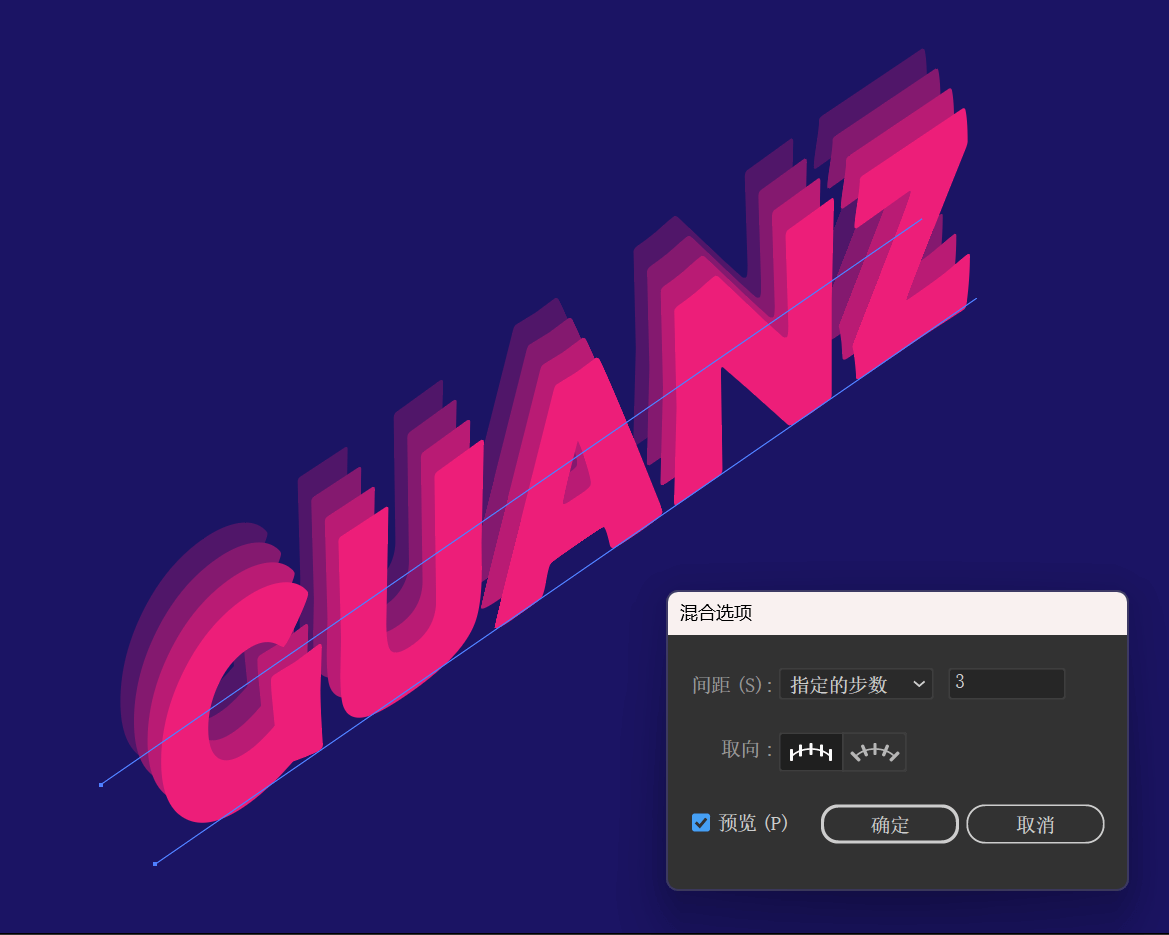
复制一个文字对象,颜色设成跟背景一致,图层顺序放在前景下面,整个混合工具。
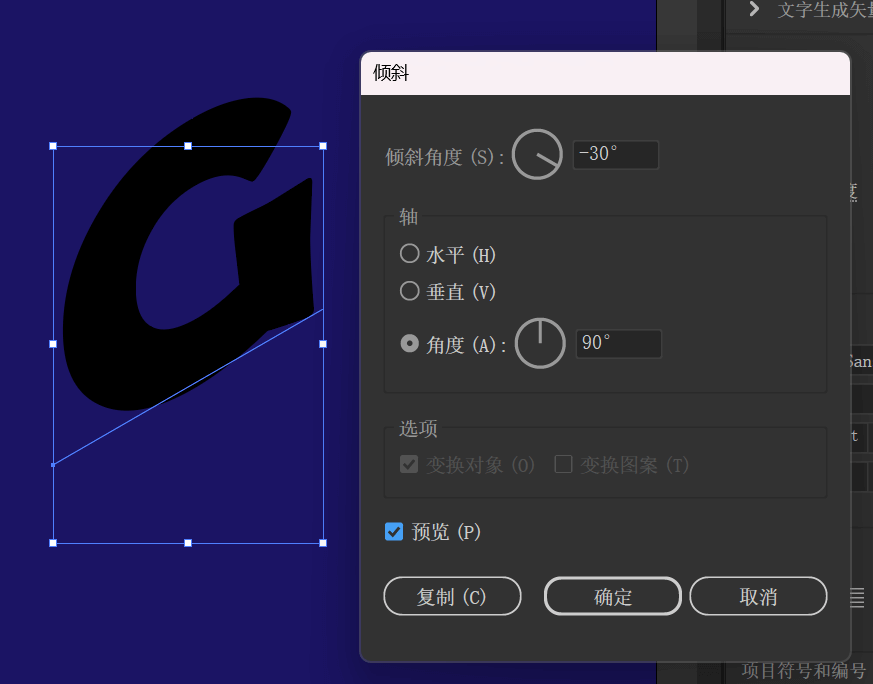
同理。
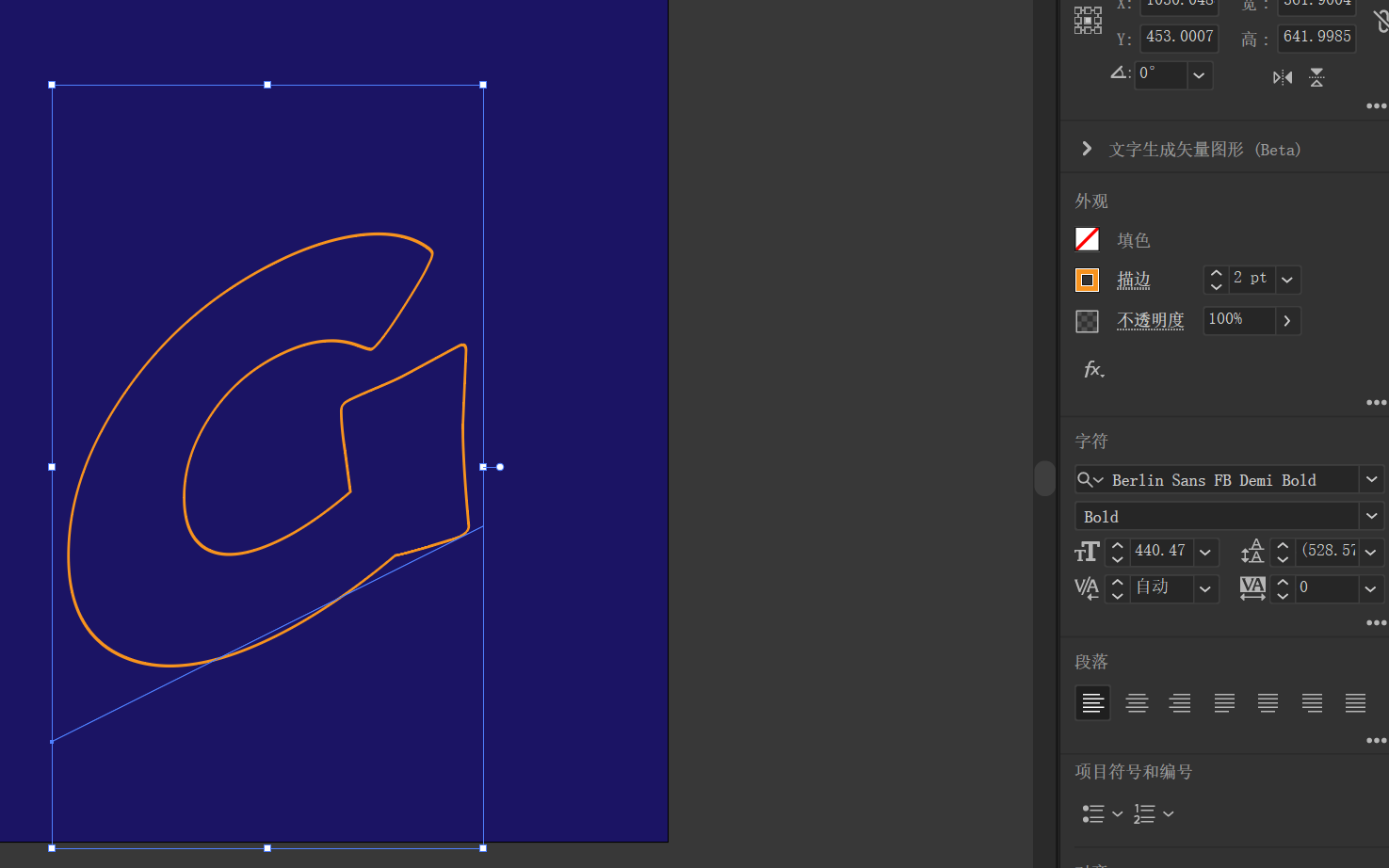
设定外观。
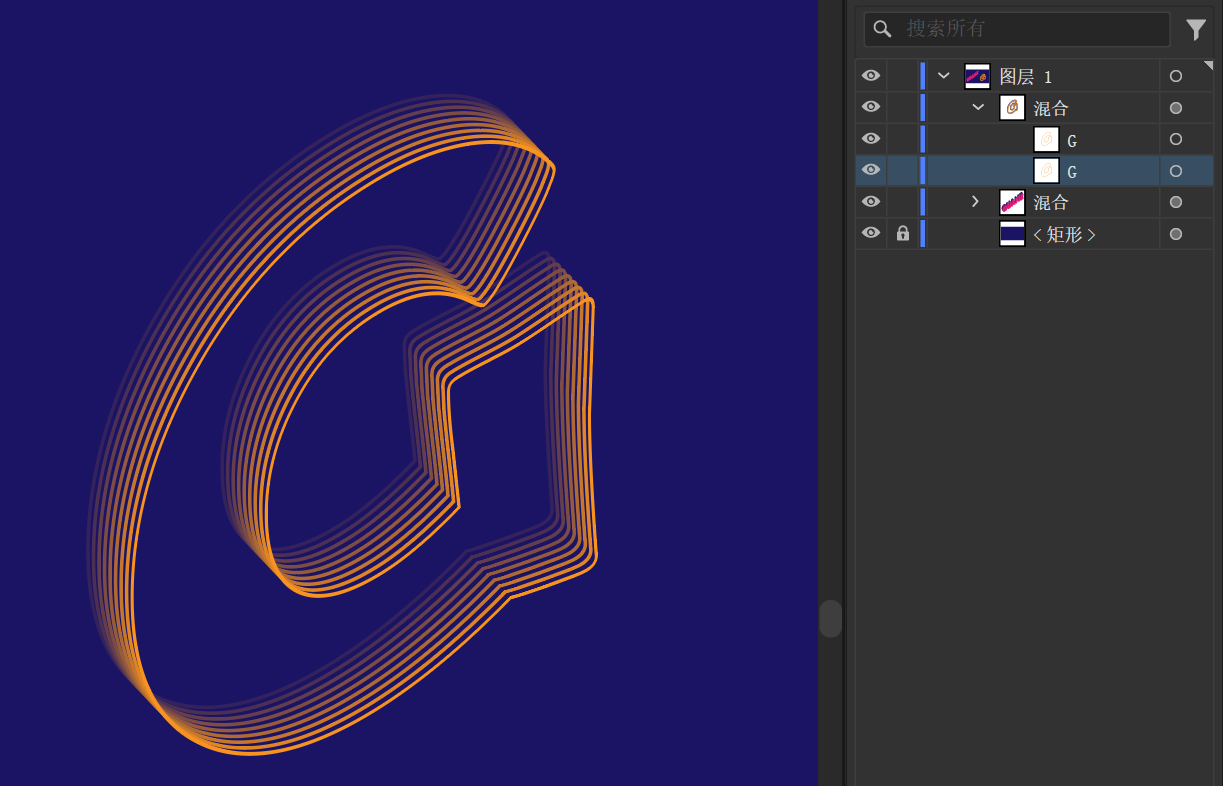
复制一个文字对象,颜色设成跟背景一致,图层顺序放在前景下面,整个混合工具。
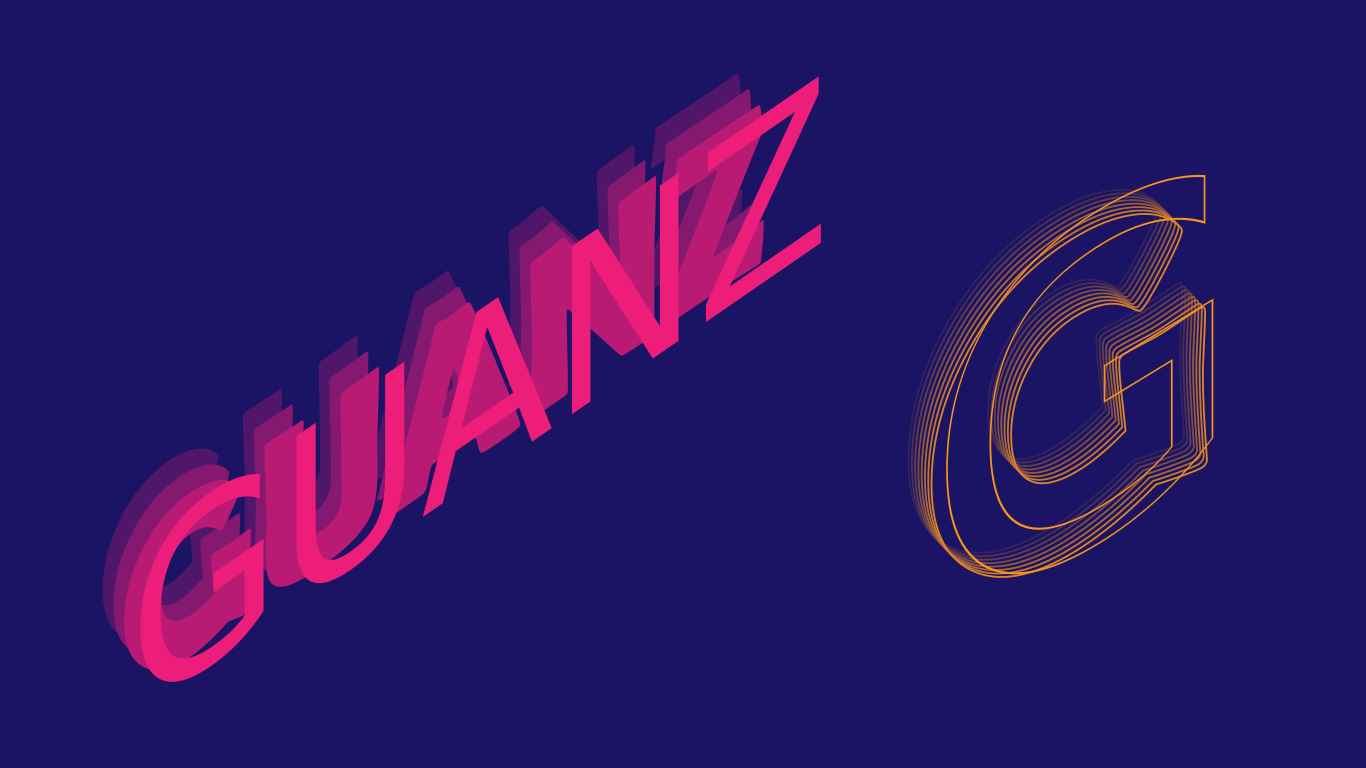
最终效果。(导出 svg 的时候似乎会把倾斜前的文本也导出了。)
【AI实战课】 - AI合成2.5D复合场景
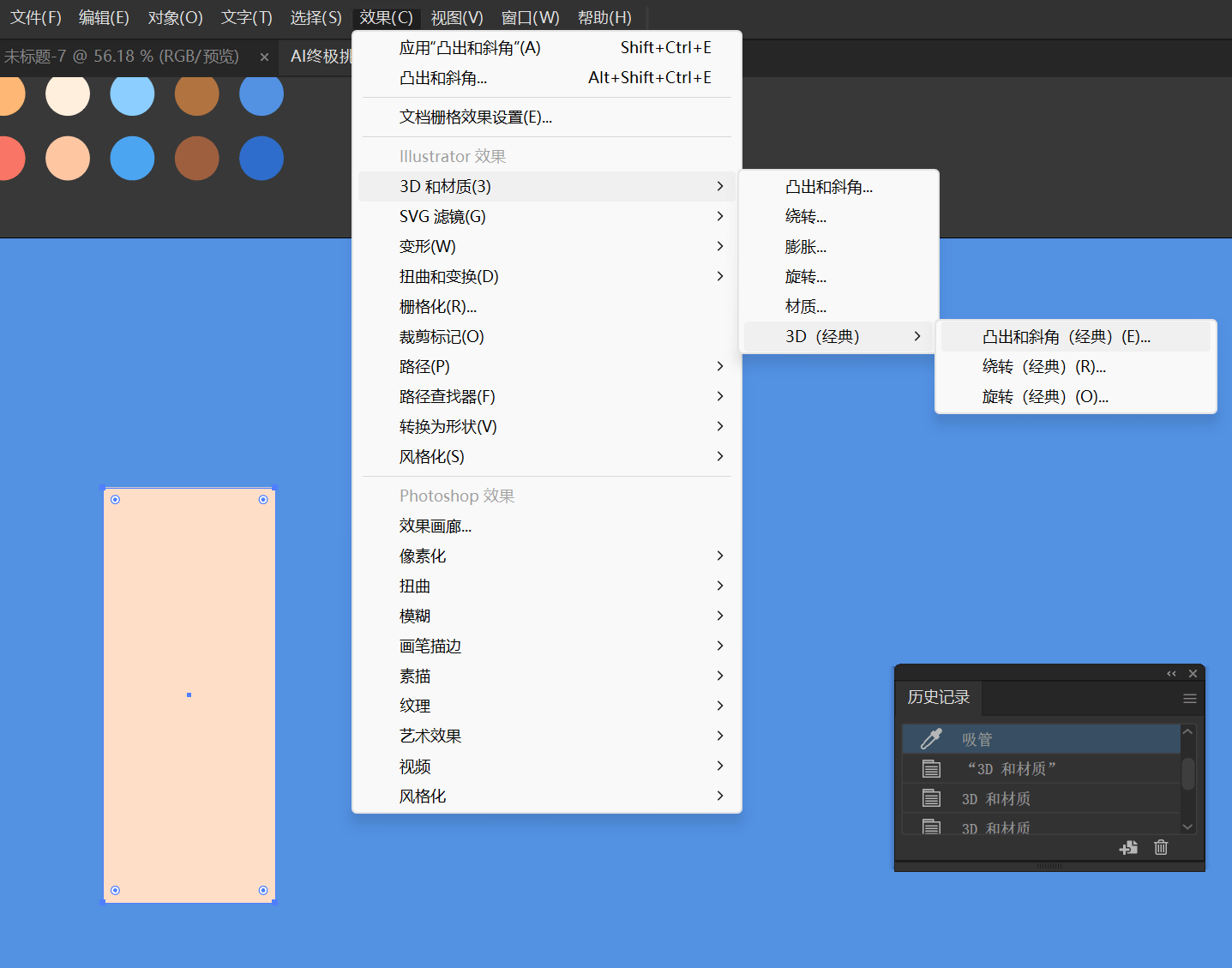
整一个矩形,使用 3D 和材质 - 3D(经典) - 凸出和斜角(经典),制作一个 2.5D 效果。
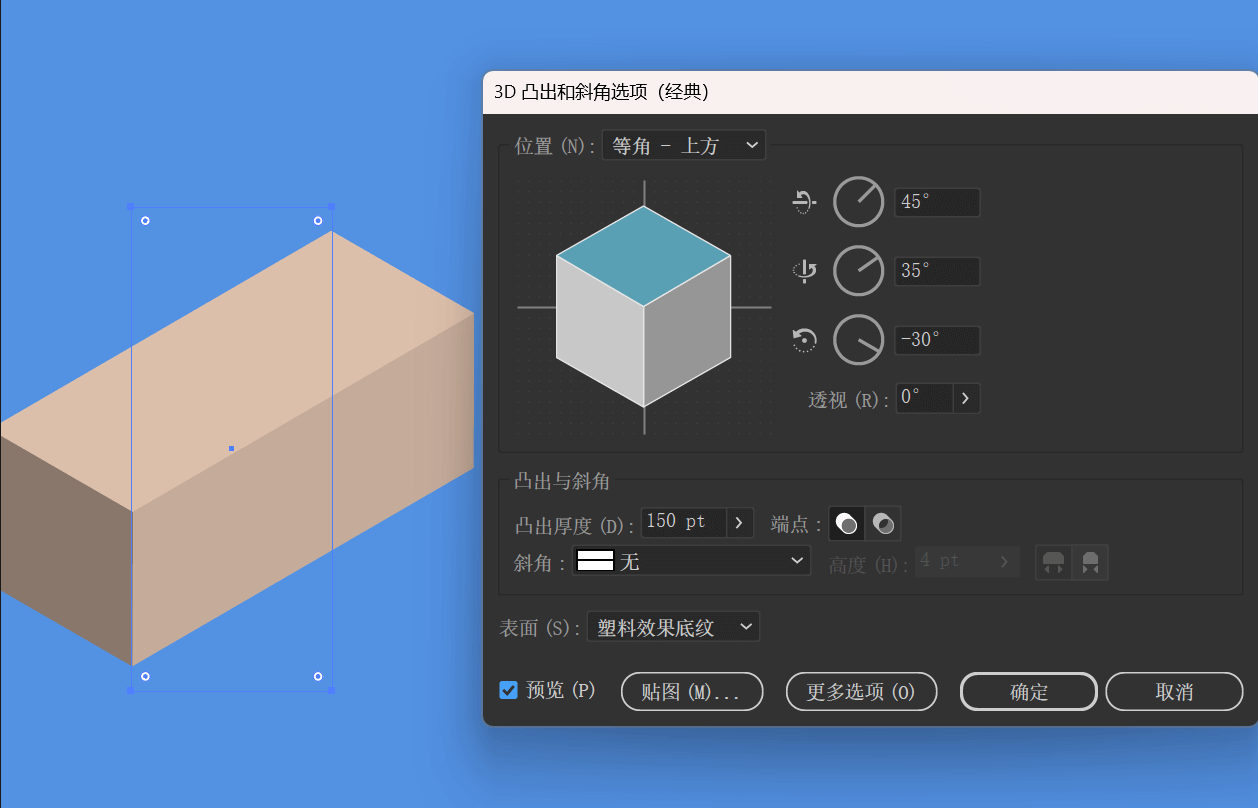
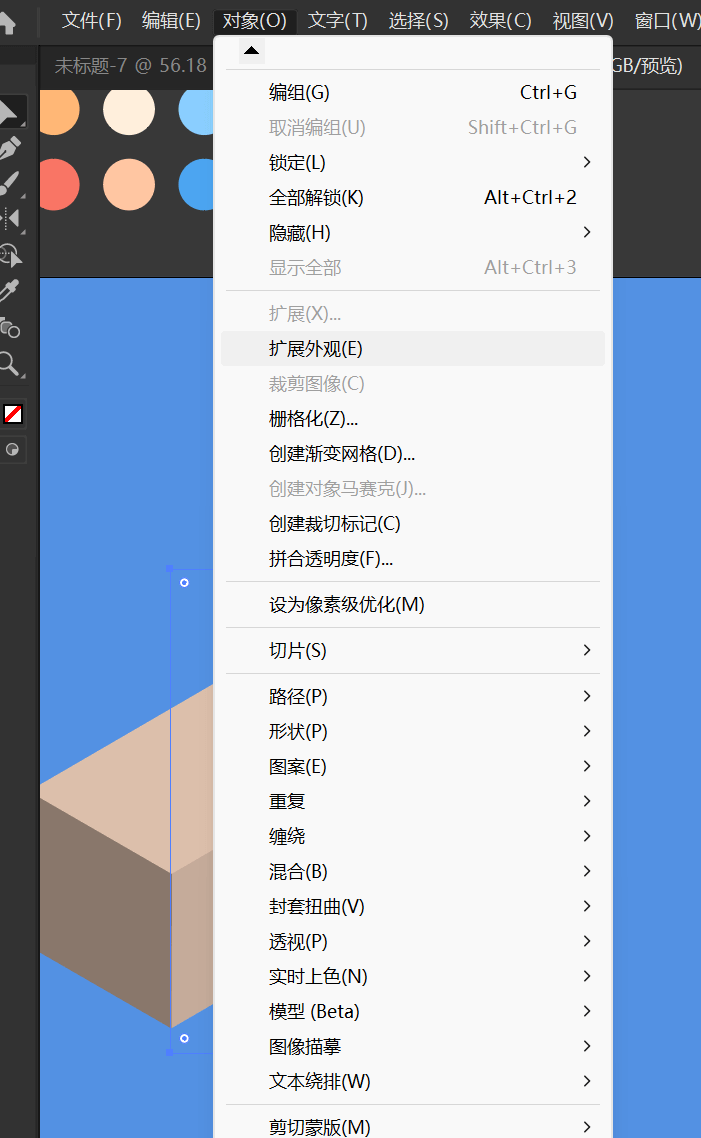
只有经典的突出和斜角才可以通过 扩展外观 拆分成各个矩形。
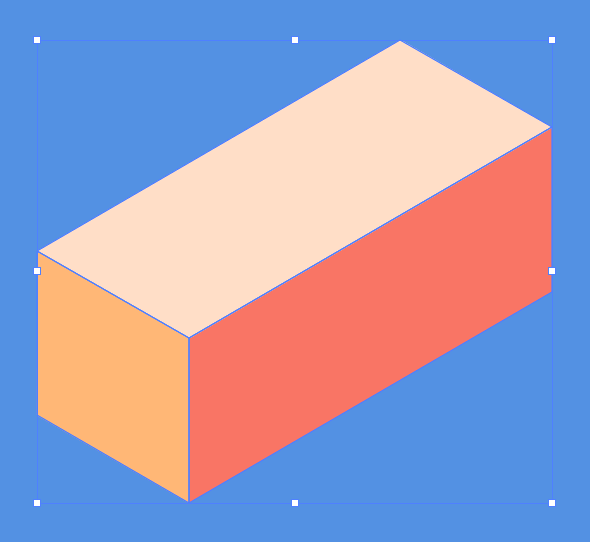
给每个矩形上色。
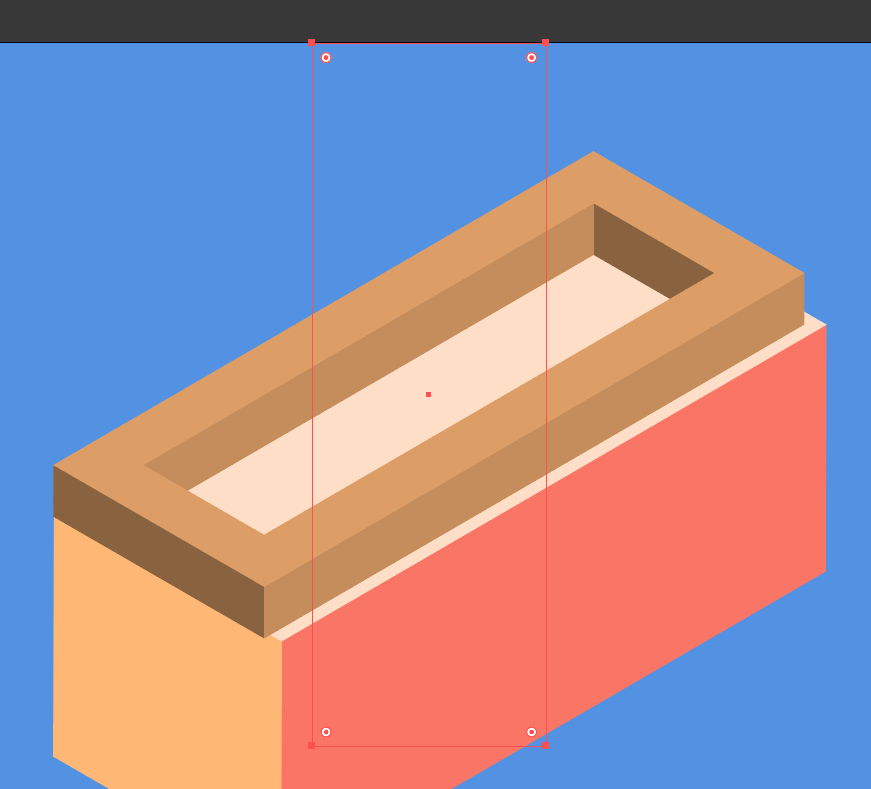
同样操作整一个外框。这个矩形只有描边没有填充。
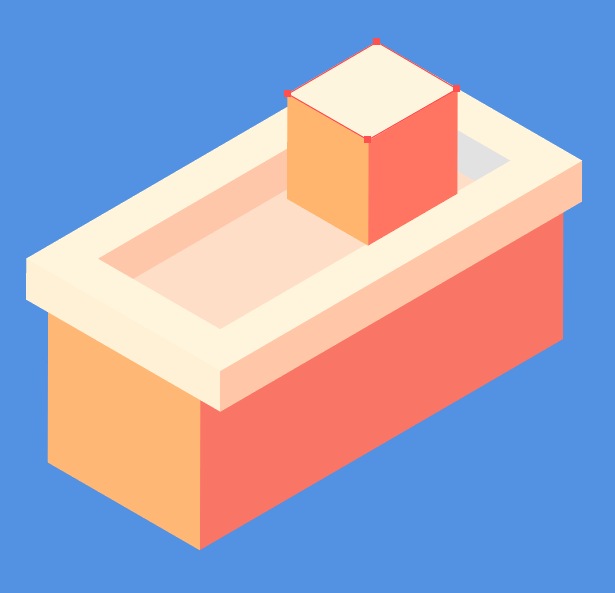
整一个二楼。

将二楼复制出来,拉一个参考线,调整斜角做一个屋檐。
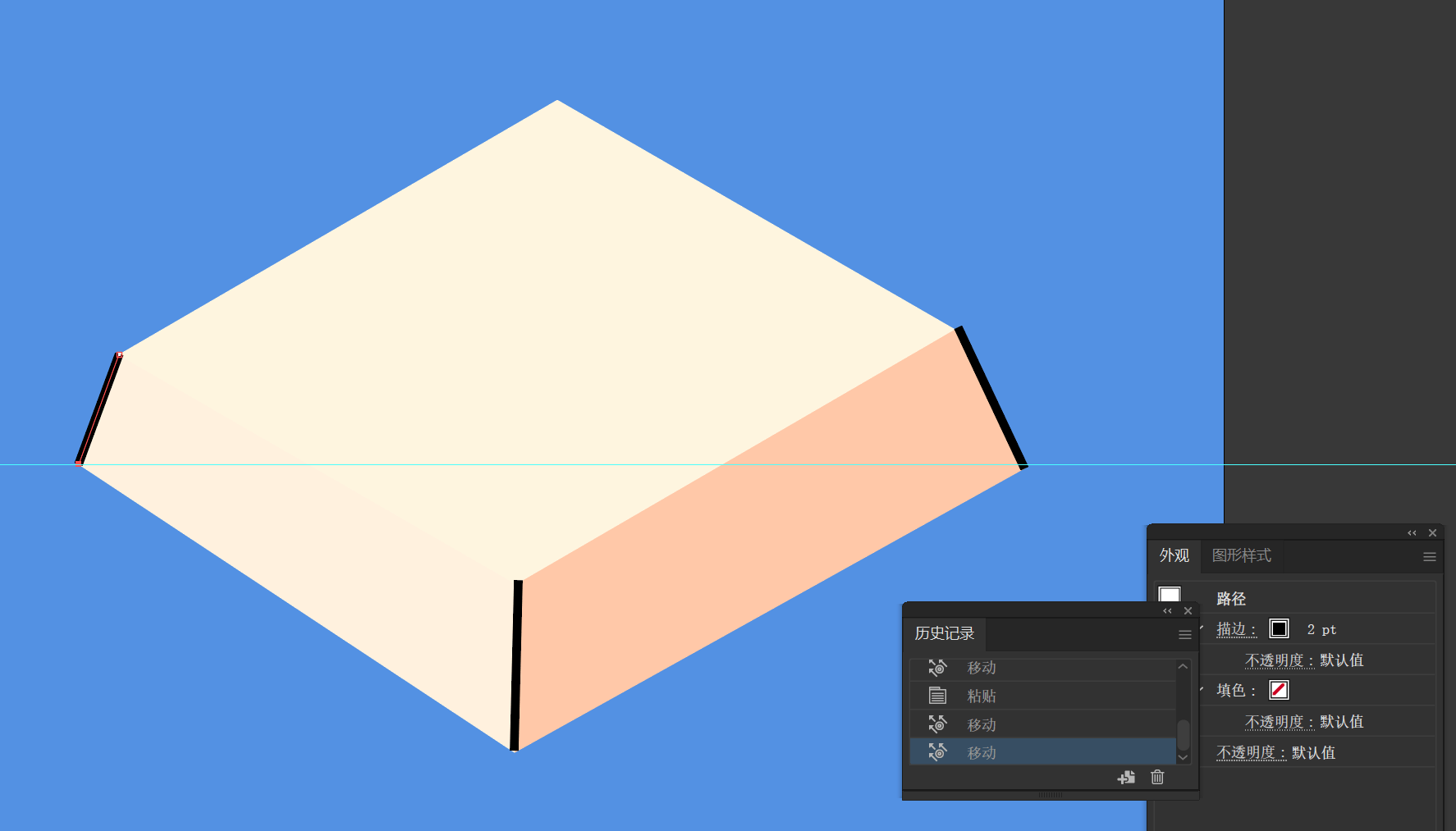
用钢笔绘制屋檐装饰图案。
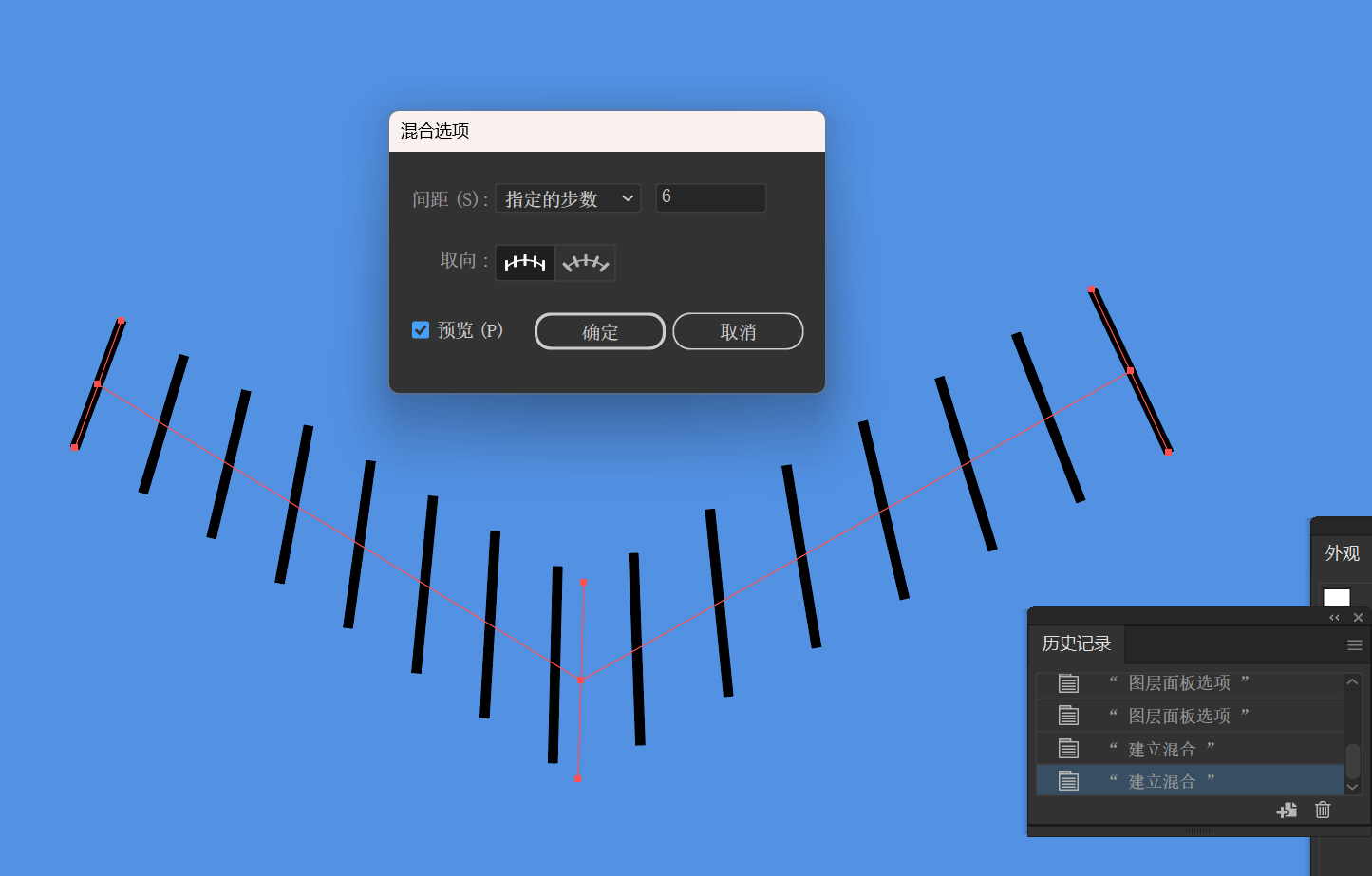
混合器。
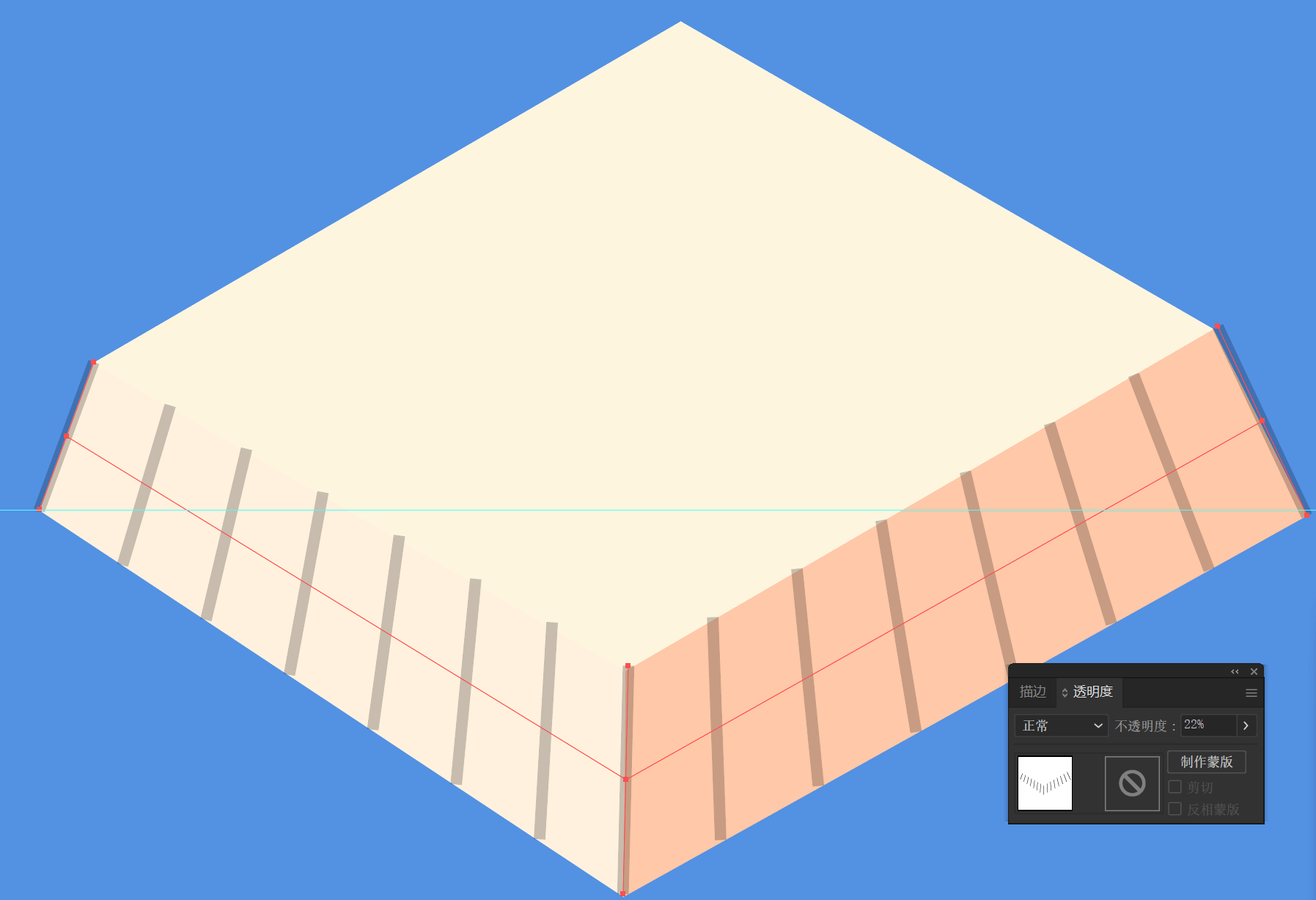
降低透明度。
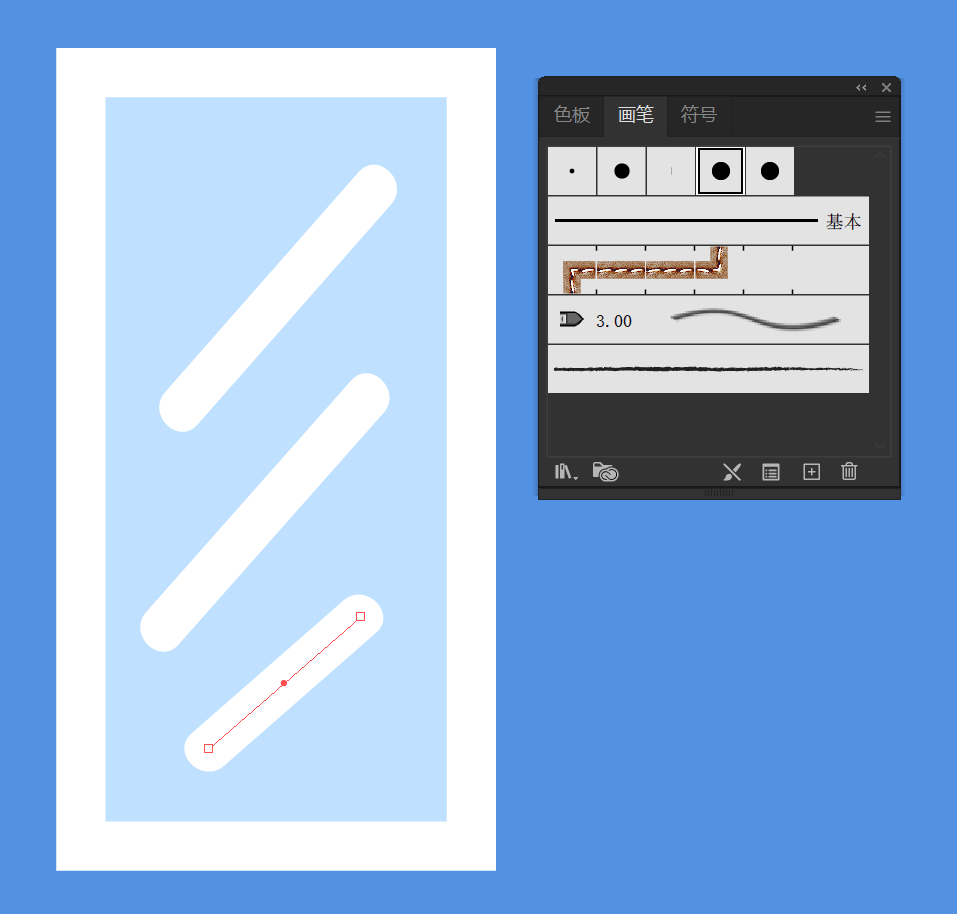
画窗户。
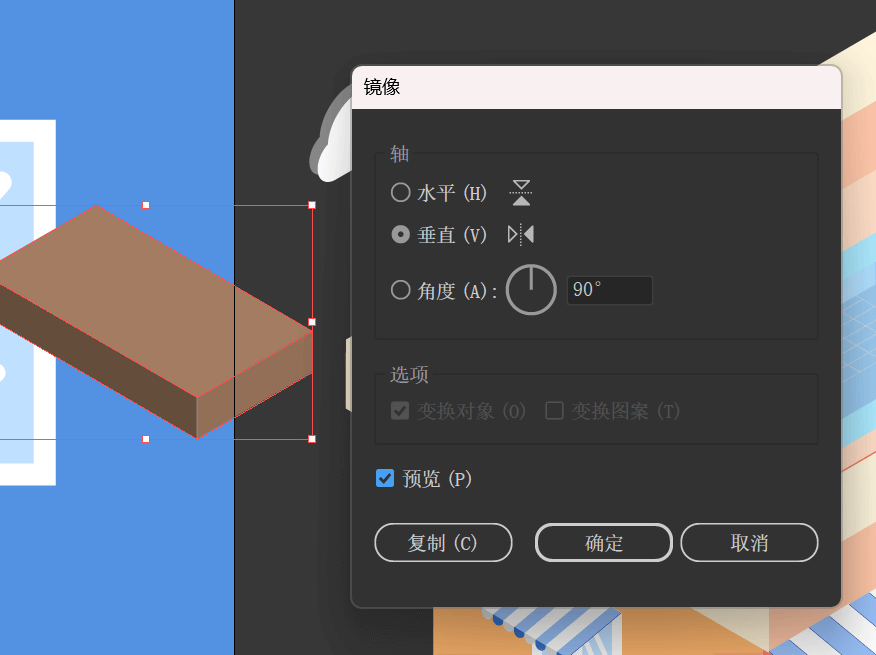
整一个窗台。
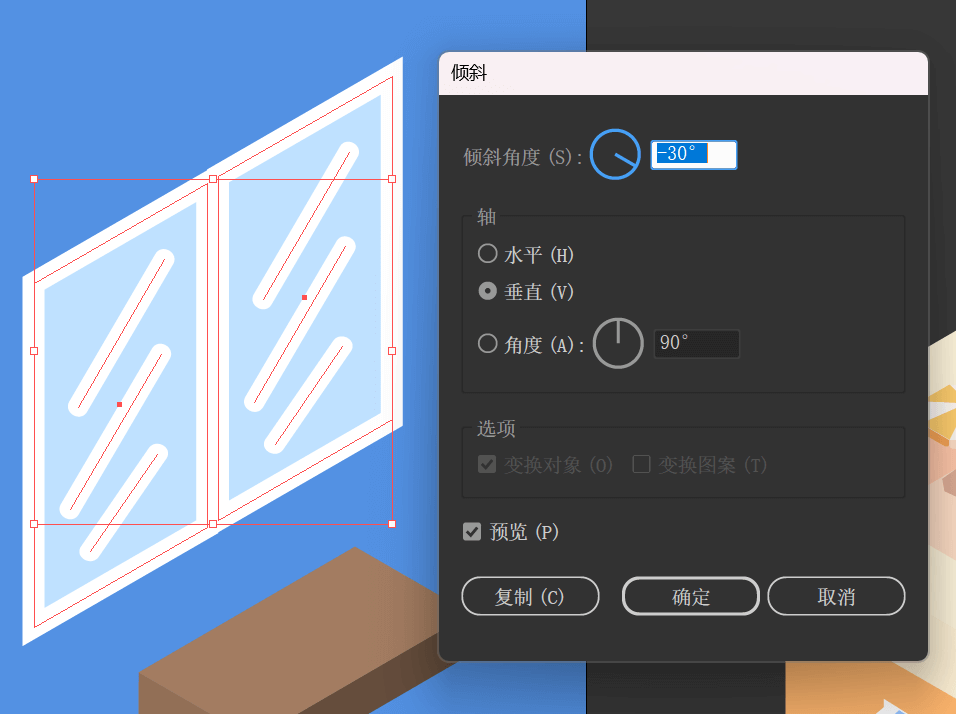
拼合起来,再微调。
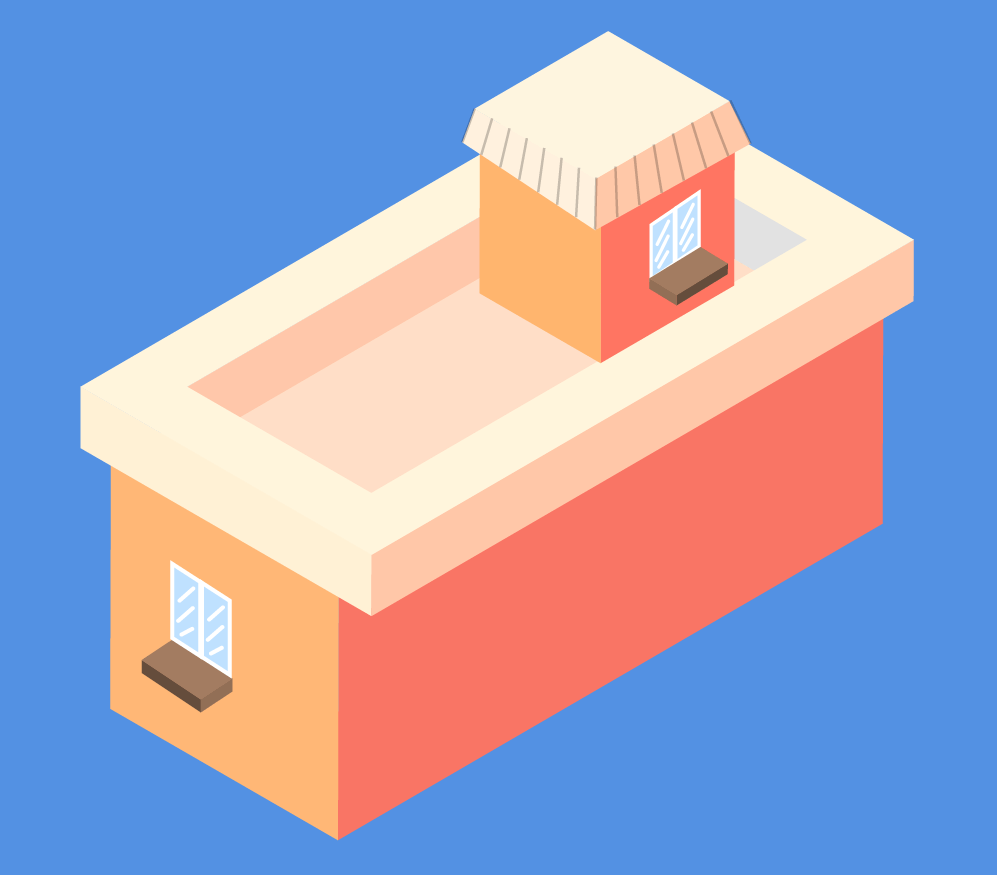
调整布局。
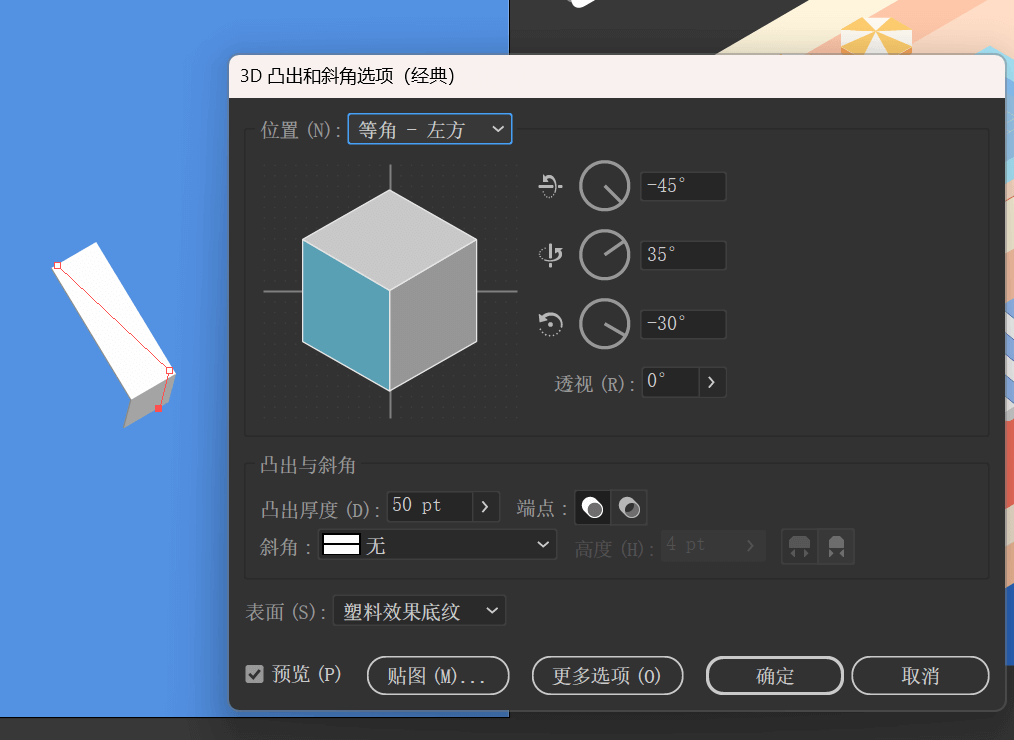
用钢笔工具画个折线,依然 3D 突出和斜角(经典)。
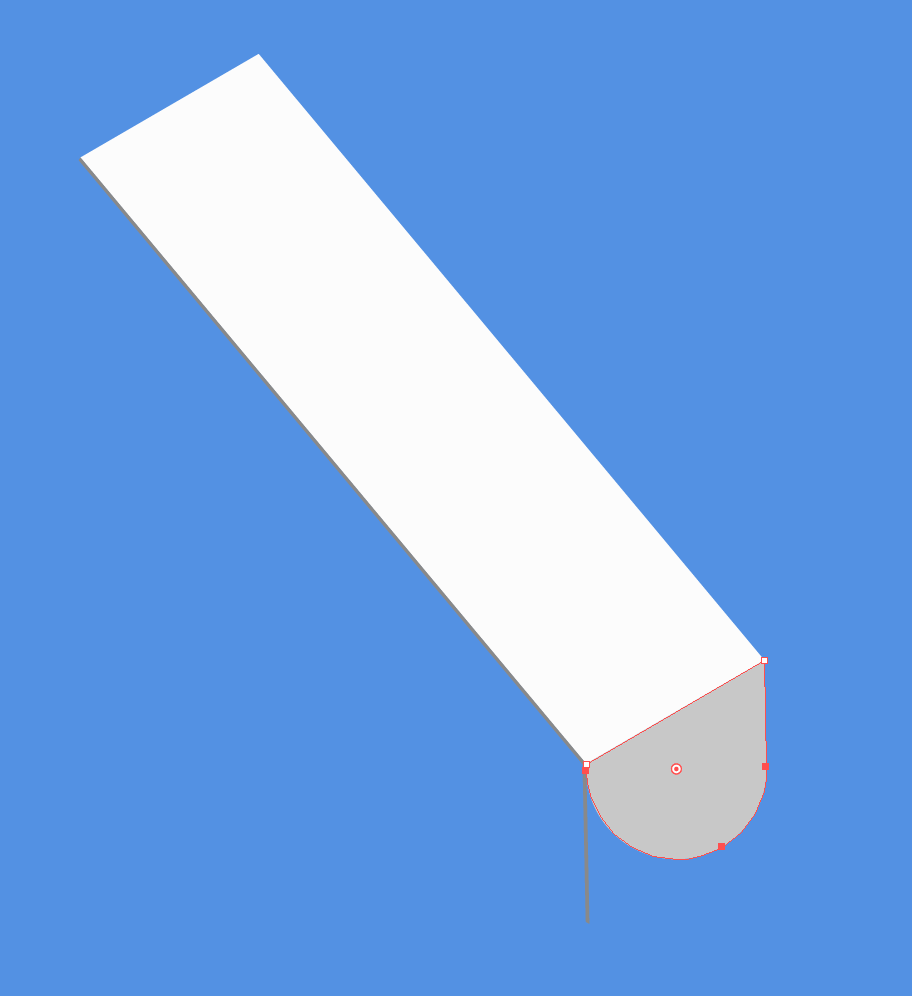
扩展外观,给底端整个圆角。

Alt 复制,Ctrl + D 重复复制。
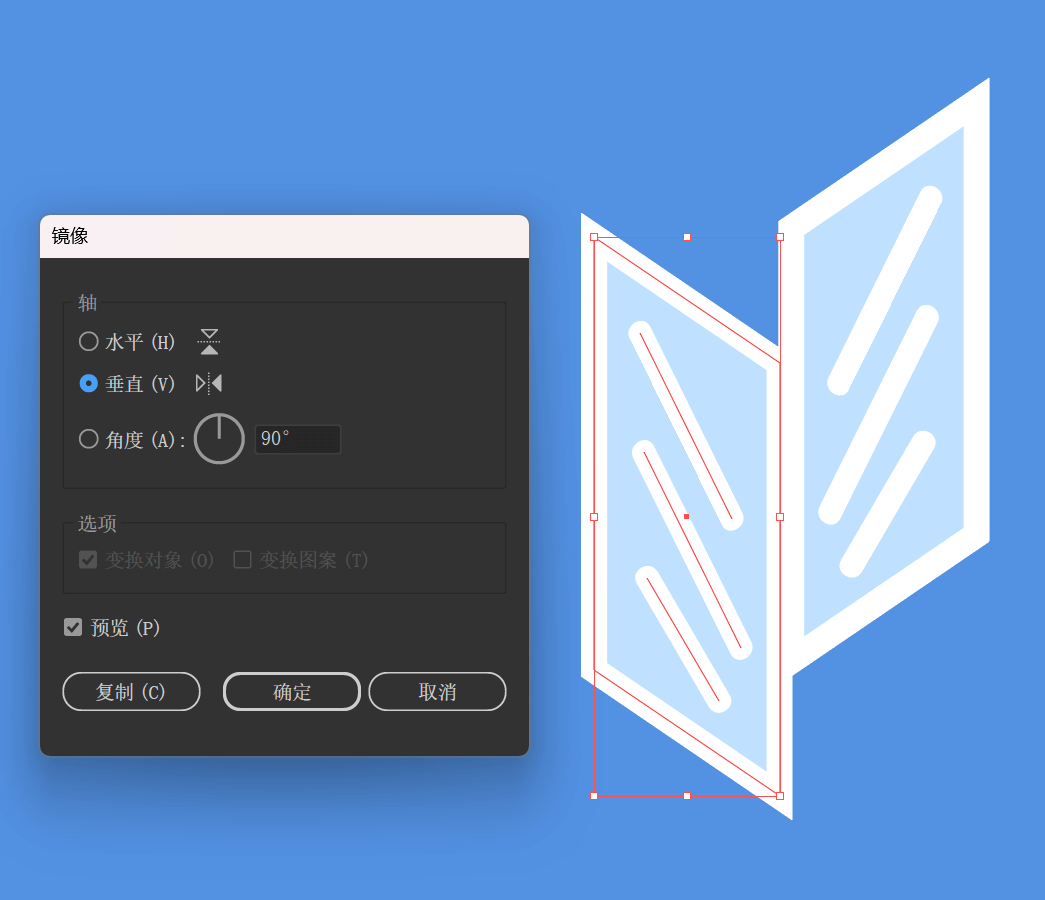
给窗户整个垂直镜像以制作出开窗效果。
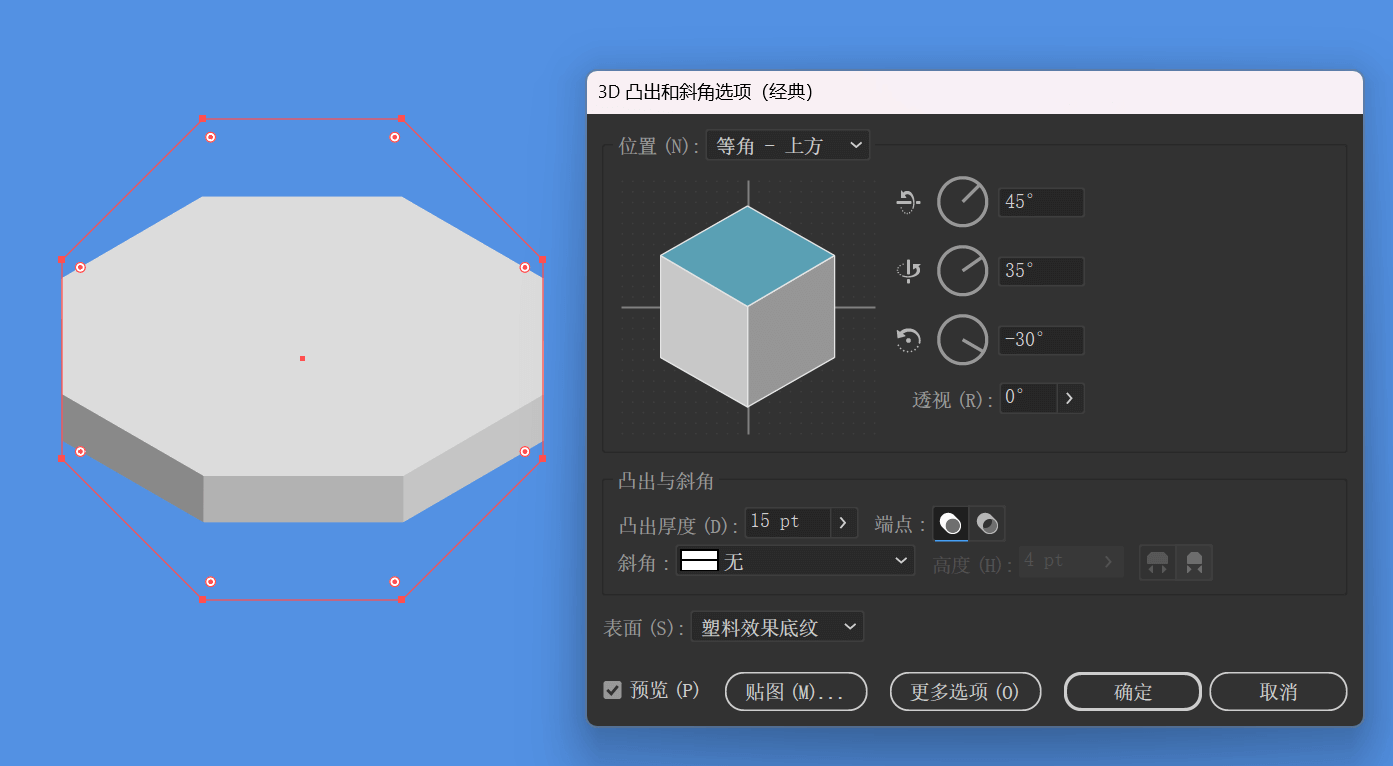
整一个八边形做一个遮阳伞。
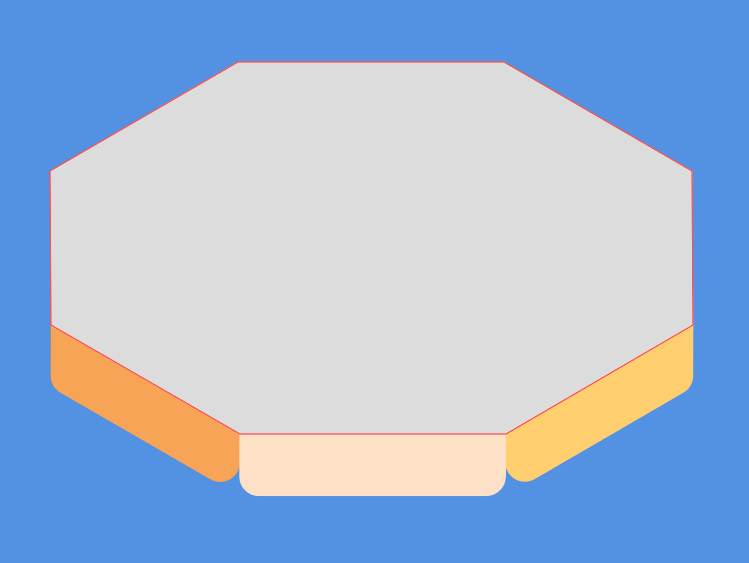
使用圆角。
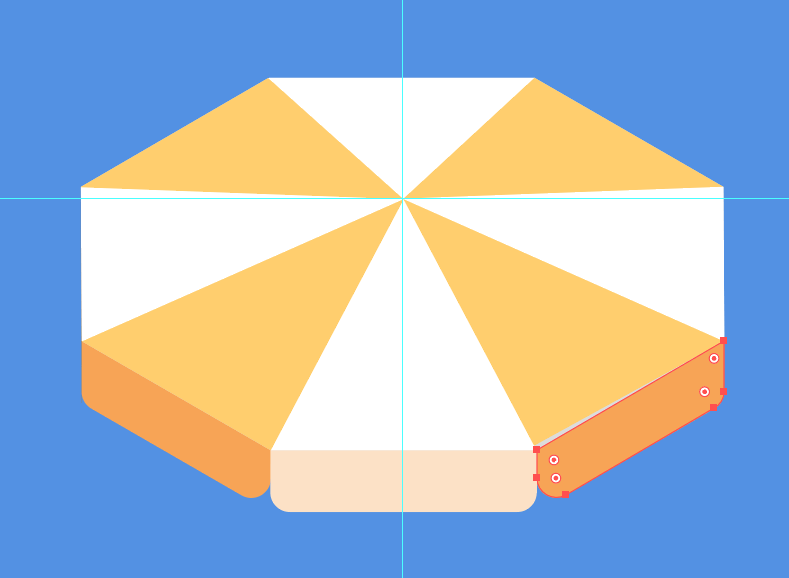
用钢笔工具划分出遮阳伞范围,上色。
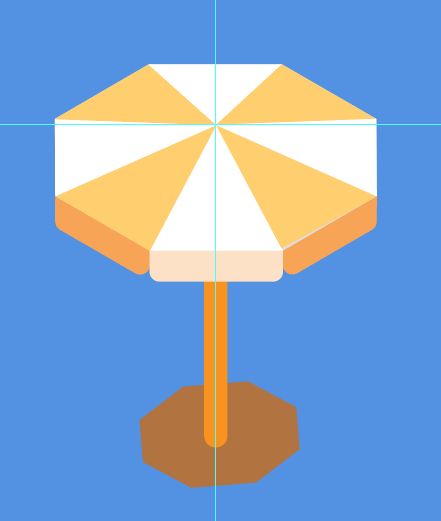
画伞柄和阴影。
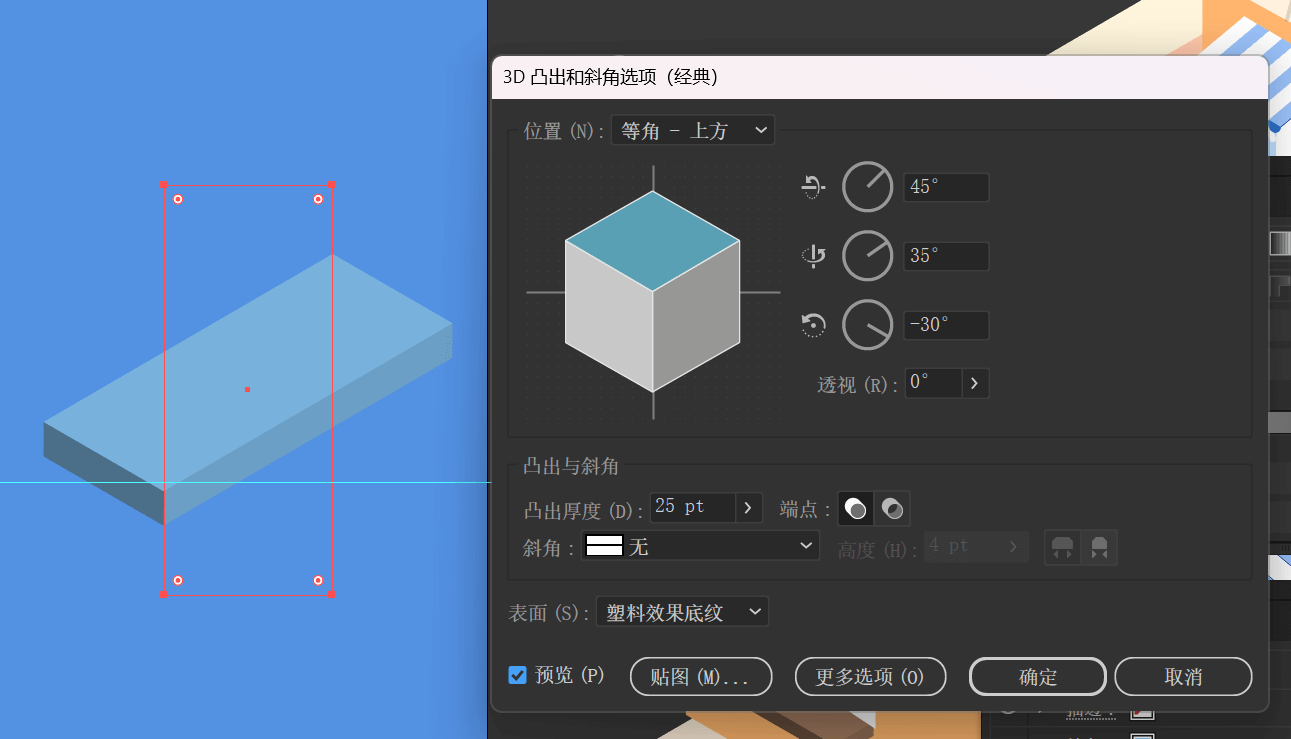
画泳池。
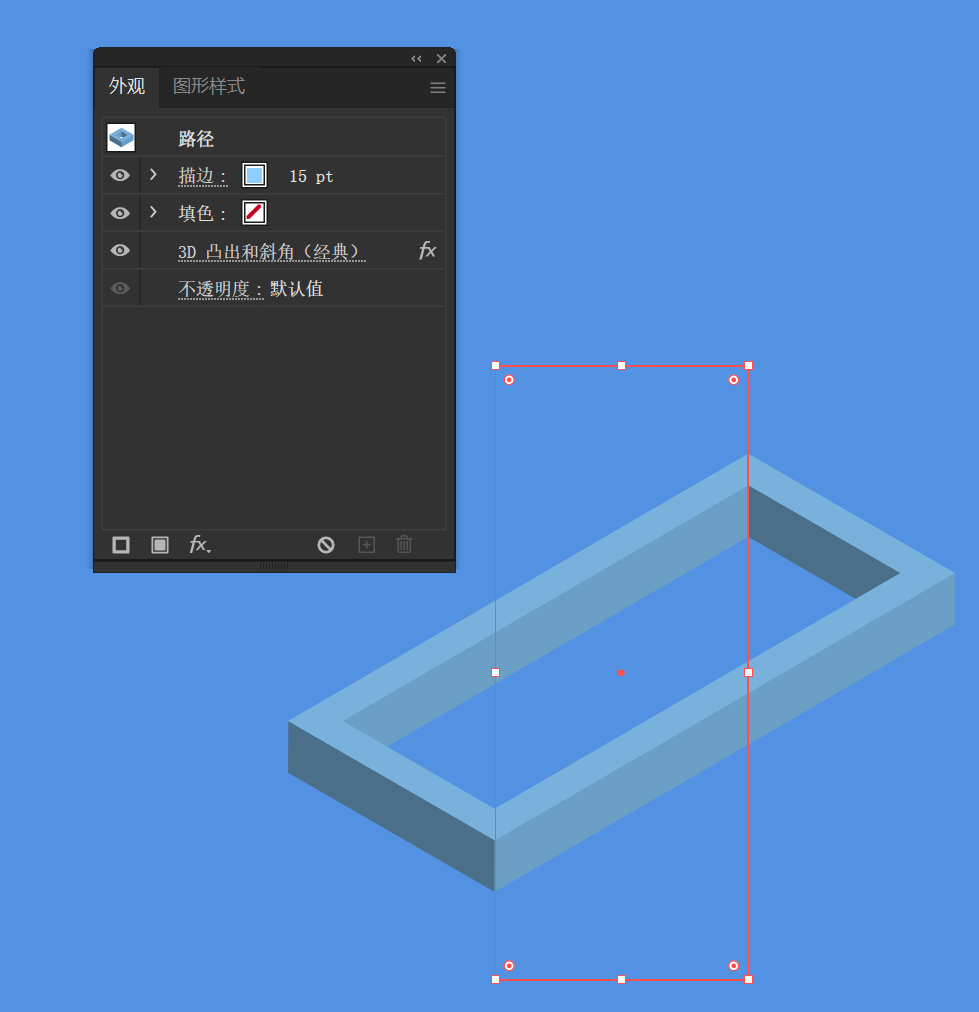
调换填充和描边。
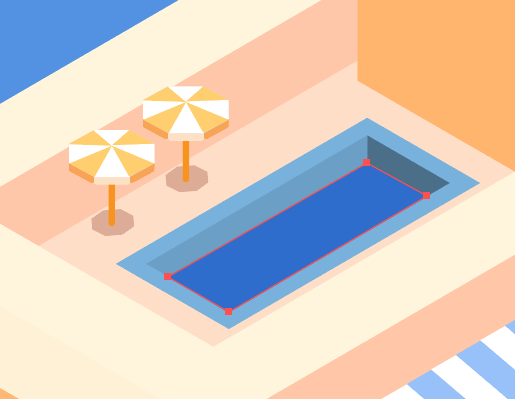
底部用钢笔工具画个水。
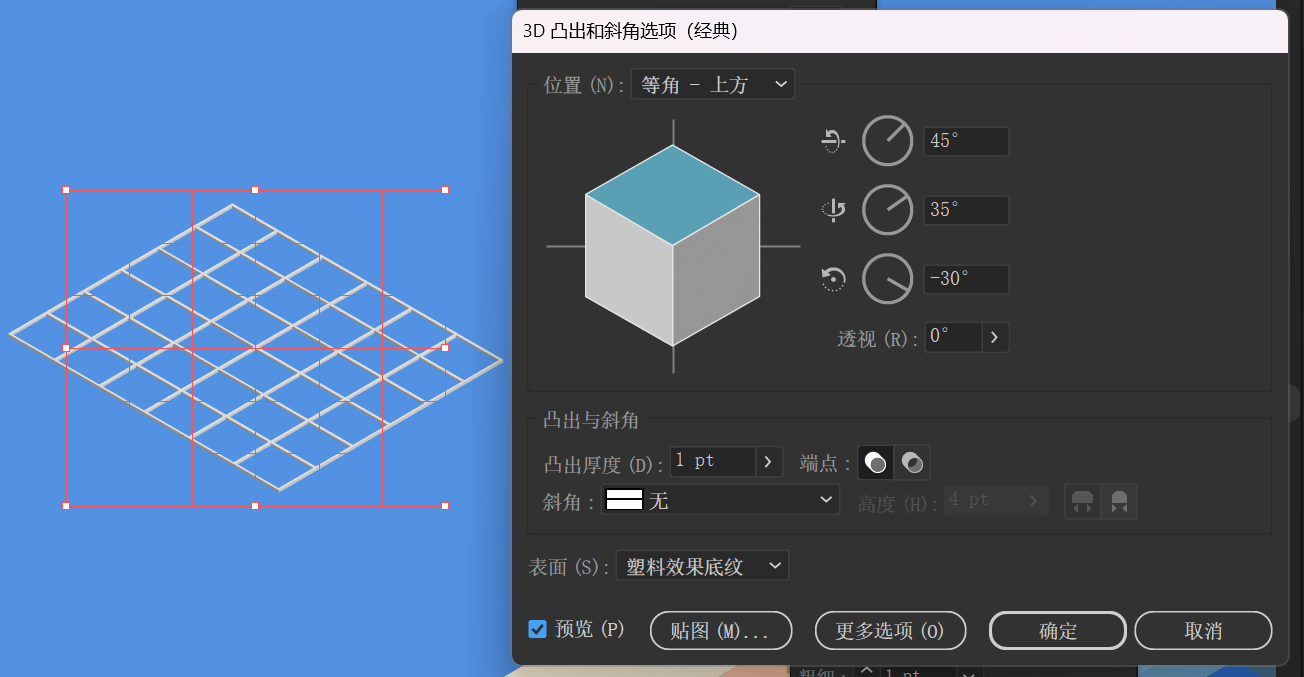
使用矩形网格工具画泳池瓷砖。
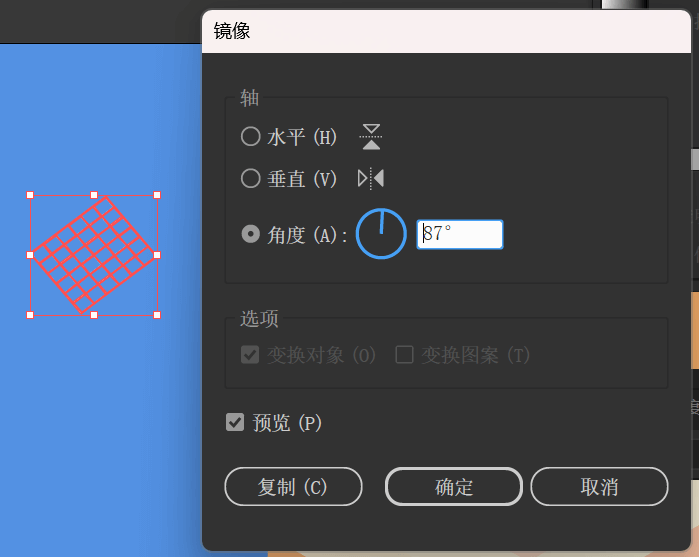
一阵操作。
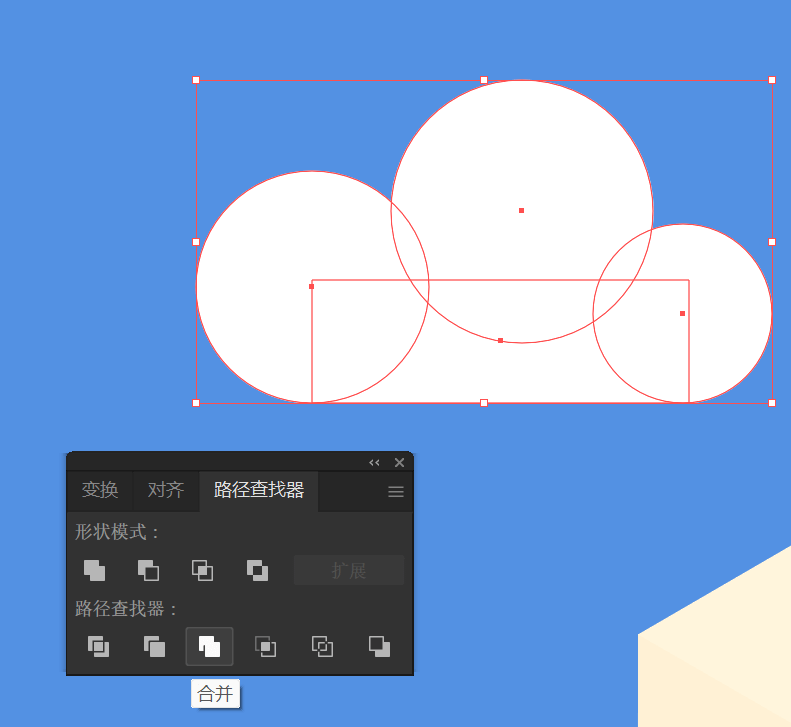
三个圆一个矩形画一朵云,路径查找器 - 合并。
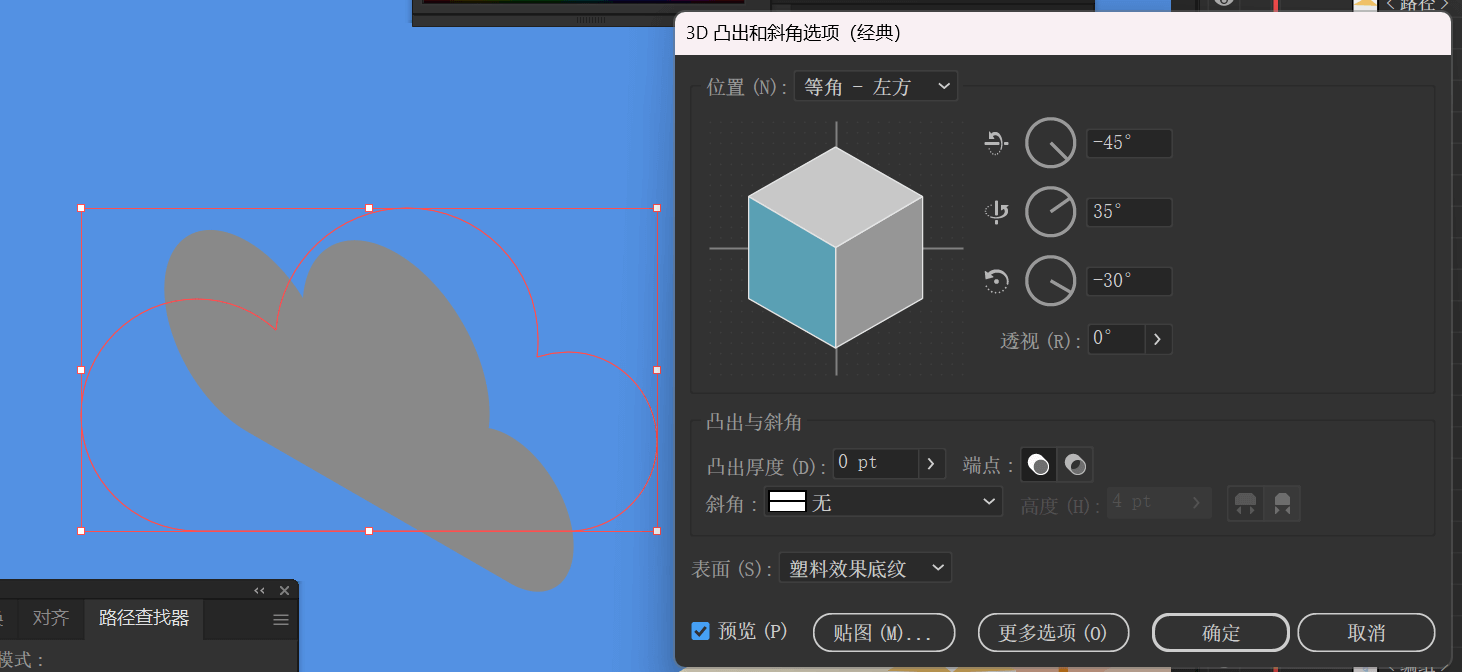
3D 效果。

最后一阵操作。