资源
-
three.js 中文网:Three.js 中文网 (webgl3d.cn)
0
0.4 GitHub 上的 three.js - 魔法出现的地方
mrdoob/three.js: JavaScript 3D Library. (github.com) 中:
build/three.module.js是运行所需的文件。examples/代码示例。src/源代码。
0.5 如何在你的项目中引入 three.js
在项目文件夹中,初始化 npm:
npm init安装 three.js:
npm install --save three导入:
import {XXX, XXX, XXX} from 'three/build/three.module.js';1-入门:真正的乐趣从这里开始!
1.1 Three.js 应用的结构
- 如果按Three.js 应用的结构 | Discover three.js (discoverthreejs.com)所规定(为了保证这篇博客的结构,我在这里并没有完全按照它来做):
<!DOCTYPE html>
<html lang="en">

<head>
    <meta charset="UTF-8">
    <meta name="viewport" content="width=device-width, initial-scale=1.0">
    <title>Document</title>
</head>

<link href="./styles/main.css" rel="stylesheet" type="text/css">

<body>
    <div id="scene-container">
        <!-- Our <canvas> will be inserted here -->
    </div>
</body>

<script type="module" src="./src/main.js"></script>

</html>
1.2 你的第一个 three.js 场景:你好,立方体!
编写 main.js:
- 导入模块:
// 导入 Three.js 模块
import {
    Scene,
    PerspectiveCamera,
    WebGLRenderer,
    BoxGeometry,
    MeshBasicMaterial,
    Mesh,
    Color
} from '../vendor/three/build/three.module.js';- 获取画布所在容器:
const container = document.querySelector('#scene-container');- 创建一个新的场景:
const scene = new Scene();- 设置背景为天蓝色:
scene.background = new Color('skyblue');- 定义一个透视相机:
fov:视野范围aspect:摄影机宽高比(容器的宽高比)near:近裁剪面的距离。只有在这个距离之后的物体才会被摄像机捕捉到,太近的物体会被忽略。这个值应该设置为正数,并且尽可能小以避免裁剪近处的重要细节,但过小的值可能会导致深度缓冲问题。far:远裁剪面的距离。任何在这个距离之外的物体都不会被摄像机捕捉到。这个值决定了摄像机可以看到多远的场景,设置得过大可能会影响渲染性能和深度缓冲的精度。
- 定义好后,放在场景的 处。
const fov = 35; // AKA Field of View
const aspect = container.clientWidth / container.clientHeight;
const near = 0.1; // the near clipping plane
const far = 100; // the far clipping plane

const camera = new PerspectiveCamera(fov, aspect, near, far);
camera.position.set(0, 0, 10);- 定义一个立方体网格,尺寸设为 :
// 注意这里使用的是 BoxGeometry
const geometry = new BoxGeometry(2, 2, 2);- 定义材质:
const material = new MeshBasicMaterial({ color: 0x44aa88 });- 一个 Mesh 对象——由网格和材质组成:
const cube = new Mesh(geometry, material);- 往场景中添加这个立方体:
scene.add(cube);-
接下来是渲染操作:
-
const renderer = new WebGLRenderer();:创建了一个新的WebGLRenderer实例。WebGLRenderer是 Three.js 中用于在网页上渲染 3D 图形的渲染器。它使用 WebGL API 来绘制场景和模型。默认情况下,这个渲染器会创建一个<canvas>元素,用于显示渲染的 3D 图形。-
renderer.setSize(container.clientWidth, container.clientHeight);:使用setSize方法设置渲染器的大小,以适应容器(通常是某个 HTML 元素)的尺寸。container.clientWidth和container.clientHeight分别获取容器的宽度和高度,确保渲染的 3D 场景能够充满整个容器,不会出现拉伸或压缩的情况。 -
renderer.setPixelRatio(window.devicePixelRatio);:通过
setPixelRatio方法设置渲染器的像素比,使用window.devicePixelRatio来适配不同设备的屏幕分辨率。这样可以确保在具有高像素密度的显示屏(如 Retina 屏幕)上也能获得清晰的渲染效果。 -
container.appendChild(renderer.domElement);:渲染器创建的
<canvas>元素可以通过renderer.domElement访问。这行代码将这个<canvas>元素添加到之前指定的 HTML 容器中,使得渲染的 3D 场景能够显示在网页上的该容器内。 -
renderer.render(scene, camera);:最后,使用
render方法渲染场景。这个方法接受两个参数:scene(场景)和camera(摄像机)。场景包含了所有要渲染的 3D 对象,而摄像机定义了观察场景的视角。调用这个方法时,Three.js 会根据提供的场景和摄像机参数,计算并绘制最终的图像到<canvas>元素上。
-
-
const renderer = new WebGLRenderer();
renderer.setSize(container.clientWidth, container.clientHeight);
renderer.setPixelRatio(window.devicePixelRatio);

container.appendChild(renderer.domElement);

renderer.render(scene, camera);我想,这段代码在 Blender 里的实现:
import bpy
import numpy as np

# 删除默认场景中的所有物体
bpy.ops.object.select_all(action='SELECT')
bpy.ops.object.delete(use_global=False)

# 设置使用 Cycles 渲染引擎,也可以设置为'Eevee'
bpy.context.scene.render.engine = 'CYCLES'

# 获取当前世界
world = bpy.data.worlds['World']
# 确保使用节点
world.use_nodes = True
# 获取节点树和节点
nodes = world.node_tree.nodes
# 清除所有现有节点
nodes.clear()
# 创建一个新的背景节点
bg_node = nodes.new(type='ShaderNodeBackground')
# 设置背景颜色为天蓝色
bg_node.inputs[0].default_value = (135/255, 206/235, 235/255, 1)  # RGBA
# 创建一个世界输出节点
world_output_node = nodes.new(type='ShaderNodeOutputWorld')
# 链接背景节点到世界输出节点
links = world.node_tree.links
link = links.new(bg_node.outputs[0], world_output_node.inputs[0])

# 创建一个立方体
bpy.ops.mesh.primitive_cube_add(size=2, location=(0, 0, 0))
# 获取刚刚添加的立方体对象
cube = bpy.context.object
# 创建一个新的材质
mat = bpy.data.materials.new(name="CubeMaterial")
# 设置材质的基础颜色
mat.diffuse_color = (68/255, 170/255, 136/255, 1)  # RGB + Alpha
# 将材质分配给立方体
if not cube.data.materials:
    cube.data.materials.append(mat)
else:
    cube.data.materials[0] = mat

# 添加摄像机并直接获取引用
bpy.ops.object.camera_add(location=(0, 0, 10))
camera = bpy.context.object  # 获取刚刚添加的摄像机对象

# 设置摄像机的 fov, near 和 far 参数
camera.data.angle = 35 * (np.pi / 180)  # Blender 中使用弧度,Three.js 使用度
camera.data.clip_start = 0.1
camera.data.clip_end = 100

# 摄像机位置已经在添加时设置,这里不需要重复设置
# camera.location = (0, 0, 10)

# 设置渲染分辨率
bpy.context.scene.render.resolution_x = 1848
bpy.context.scene.render.resolution_y = 1206
bpy.context.scene.render.resolution_percentage = 100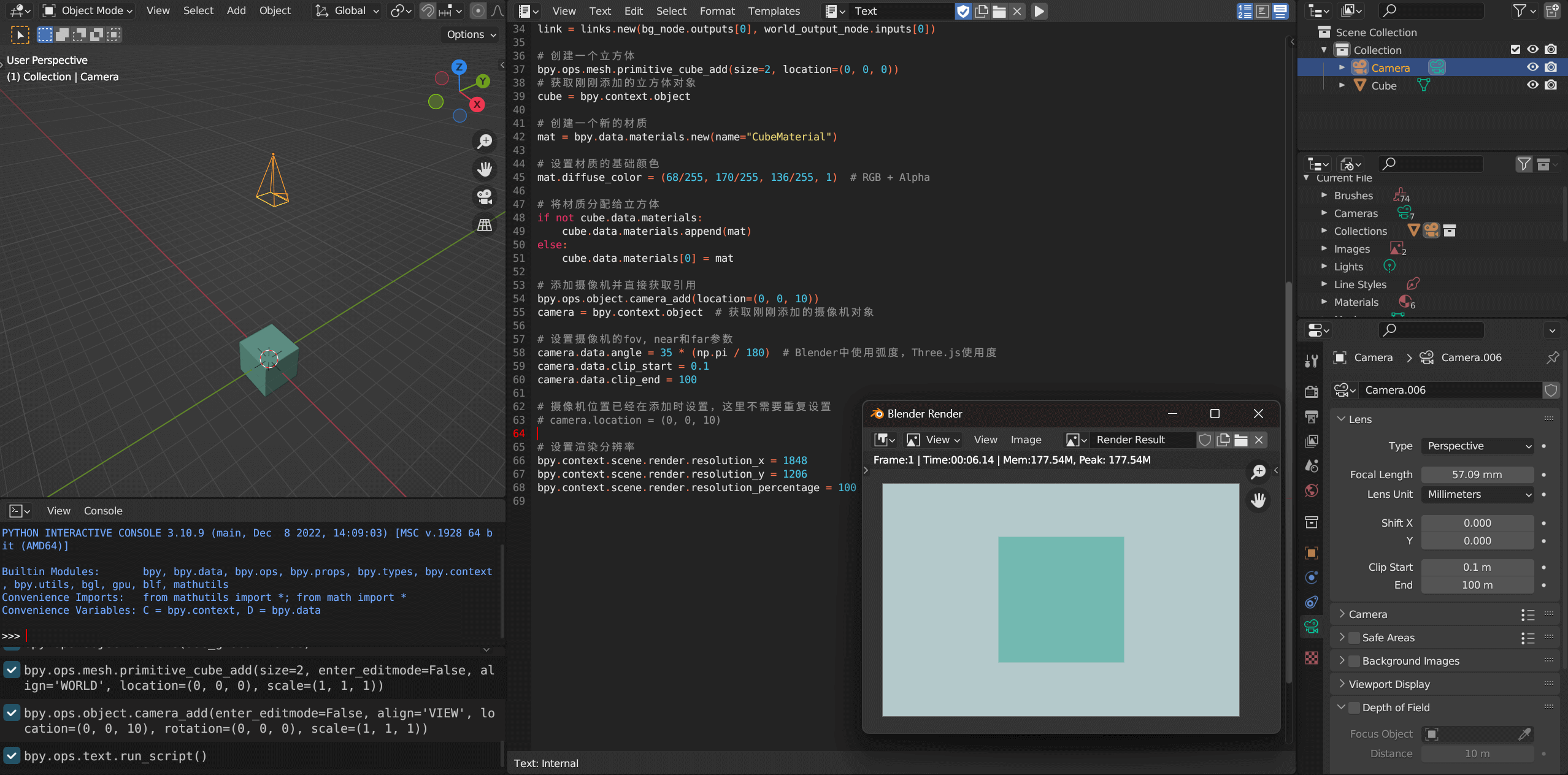
1.3 介绍世界应用程序
这章主要是将之前的代码模块化。
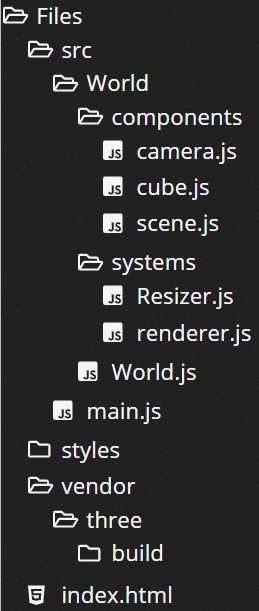
获取 container,导入 World.js:
import { World } from './World/world.js';

function main() {
    // Get a reference to the container element
    const container = document.querySelector('#scene-container');

    // 1. Create an instance of the World app
    const world = new World(container);

    // 2. Render the scene
    world.render();
}

// call main to start the app
main();
1.4 基于物理的渲染和照明
three.js 也是使用基于物理的渲染 (PBR)的。
根据之前模块化后的程序,继续修改:
告诉渲染器启动基于物理的渲染。
function createRenderer() {
    const renderer = new WebGLRenderer({ antialias: true });

    renderer.physicallyCorrectLights = true;

    return renderer;
}

export { createRenderer };1.5 变换、坐标系和场景图
emmm 跟 Unity 里差不多吧。
cube.js 中可以修改 cube 的 position、rotation 和 scale:
import {
    BoxBufferGeometry,
    MathUtils,
    Mesh,
    MeshStandardMaterial,
} from 'three';

function createCube() {
    const geometry = new BoxBufferGeometry(2, 2, 2);

    const material = new MeshStandardMaterial({ color: 'purple' });

    const cube = new Mesh(geometry, material);

    cube.position.x = -0.5;
    cube.position.y = -0.1;
    cube.position.z = 1;

    // equivalent to:
    // cube.position.set(-0.5, -0.1, 1);

    cube.scale.x = 1.25;
    cube.scale.y = 0.25;
    cube.scale.z = 0.5;

    // equivalent to:
    // cube.scale.set(1.25, 0.25, 0.5);

    // to rotate using degrees, they must
    // first be converted to radians
    cube.rotation.x = MathUtils.degToRad(-60);
    cube.rotation.y = MathUtils.degToRad(-45);
    cube.rotation.z = MathUtils.degToRad(60);

    return cube;
}

export { createCube };
还可以把对象放在其他对象中,作其子对象:
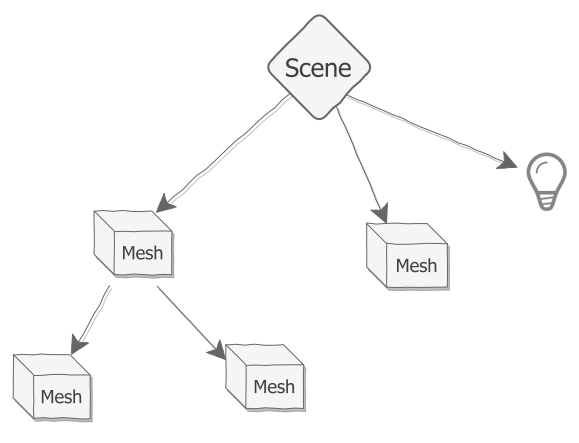
scene.add(mesh);

// the children array contains the mesh we added
scene.children; // -> [mesh]

// now, add a light:
scene.add(light);

// the children array now contains both the mesh and the light
scene.children; // -> [mesh, light];

// now you can access the mesh and light using array indices
scene.children[0]; // -> mesh
scene.children[1]; // -> light
1.6 使我们的场景具有响应性(以及处理 Jaggies)
抗锯齿
renderer.js 中启用抗锯齿:
const renderer = new WebGLRenderer({ antialias: true });无缝处理浏览器窗口大小变化
修改 resizer.js:
- 将
setSize封装成一个函数,当用户改变窗口大小(触发window.addEventListener('resize', () => {});)时,重新setSize() - 定义一个
onResize()函数,便于引用的时候重写它。
const setSize = (container, camera, renderer) => {
    camera.aspect = container.clientWidth / container.clientHeight;
    camera.updateProjectionMatrix();

    renderer.setSize(container.clientWidth, container.clientHeight);
    renderer.setPixelRatio(window.devicePixelRatio);
};

class Resizer {
    constructor(container, camera, renderer) {
        // set initial size on load
        setSize(container, camera, renderer);

        window.addEventListener('resize', () => {
            // set the size again if a resize occurs
            setSize(container, camera, renderer);
            // perform any custom actions
            this.onResize();
        });
    }

    onResize() { }
}

export { Resizer };
修改 World.js:
- 重写
onResize()的逻辑,窗口变换时,重新渲染画面:
import { createCamera } from './components/camera.js';
import { createCube } from './components/cube.js';
import { createScene } from './components/scene.js';
import { createLights } from './components/lights.js';
import { createRenderer } from './systems/renderer.js';
import { Resizer } from './systems/resizer.js';

let camera;
let renderer;
let scene;

class World {
    constructor(container) {
        camera = createCamera();
        scene = createScene();
        renderer = createRenderer();
        container.append(renderer.domElement);

        const cube = createCube();
        const light = createLights();

        scene.add(cube, light);

        const resizer = new Resizer(container, camera, renderer);
        resizer.onResize = () => {
            this.render();
        };
    }

    render() {
        // draw a single frame
        renderer.render(scene, camera);
    }
}

export { World };1.7 动画循环
创建一个 Loops.js 用于循环:
constructor()构造函数:camera摄像机。scene场景。renderer渲染器。updatables要在循环中更新的对象的列表。
start()使用this.renderer.setAnimationLoop(() => {});开启循环。this.tick();开启计时器。this.renderer.render(this.scene, this.camera);循环中不断渲染帧。
stop()清空循环:this.renderer.setAnimationLoop(null);tick():const delta = clock.getDelta();用于衡量渲染渲染一帧花了多少时间(单位:秒)。- 随后调用
this.updatables里物体的tick()(类似 Unity 里的Update())。
import { Clock } from "three";

const clock = new Clock();

class Loop {
    constructor(camera, scene, renderer) {
        this.camera = camera;
        this.scene = scene;
        this.renderer = renderer;
        this.updatables = [];
    }

    start() {
        this.renderer.setAnimationLoop(() => {
            // tell every animated object to tick forward one frame
            this.tick();

            // render a frame
            this.renderer.render(this.scene, this.camera);
        });
    }

    stop() {
        this.renderer.setAnimationLoop(null);
    }

    tick() {
        // only call the getDelta function once per frame!
        const delta = clock.getDelta();

        // console.log(
        //   `The last frame rendered in ${delta * 1000} milliseconds`,
        // );

        for (const object of this.updatables) {
            object.tick(delta);
        }
    }
}

export { Loop };1.8 纹理映射
给立方体贴图:
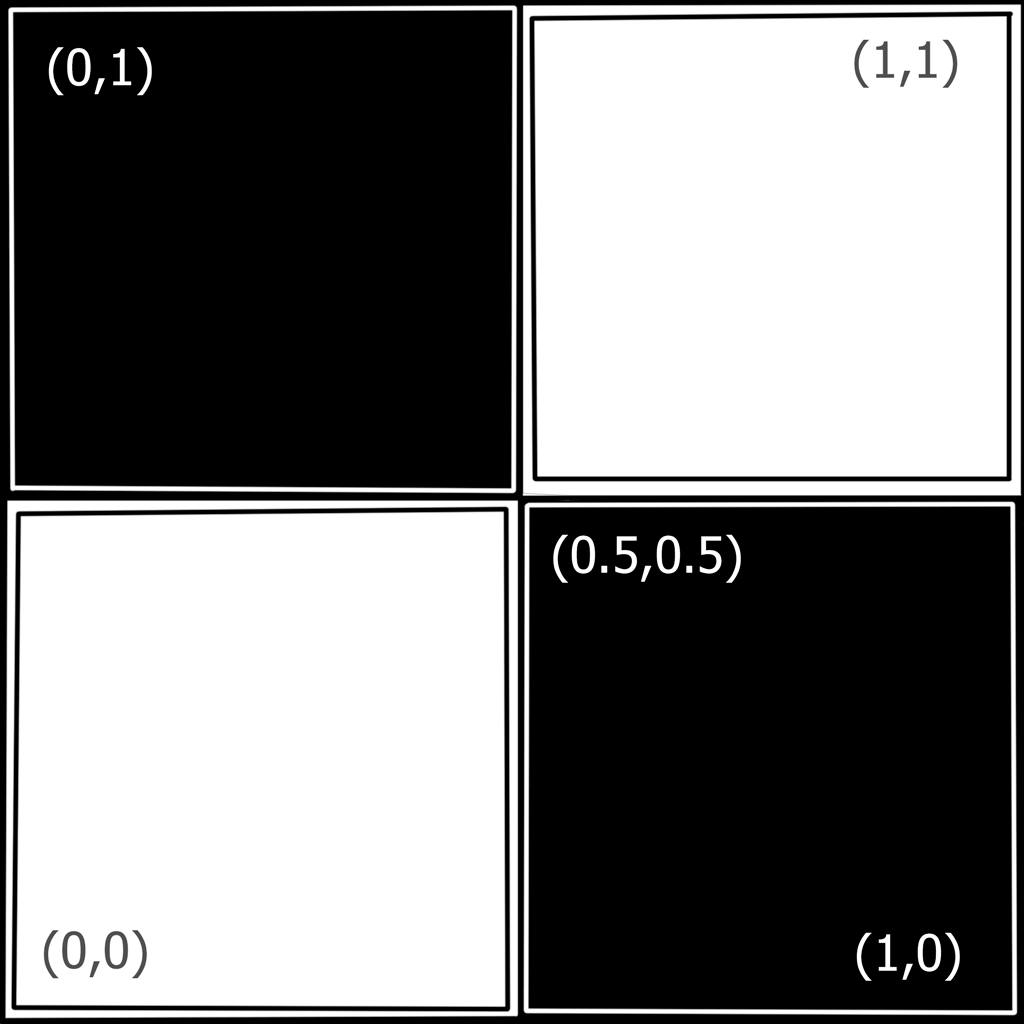
修改 components/cube.js:
- 定义
createMaterial(),将控制物体材质的代码移到另一个函数中。const textureLoader = new TextureLoader();定义一个加载纹理贴图的类。const texture = textureLoader.load('./assets/textures/uv-test-bw.png',);加载贴图,使其转换成能材质类读取的形式。const material = new MeshStandardMaterial({map: texture,});定义材质。
import { BoxGeometry, Mesh, MeshStandardMaterial, MathUtils, TextureLoader } from 'three';

function createMaterial() {
    // create a texture loader.
    const textureLoader = new TextureLoader();
    // load a texture
    const texture = textureLoader.load(
        './assets/textures/uv-test-bw.png',
    );
    // create a "standard" material using
    // the texture we just loaded as a color map
    const material = new MeshStandardMaterial({
        map: texture,
    });

    return material;
}

function createCube() {
    // create a geometry
    const geometry = new BoxGeometry(2, 2, 2);

    // create a default (white) Basic material
    const material = createMaterial();

    // create a Mesh containing the geometry and material
    const cube = new Mesh(geometry, material);

    cube.rotation.set(-0.5, -0.1, 0.8);

    const radiansPerSecond = MathUtils.degToRad(30);
    // this method will be called once per frame
    cube.tick = (delta) => {
        // increase the cube's rotation each frame
        cube.rotation.z += radiansPerSecond * delta;
        cube.rotation.x += radiansPerSecond * delta;
        cube.rotation.y += radiansPerSecond * delta;
    };

    return cube;
}

export { createCube };1.9 使用相机控制插件扩展 three.js
本节将使用新插件:three/examples/jsm/controls/OrbitControls.js!
OrbitControls 是 Three.js 库中的一个辅助控制器,允许用户通过鼠标操作来旋转、缩放和平移场景中的相机,从而实现对场景的交互式查看。
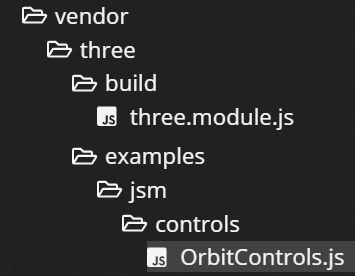
如果是本地加载的,还要修改一下 OrbitControls.js 里的导入逻辑:
import {
	EventDispatcher,
	MOUSE,
	Quaternion,
	Spherical,
	TOUCH,
	Vector2,
	Vector3,
	Plane,
	Ray,
	MathUtils
} from '../../../build/three.module.js';const controls = new OrbitControls(camera, canvas);:通过传入相机(camera)和 canvas 元素(canvas),创建了一个新的OrbitControls实例。controls.enableDamping = true;:启用阻尼效果(惯性),使相机移动更加平滑自然。阻尼效果需要在动画循环中不断更新控制器状态。controls.tick = () => controls.update();:在控制器上添加了一个名为tick的方法,这个方法简单地调用了controls.update()。这是因为当启用阻尼或自动旋转时,需要在每一帧更新控制器的状态以获得平滑的动画效果。在主动画循环中调用此tick方法可以达到这个目的。
import { OrbitControls } from 'three/examples/jsm/controls/OrbitControls.js';

function createControls(camera, canvas) {
    const controls = new OrbitControls(camera, canvas);

    // damping and auto rotation require
    // the controls to be updated each frame

    // this.controls.autoRotate = true;
    controls.enableDamping = true;

    controls.tick = () => controls.update();

    return controls;
}

export { createControls };按需渲染
如果只使用相机控制插件,而不使用任何动画,那么使用按需渲染可以节约资源。
controls.addEventListener('change', () => {renderer.render(scene, camera);});设置事件监听,当用户控制相机时,重新渲染画面(而不是循环渲染画面)。
import { createCamera } from './components/camera.js';
import { createCube } from './components/cube.js';
import { createLights } from './components/lights.js';
import { createScene } from './components/scene.js';

import { createControls } from './systems/controls.js';
import { createRenderer } from './systems/renderer.js';
import { Resizer } from './systems/Resizer.js';
// import { Loop } from './systems/Loop.js';

let camera;
let renderer;
let scene;
// let loop;

class World {
    constructor(container) {
        camera = createCamera();
        renderer = createRenderer();
        scene = createScene();
        // loop = new Loop(camera, scene, renderer);
        container.append(renderer.domElement);

        const controls = createControls(camera, renderer.domElement);
        controls.addEventListener('change', () => {
            renderer.render(scene, camera);
        });

        const cube = createCube();
        const light = createLights();

        // loop.updatables.push(controls);

        // stop the cube's animation
        // loop.updatables.push(cube);

        scene.add(cube, light);

        const resizer = new Resizer(container, camera, renderer);
    }

    render() {
        // draw a single frame
        renderer.render(scene, camera);
    }

    // start() {
    //     loop.start();
    // }

    // stop() {
    //     loop.stop();
    // }
}

export { World };OrbitControls 配置
可以通过设置参数以配置 OrbitControls 的功能:使用相机控制插件扩展 three.js | Discover three.js (discoverthreejs.com)
1.10 环境光:来自各个方向的光照
之前的立方体背面完全是黑色,这是因为缺少环境光。
AmbientLight是在 three.js 中伪造间接照明的最廉价的方法。这种类型的光会从各个方向向场景中的每个对象添加恒定数量的光照。
const ambientLight = new AmbientLight('white', 2);
来自
HemisphereLight的光在场景顶部的天空颜色和场景底部的地面颜色之间渐变。与AmbientLight一样,此灯不尝试物理精度。相反,HemisphereLight是在观察到在您发现人类的许多情况下创建的,最亮的光来自场景的顶部,而来自地面的光通常不太亮。
const ambientLight = new HemisphereLight('white', 'darkslategrey', 5, );创建一个HemisphereLight作为环境光- 天空颜色:
white - 地面颜色:
darkslategrey - 强度:
5
- 天空颜色:
return { ambientLight, mainLight };返回场景光与主光源。
import { AmbientLight, DirectionalLight, HemisphereLight } from 'three';

function createLights() {
    const ambientLight = new HemisphereLight(
        'white', // bright sky color
        'darkslategrey', // dim ground color
        5, // intensity
    );

    const mainLight = new DirectionalLight('white', 5);
    mainLight.position.set(10, 10, 10);

    return { ambientLight, mainLight };
}

export { createLights };1.11 组织你的场景
源教程使用的是
SphereBufferGeometry在我这里似乎已经过期,应该改成SphereGeometry。(用于创建球体形状的几何体)
-
const group = new Group();使用Group类创建一个新的组合对象group。这个组合将用来容纳所有的球体,但它自身是不可见的。 -
const geometry = new SphereGeometry(0.25, 16, 16);使用Group类创建一个新的组合对象group。这个组合将用来容纳所有的球体,但它自身是不可见的。(就是个空节点) -
group.add(protoSphere);将这个const protoSphere = new Mesh(geometry, material);作为group的子对象。 -
for (let i = 0; i < 1; i += 0.05) {}:创建更多球体。-
const sphere = protoSphere.clone();克隆球体protoSphere,克隆的对象将具有与原始对象相同的位置、旋转和缩放。几何体和材质不是克隆的,它们是共享的。如果我们对共享材质进行任何更改,例如,更改其颜色,所有克隆的网格将与原始网格一起更改。如果您对几何体进行任何更改,这同样适用。(这跟 Unity 也可像)
您可以给一个克隆一个全新的材料,而原来的材料不会受到影响。
-
变换新的几何体的 transform
-
group.add(sphere);将最后得到的几何体加入group中。
-
-
group.scale.multiplyScalar(2);:将整个组合的大小放大两倍。
const radiansPerSecond = MathUtils.degToRad(30);尝试将整个group每秒旋转 。group.tick = (delta) => {group.rotation.z -= delta * radiansPerSecond;};:应用动画。
import {
    SphereGeometry,
    Group,
    MathUtils,
    Mesh,
    MeshStandardMaterial,
} from 'three';

function createMeshGroup() {
    // a group holds other objects
    // but cannot be seen itself
    const group = new Group();

    const geometry = new SphereGeometry(0.25, 16, 16);

    const material = new MeshStandardMaterial({
        color: 'indigo',
    });

    const protoSphere = new Mesh(geometry, material);

    // add the protoSphere to the group
    group.add(protoSphere);

    // create twenty clones of the protoSphere
    // and add each to the group
    for (let i = 0; i < 1; i += 0.05) {
        const sphere = protoSphere.clone();

        // position the spheres on around a circle
        sphere.position.x = Math.cos(2 * Math.PI * i);
        sphere.position.y = Math.sin(2 * Math.PI * i);

        sphere.scale.multiplyScalar(0.01 + i);

        group.add(sphere);
    }

    // every sphere inside the group will be scaled
    group.scale.multiplyScalar(2);

    const radiansPerSecond = MathUtils.degToRad(30);

    // each frame, rotate the entire group of spheres
    group.tick = (delta) => {
        group.rotation.z -= delta * radiansPerSecond;
    };

    return group;
}

export { createMeshGroup };1.12 使用内置几何体获得创意
文件组织结构如下:
components/Train/:创建一个火车类Train.js:组装火车,并设置轮子移动动画。geometries.js:定义构成火车的组件。materials.js:定义火车的材质。meshes.js:设置火车的组建的 transform。
components/helpers.js:在场景中显示坐标系。
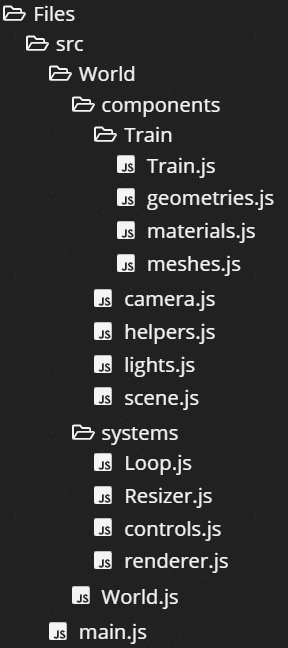
import {createAxesHelper, createGridHelper,} from './components/helpers.js';和import { Train } from './components/Train/Train.js';:导入相关库。const train = new Train();、loop.updatables.push(controls, train);、scene.add(ambientLight, mainLight, train);:定义火车类,加载动画并放置在场景中。scene.add(createAxesHelper(), createGridHelper());:在场景中显示坐标轴。
import { createCamera } from './components/camera.js';
import {
    createAxesHelper,
    createGridHelper,
} from './components/helpers.js';
import { createLights } from './components/lights.js';
import { createScene } from './components/scene.js';
import { Train } from './components/Train/Train.js';

import { createControls } from './systems/controls.js';
import { createRenderer } from './systems/renderer.js';
import { Resizer } from './systems/Resizer.js';
import { Loop } from './systems/Loop.js';

let camera;
let renderer;
let scene;
let loop;

class World {
    constructor(container) {
        camera = createCamera();
        renderer = createRenderer();
        scene = createScene();
        loop = new Loop(camera, scene, renderer);
        container.append(renderer.domElement);

        const controls = createControls(camera, renderer.domElement);
        const { ambientLight, mainLight } = createLights();
        const train = new Train();

        loop.updatables.push(controls, train);
        scene.add(ambientLight, mainLight, train);

        const resizer = new Resizer(container, camera, renderer);

        scene.add(createAxesHelper(), createGridHelper());
    }

    render() {
        renderer.render(scene, camera);
    }

    start() {
        loop.start();
    }

    stop() {
        loop.stop();
    }
}

export { World };- 从
./meshes.js导入createMeshes,将这些meshes放在自己节点下。 tick(delta) {}让车轮以每秒 的速度旋转。
import { Group, MathUtils } from 'three';

import { createMeshes } from './meshes.js';

const wheelSpeed = MathUtils.degToRad(24);

class Train extends Group {
    constructor() {
        super();

        this.meshes = createMeshes();

        this.add(
            this.meshes.nose,
            this.meshes.cabin,
            this.meshes.chimney,
            this.meshes.smallWheelRear,
            this.meshes.smallWheelCenter,
            this.meshes.smallWheelFront,
            this.meshes.bigWheel,
        );
    }

    tick(delta) {
        this.meshes.bigWheel.rotation.y += wheelSpeed * delta;
        this.meshes.smallWheelRear.rotation.y += wheelSpeed * delta;
        this.meshes.smallWheelCenter.rotation.y += wheelSpeed * delta;
        this.meshes.smallWheelFront.rotation.y += wheelSpeed * delta;
    }
}

export { Train };1.13 以 glTF 格式加载 3D 模型
在过去三十年左右的时间里,人们在创建标准 3D 资源交换格式方面进行了许多尝试。直到最近,FBX、OBJ (Wavefront) 和 DAE (Collada) 格式仍然是其中最受欢迎的格式,尽管它们都存在阻碍其广泛采用的问题。比如 OBJ 不支持动画,FBX 是属于 Autodesk 的封闭格式,Collada 规范过于复杂,导致大文件难以加载。
然而,最近,一个名为 glTF 的新成员已成为在网络上交换 3D 资源的事实上的标准格式。glTF(GL 传输格式),有时被称为 3D 中的 JPEG,由 Kronos Group 创建,他们负责 WebGL、OpenGL 和一大堆其他图形 API。glTF 最初于 2017 年发布,现在是在网络和许多其他领域交换 3D 资源的最佳格式。在本书中,我们将始终使用 glTF,如果可能,您也应该这样做。它专为在网络上共享模型而设计,因此文件大小尽可能小,并且您的模型将快速加载。
但是,由于 glTF 相对较新,您最喜欢的应用程序可能还没有导出器。在这种情况下,您可以在使用模型之前将它们转换为 glTF,或者使用其他加载器,例如
FBXLoaderor或者OBJLoader。所有 three.js 加载器的工作方式相同,因此如果您确实需要使用另一个加载器,本章中的所有内容仍然适用,只有细微差别。
原文极力推荐 .glb 格式,好吧,依他。
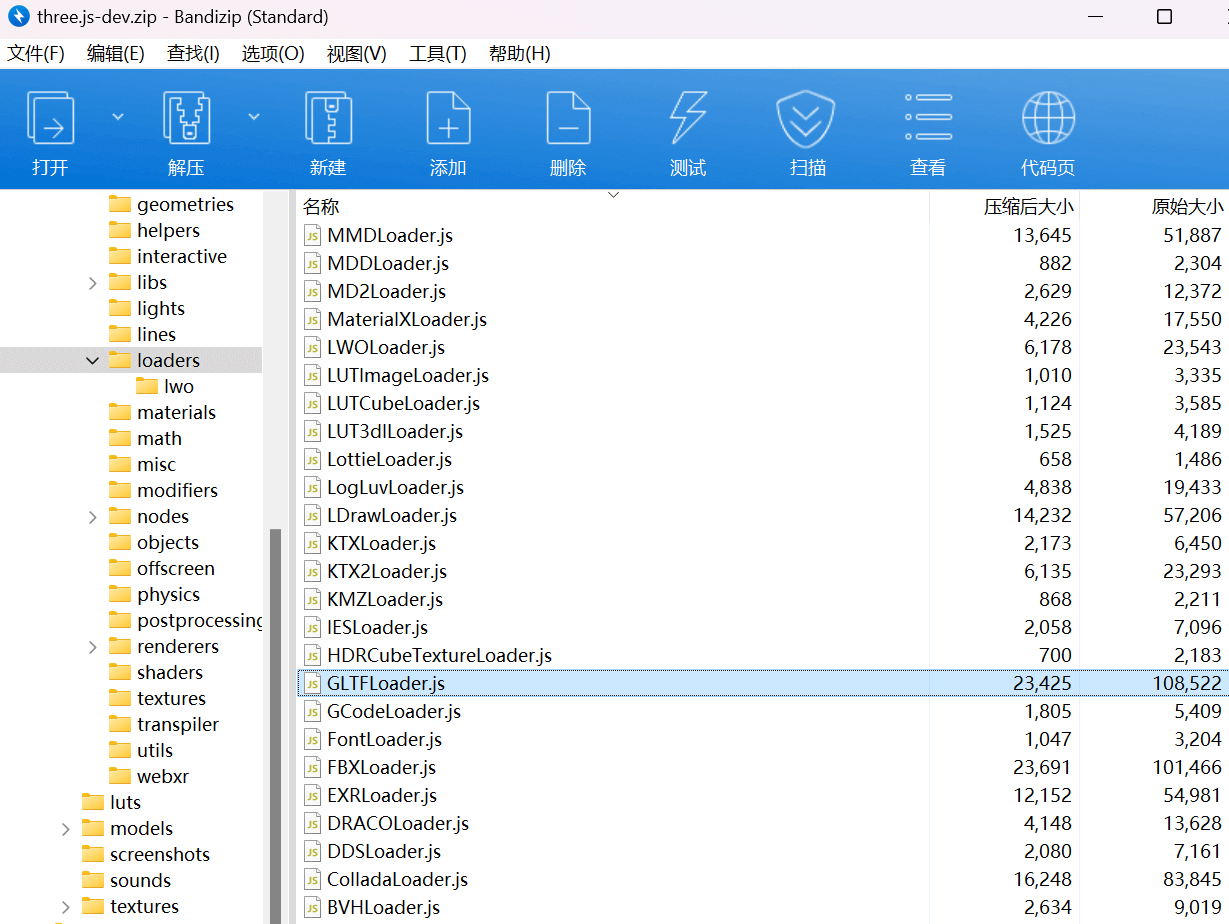
可以看到 three.js 支持好多种格式的文件,我们使用 GLTFLoader.js,它还需要依赖项 '../utils/BufferGeometryUtils.js'。
如果是本地加载,还应修改其相对地址:
import {XXX} from '../../../build/three.module.js';文件组织结构如下:
assets/models:存放着 3D 模型(.glb格式)。src/World/components/birds/:birds.js:导入模型,创建鸟对象。setupModel.js:处理加载的数据。
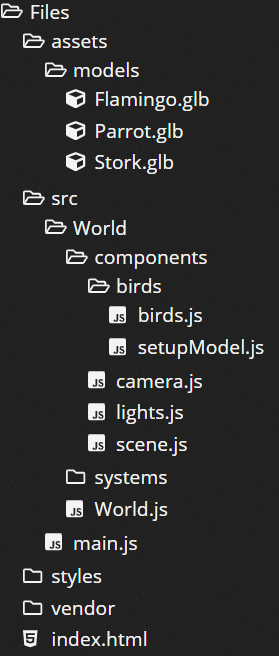
await world.init();:等待模型加载完毕,才开始渲染。
import { World } from './World/World.js';

async function main() {
    // Get a reference to the container element
    const container = document.querySelector('#scene-container');

    // create a new world
    const world = new World(container);

    // complete async tasks
    await world.init();

    // start the animation loop
    world.start();
}

main().catch((err) => {
    console.error(err);
});试试自己的模型:
blender 把自己之前创建的模型导出成 .glb 格式:
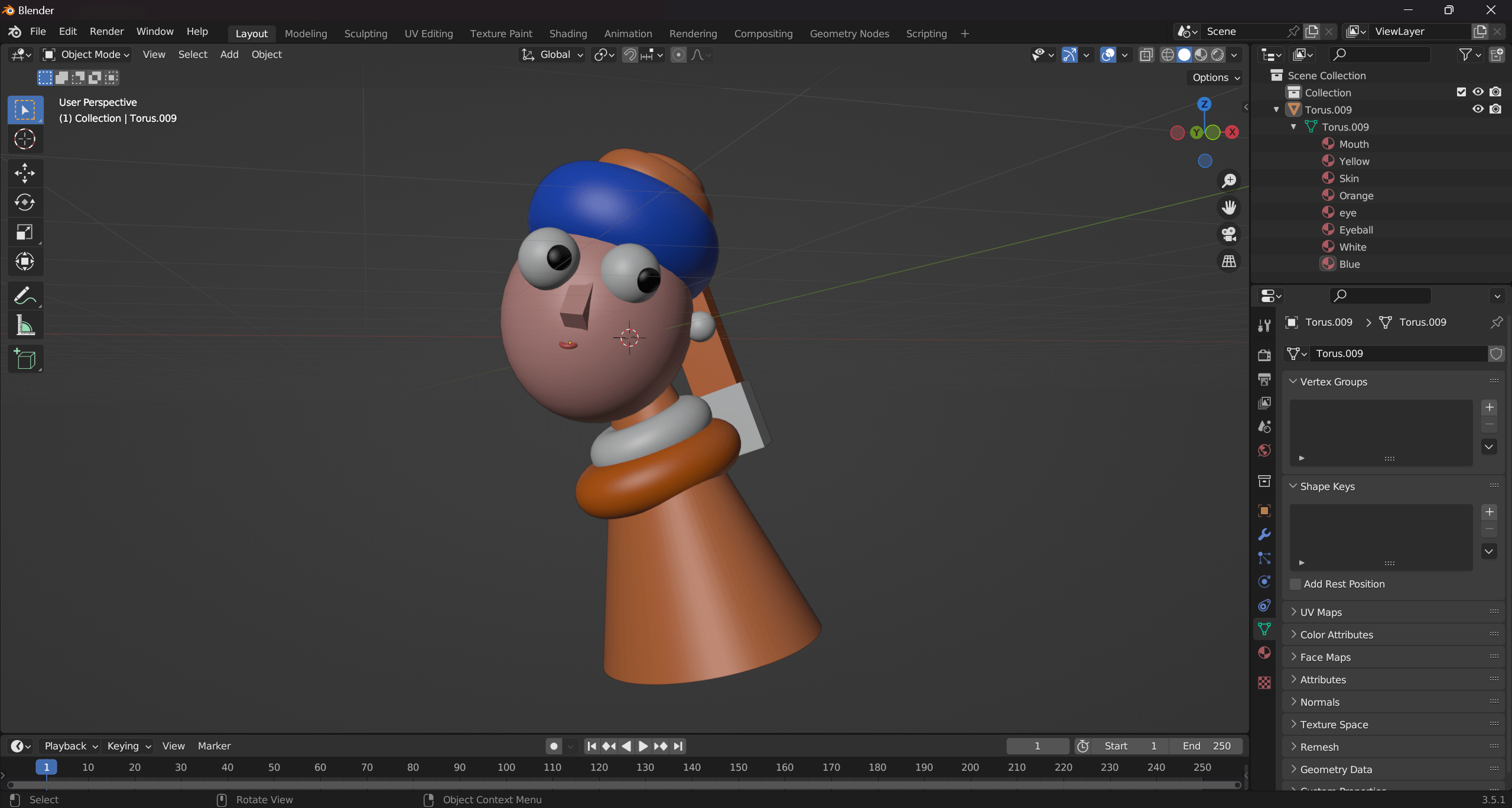
代码就照葫芦画瓢了!
1.14 three.js 动画系统
创建动画涉及三个元素:关键帧、KeyframeTrack和AnimationClip。
动画系统中最底层的概念级别是关键帧。每个关键帧由三部分信息组成:时间 time、属性 property 和值 value。
loop.updatables.push(parrot, flamingo, stork);:将parrot、flamingo和stork加入 Loop 中以播放动画。
import { loadBirds } from './components/birds/birds.js';
import { createCamera } from './components/camera.js';
import { createLights } from './components/lights.js';
import { createScene } from './components/scene.js';

import { createControls } from './systems/controls.js';
import { createRenderer } from './systems/renderer.js';
import { Resizer } from './systems/Resizer.js';
import { Loop } from './systems/Loop.js';

let camera;
let controls;
let renderer;
let scene;
let loop;

class World {
    constructor(container) {
        camera = createCamera();
        renderer = createRenderer();
        scene = createScene();
        loop = new Loop(camera, scene, renderer);
        container.append(renderer.domElement);
        controls = createControls(camera, renderer.domElement);

        const { ambientLight, mainLight } = createLights();

        loop.updatables.push(controls);
        scene.add(ambientLight, mainLight);

        const resizer = new Resizer(container, camera, renderer);
    }

    async init() {
        const { parrot, flamingo, stork } = await loadBirds();

        // move the target to the center of the front bird
        controls.target.copy(parrot.position);

        loop.updatables.push(parrot, flamingo, stork);
        scene.add(parrot, flamingo, stork);
    }

    render() {
        renderer.render(scene, camera);
    }

    start() {
        loop.start();
    }

    stop() {
        loop.stop();
    }
}

export { World };